L'aggiornamento a Windows 11 2023 (versione 23H2), che include le funzionalità intelligenti di Copilot, è stato avviato per i dispositivi desktop, laptop e tablet compatibili. Sebbene quest'ultima versione si basi sullo stesso file system delle versioni precedenti, potrebbero verificarsi alcuni potenziali problemi durante o dopo l'aggiornamento, soprattutto per gli utenti che effettuano l'aggiornamento direttamente da una versione precedente o un'installazione pulita.
Sebbene l'ultimo aggiornamento delle funzionalità per Windows 11 sia disponibile tramite Windows Update come pacchetto di abilitazione che non richiede una reinstallazione completa, ogni nuova versione include nuovo codice che potrebbe causare problemi indesiderati.
Inoltre, in alcuni casi, come l'esecuzione di un'installazione pulita o di un aggiornamento diretto tramite un file ISO o un supporto USB avviabile, l'aggiornamento richiederà una reinstallazione completa del sistema, che può causare altri problemi non correlati alla nuova versione stessa. Ad esempio, l'installazione potrebbe non riuscire a causa di problemi con i driver, applicazioni incompatibili, impostazioni personalizzate o problemi hardware.
Questa guida include passaggi dettagliati per la risoluzione dei problemi che potresti riscontrare durante e dopo l'aggiornamento, assicurandoti un'esperienza fluida e senza intoppi con Windows 11.
Risolvi i problemi comuni dell'aggiornamento di Windows 11 2023 con Copilot
Durante l'installazione di un aggiornamento di Windows 11, inclusi gli aggiornamenti che includono funzionalità come Copilot, potresti riscontrare due tipi di problemi. Il primo tipo include problemi generali che possono verificarsi durante o dopo il processo di aggiornamento e non sono necessariamente correlati a nuove modifiche del sistema operativo stesso. Questi problemi possono includere errori di installazione, problemi di compatibilità hardware e software o conflitti con software di sicurezza o driver di dispositivo. Il secondo tipo riguarda problemi derivanti specificamente da modifiche software introdotte nell'ultima versione. Ad esempio, queste modifiche potrebbero causare nuovi problemi di compatibilità per alcune applicazioni o dispositivi.
Questa guida ha lo scopo di aiutare gli utenti di Windows 11 a superare questi problemi, sia che effettuino l'aggiornamento tramite Windows Update sia che utilizzino supporti di installazione esterni. Tuttavia, la maggior parte delle istruzioni fornite qui si applica anche ai dispositivi Windows 10, rendendole utili per un'ampia gamma di utenti che riscontrano difficoltà con gli aggiornamenti. Illustreremo i passaggi per la risoluzione dei problemi e forniremo suggerimenti per migliorare il processo di aggiornamento e ridurre la probabilità di problemi.
Risoluzione dei problemi di Windows Update
Utilizzare Windows Update è il modo migliore per scaricare e installare Windows 11 versione 23H2, soprattutto sui dispositivi con la versione 22H2. Tuttavia, questo metodo potrebbe non funzionare sempre come previsto. Ecco come risolvere i problemi per garantire un aggiornamento fluido del sistema operativo.
Risoluzione dei problemi di Windows Update
Per risolvere i problemi più comuni che potresti riscontrare con l'opzione Windows Update, procedi nel seguente modo:
Aperto Impostazioni.
Clicca su Sistema.
Fare clic su una pagina Risoluzione dei problemi nel lato destro.
Clicca su Altri strumenti per la risoluzione dei problemi.
fare clic sul pulsante Correre Per la risoluzione dei problemi di Windows Update.
Fare clic su un'opzione “Applica questa correzione” (Se possibile).
Seguire le istruzioni sullo schermo (se applicabili).
fare clic sul pulsante Vicino.
Riavvia il computer.
Dopo aver completato i passaggi, lo strumento di risoluzione dei problemi rileverà i problemi più comuni e applicherà automaticamente le correzioni. Tuttavia, in alcuni casi, sarà possibile applicare la correzione manualmente.
Se viene visualizzato il codice di errore 0xc1900223Questo indica un problema durante il download dell'aggiornamento. In questo caso, puoi provare a verificare la disponibilità di aggiornamenti in un momento diverso.
Codice di errore 0x80073712
Il codice di errore indica 0x80073712 Uno o più file di installazione potrebbero essere danneggiati o mancanti.
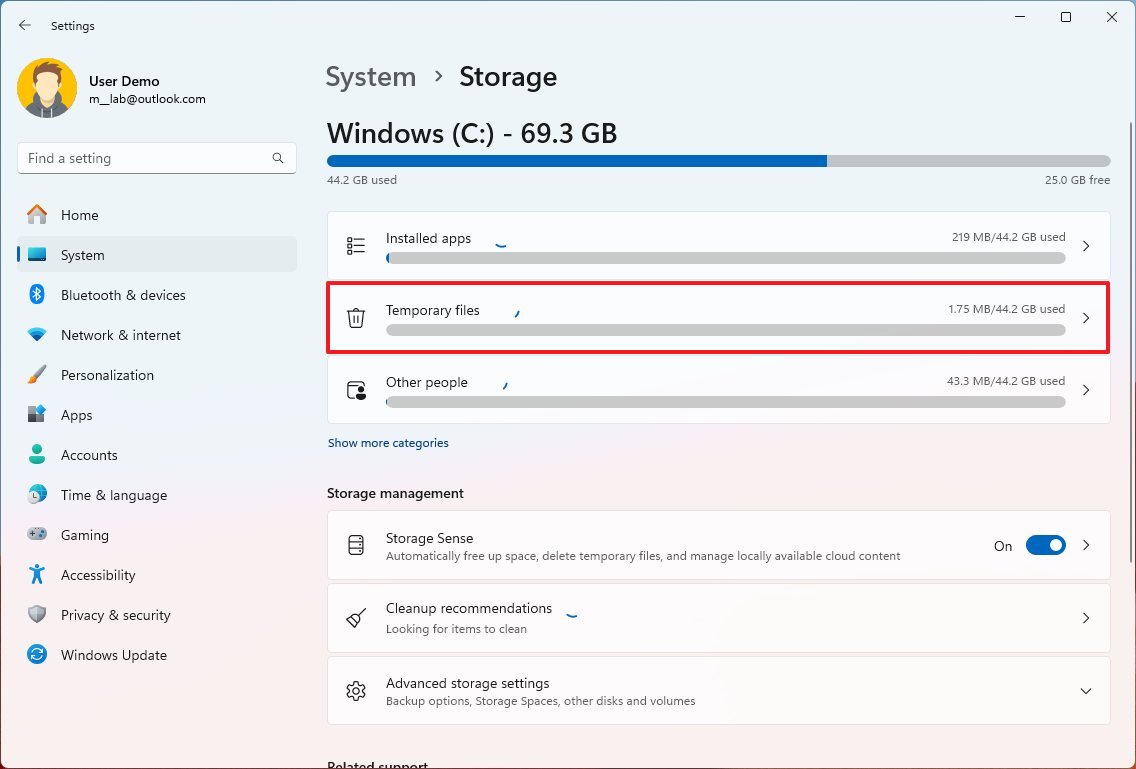
Puoi risolvere questo problema rimuovendo i file temporanei e i file di aggiornamento da Windows Update seguendo questi passaggi:
Aperto Impostazioni.
Clicca su Sistema.
Fare clic su una pagina Magazzinaggio nel lato destro.
Fare clic su un'opzione File temporanei.
Risoluzione dei problemi di installazione di Windows 11
Durante il processo di aggiornamento di Windows 11, sia che si utilizzi l'Assistente all'installazione, un file ISO o qualsiasi altro metodo supportato, l'installazione potrebbe interrompersi e potrebbe essere visualizzato un messaggio di errore come 0x8007042B O 0x800700B7Spesso ciò è causato da un conflitto con un altro processo in esecuzione in background.
In questo caso, hai diverse opzioni per risolvere il problema. Puoi utilizzare Gestione Attività per individuare e chiudere il processo che causa il problema, eseguire un avvio pulito di Windows 11 o rimuovere temporaneamente le applicazioni in conflitto. Nella maggior parte dei casi, il problema è causato da un'applicazione di sicurezza, come un antivirus.
Chiudere i processi utilizzando Task Manager
Per terminare un processo tramite Task Manager, seguire questi passaggi:
apri menu Inizio.
Cercare Gestione attività Fare clic sul primo risultato per aprire l'app.
Se necessario, fare clic sul pulsante. “Più dettagli” Per visualizzare i processi in esecuzione.
Identificare l'applicazione o il processo che causa il conflitto.
fare clic sul pulsante Termina compito.
Potrebbe essere necessario ripetere questi passaggi per completare altri processi. Una volta completati, è possibile riprendere l'aggiornamento.
Disinstallare le app
Per rimuovere un'app, segui questi passaggi:
Aperto Impostazioni.
Clicca su Applicazioni.
Fare clic su una pagina App installate dal lato giusto.
Fare clic sul pulsante del menu (tre punti) dell'app e selezionare il pulsante Disinstallare.
fare clic sul pulsante Disinstallare di nuovo per confermare.
Potrebbe essere necessario ripetere questi passaggi per rimuovere altre app. Dopo aver completato l'installazione, puoi procedere con l'aggiornamento a Windows 11 2023.
Risolvere i problemi dei supporti USB
Se prevedi di installare l'aggiornamento di Windows 11 2023 tramite un supporto USB avviabile, ma l'installazione non riesce, è possibile che uno o più file siano mancanti o danneggiati. Puoi risolvere rapidamente questo problema ricreando il supporto di installazione. Questa procedura garantisce una copia pulita dei file di installazione, riducendo la probabilità di errori durante l'installazione.
Per creare un'unità flash USB su cui installare l'aggiornamento di Windows 11 2023, segui questi passaggi:
1. Apri Pagina di download MicrosoftPuoi accedervi direttamente tramite il link fornito. Questa pagina è la fonte ufficiale per scaricare lo strumento di creazione multimediale.
2. Nella sezione "Crea supporto di installazione di Windows 11", fai clic sul pulsante Scarica ora. Verrà scaricato lo strumento di creazione del supporto necessario.
3. Fare doppio clic sul file MediaCrationToolW11.exe per eseguire lo strumento. Assicurarsi di scaricare lo strumento da una fonte attendibile per evitare malware.
4. Fare clic sul pulsante Accettare Per accettare i termini della licenza. È importante leggere attentamente i termini della licenza prima di procedere.
5. Fare clic sul pulsante ProssimoVerrà avviato il processo di preparazione del supporto di installazione.
6. Seleziona l'opzione "Unità flash USB" dall'elenco. Assicurati di aver collegato al computer un'unità flash USB con capacità sufficiente (almeno 8 GB).
7. Fare clic sul pulsante Avanti.
8. Seleziona l'unità flash USB dall'elenco. Assicurati di selezionare l'unità corretta per evitare di perdere dati sull'unità sbagliata.
9. Fare clic sul pulsante Avanti. Lo strumento inizierà a scaricare i file di Windows 11 e a creare un supporto di installazione su un'unità flash USB.
10. Fare clic sul pulsante Fine. Una volta completato il processo, si avrà a disposizione un'unità flash USB avviabile per installare l'aggiornamento di Windows 11 2023.
Se l'installazione fallisce nuovamente, in Esplora file, monta il file ISO e riavvia l'installazione. Questo metodo può aiutare a superare alcuni problemi relativi all'avvio da USB. Montando il file ISO, il sistema lo fa apparire come un disco fisico, il che potrebbe risolvere alcuni problemi di compatibilità.
Risolvi i problemi dell'assistente all'installazione
Quando l'assistente all'installazione non funziona correttamente, il problema è spesso legato alla rete. Puoi risolvere questi problemi seguendo questi passaggi:
Chiudere la procedura guidata di installazione, scollegare il cavo di rete o disconnettere il dispositivo dalla rete Wi-Fi wireless. Attendere 60 secondi, quindi ricollegare la scheda di rete e riavviare lo strumento. Questo passaggio garantisce che la connessione di rete sia completamente riconfigurata.
Riavvia il dispositivo, quindi riavvia la procedura guidata di installazione e continua il processo di aggiornamento. Il riavvio è necessario affinché eventuali modifiche alla rete o al sistema vengano applicate completamente.
Se lo strumento continua a non funzionare dopo aver provato questi passaggi, valutate opzioni di aggiornamento alternative, come il caricamento del file ISO in Esplora file o la creazione di un'unità flash USB avviabile. Questi metodi offrono percorsi di installazione alternativi che bypassano direttamente la procedura guidata di installazione, riducendo la dipendenza da una connessione di rete durante l'aggiornamento.
Correggi il codice di errore 0xC1900101
Codici di errore che iniziano con 0xC1900101 O 0x80090011 Si è verificato un problema durante il processo di aggiornamento a Windows 11. L'errore potrebbe apparire 0xC1900101 In varie forme, tra cui:
0xC1900101 - 0x2000c
0xC1900101 - 0x20017
0xC1900101 - 0x30017
0xC1900101 - 0x30018
0xC1900101 - 0x3000D
0xC1900101 - 0x4000D
0xC1900101 - 0x40017
Quando si verifica questo errore, è possibile provare una serie di passaggi per la risoluzione dei problemi descritti di seguito per aumentare le probabilità di eseguire correttamente l'aggiornamento alla versione più recente di Windows.
Pulisci lo spazio di archiviazione
Il sistema richiede almeno 20 GB di spazio di archiviazione quando si applica un aggiornamento importante delle funzionalità. Se si esaurisce lo spazio di archiviazione durante l'aggiornamento, si verificherà uno degli errori elencati sopra. Per garantire un processo di aggiornamento fluido, è essenziale assicurarsi di disporre di spazio sufficiente.
In questo caso puoi Utilizza questa guida Per i migliori consigli su come liberare spazio di archiviazione sul computer, ecco alcuni accorgimenti: rimuovere i file temporanei, disinstallare le app inutilizzate e spostare i file su un'unità esterna o su un servizio di archiviazione cloud.
Scollegare le periferiche
Scollegare tutte le periferiche (come unità esterne, stampanti, dispositivi Bluetooth, dispositivi USB e fotocamere) dal computer desktop, laptop o tablet per ridurre il rischio di problemi durante l'installazione dell'aggiornamento a Windows 11 2023. Questi dispositivi possono talvolta causare conflitti durante il processo di aggiornamento.
Una volta completata l'installazione, è possibile ricollegare i dispositivi uno alla volta. Questo aiuterà a determinare se un dispositivo specifico sta causando problemi di compatibilità.
Disinstalla le app
Se il problema riguarda un'app di sicurezza, probabilmente noterai uno dei seguenti codici di errore: 0xC1900101 0x20017 O 0xC1900101 0x30017Le applicazioni antivirus e antispyware interferiscono spesso con il processo di aggiornamento.
Puoi risolvere questo problema disinstallando temporaneamente l'antivirus, l'antispyware o altre applicazioni di sicurezza. Ricordati di reinstallarle al termine dell'aggiornamento.
Per rimuovere temporaneamente il software di sicurezza, segui questi passaggi:
Aperto Impostazioni.
Clicca su Applicazioni.
Fare clic su una pagina App installate dal lato giusto.
Fare clic sul pulsante del menu dell'applicazione e selezionare il pulsante Disinstallare.
Fare clic sul pulsante Disinstallare di nuovo.
Seguire le istruzioni sullo schermo (se presenti).
Una volta completati i passaggi, puoi procedere nuovamente con l'installazione. Al termine del processo, puoi reinstallare le app.
Aggiorna i driver
Se il problema è correlato a un driver di dispositivo, potresti visualizzare un codice di errore che inizia con 0xC1900101 O 0x80090011Aggiornare il driver potrebbe risolvere il problema. Driver obsoleti o incompatibili sono spesso causa di errori di aggiornamento.
Seguire sempre le istruzioni del produttore quando si aggiorna un driver di dispositivo. Tuttavia, se non si riesce a trovarlo, seguire questi passaggi:
Aperto Impostazioni.
Clicca su Windows Update.
Fare clic su una pagina Opzioni avanzate dal lato giusto.
Nella sezione Opzioni aggiuntive, fare clic su Configurazione. Aggiornamenti facoltativi.
Seleziona un aggiornamento driver disponibile.
Fare clic sul pulsante Scarica e installa.
Dopo aver completato i passaggi, l'installazione della versione 23H2 dovrebbe procedere senza problemi.
Riparazione dell'installazione
Un codice di errore che inizia con può significare: 0xC1900101 C'è anche un problema con l'installazione corrente. Per risolvere il problema, puoi utilizzare i seguenti strumenti:
Correggi il codice di errore 0x80070002 0x20009 durante l'aggiornamento
Potresti riscontrare il codice di errore 0x80070002 0x20009 Quando si utilizza un file ISO o un supporto USB avviabile per aggiornare il sistema operativo Windows, questo errore si verifica principalmente quando la procedura guidata di installazione non riesce a trovare uno o più file di installazione necessari per completare correttamente l'aggiornamento.
Per risolvere questo problema, si consiglia di scollegare tutte le unità esterne collegate al dispositivo, ad eccezione del supporto USB avviabile utilizzato per l'installazione di Windows. Potrebbe essere necessario riavviare il processo di aggiornamento dopo aver scollegato le periferiche. In alcuni casi, il file ISO potrebbe essere danneggiato, quindi è consigliabile scaricarlo nuovamente dal sito Web ufficiale di Microsoft.
Correggi il codice di errore 0x80070070
I codici di errore indicano 0x80070070 - 0x50011 O 0x80070070 - 0x50012 O 0x80070070 - 0x60000 Il computer potrebbe non avere spazio di archiviazione sufficiente per completare l'installazione. Questo problema può essere risolto liberando spazio tramite le impostazioni di archiviazione di Windows.
Per liberare spazio sul tuo dispositivo (desktop, cellulare o tablet), segui questi passaggi:
Apri un'app Impostazioni profilo (Impostazioni).
Clicca su Sistema (ordine).
Sul lato destro, fare clic su Pagina. Archiviazione (Magazzinaggio).
Clicca su File temporanei (File temporanei).
Seleziona gli elementi che desideri rimuovere dal disco rigido per liberare spazio di archiviazione.
Nota importante: Quando selezioni gli elementi da rimuovere, evita di selezionare le opzioni "File temporanei di installazione di Windows" o "File di installazione ESD di Windows", poiché questi file sono necessari per il processo di aggiornamento.
Clic Rimuovi i file (Rimuovere i file).
Dopo aver completato questi passaggi, puoi procedere all'aggiornamento del sistema operativo Windows 11 all'aggiornamento 2023, che include Copilot.
In alternativa, è possibile ovviare alla mancanza di spazio di archiviazione collegando un'unità flash USB vuota con almeno 16 GB di capacità di archiviazione, che il programma di installazione utilizzerà come archiviazione temporanea.
Correggi il codice di errore 0x800F0923
Il codice di errore indica 0x800F0923 Potrebbe esserci un problema di compatibilità con un'applicazione o un driver. Spesso il driver grafico è il principale responsabile, ma potrebbero esserlo anche altre applicazioni, come software obsoleti, driver obsoleti o software antivirus di terze parti.
A volte, lo strumento di installazione di Windows 11 ti indicherà qual è il problema. Il modo migliore per risolvere un problema con un driver è aggiornarlo alla versione più recente. Se il produttore non dispone di una versione aggiornata del driver, puoi scaricare l'ultima versione beta (se disponibile). L'aggiornamento dei driver garantisce la compatibilità con il sistema operativo e migliora le prestazioni generali del dispositivo.
In alternativa, è possibile disinstallare il driver per continuare con il processo di installazione. Tuttavia, se si tratta di un problema noto, è meglio attendere che sia disponibile una soluzione definitiva e quindi effettuare l'aggiornamento. I produttori spesso forniscono aggiornamenti per risolvere questi problemi, quindi la pazienza potrebbe salvarti dai problemi.
Disinstalla il driver
Per disinstallare un driver di dispositivo su Windows 11, segui questi passaggi:
apri menu Cominciare.
Cercare Gestore dispositivi, clicca sul primo risultato per aprire l'app.
Espandi il ramo che contiene il dispositivo problematico.
Fare clic con il tasto destro del mouse sul componente e selezionare l'opzione Disinstalla dispositivo.
Fare clic sul pulsante Disinstalla Disinstalla di nuovo per confermare.
Dopo aver completato questi passaggi, l'aggiornamento di Windows 11 2023 dovrebbe installarsi senza problemi. Assicurarsi di riavviare il dispositivo dopo aver disinstallato il driver per garantire che le modifiche vengano applicate correttamente.
Disinstalla un'app
Inoltre, puoi rimuovere l'app per correggere i codici di errore. 0x800F0923 e 0xC1900208 - 0x4000CLe app incompatibili sono spesso la causa principale di questi errori, quindi rimuoverle potrebbe risolvere il problema.
Per rimuovere un'app su Windows 11, segui questi passaggi:
Aperto Impostazioni.
Clic Applicazioni.
Fare clic su una pagina App installate dal lato giusto.
Fare clic sul pulsante del menu (solitamente tre punti) per l'app e selezionare il pulsante Disinstalla Disinstalla.
Fare clic sul pulsante Disinstalla Disinstalla di nuovo per confermare.
Una volta completati questi passaggi, puoi procedere con la configurazione dell'aggiornamento 2023. Dopo aver disinstallato l'app, prova a riavviare il dispositivo prima di continuare con la procedura di aggiornamento.
Correggi l'errore 0x80300024 durante l'installazione di Windows
Di solito l'errore appare 0x80300024 Durante il processo di installazione di Windows, spesso si verifica un problema con il disco rigido di destinazione o con una delle partizioni o dei volumi presenti su di esso. Questo errore è particolarmente comune quando si tenta di installare Windows su una partizione formattata in modo errato o danneggiata.
Se riscontri questo errore, inizia scollegando tutti i dischi rigidi non necessari collegati al computer, lasciando solo quello su cui stai tentando di installare Windows. Se l'errore persiste, assicurati che la partizione su cui stai tentando di installare abbia spazio libero sufficiente, preferibilmente almeno 64 GB. Se la partizione è più piccola o contiene errori, eliminala e consenti all'installazione di Windows di ristrutturare automaticamente i volumi. Questo processo riformatterà la partizione e la formatterà correttamente per l'installazione del sistema.
Se il problema persiste dopo aver provato le soluzioni sopra indicate, è possibile che il disco rigido sia danneggiato o presenti problemi fisici. In questo caso, potrebbe essere necessario sostituire il disco rigido con uno nuovo per garantire una corretta installazione di Windows. Si consiglia di controllare il disco rigido utilizzando gli strumenti di diagnostica disponibili prima di decidere di sostituirlo per escludere eventuali danni fisici.
Risolvi i problemi durante il completamento dell'installazione di Windows 11
Durante l'aggiornamento da una versione precedente di Windows 11, potresti visualizzare messaggi di errore poco chiari, ad esempio:
Errore: Impossibile completare gli aggiornamenti. Le modifiche verranno annullate. Non spegnere il computer.
Errore: impossibile configurare gli aggiornamenti di Windows. Annullamento delle modifiche.
Se visualizzi uno di questi messaggi, dovrai controllare le impostazioni di Windows Update per determinare il codice di errore. Questo codice è necessario per risolvere il problema. Ecco come recuperare il codice di errore che impedisce l'installazione dell'aggiornamento di Windows 11 2022:
Apri un'app Impostazioni profilo (Impostazioni). Puoi accedervi dal menu Start o cercandolo.
Clicca su Windows Update (Windows Update). Lo troverai in fondo al menu laterale.
Nella sezione "Altre opzioni", fare clic su Impostazioni. Cronologia degli aggiornamenti (Cronologia aggiornamenti). Verrà visualizzata una pagina con l'elenco di tutti gli aggiornamenti installati o non riusciti.
Trova l'aggiornamento che non è riuscito a installare e controlla il codice di errore accanto ad esso. Il codice è solitamente nel formato "0x..." seguito da una serie di numeri e lettere.
Copia il codice di errore e cercalo online (utilizzando un motore di ricerca come Google o Bing) per trovare una possibile soluzione. I forum di supporto tecnico o Microsoft spesso forniscono soluzioni specifiche per gli errori di aggiornamento più comuni.
Dopo aver completato questi passaggi, troverai i dettagli del problema e le istruzioni per risolverlo. Le soluzioni potrebbero includere l'aggiornamento dei driver, l'esecuzione dello strumento di risoluzione dei problemi di Windows Update o la verifica di spazio sufficiente sul disco rigido. In alcuni casi, potrebbe essere necessario eseguire un'installazione pulita di Windows 11.
Risolvi i problemi di aggiornamento delle funzionalità rimuovendole.
Se l'aggiornamento a Windows 11 2023 causa problemi, è possibile eseguire il rollback a una versione precedente del sistema operativo. Questo processo, noto come "rollback", consente di tornare a una versione più stabile del sistema operativo.
Rimuovi aggiornamento
Per disinstallare l'aggiornamento alla versione 11H23 di Windows 2 e tornare alla versione 22H2, segui questi passaggi:
Aperto Impostazioni.
Clicca su Windows Update.
Fare clic su una pagina Aggiorna cronologia situato sul lato destro.
Nella sezione “Impostazioni correlate”, fare clic sull’opzione Disinstallare gli aggiornamenti.
Fare clic su un'opzione Disinstallare Per aggiornare a Windows 11 versione 23H2.
Dopo aver completato questi passaggi, il dispositivo tornerà alla versione precedente di Windows 11.
Rimuovi aggiornamento funzionalità
Per disinstallare l'aggiornamento di Windows 11 2023 che include Copilot dopo un aggiornamento sul posto, segui questi passaggi:
Aperto Impostazioni.
Clicca su Sistema.
Fare clic sulla pagina di ripristino sul lato destro.
Nella sezione Opzioni di ripristino, fare clic sul pulsante Torna alla versione precedente delle impostazioni di Windows.
Nota veloceSe l'opzione non è disponibile, potrebbe essere necessario utilizzare il processo di reinstallazione descritto di seguito. Seleziona uno dei motivi disponibili.
Clic "successiva".
Fare clic sul pulsante "No, grazie".
Clic "successiva". Clic "successiva" di nuovo.
Fare clic sul pulsante "Ripristina versione precedente".
Dopo aver completato i passaggi, il sistema tornerà alla versione precedente.
Risolvere i problemi di rete in Windows 11
Durante l'aggiornamento a una nuova versione di Windows 11, c'è sempre la possibilità di riscontrare problemi di rete, soprattutto con le reti Wi-Fi. Questi problemi possono includere l'impossibilità di connettersi a Internet, velocità di connessione ridotte o interruzioni intermittenti della connessione.
Sebbene i problemi di rete possano essere causati da molteplici fattori, come driver, impostazioni errate, segnale wireless debole, un problema con il cavo, l'adattatore, il router o persino il tuo fornitore di servizi Internet (ISP), potrebbe esserci anche un problema nel nuovo aggiornamento del sistema operativo.
In tal caso, puoi provare a risolvere il problema utilizzando lo strumento di risoluzione dei problemi di rete integrato in Windows oppure reimpostando le impostazioni di rete.
Risoluzione dei problemi di rete
Per risolvere i problemi della scheda di rete dopo l'aggiornamento a Windows 11 versione 23H2, segui questi passaggi:
Aperto ImpostazioniÈ possibile accedervi dal menu Start oppure premendo contemporaneamente i tasti Windows + I.
Clicca su Sistema.
Fare clic su una pagina Risoluzione dei problemi situato sul lato destro.
Clicca su Altri strumenti per la risoluzione dei problemi.
Nella sezione “Altro”, fare clic sul pulsante Correre Per l’opzione “Rete e Internet”.
Segui le istruzioni sullo schermo (se necessario). Explorer potrebbe chiederti di riavviare il computer.
Una volta completati i passaggi, il dispositivo dovrebbe riuscire a connettersi alla rete come di consueto. Se non funziona, procedi con il metodo successivo.
Ripristino della rete
La reimpostazione della rete ripristina le impostazioni predefinite delle schede di rete in Windows 11. Tieni presente che questa procedura rimuoverà tutte le reti Wi-Fi salvate e le relative password, e potrebbe essere necessario reinserirle.
Per ripristinare le impostazioni predefinite delle schede di rete su Windows 11, segui questi passaggi:
Aperto Impostazioni.
Clicca su Rete e Internet.
Fare clic su una pagina Impostazioni di rete avanzate situato sul lato destro.
Nella sezione “Più (Altre impostazioni)”, clicca sull’opzione Ripristino della rete.
Risoluzione dei problemi relativi ai dispositivi non supportati per l'installazione di Windows 11
Se intendi aggiornare il tuo dispositivo con hardware più vecchio (ad esempio un PC Windows 10) utilizzando un supporto USB avviabile o un file ISO, potresti visualizzare il seguente messaggio: "Questo PC non soddisfa attualmente i requisiti di sistema per Windows 11".
In questo caso, la procedura guidata di installazione segnalerà problemi di compatibilità, che in genere riguardano TPM e Secure Boot, oppure che il processore non è supportato.
I codici di errore 0xC1900200 – 0x20008 e 0xC1900202 – 0x20008 verranno visualizzati anche se il computer non soddisfa i requisiti minimi per Windows 23 versione 2H11.
Abilita TPM e avvio sicuro
Se il computer supporta TPM 2.0 e Secure Boot, abilita queste funzionalità nel firmware UEFI della scheda madre. Ecco come fare:
Aperto Impostazioni.
Clic Aggiornamento e sicurezza.
Clic Recupero.
Nella sezione Avvio avanzato, fare clic sul pulsante . Riavvia ora.
Fare clic sul pulsante Riavvia ora di nuovo.
Clic Risoluzione dei problemi.
Clic Opzioni avanzate.
Fare clic su un'opzione Impostazioni del firmware UEFI.
Fare clic sul pulsante Ricomincia.
Aprire Impostazioni di sicurezza o di avvio e abilitare TPM 2.0 (se abilitato).




I commenti sono chiusi.