
Come risolvere il problema delle app che scompaiono dalla schermata iniziale su Android
Le tue app non vengono visualizzate nella schermata iniziale del tuo dispositivo Android? Nessun problema! Scopri soluzioni collaudate e semplici passaggi per risolvere il problema e ripristinare le tue app all'istante.

Le cose più importanti che devi sapere
- Inizia verificando se l'app è presente nell'elenco "Tutte le app", quindi trascinala nuovamente sulla schermata iniziale per ricreare il suo collegamento.
- Verifica le impostazioni di occultamento delle app nel tuo sistema, come "Nascondi app" sui telefoni Samsung o "Spazio privato" e "Cartella di lavoro", dove le app potrebbero essere presenti ma nascoste.
- Se il problema è legato al launcher, prova a ripristinare l'app predefinita della schermata iniziale o ad avviare la modalità sicura per isolare le interferenze provenienti da app di terze parti.
L'app potrebbe risultare installata su un telefono Android in Google Play o nelle Impostazioni , mentre la sua icona non compare nella schermata iniziale.
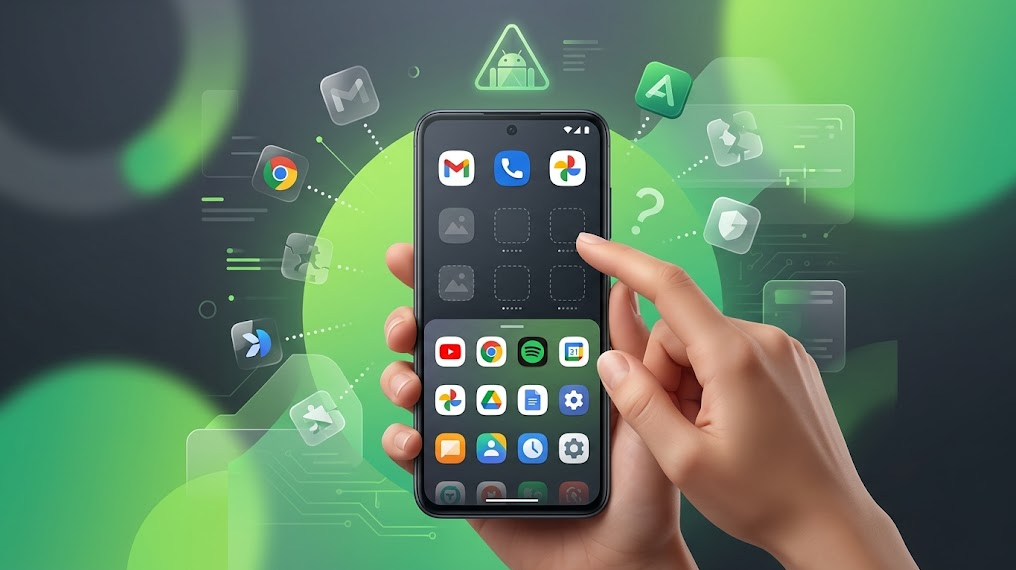
La scomparsa dell'icona non significa necessariamente che l'app sia stata completamente eliminata. Di solito indica che Android sta conservando l'app, il suo collegamento o una copia del suo profilo altrove.
| Ciò che vedi | Che cosa significa? |
|---|---|
| L'app appare in Tutte le applicazioniMa non nella schermata principale. | L'app è installata. Non ti resta che aggiungere nuovamente il collegamento alla schermata iniziale. |
| L'app non è presente nella schermata iniziale e nel cassetto delle app del mio telefono Samsung. | L'interfaccia One UI potrebbe nasconderlo Schermate iniziali e app. |
| L'app contiene un'icona a forma di borsa oppure appare solo dopo aver aperto Spazio privato. | L'applicazione appartiene a un profilo separato e non fungerà da copia personale. |
| Le icone scompaiono dopo aver cambiato il launcher, il tema o il pacchetto di icone. | La causa è probabilmente da attribuire al layout attuale del lettore o a un widget di terze parti presente nella schermata iniziale. |
| Molte icone scompaiono dopo un aggiornamento o un riavvio. | Aggiornare Androide Innanzitutto, correggi le condizioni dell'operatore senza cancellare il layout troppo presto. |
1. Assicurati che l'app sia presente in "Tutte le app" e ripristina il suo collegamento alla schermata iniziale.
Quando viene rimosso solo il collegamento, l'app rimane installata e funziona normalmente dall'elenco Tutte le app.
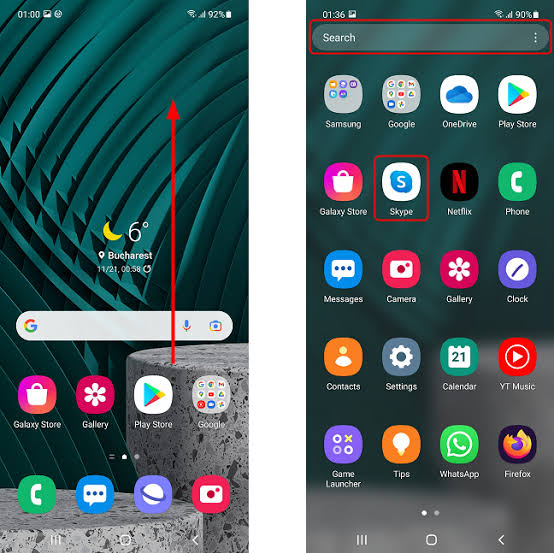
Le linee guida ufficiali di Google per le scorciatoie nella schermata iniziale spiegano che è necessario scorrere verso l'alto dalla schermata iniziale, quindi toccare e trascinare l'app e posizionarla dove si desidera.
Prova questo metodo solo se l'app è ancora presente in Tutte le app , Impostazioni > App o in Google Play con il pulsante Apri.
- Scorri verso l'alto dalla parte inferiore della schermata iniziale per aprire Tutte le applicazioni.
- Cerca l'app per nome. Se compare, significa che è ancora installata.
![La schermata "Tutte le app" di Android sta cercando un'app installata mancante dalla schermata iniziale.]()
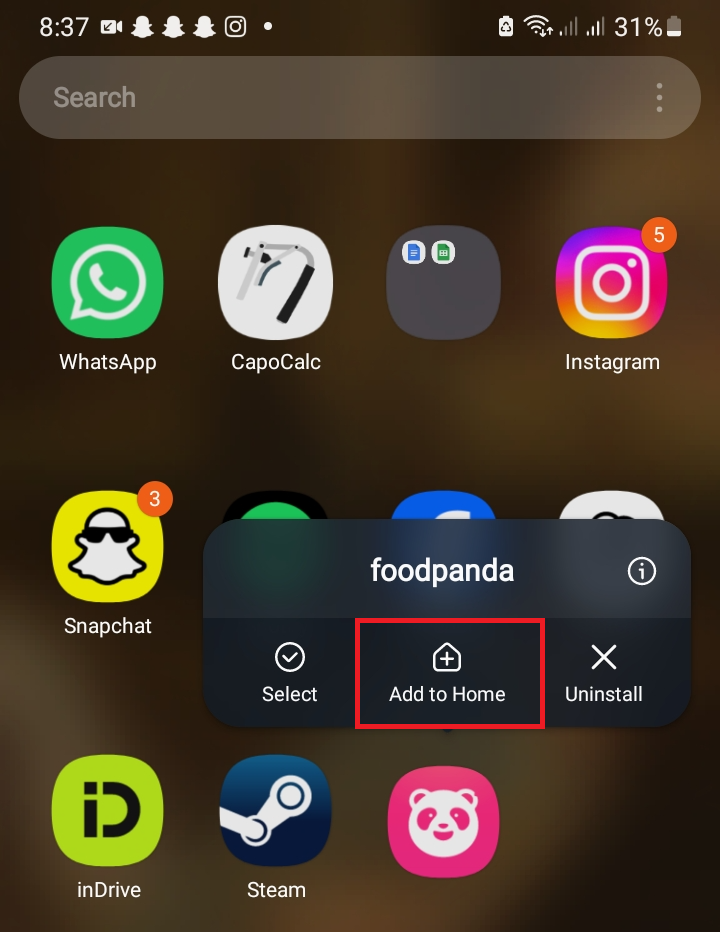
Il modello proprietario di Android per le app separa le scorciatoie della schermata iniziale dall'elenco completo delle app installate, quindi il cassetto delle app è il primo vero punto di controllo. - Tieni premuta l'app, quindi trascinala in uno spazio vuoto sulla schermata iniziale. Usa l'opzione Aggiungi a Home (Aggiungi alla schermata iniziale) se disponibile.
![L'icona dell'app Android viene trascinata dal cassetto delle app alla schermata iniziale.]()
Se l'applicazione è in Tutte le applicazioniTirandolo indietro per schermo principale È la soluzione più semplice perché ricrea solo il collegamento, non l'intera applicazione. - Rilascia l'icona nella posizione desiderata e assicurati che rimanga lì anche dopo aver bloccato e sbloccato il telefono.
Se l'app non è presente nelle Impostazioni e non si installa o aggiorna, correggi il percorso di download da Google Play prima di modificare le impostazioni del launcher.
2. Sui telefoni Samsung: Ripristina la schermata delle app e mostra le app nascoste
Sui telefoni Galaxy, One UI Home consente di nascondere le app sia dalla schermata iniziale che dal drawer delle app. Quando questa impostazione è attiva, l'app sembra essere scomparsa, anche se è ancora installata.
La guida ufficiale di Samsung alla gestione delle app Galaxy indica che le app nascoste non vengono rimosse dal dispositivo; vengono rimosse solo le loro icone finché non vengono rese visibili.
Ecco perché il pulsante per le app mancanti è così importante. Se non si riesce ad accedere facilmente alla schermata delle app, diventa difficile capire se un'app è nascosta o semplicemente assente dalla schermata iniziale.
Non è necessario questo menu specifico di Samsung quando si utilizza Pixel, Motorola, OnePlus, Xiaomi o qualsiasi altro telefono Android. In questi casi, è sufficiente utilizzare il launcher equivalente del telefono o l'impostazione per nascondere le app, se disponibile.
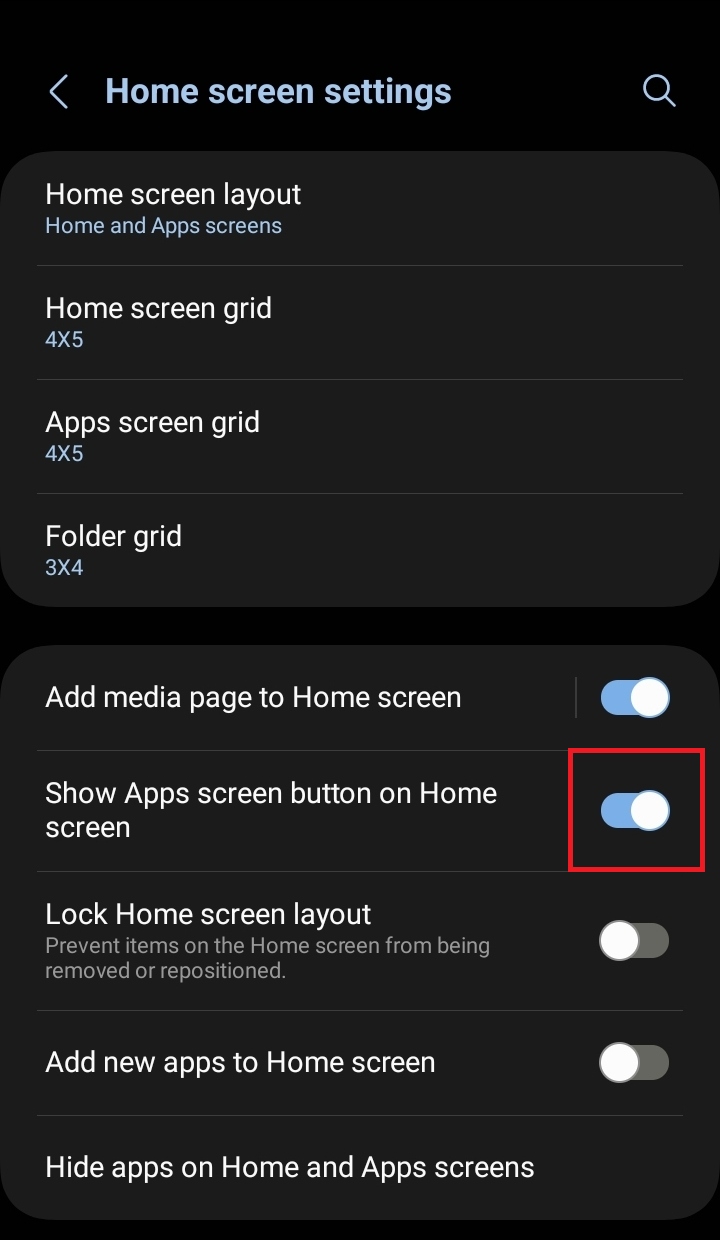
- Aperto Impostazioni > Schermata iniziale.
- Attiva l'opzione Pulsante "Mostra app" nella schermata iniziale Se desideri ripristinare il pulsante, aprilo Schermata delle app.
![Nelle impostazioni della schermata iniziale del telefono Samsung Galaxy è presente l'opzione per riattivare il pulsante della schermata delle app.]()
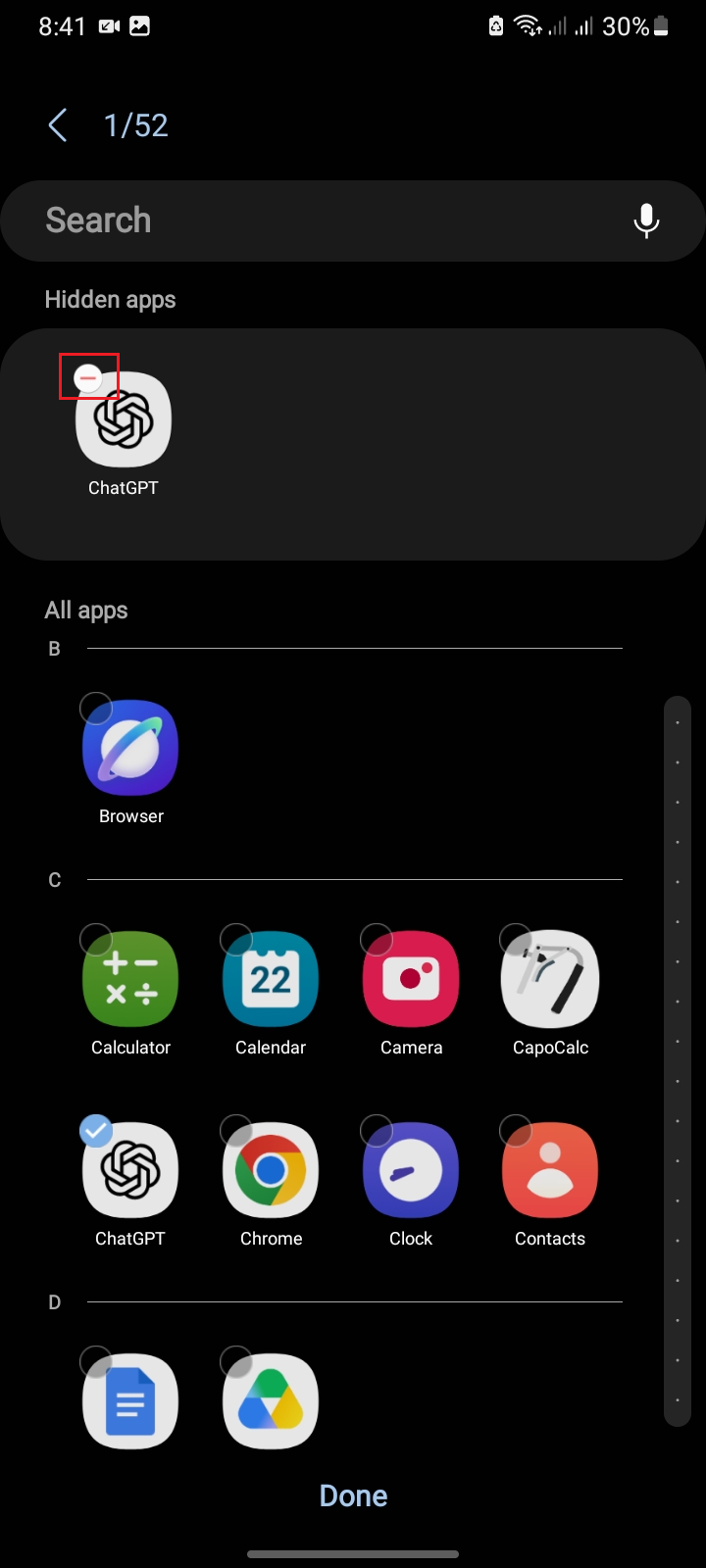
Se non sei in grado di tornare a Schermata delle app Diventa facilmente molto difficile sapere se l'applicazione è effettivamente mancante o semplicemente mancante da Schermata Home. - Torna alle Impostazioni Schermata Home e apri Nascondi le app nelle schermate Home e App.
- Se l'applicazione mancante appare entro App nascosteFai clic sulla sua icona di sottrazione e poi seleziona Fatto.
![Le impostazioni della schermata iniziale del telefono Samsung Galaxy offrono l'opzione per nascondere le app dalla schermata iniziale e dalla schermata delle app per visualizzare un'app installata.]()
Sui telefoni Galaxy, l'app nascosta potrebbe inizialmente sembrare disinstallata perché Samsung può rimuoverla da entrambi Schermata Home e Schermata delle app Allo stesso tempo. - Aperto Tutte le applicazioni Di nuovo, aggiungi il collegamento a Schermata Home se è necessario.
Se mancano solo le icone dei giochi, le linee guida di Samsung Gaming Hub relative alle icone dei giochi rimandano alla sezione " Mostra app di gioco".
Impostalo su In Gaming Hub e sulle schermate Home e App prima di ripristinare One UI Home.
3. Controlla la tua area personale e il file di lavoro.
Nota: salta questa sezione se il tuo telefono non dispone di uno spazio privato, di una scheda "Lavoro" o di icone per il portfolio.
Android può mantenere le app in spazi separati. Quando un'app viene installata in uno di questi spazi, potrebbe sembrare che non sia presente nella schermata iniziale standard.
Questo è importante perché un'app installata solo nello spazio privato o di lavoro non è la stessa della versione personale presente nella schermata iniziale principale. L'icona potrebbe essere nascosta finché il profilo non viene sbloccato, ripristinato o altrimenti abilitato dalle policy.
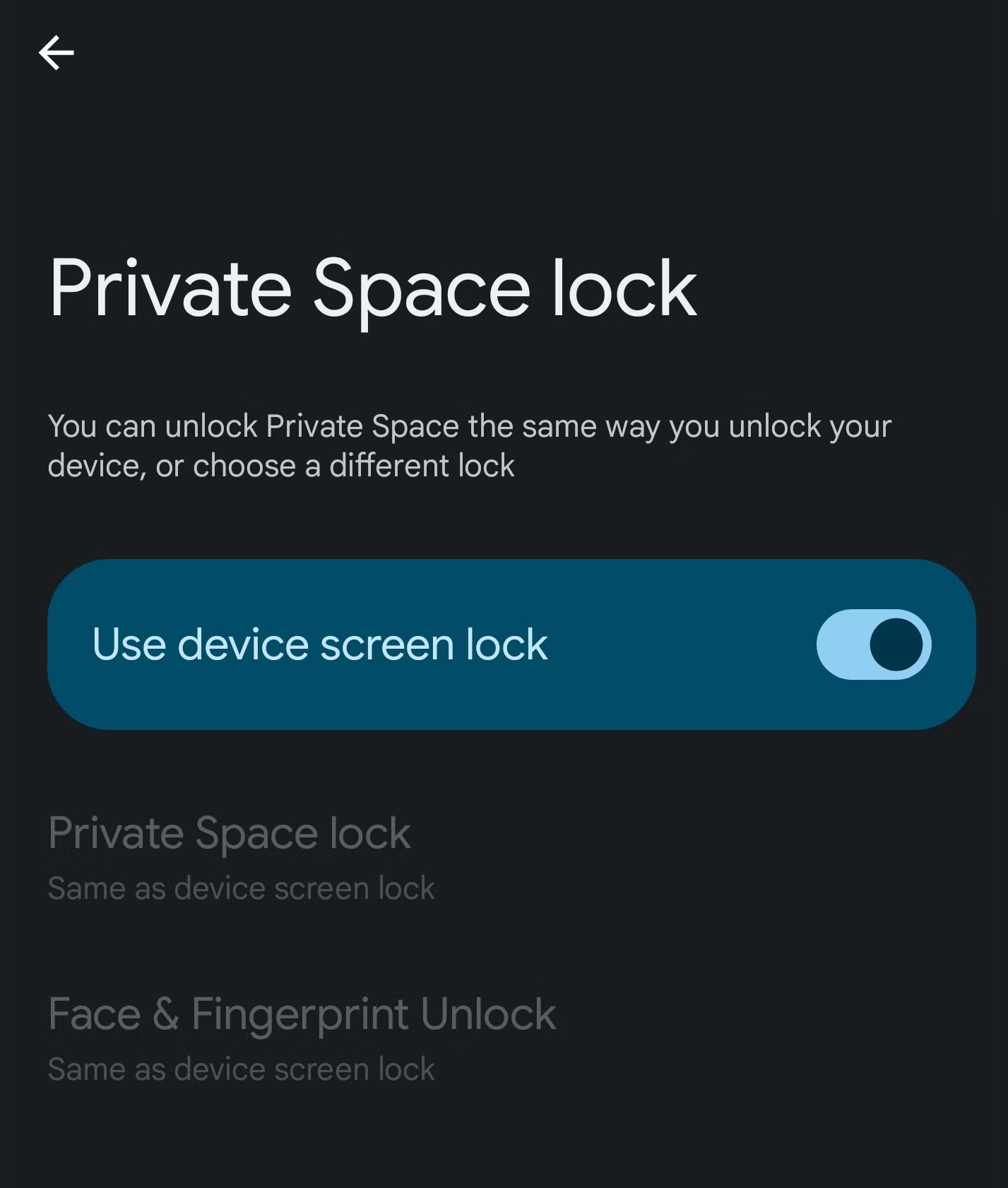
- Aperto Tutte le applicazioni Scorri verso il basso per Spazio privatoSe è nascosto, controllalo. impostazioni > Sicurezza e privacy > Spazio privato.
![Funzione di spazio privato in Android]()
- Sblocca la tua area privata e trova l'app lì.
- Se l'applicazione si trova solo nello spazio privato, installane una copia personale se desideri che sia visibile anche al di fuori di tale spazio.
- Se l'app ha un badge Borsa da lavoroApri una scheda Carriera In tutte le applicazioni, assicurarsi che il file di lavoro sia in esecuzione.
- Se il fascicolo di lavoro è gestito da un datore di lavoro o da una scuola, informatevi se la politica aziendale limita o restringe l'applicazione.
4. Testa l'applicazione predefinita della schermata iniziale
Ogni launcher ha un layout della schermata iniziale diverso. Se le icone scompaiono dopo aver installato un launcher personalizzato, un tema o un pacchetto di icone, è possibile che l'app sia ancora installata, anche se il launcher corrente non la visualizza correttamente.
Il confronto con l'app predefinita della schermata iniziale è evidente perché non disinstalla l'app mancante, ma si limita a cambiare il launcher che visualizza la schermata iniziale.
Provate questa soluzione solo se è attivo un launcher personalizzato o se il problema delle icone mancanti è iniziato dopo aver modificato i widget della schermata iniziale.
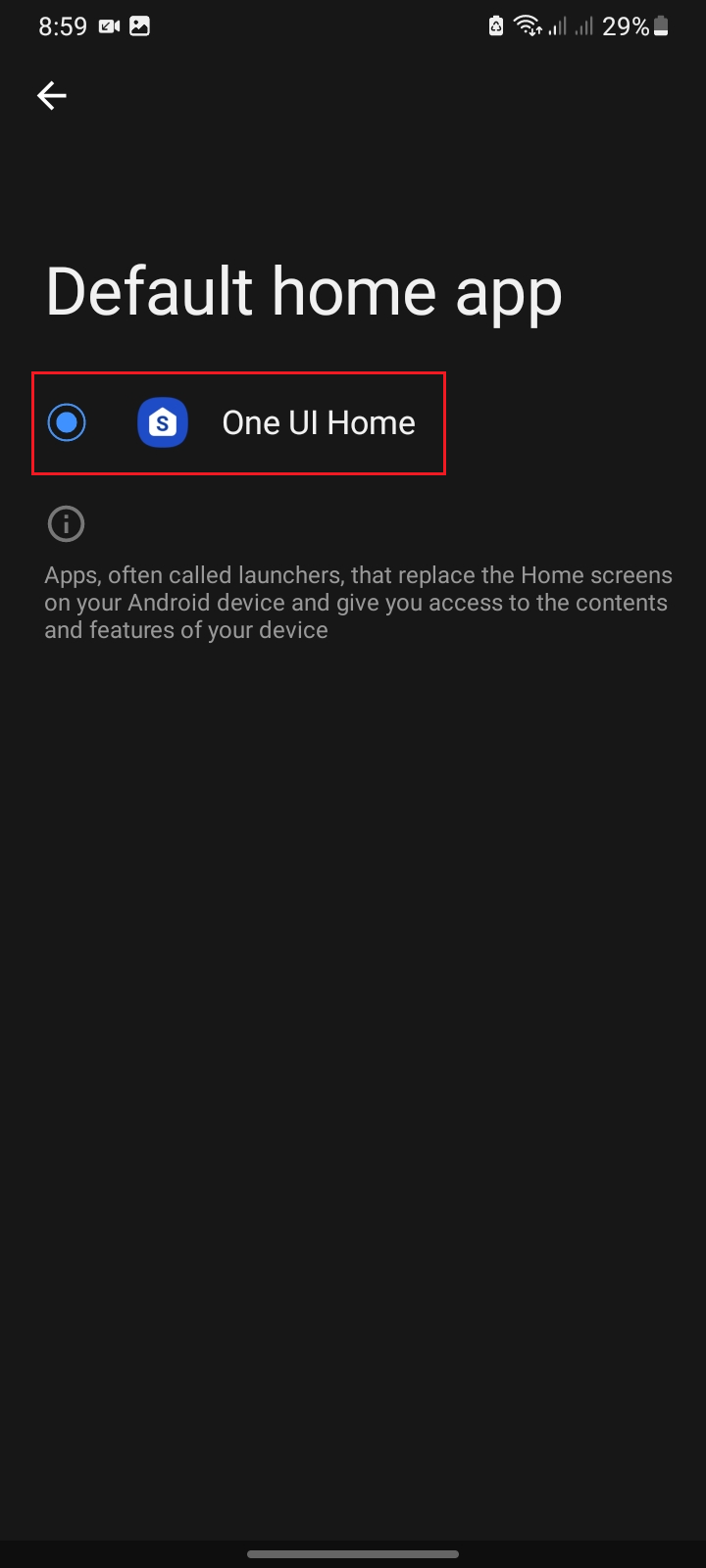
- Aperto Impostazioni > App > App predefinite.
- Scegliere App per la casa، App per la schermata inizialeOppure il menu equivalente sul tuo dispositivo.
- Specifica il lettore predefinito, ad esempio pixel Launcher، Una casa dell'interfaccia utenteOppure l'operatore del produttore.
- Torna alla schermata iniziale e controlla di nuovo tutte le app.
![Le impostazioni predefinite delle app in Android mostrano una schermata per la selezione dell'app principale o del launcher.]()
Il modo più rapido per capire se il problema risiede nel sistema Android stesso o nell'app di avvio attualmente in uso è tornare all'app predefinita della schermata iniziale.
5. Riavviare e isolare le interferenze di terze parti in modalità sicura
Componenti aggiuntivi per il launcher, pacchetti di icone, motori di temi o qualsiasi utility moderna possono causare interferenze con la schermata iniziale anche quando le applicazioni installate funzionano correttamente.
Le linee guida ufficiali di Google per la Modalità sicura affermano che le app scaricate possono causare problemi al telefono. La Modalità sicura consente di verificare se il problema si risolve da solo senza eseguire tali app.
Attiva la Modalità sicura solo se l'app è ancora installata sul telefono e la schermata iniziale ha iniziato a comportarsi in modo diverso dopo recenti modifiche alle app o ai launcher.
Prima di avviare la Modalità sicura, scatta uno screenshot di tutti i widget importanti. Google avverte che la Modalità sicura potrebbe rimuovere temporaneamente alcuni widget dalla schermata iniziale.
- Riavvia il telefono normalmente e verifica se le icone sono ricomparse.
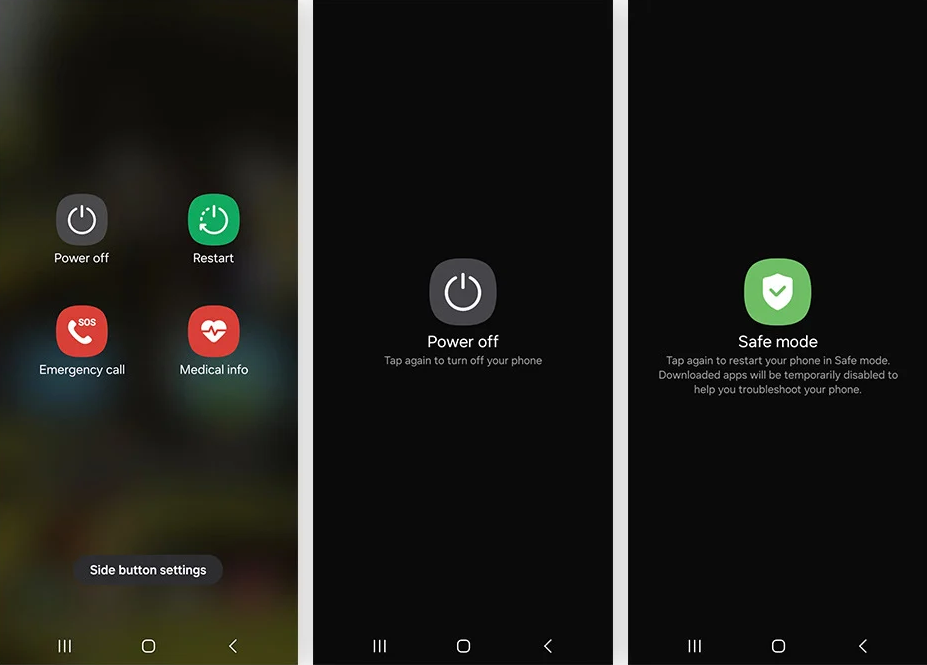
- Se non ritorni, inserisci Modalità sicura Utilizzando il metodo fornito dal produttore del telefono.
- Verifica se la schermata iniziale predefinita funziona correttamente.
- In tal caso, riavvia normalmente il sistema e rimuovi uno alla volta i launcher, i pacchetti di icone, i temi o le utilità della schermata iniziale installati di recente.
![Un telefono Android viene riavviato in modalità sicura per verificare se la mancanza delle app nella schermata iniziale è causata da un launcher o da un'utilità di terze parti.]()
Se la schermata iniziale funziona correttamente in modalità sicura, le icone mancanti sono solitamente causate da un'applicazione di terze parti e non dalle applicazioni installate direttamente.
Se anche più app si bloccano o si arrestano in modo anomalo, prima di ripristinare il launcher, è necessario risolvere il problema generale di arresto anomalo delle app Android.
6. Aggiorna Android, quindi ripara l'app di avvio.
Se le applicazioni installate continuano a non comparire, è possibile che il launcher stesso sia bloccato.
Le linee guida di Google per l'aggiornamento di Android includono la verifica della versione di Android, degli aggiornamenti di sicurezza e degli aggiornamenti di sistema di Google Play. Completa questi passaggi prima di cancellare i dati del tuo operatore.
Un arresto forzato o la cancellazione della cache riavvieranno l'app Home senza cancellare il layout. La cancellazione della memoria o dei dati, tuttavia, ricostruirà lo stato del launcher e potrebbe rimuovere cartelle, widget e posizioni delle icone.
Utilizza le opzioni Cancella spazio di archiviazione o Cancella dati solo quando sei pronto a ricostruire la schermata Home. Questa operazione può ripristinare il layout del launcher, ma non disinstalla le app.
Non è necessario cancellare la memoria del launcher quando i collegamenti tornano a funzionare dopo un arresto forzato o la cancellazione della cache.
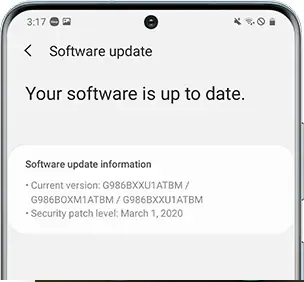
- iniziare ad aprire Impostazioni > Sistema > Aggiornamento softwareSuccessivamente, installa tutti gli aggiornamenti di sistema Android, di sicurezza e di Google Play disponibili per il tuo dispositivo.
- Riavvia il telefono al termine degli aggiornamenti e prova nuovamente la schermata iniziale.
![La schermata di aggiornamento del software Android viene selezionata quando le app installate non sono presenti nella schermata iniziale.]()
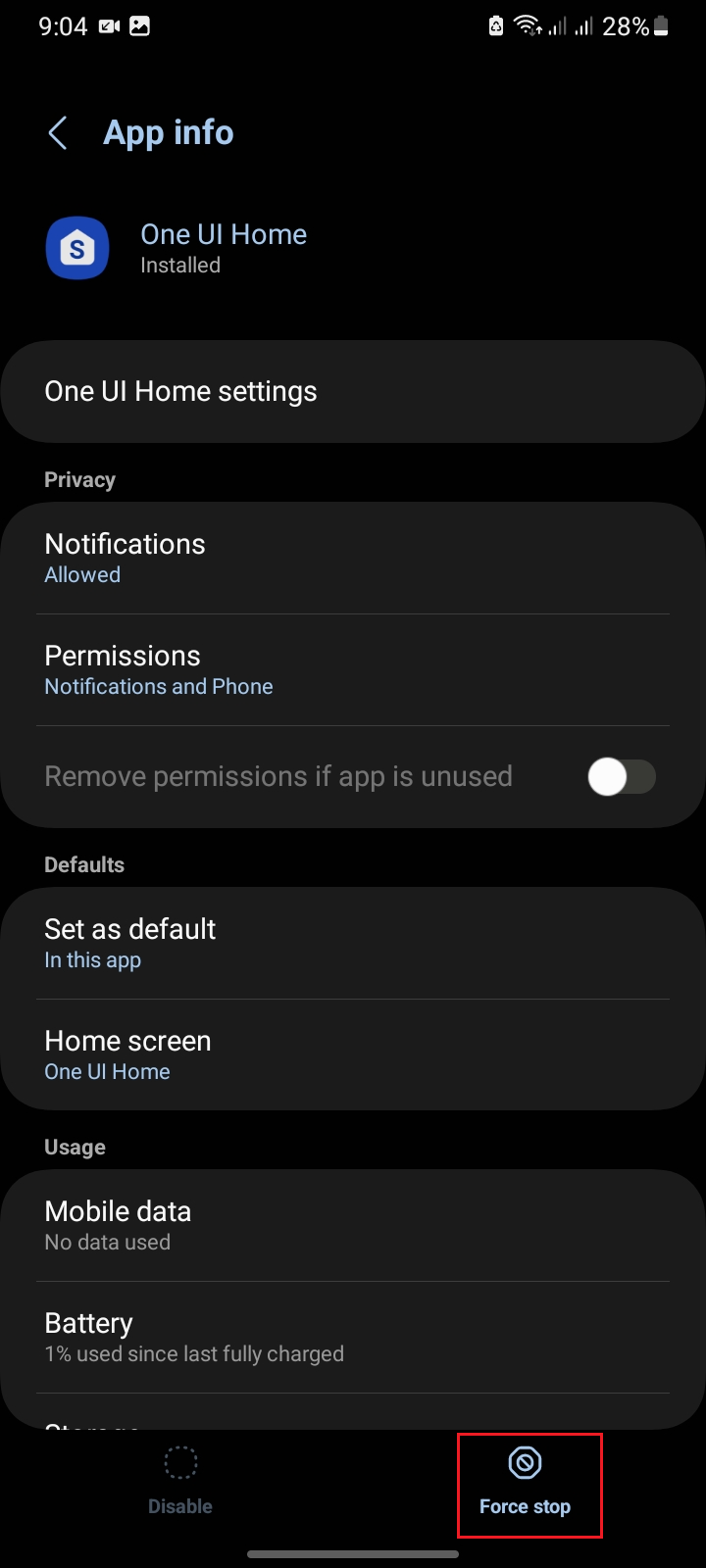
Se le icone delle app iniziano a scomparire dopo un aggiornamento di sistema, completare il percorso degli aggiornamenti in sospeso è un'opzione più sicura rispetto alla cancellazione immediata dei dati del launcher. - entro Impostazioni > App > Visualizza tutte le appApri il launcher e poi premi su Forza arrestoTorna alla schermata iniziale.
![Schermata informativa dell'app Android per forzare l'arresto dell'app di avvio corrente durante la risoluzione del problema delle icone mancanti nella schermata iniziale.]()
L'arresto forzato è la procedura di ripristino più leggera per il launcher e può risolvere i problemi di blocco della schermata iniziale senza rimuovere il layout corrente. - Aperto Archiviazione e cache E scegli Cancella cache.
- Se le icone continuano a scomparire e puoi ricostruire il layout, usa Spazio pulito O Data di Sereno Per il lanciatore.
I commenti sono chiusi.