
Come modificare il file Hosts
Vuoi controllare il routing dei siti web? Scopri come modificare il file Hosts passo dopo passo su Windows, Mac e Linux per bloccare siti web o proteggere la tua privacy. Inizia subito!

Le cose più importanti che devi sapere
- Il file Hosts viene modificato per aggirare le impostazioni DNS relative a un dominio o a un computer specifico, ad esempio bloccando l'accesso a un sito web o reindirizzando un dominio a un nuovo indirizzo IP.
- Il file Hosts in Windows 10 e 11 può essere modificato utilizzando Blocco note dopo averlo eseguito come amministratore. Il file si trova nel percorso C:WindowsSystem32Driversetc .
- Il file Hosts può essere infettato da malware che reindirizza il sistema a siti web dannosi, pertanto si consiglia di scansionarlo regolarmente con un software antivirus.
Punti chiave:
- Il file Hosts funziona in Windows Per convertire i nomi host in indirizzi di protocollo digitale (indirizzi IP).
- Pertanto, ti aiuta Modifica il file Hosts Per ignorare le impostazioni DNS per un dominio o un computer specifico.
- È molto semplice farlo usando Blocco note, e spiegheremo anche come installare il collegamento per un accesso rapido.
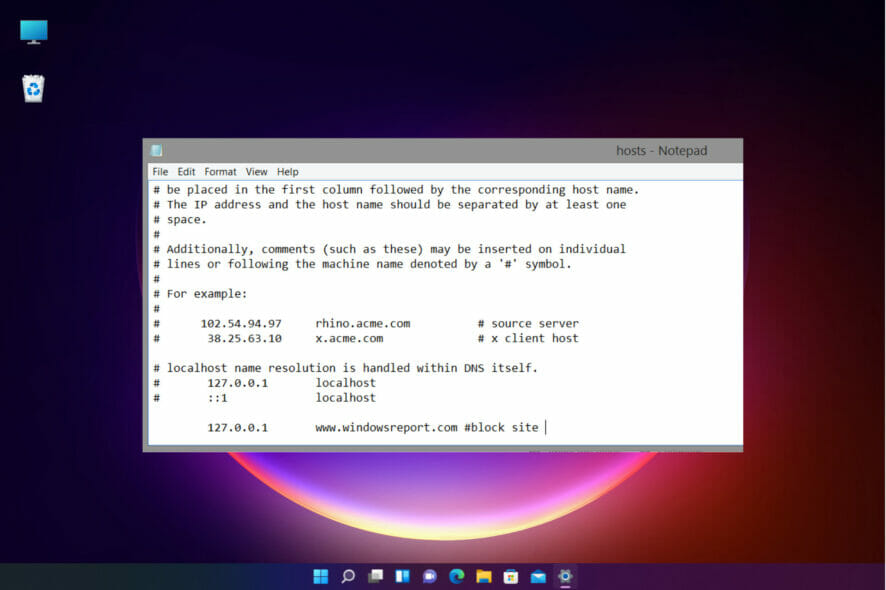
Il file Hosts di un computer è un file specifico di Windows che traduce i nomi host in indirizzi IP.
Nello specifico, la sua funzione è quella di convertire i nomi host in indirizzi di protocollo numerici (indirizzi IP) che identificano la posizione dell'host su una rete IP. Il file Hosts è un file di testo semplice.
Prima dello sviluppo dei sistemi di nomi di dominio (DNS), i file Hosts rappresentavano l'unica soluzione per collegare i nomi host agli indirizzi IP.
Dopo aver automatizzato questo processo tramite il sistema DNS, lo scopo del file Hosts è diventato in qualche modo superfluo.
La maggior parte degli utenti di computer ignora l'esistenza di un file chiamato hosts.txt. Tuttavia, la sua funzione rimane utile nei moderni sistemi operativi.
Il file Hosts rimane un meccanismo alternativo per l'interpretazione dei nomi e ha la priorità sul server DNS configurato.
Perché potrebbe essere necessario modificare il file Hosts?
Il file Hosts viene solitamente modificato per ignorare le impostazioni DNS relative a un dominio o a un computer specifico.
Ad esempio, quando si desidera bloccare l'accesso a un sito web specifico dal proprio computer, oppure quando si trasferisce un sito web a un nuovo provider di hosting.
Innanzitutto, è necessario trasferire i file sul nuovo server e poi modificare il dominio con un nuovo indirizzo IP.
Oppure, quando non si dispone di un server DNS configurato e si ha bisogno di tradurre un indirizzo IP in un nome computer, è più semplice utilizzare un nome host anziché una stringa di numeri (l'indirizzo IP).
Qualunque sia la ragione, in questo articolo elencheremo i passaggi necessari per modificare il file Hosts su Windows 10.
Come posso modificare il file Hosts in Windows 10?
1. Modifica il file Hosts usando Blocco note
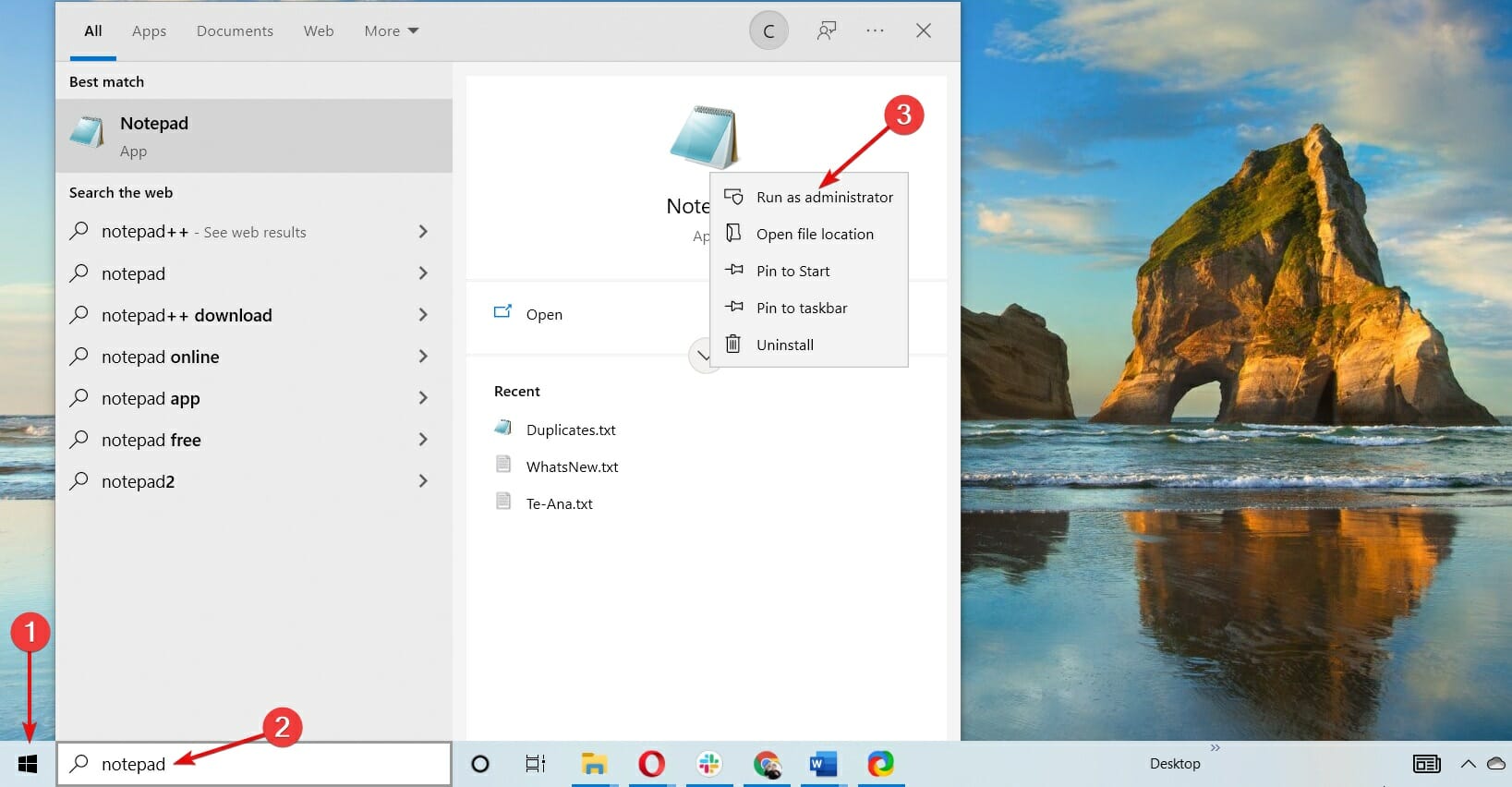
- 1. Fare clic sul pulsante Inizio Nella barra delle applicazioni oppure premendo il tasto Windows sulla tastiera.
- 2. Digitare notepad Nella casella di ricerca che è apparsa.
- 3. Fai clic con il pulsante destro del mouse sul primo risultato e seleziona Eseguire come amministratore.
![Eseguire Blocco note come amministratore in Windows 10]()
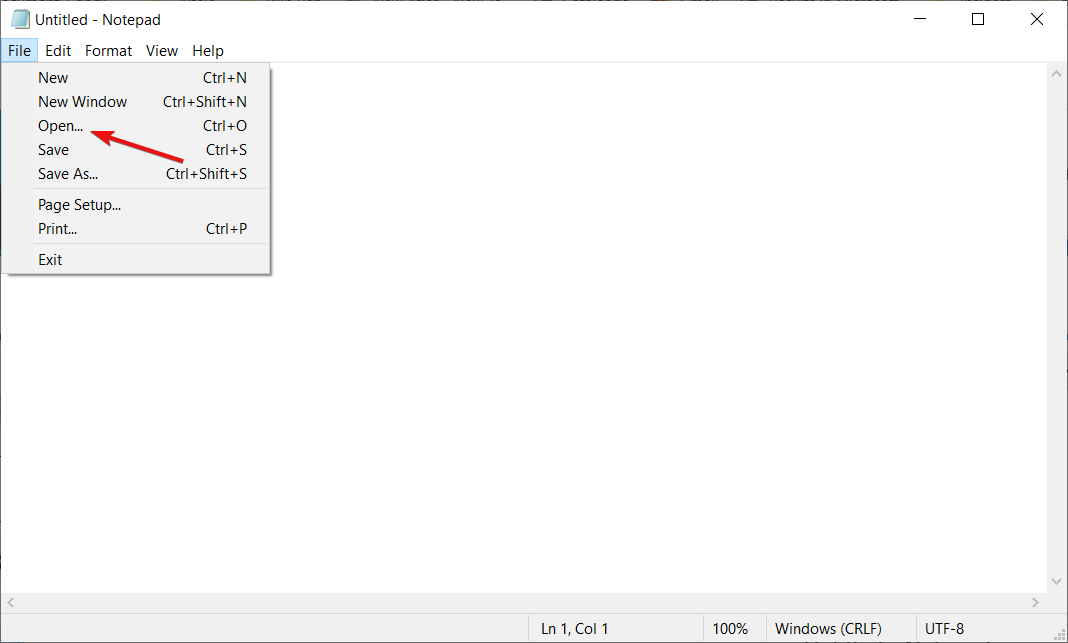
- 4. Quando si apre l'applicazione Blocco note, selezionare Compila il dalla lista, quindi Apri.
![Apri un nuovo file in Blocco note]()
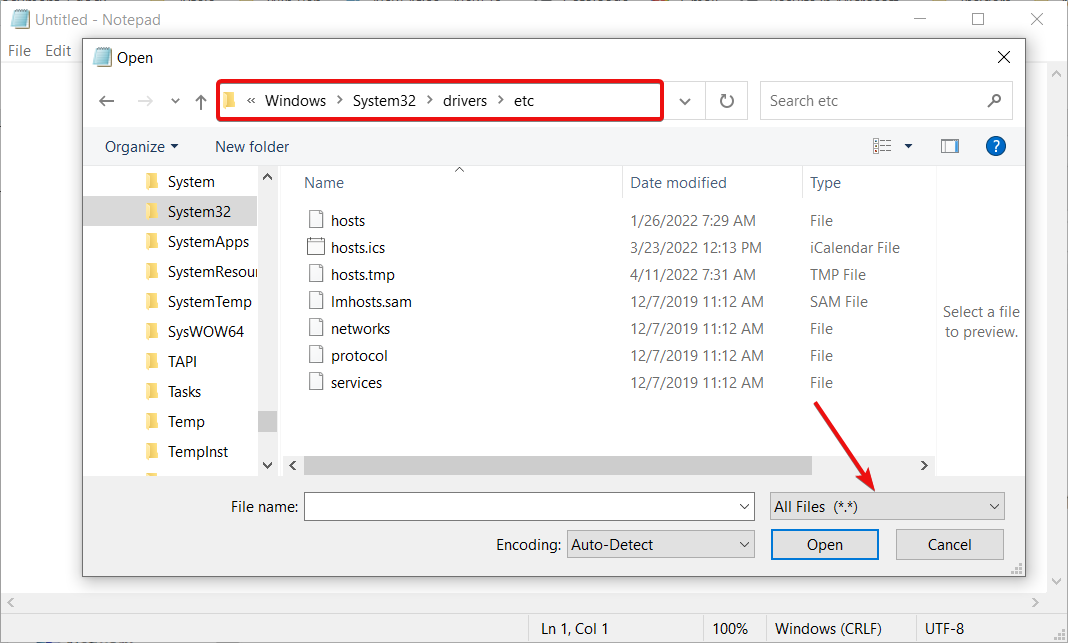
- 5. Troverai un file hosts.txt Nel seguente percorso (è necessario specificarlo) Tutti i file Dal menu a tendina per visualizzare file hosts.txt):
C:WindowsSystem32Driversetc
![Visualizzare tutti i file in Blocco note in Windows]()
- 6. Seleziona il file e poi premi Apri.
![Apri il file Hosts con Blocco note su Windows.]()
- 7. Apporta le modifiche necessarie al file Hosts. Scrivi una sola voce per riga.
Ad esempio, digita l'indirizzo IP, poi uno spazio (o il tasto Tab), quindi il nome di dominio o il nome del computer che desideri utilizzare per accedere al dispositivo/applicazione/sito web.
Dopodiché, puoi aggiungere un commento (preceduto dal simbolo #).
![Modifica il file Hosts usando Blocco note]()
- 8. Dopo aver finito, fai di nuovo clic su Compila il Poi Salva.
- 9. Chiudi Blocco note.
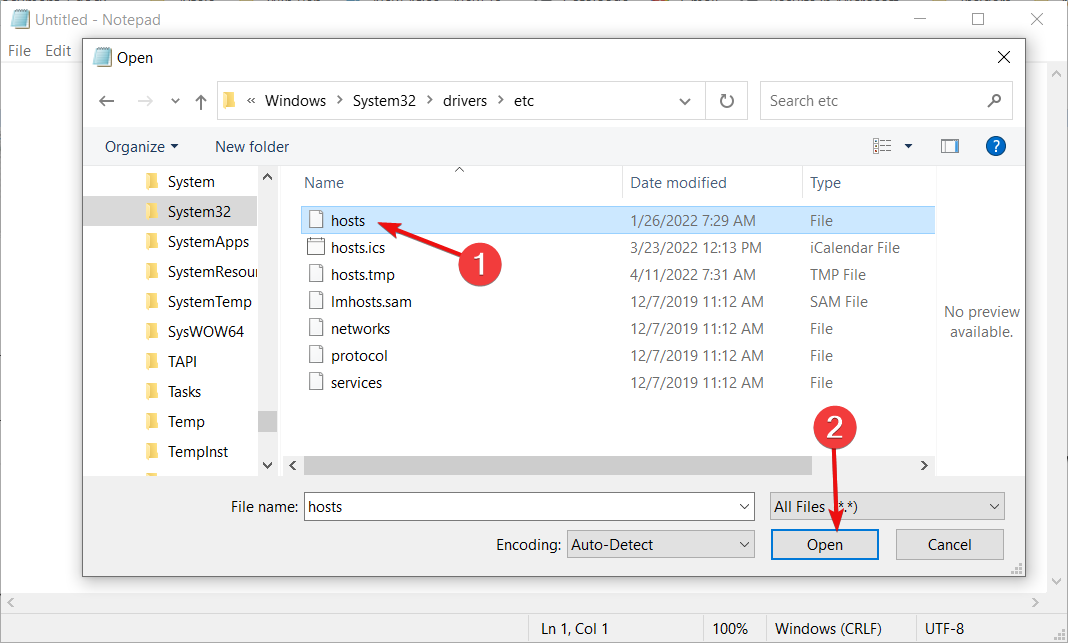
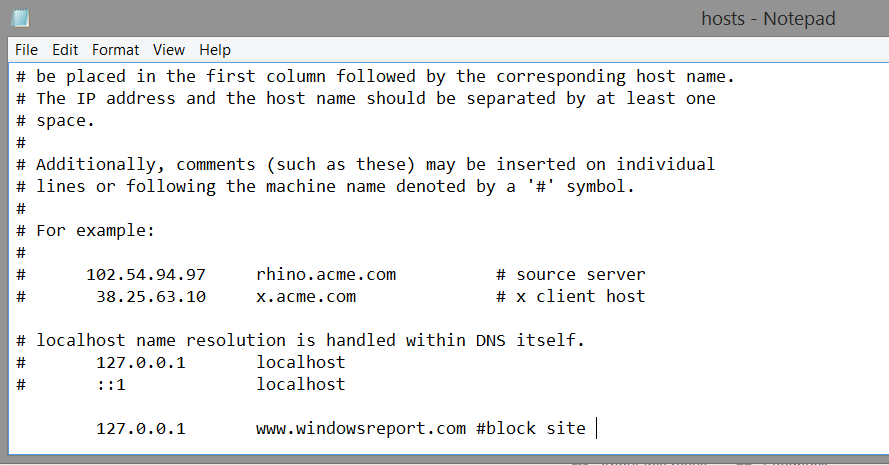
Se devi apportare modifiche al file Hosts nel tuo sistema Windows, puoi farlo facilmente utilizzando il Blocco note integrato.
Dopo aver aperto il file Hosts con Blocco note, è possibile modificarlo per sovrascrivere le impostazioni DNS correnti e impostarne di nuove.
Per bloccare l'accesso del tuo computer a un sito Web specifico , puoi utilizzare un indirizzo IP non valido (come 10.10.10.00 o localhost:127.0.0.1) seguito dal nome di dominio (come windowsreport.com) e da un commento (come #block site).
2. Testa il file Hosts utilizzando il prompt dei comandi.
- Clic Inizio, quindi digita cmde selezionare Eseguire come amministratore (Esegui come amministratore).
![Ricerca di cmd in Windows 10]()
- Nella finestra che appare, verifica la connessione (ping) al sito web che hai bloccato. Per farlo, digita il seguente comando:
ping www.windowsreport.com![Testare la connettività del sito Web in Windows]()
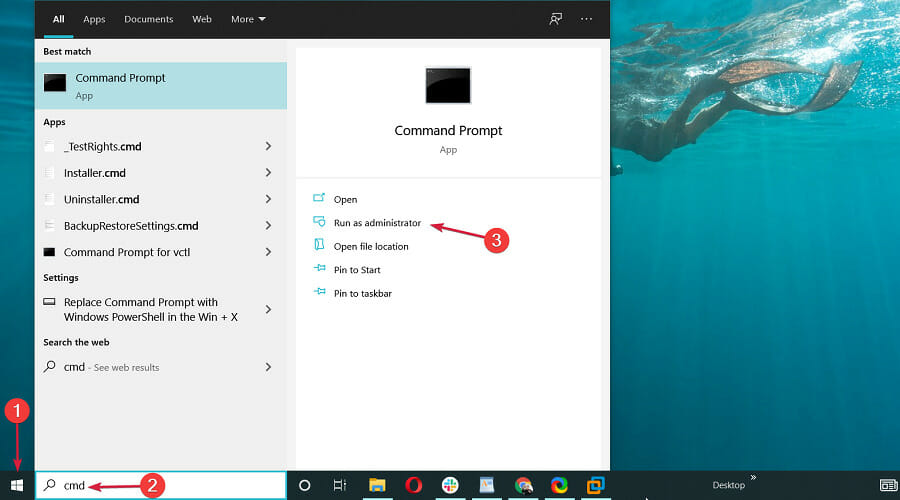
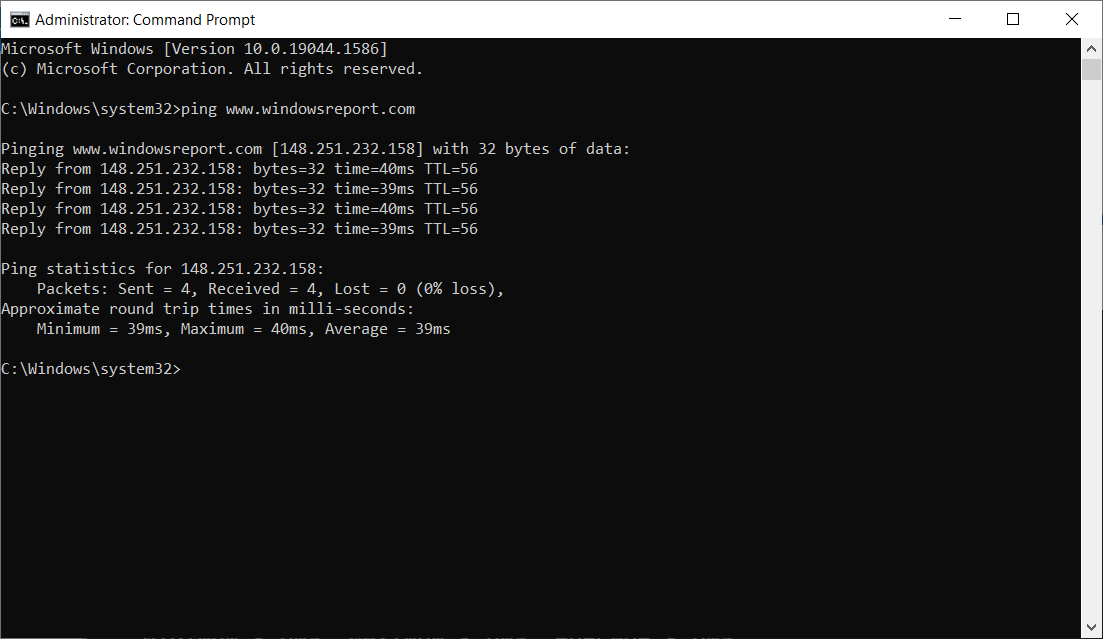
Se cambi idea, puoi semplicemente riaprire il file Hosts e modificare o eliminare le righe che hai aggiunto. Per istruzioni dettagliate su come modificare il file Hosts in Windows, puoi consultare la nostra guida completa.
3. Crea un collegamento al file Hosts
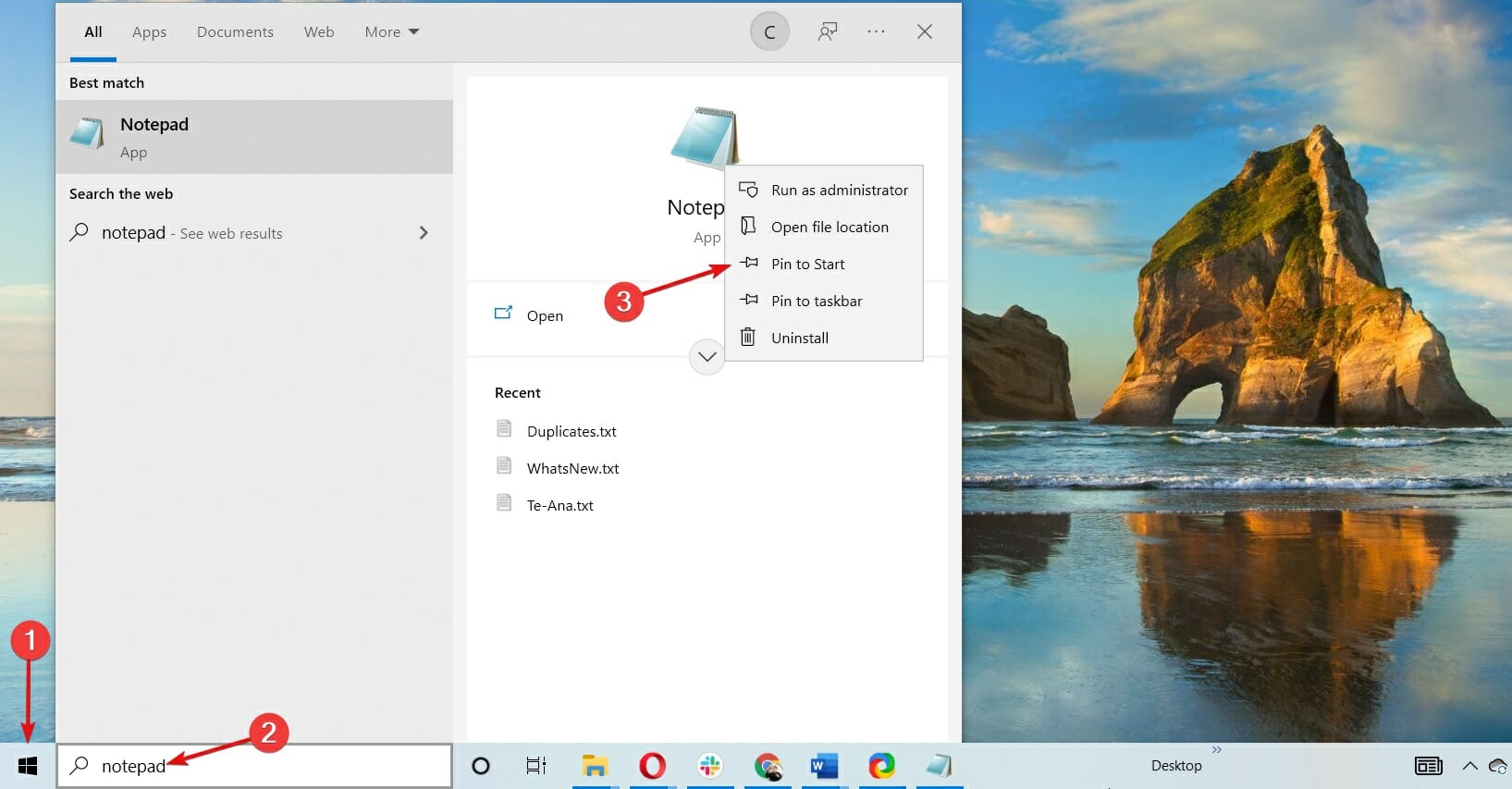
- Fare clic su Elenco Inizio, Cercare notepadQuindi fai clic destro su di esso e scegli Aggiungi a Start.
![Installa Blocco note nel menu Start]()
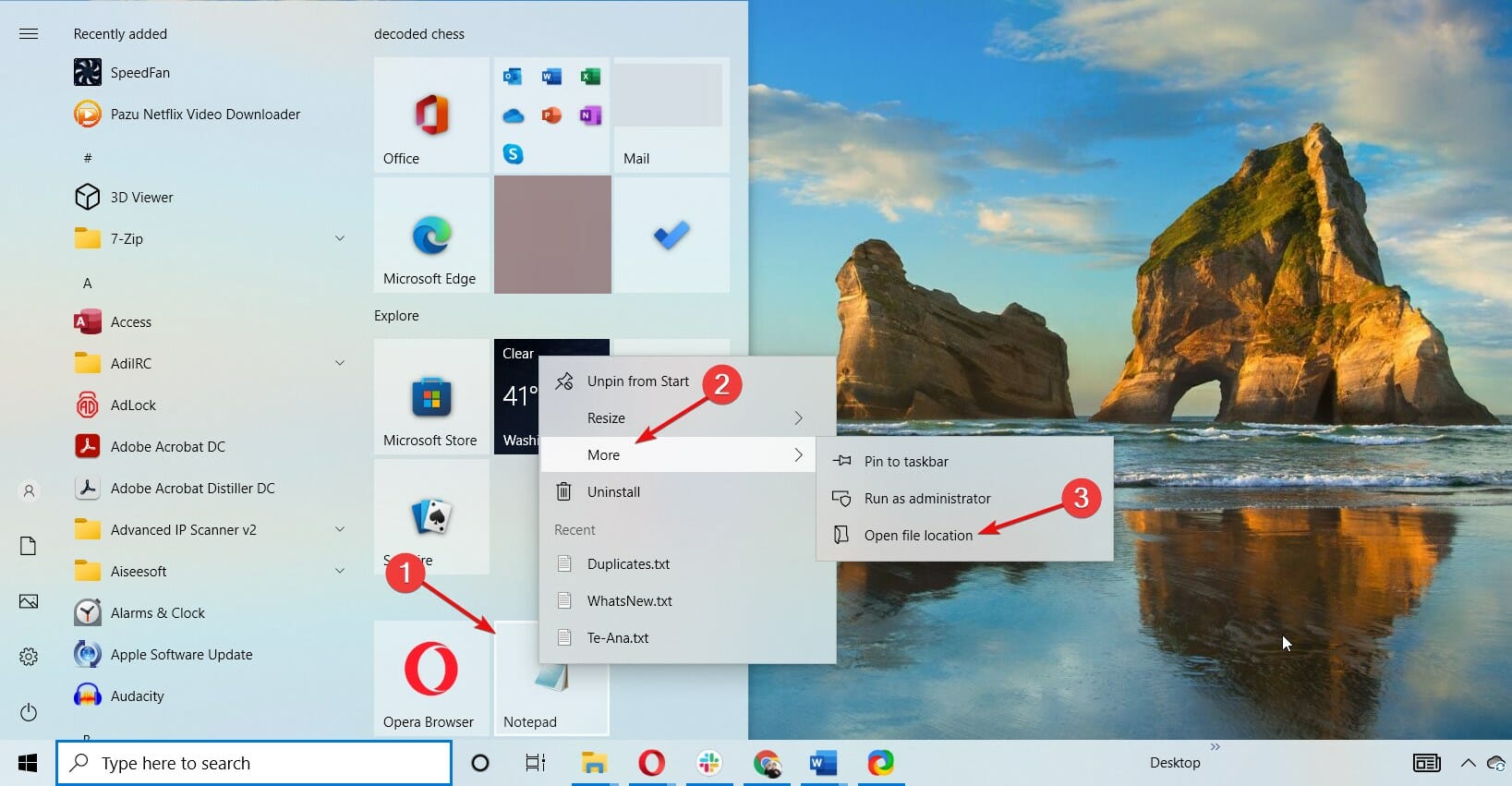
- Dopo aver installato il collegamento nel menu InizioFai clic con il pulsante destro del mouse e scegli altro, Poi Aprire la destinazione del file.
![Apri il percorso del file di Blocco note]()
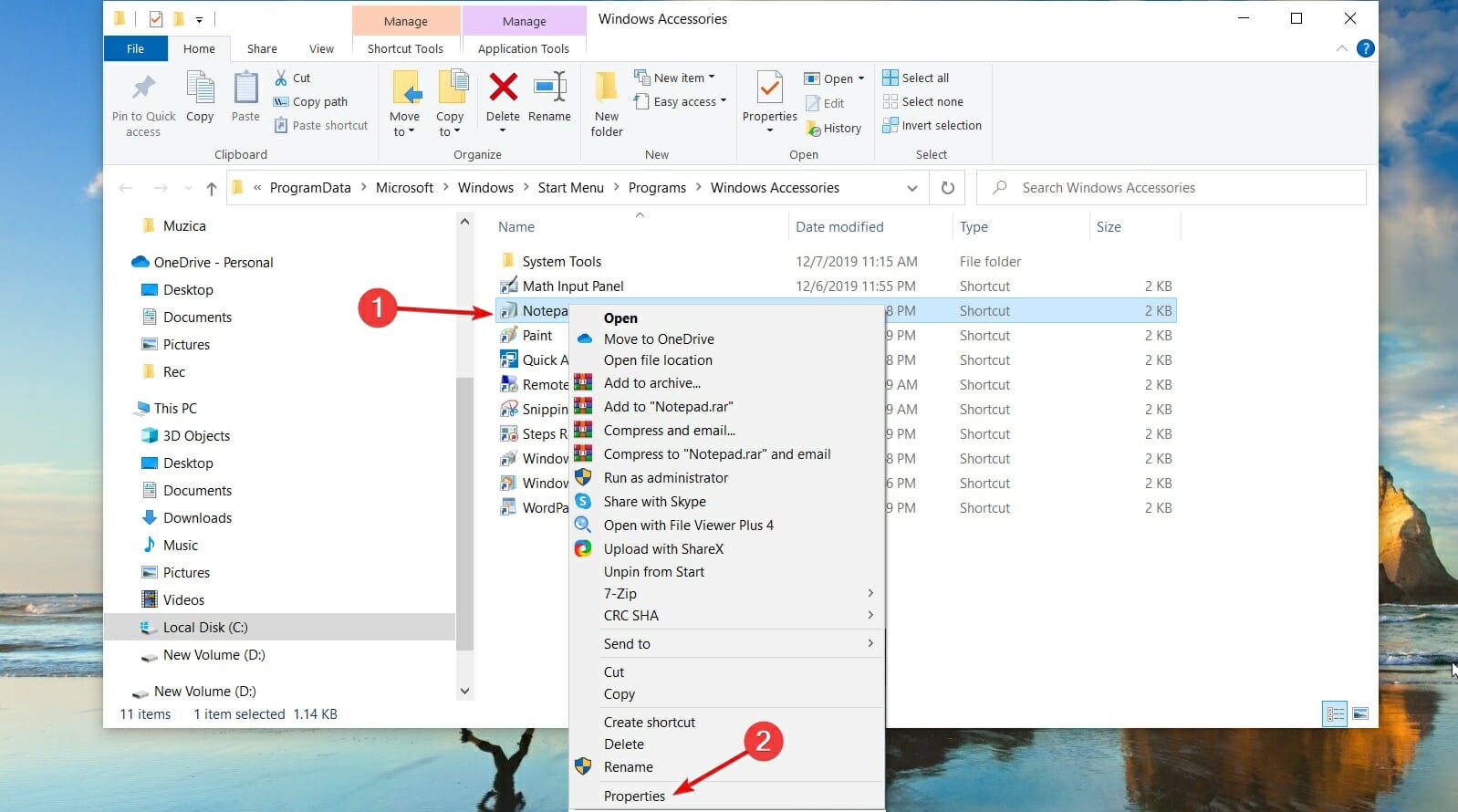
- Fai clic con il pulsante destro del mouse sul collegamento e scegli Proprietà a Confronto.
![Funzionalità del Blocco note in Windows]()
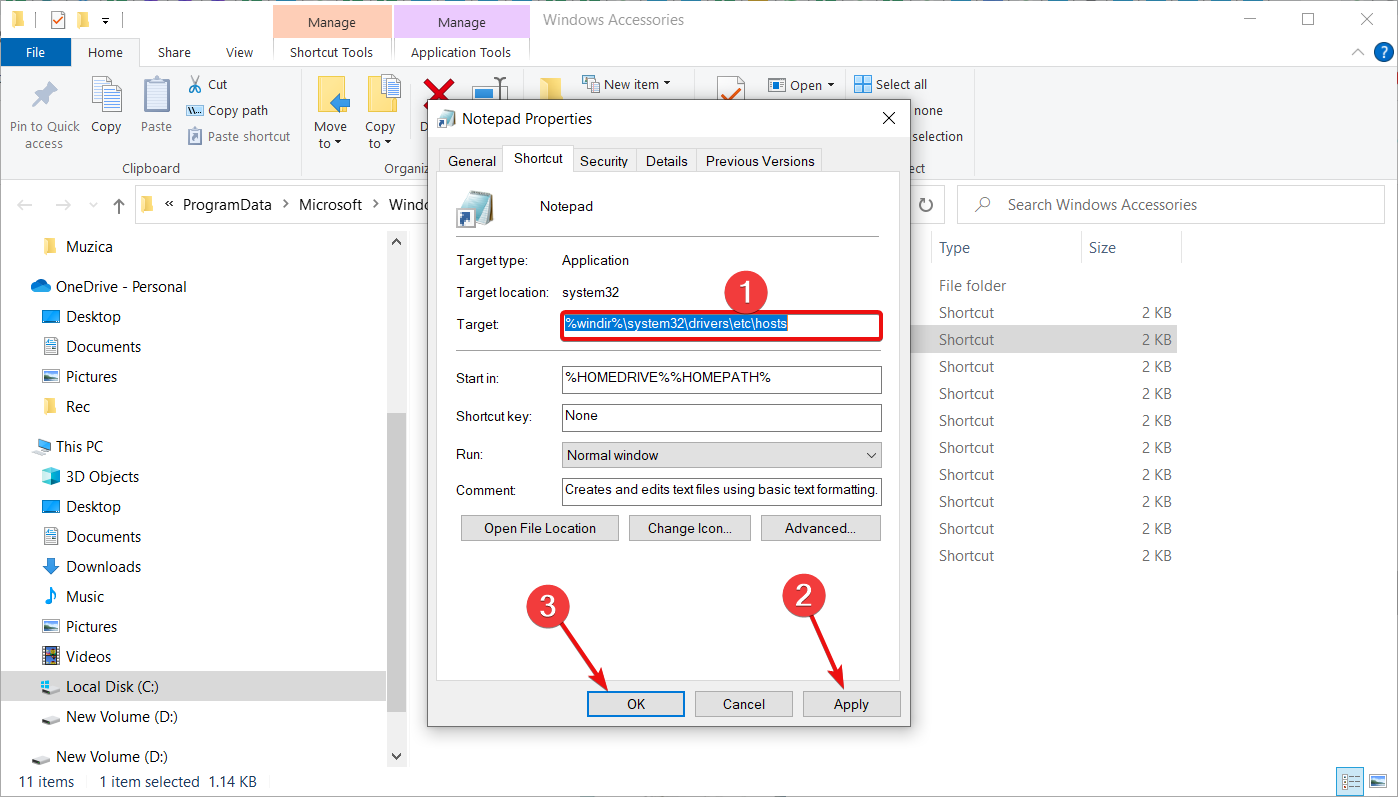
- in una scatola ObiettivoTroverai il percorso predefinito per Blocco note. Sostituiscilo con questo percorso per modificare il file Hosts:
C:Windowssystem32driversetchosts![Percorso del Blocco note in Windows]()
- Quindi, tocca APPLICA Poi OK per salvare le modifiche.
Se sei un programmatore che lavora allo sviluppo di siti web, probabilmente dovrai modificare frequentemente il file Hosts.
Per semplificare le cose, è possibile creare un collegamento nel menu Start che apra il file Hosts direttamente in Blocco note, con privilegi di amministratore.
Ci sono differenze nella modifica del file Hosts in Windows 11?
Sebbene Windows 11 presenti molte nuove funzionalità e un design rinnovato, non è poi così diverso da Windows 10.
Ciò significa, in parte, che tutte le soluzioni che abbiamo fornito sopra per la modifica del file Hosts possono essere applicate senza problemi anche al nuovo sistema operativo.
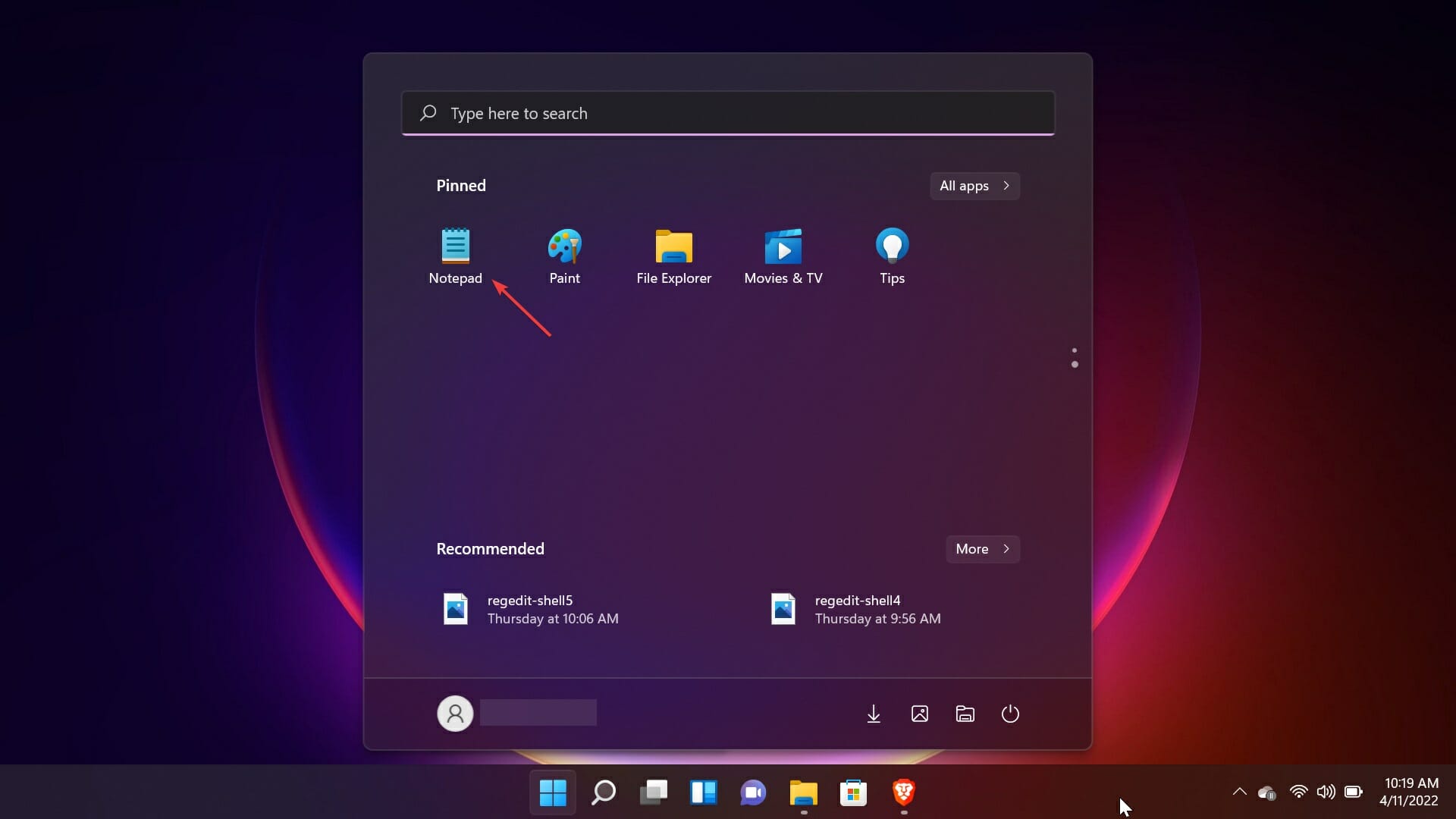
In realtà, il procedimento sarà un po' più semplice perché, come probabilmente avrete notato, l'applicazione Blocco note è già installata nel menu Start.
Un'altra cosa da sapere sul file Hosts è che può essere infettato da malware.
Tramite il file Hosts, i virus possono danneggiare il sistema e reindirizzarlo ad altri siti web pieni di malware.
Pertanto, se stai cercando di pulire il tuo computer, è sempre una buona idea controllare il file hosts.txt.
È sempre possibile ripulire il sistema utilizzando un programma antivirus di terze parti come ESET HOME Security Essential , che è molto affidabile e svolgerà il lavoro alla perfezione.
Ecco fatto! Ora sai come modificare il file Hosts in Windows 10 e 11 e ignorare le impostazioni DNS per un dominio o un computer.
Se avete suggerimenti o se la nostra guida vi è stata utile, la sezione commenti qui sotto è a vostra disposizione.
I commenti sono chiusi.