

Outlook potrebbe visualizzare messaggi come "Errore durante il download del contenuto del file"O"Non siamo riusciti ad aprire il fileQuando si tenta di aprire gli allegati, in particolare nella nuova app Outlook o nelle cassette postali condivise, ciò significa che l'app non riesce a recuperare l'allegato a causa di problemi di sincronizzazione, restrizioni di autorizzazione o dati della cache danneggiati.
La causa più comune è una cache di Outlook danneggiata o sovraccarica. Altre cause includono impostazioni errate del fuso orario della casella di posta o componenti aggiuntivi disattivati. In alcuni casi, le regole di Visualizzazione protetta o le restrizioni temporanee di accesso ai file possono impedire l'apertura degli allegati.
1. Verificare la connessione a Internet
Se la tua connessione Internet è lenta o instabile, l'allegato potrebbe non caricarsi e aprirsi. Prova a passare a una rete diversa o alla banda a 5 GHz della tua rete Wi-Fi per ottenere velocità maggiori.
Puoi anche riavviare il router. Premi il pulsante di accensione sul retro del router per spegnerlo, attendi qualche secondo e poi riaccendilo. Una volta riavviato, controlla che la connessione Internet sia stabile.
Se possibile, usa un cavo Ethernet invece del Wi-Fi. Le connessioni cablate sono solitamente più stabili e possono prevenire interruzioni.
2. Verificare la presenza di problemi di compatibilità
Potresti non riuscire ad aprire un allegato in Microsoft Outlook se il tuo computer non riconosce il tipo di file. Chiedi al mittente di inviarti nuovamente l'allegato in un formato comune che le tue applicazioni possano aprire (ad esempio, PDF, DOCX, XLSX, JPG o PNG).
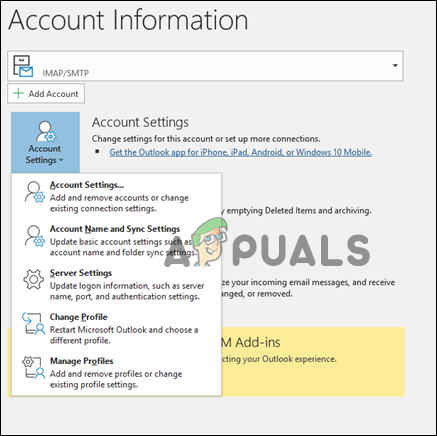
3. Imposta il tuo indirizzo email di Outlook come indirizzo email principale.
Se disponi di più account Outlook, imposta l'account che utilizzi per ricevere l'allegato come account predefinito.
- Specificare le impostazioni dell'account in File, quindi fare clic su Impostazioni dell'account.

- Seleziona l'account che desideri utilizzare come predefinito nella scheda Email.
- Ora seleziona imposta come predefinito Quindi chiudi.
4. Cancellare i file della cache di Outlook
A volte la cache di Outlook si danneggia e causa problemi nell'apertura degli allegati.
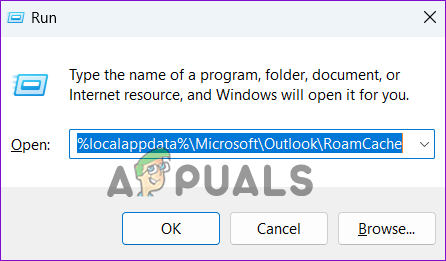
- Premere i tasti Windows + R per aprire la finestra di dialogo Esegui.
- Nella finestra di dialogo Esegui, digitare quanto segue e quindi premere Invio:
%localappdata%MicrosoftOutlookRoamCache

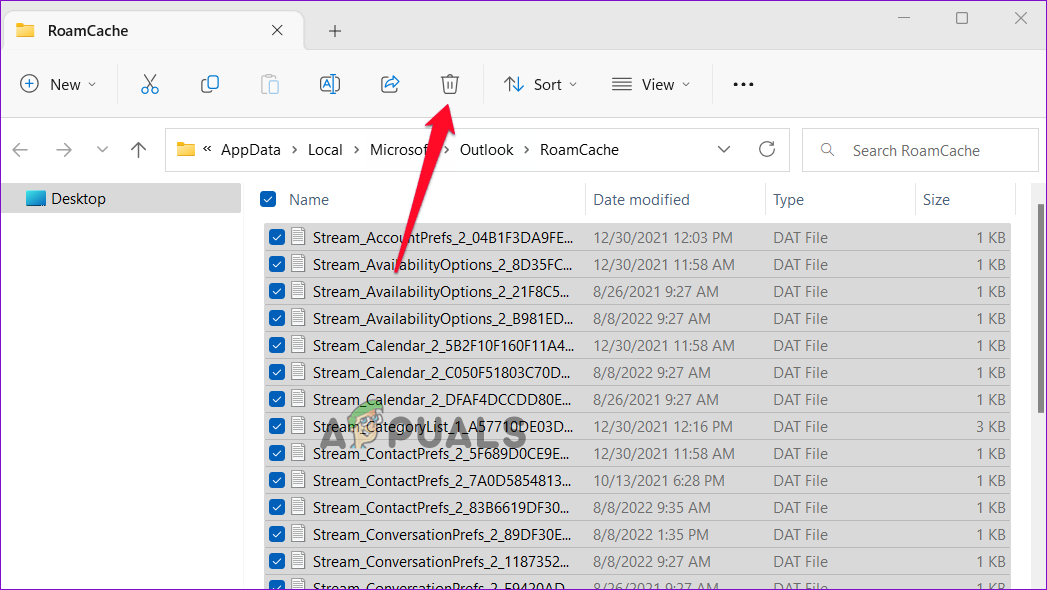
- La cartella RoamCache si aprirà in Esplora file.
- Seleziona tutti i file in questa cartella e fai clic sull'icona del cestino/elimina per rimuoverli.

5. Aggiorna Microsoft Outlook
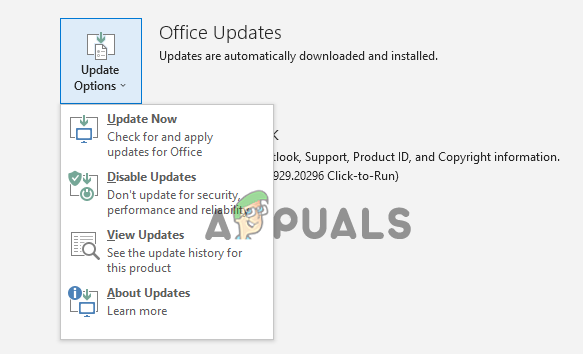
Se Outlook non apre gli allegati, potrebbero mancare aggiornamenti importanti. Aggiornare Outlook può migliorare la stabilità e la sicurezza e correggere i bug che causano questo problema.
- Aprire Microsoft Outlook e fare clic sulla scheda File.
- Fare clic su Opzioni di aggiornamento nella scheda Account Office.
- poi scegli Aggiorna ora (Aggiorna ora).

- Una volta completato l'aggiornamento, riavviare Outlook.
6. Disattivare i componenti aggiuntivi in Outlook
Alcuni componenti aggiuntivi di Outlook potrebbero entrare in conflitto con gli allegati. Disattivali uno alla volta per individuarne la causa.
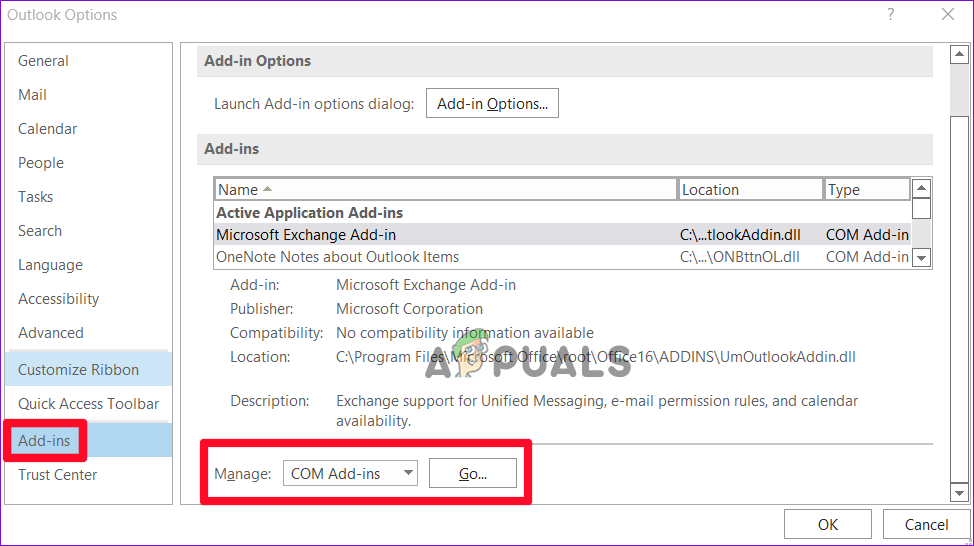
- Avvia Microsoft Outlook e fai clic su un file, poi avanti opzioni.
- Clicca su lavori extra.

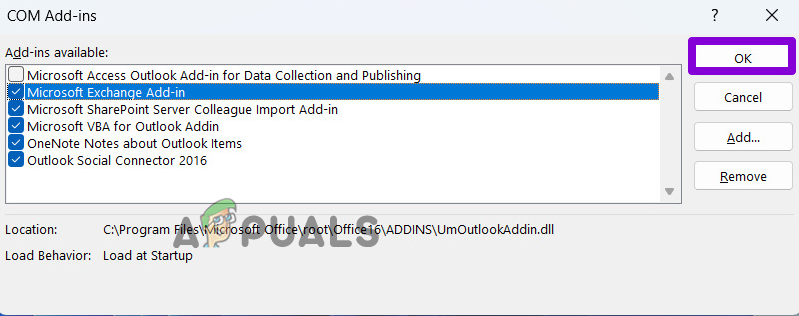
- All'interno della gestione, specificare Componenti aggiuntivi COM واضغط ج انتقال.
- Deselezionare ogni funzione aggiuntiva per disattivarla.

- Clicca su okQuindi riavvia Outlook e prova ad aprire l'allegato. Riattiva i componenti aggiuntivi uno alla volta per individuare il problema.
7. Disabilita il software antivirus
Programma antivirus A volte potrebbe erroneamente contrassegnare e bloccare i file sicuri. Se non riesci ancora ad aprire gli allegati, è possibile che il tuo software antivirus stia interferendo con Outlook.
Disattiva temporaneamente il software antivirus e riprova. Ricordati di riattivarlo in seguito.
7.1 Microsoft Defender
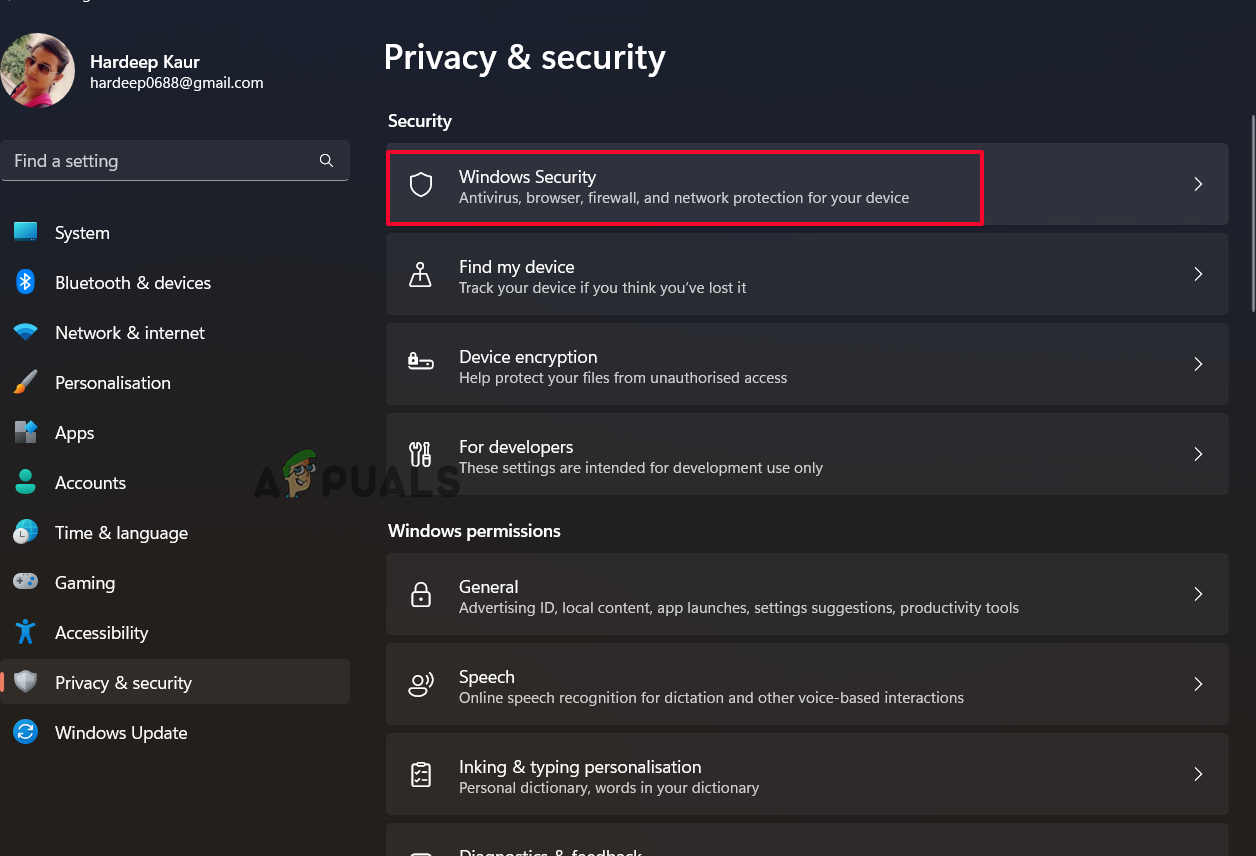
- Clicca su Win + I per aprire le Impostazioni di Windows.
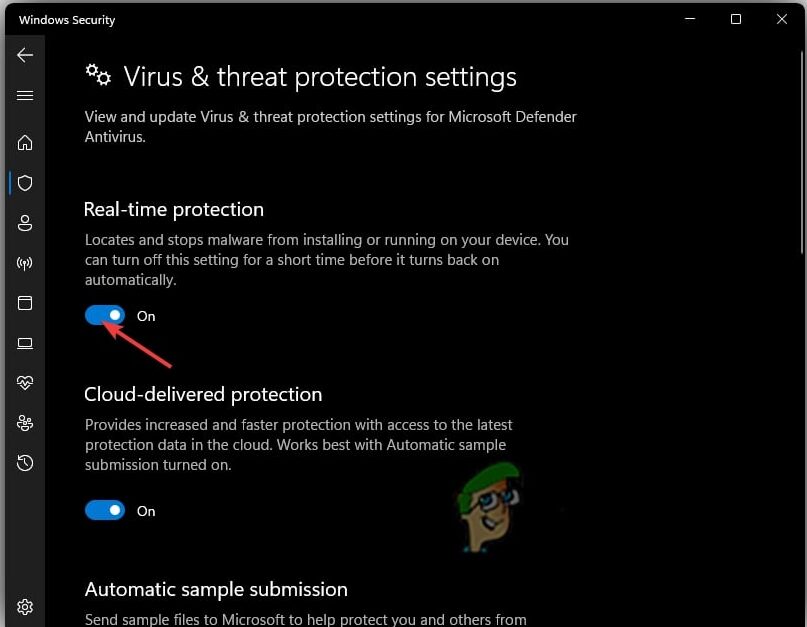
- Vai a Privacy e sicurezza > Sicurezza di Windows > Protezione da virus e pericoli.

- Clicca su Gestisci le impostazioni Per proteggersi da virus e minacce, disattivare Protezione in tempo reale.

- Prova ad aprire nuovamente la struttura. Al termine, riattiva la protezione.
7.2 Protezione antivirus di terze parti:
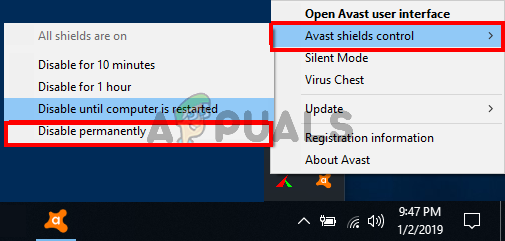
- Apri il tuo programma antivirus di terze parti e vai su impostazioni.
- Trova la sezione Protezione, disattiva temporaneamente la protezione e salva le impostazioni.

- Controlla se ora riesci ad aprire l'allegato. Riattiva la protezione in seguito.
8. Controllare le impostazioni di gestione degli allegati in Outlook
Se l'anteprima degli allegati è disattivata, potresti non riuscire ad aprire gli allegati direttamente in Outlook.
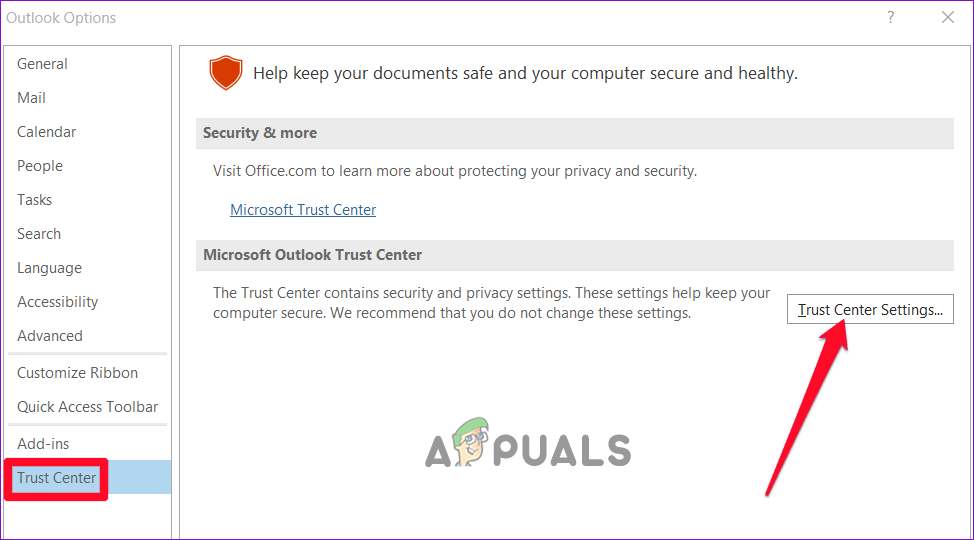
- Aprire Outlook e fare clic sul menu File.
- Scegliere opzioni, quindi vai alla scheda centro di documentazionee tocca Impostazioni del Centro protezione.

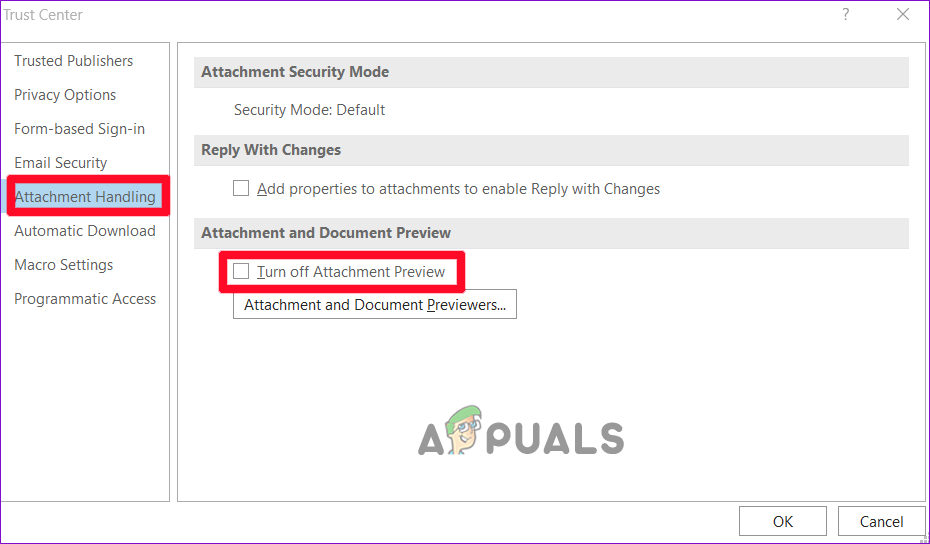
- في جمة التبويب Gestione degli allegatiAssicurati che l'opzione Disattiva l'anteprima degli allegati indefinito.

- Clicca su Visualizzatori di allegati e documenti Assicurati di abilitare i modelli di cui hai bisogno.

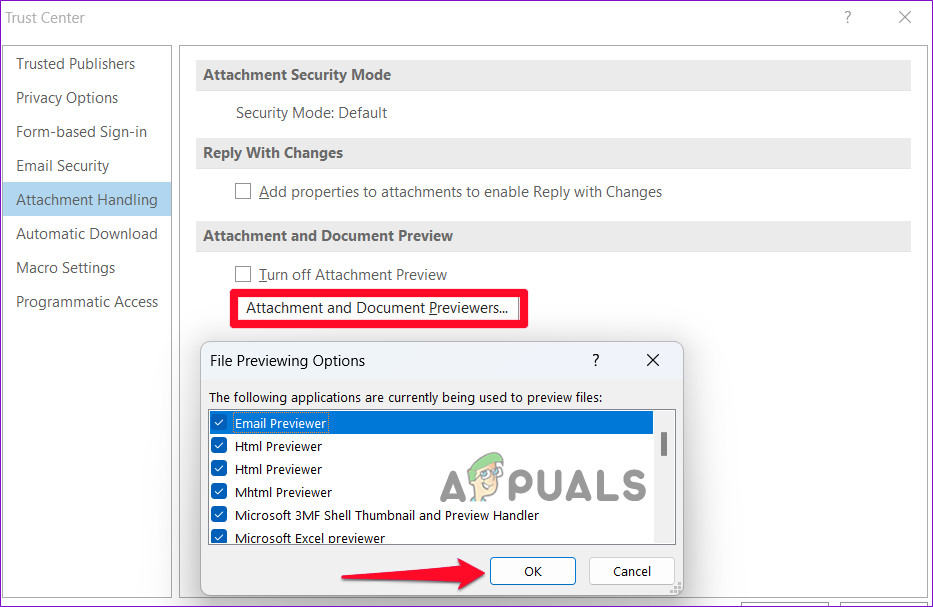
Riavviare Microsoft Outlook e provare ad aprire l'allegato per verificare se il problema è stato risolto.
9. Eseguire lo strumento scanpst.exe
Se il problema persiste, esegui lo strumento di ripristino Posta in arrivo integrato in Outlook (scanpst.exe). Può riparare i file di dati di Outlook (.ost) e i file delle cartelle personali (.pst) danneggiati.
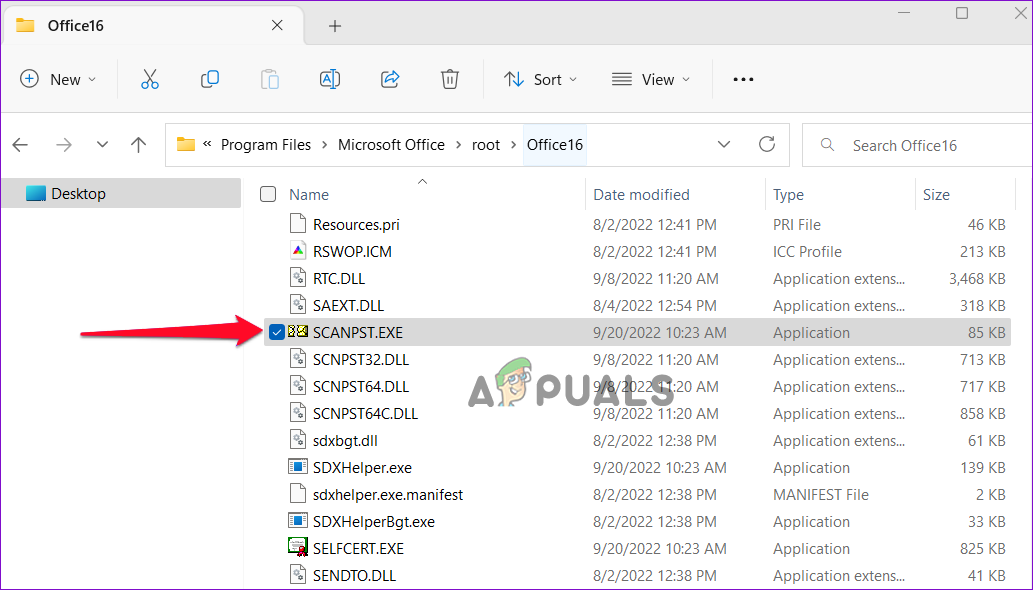
- Premi Windows + E per aprire Esplora file e vai a:
C:ProgrammiMicrosoft OfficerootOffice16
- Doppio click scanpst.exe per aprirlo.

- Clic Cominciare Per iniziare il processo di ispezione e riparazione, seguire le istruzioni.
I commenti sono chiusi.