

L'overclocking di qualsiasi componente del PC richiede la modifica di due aspetti fondamentali: la velocità di clock del processore, per modificare la velocità con cui il componente elabora i suoi calcoli (o produce pixel nel caso dell'unità di elaborazione grafica, GPU), e la tensione elettrica che gli viene fornita, per controllare direttamente la quantità di potenza assegnata a quel componente, che a sua volta ne controlla le prestazioni di calcolo. L'overclocking della GPU segue lo stesso principio di base e può essere eseguito per aumentare la velocità di elaborazione della GPU. (Il nome parla da solo!) Per coloro che utilizzano i propri PC per attività o giochi ad alta intensità grafica, l'overclocking della GPU può migliorare le prestazioni, consentendo un'esperienza grafica più fluida e un miglioramento generale.
Capire come effettuare l'overclocking: è più facile di quanto pensi.
Proprio come altri componenti del PC (come il processore e la RAM), l'unità di elaborazione grafica (GPU) è configurata con una determinata velocità di base o standard, determinata dal suo clock. Tuttavia, il componente stesso è progettato per resistere a un certo intervallo di velocità, che determina il livello di overclock possibile. Un altro aspetto da tenere a mente, come per qualsiasi attività, è... Velocità di frenataSi tratta di comprendere che esiste un compromesso tra prestazioni e sicurezza: più si overclocca la GPU, più è probabile che si surriscaldi, esponendola a un rischio maggiore di danni termici permanenti e aumentando la temperatura complessiva del computer. Questa relazione causa-effetto rende l'intero sistema relativamente meno sicuro.
È necessario ottenere le migliori prestazioni mantenendo al contempo la temperatura più sicura, perché, sebbene le GPU sostengano di essere in grado di resistere a temperature molto elevate, le loro prestazioni diminuiscono drasticamente quando vengono regolarmente sottoposte a carichi intensivi.
Sebbene una semplice ricerca e una visita al sito web del produttore della GPU possano darvi un'idea della velocità massima della vostra GPU e della possibilità di overclocking, tenete presente che la realtà varia da una GPU all'altra. Non esistono due GPU esattamente uguali, anche se identiche per modello e specifiche. Queste differenze hardware sono il motivo per cui i produttori realizzano GPU con un intervallo di tolleranza per tenere conto di potenziali errori di overclocking. La configurazione standard è quella definita all'interno di questo intervallo per fornire le prestazioni che intendono fornire fin da subito.
Non tutte le unità di elaborazione grafica sono uguali.
Pertanto, quando si overclocca la GPU, anche se si può fare riferimento a tutorial o articoli come questo per una guida, bisogna essere consapevoli del fatto che si potrebbero non raggiungere esattamente le stesse velocità o temperature di qualcun altro che ha overcloccato la stessa GPU. È fondamentale avere una conoscenza di base dei compromessi e seguire lo schema generale dei passaggi per trovare un punto di overclocking soddisfacente per la propria GPU.
Per eseguire l'overclocking, è necessario installare lo strumento MSI Afterburner dal sito web di MSI. Questo strumento completo per l'overclocking della GPU consente di regolare i parametri di frequenza e tensione in un unico posto. Se si spinge la GPU a un punto in cui non può più funzionare correttamente, si potrebbero verificare crash o malfunzionamenti del computer. MSI Afterburner consente di regolare i valori per riportare l'overclock a un livello ragionevole in uno scenario del genere. Quindi, anche se è necessario fare attenzione a non superare questo limite, se ciò accade, ripristinare l'ultimo valore di funzionamento noto può aiutare a risolvere il problema.
Pertanto, durante l'overclocking, è importante aumentare le prestazioni con incrementi molto piccoli per ottenere prestazioni migliori, ma anche per poter tornare alle prestazioni ottimali precedentemente note in caso di problemi. Se si effettuano incrementi maggiori, le impostazioni ripristinate potrebbero non essere le migliori possibili e potrebbe essere necessario regolare ulteriormente la frequenza o persino tornare all'impostazione precedente per raggiungere quel punto, il che potrebbe rivelarsi una perdita di tempo.
Prerequisiti: MSI Afterburner e Heaven Benchmark
Prima di iniziare, è necessario installare il software MSI Afterburner per eseguire le regolazioni di overclocking, nonché lo strumento di stress test che utilizzeremo, Heaven Benchmark 4.0. Entrambi i programmi possono essere scaricati dai siti web dei rispettivi produttori.
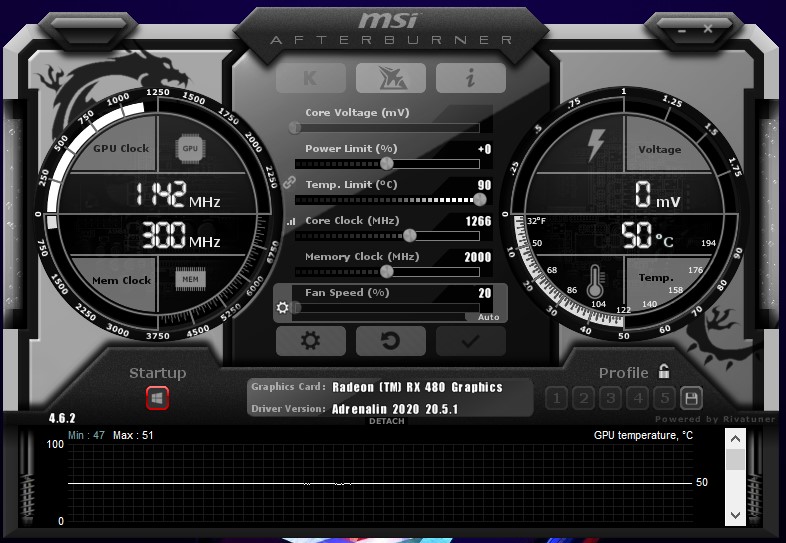
Scarica il file Esegui il programma MSI Afterburner e vedrai:
- La velocità di clock di base è visualizzata sotto "GPU Clock" sul disco di sinistra.
- La velocità di clock della memoria è visualizzata sopra “Memory Clock” sullo stesso disco.
- Sul lato destro, vedrai anche la temperatura dell'unità di elaborazione grafica (GPU) visualizzata su un disco.
- Al centro, tra i due dischi, troverete dei cursori. Questa è la sezione del pannello di controllo in cui potrete effettuare le regolazioni di overclocking; qui troverete anche tutte le regolazioni consigliate in seguito.
-
- Tensione del nucleo
- Limite di potenza
- “Limite di temperatura”
- Frequenza di clock del core
- "Orologio di memoria"
- Velocità della ventola
-
In un programma Punto di riferimento Heaven 4.0:
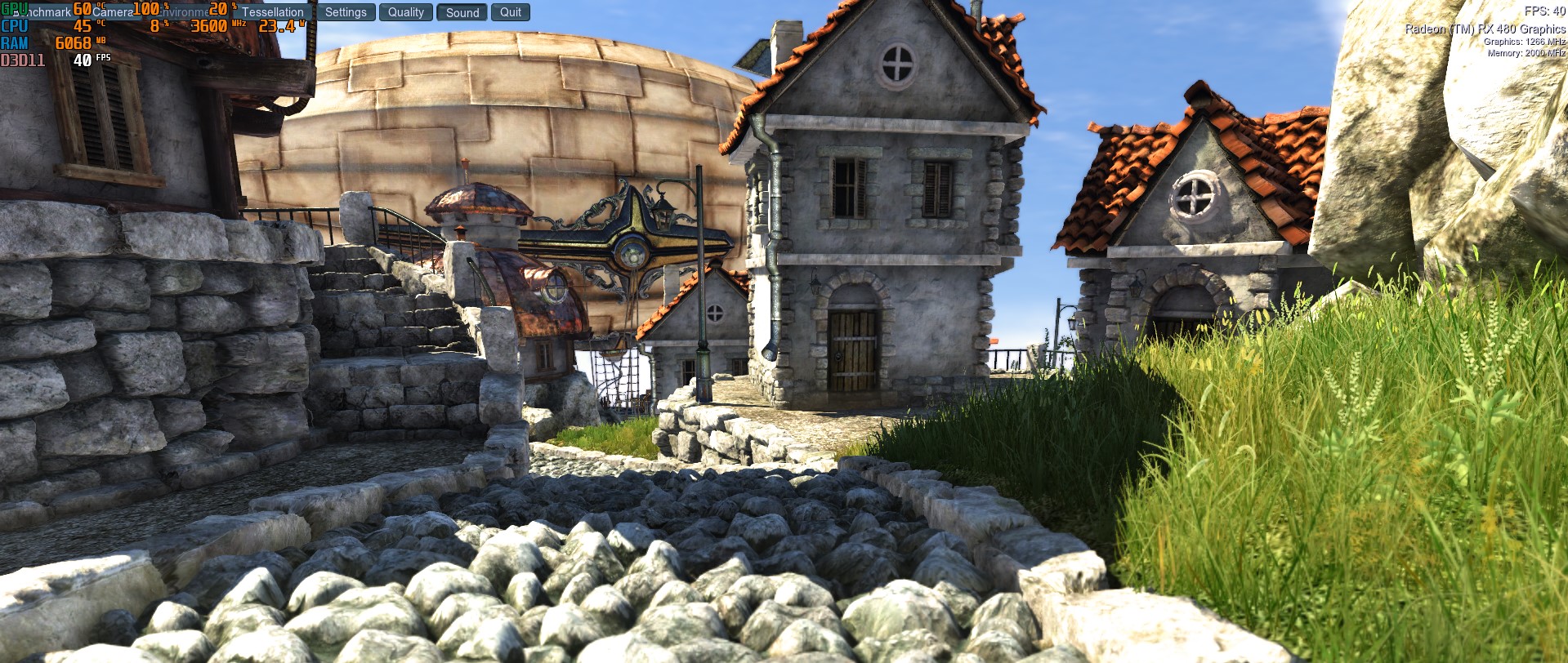
- Clicca su "Esegui" nella schermata principale, quindi su "Benchmark" nell'angolo in alto a sinistra. Il programma eseguirà 26 scene, visualizzando le statistiche nell'angolo in alto a destra dello schermo. Questi sono i numeri che devi monitorare per valutare l'impatto dell'overclock sulle tue prestazioni. In particolare, presta attenzione alla temperatura.
- Al termine di questo test, riceverai statistiche sul frame rate medio (FPS), che potrai salvare per consultarle in seguito. Questo stress test dura circa 10 minuti, che è il tempo minimo consigliato per qualsiasi stress test.
- Esegui un test di compressione di base per farti un'idea dei valori iniziali prima di iniziare il programma di overclocking. Fai uno screenshot dei risultati o annota i valori come riferimento e confronto mentre procedi con le regolazioni di overclocking.
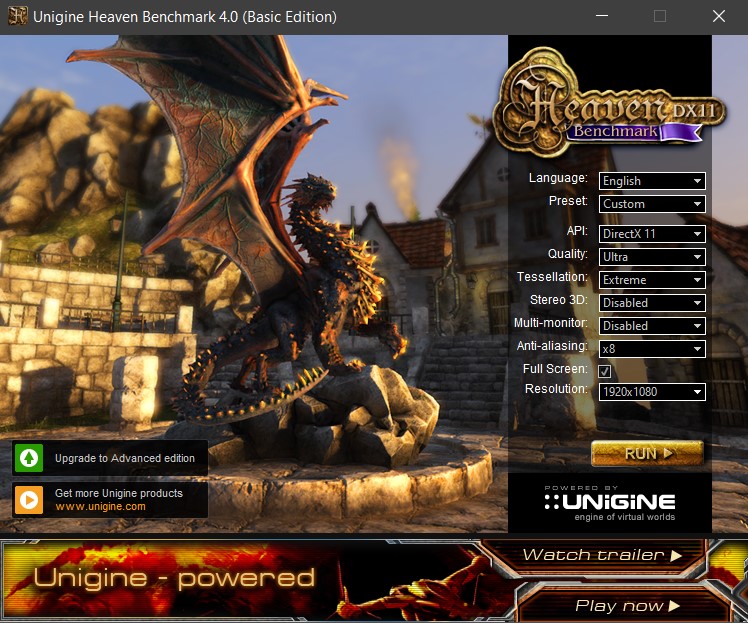
Puoi anche usare 3DMark e FurMark per eseguire i tuoi stress test. Quest'ultimo, in particolare, spinge la tua scheda grafica al limite. Questi due programmi funzionano altrettanto bene di Heaven Benchmark 4.0. Ai fini di questo tutorial, faremo riferimento a Heaven Benchmark 4.0, ma i passaggi per gli altri due programmi sono simili se scegli di usarli.
Overclocking: iniziamo
Ora che hai familiarità con le interfacce dei due programmi che utilizzerai, approfondiamo i dettagli dell'overclocking della tua GPU.
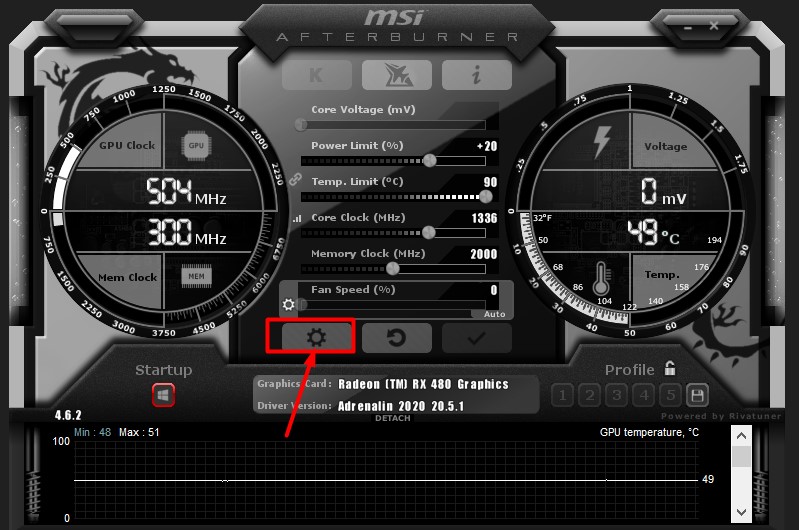
- Avviare lo strumento MSI Afterburner e fare clic sull'icona a forma di ingranaggio delle impostazioni nella parte inferiore del pannello di controllo.
2. Nella parte inferiore della finestra pop-up, in "Proprietà di compatibilità", seleziona le caselle accanto a "Sblocca controllo tensione", "Sblocca monitoraggio tensione" e "Forza tensione costante". Fai clic su "OK" per uscire dalla finestra e riavviare il computer.
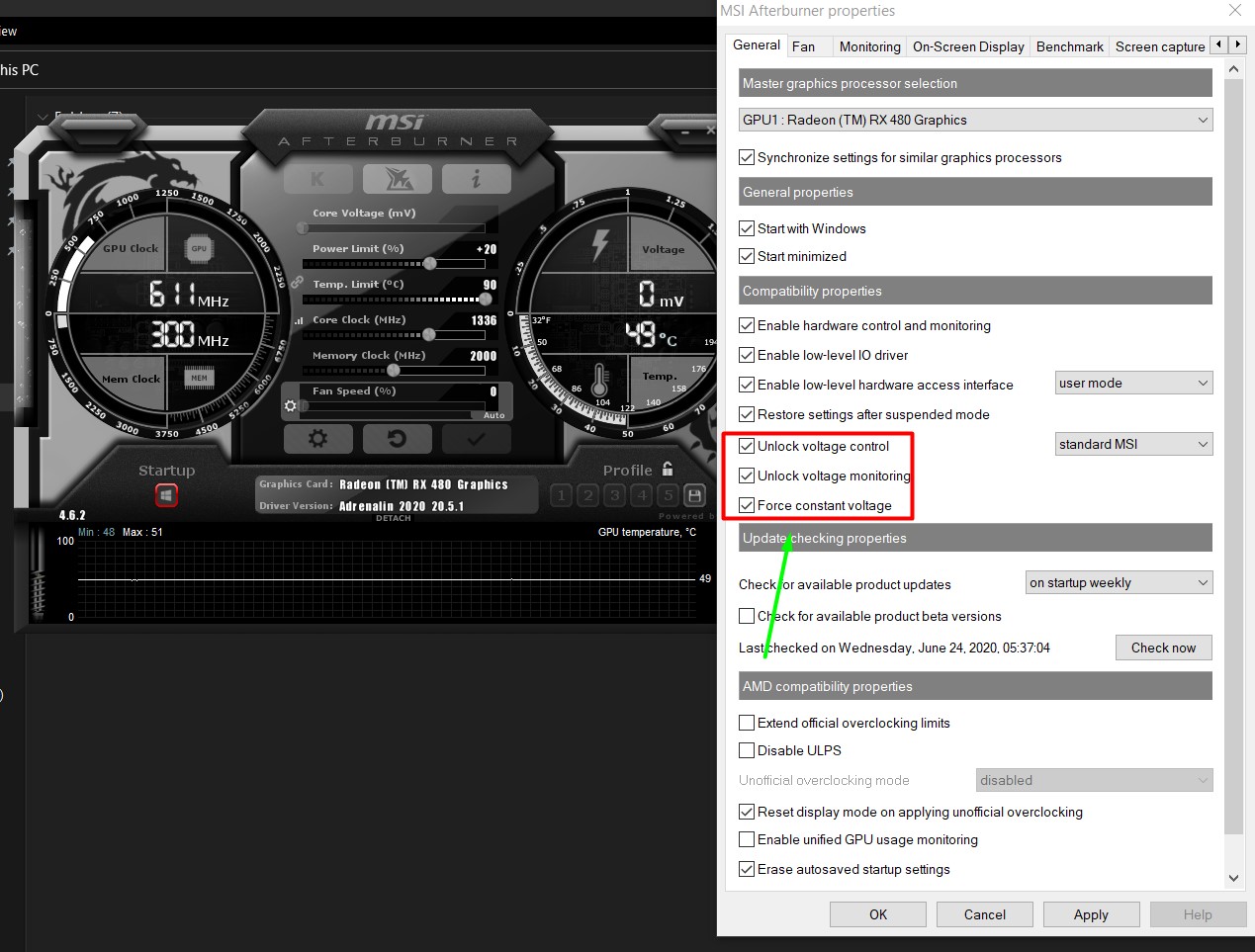
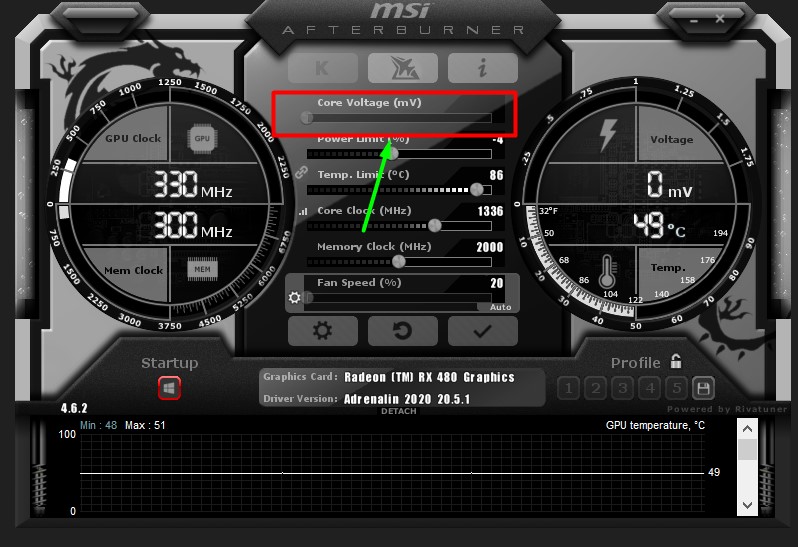
3. Dopo il riavvio, riavviare nuovamente lo strumento MSI Afterburner e impostare il limite di temperatura a 86 °C. L'indicatore del limite di potenza si regolerà automaticamente. (Non aumenteremo il limite di potenza perché in questo articolo ci concentreremo specificamente sull'overclocking sicuro.)

4. Impostare la tensione del core al massimo, quindi fare clic sul pulsante con il segno di spunta nella parte inferiore del pannello di controllo per applicare queste modifiche.
Come discusso nei nostri recenti articoli sulla ventilazione del PC, sul surriscaldamento e su come utilizzare le ventole per mantenere un flusso d'aria positivo, si consiglia di mantenere la temperatura della GPU al di sotto degli 80 °C. Sebbene alcuni modelli possano tollerare temperature comprese tra 95 °C e 100 °C sotto carichi grafici elevati, queste temperature elevate logoreranno permanentemente la GPU e ne degraderanno le prestazioni nel tempo.
Per questo motivo, si consiglia di mantenerla al di sotto degli 80 °C. Dato che l'overclocking aumenterà la temperatura della GPU, ottimizzare le ventole può aiutare a mantenerla fresca. L'ottimizzazione della curva delle ventole per una GPU calda è spiegata in dettaglio qui. ArticoloQuesta è un'operazione che dovresti eseguire parallelamente all'overclocking della GPU. Tuttavia, sebbene 80 °C sia la temperatura massima ideale per l'overclocking, imposteremo il massimo a 86 °C. Una volta iniziate le regolazioni, monitorate la temperatura e cercate di mantenerla il più possibile al di sotto degli 80 °C. Potrebbe essere necessario mettere in pausa l'overclocking e regolare contemporaneamente la curva o la velocità della ventola, come descritto nell'articolo, per garantire un equilibrio tra i due parametri, per prestazioni ottimali e una temperatura operativa sicura.
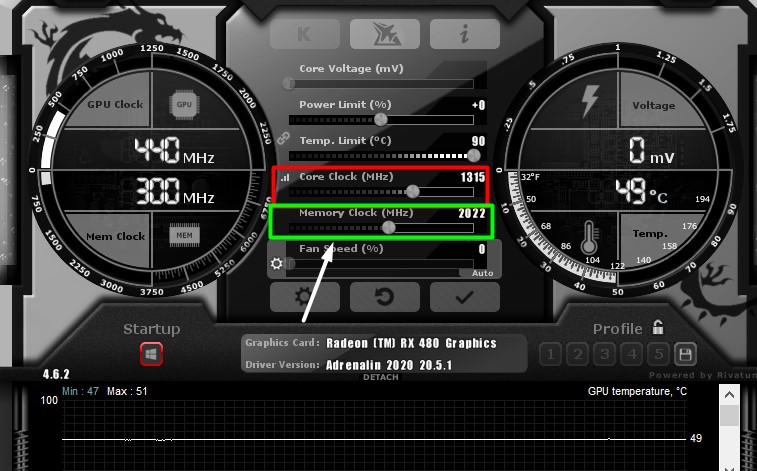
Per iniziare a frenare la velocità:
- Impostare il cursore “Frequenza core (MHz)” su +23 e applicare l’impostazione facendo clic sul segno di spunta nella parte inferiore del pannello di controllo.
- Esegui il tuo stress test tramite l'app Heaven Benchmark 4.0 come descritto sopra e controlla se si verifica un miglioramento nelle statistiche di fine test.
- Dovresti notare un miglioramento nei valori di FPS e punteggio, insieme a un leggero aumento della temperatura.
- Ora, aumenta la frequenza del core di 20-30 unità, applica questa modifica ed esegui uno stress test.
- Raggiungerai un punto in cui il tuo sistema si blocca o noti distorsioni grafiche. Questo è un segnale che devi fermarti e tornare all'ultima impostazione di sicurezza registrata, che sarà da 20 a 30 unità inferiore all'impostazione attuale (ecco perché aumentiamo di queste piccole quantità).
- Quando si verifica un errore di questo tipo, è sufficiente tornare indietro e salvare le impostazioni. Eseguire uno stress test dopo ogni aumento e registrare i valori, oppure acquisire uno screenshot per confrontarli con quello precedente.
Noterai ogni volta un miglioramento nei valori di FPS e punteggio, ma noterai anche un aumento della temperatura, che dovrai monitorare per raggiungere un equilibrio di compromesso favorevole.
Durante questa operazione, è possibile applicare gli stessi passaggi sopra menzionati anche alla frequenza di memoria, ma questo di solito non comporta miglioramenti significativi nell'elaborazione grafica, poiché le GPU dispongono già di memoria sufficiente per le loro operazioni. Una volta terminato, è possibile salvare questo profilo nell'angolo in basso a destra della schermata iniziale di MSI Afterburner come profilo personale, che sarà possibile specificare in seguito per le attività di gioco o grafiche. È possibile caricare questi profili tramite l'applicazione in base alle proprie esigenze. In questo modo è possibile salvare fino a cinque profili. Se si desidera ripristinare le impostazioni predefinite, è possibile fare clic sulla freccia in senso antiorario nella parte inferiore del pannello di controllo.
Pensieri finali
Overclockare l'unità di elaborazione grafica (GPU) può aumentare significativamente le prestazioni, soprattutto in situazioni di carico grafico intenso come il gaming. Per chi necessita di questo potenziamento nelle proprie configurazioni più esigenti, l'overclocking della GPU è la soluzione perfetta. È sicuro? Sì. Come discusso in precedenza, l'overclocking incrementale semplifica il passaggio da un profilo all'altro e MSI Afterburner consente di impostare cinque profili tra cui passare in base all'utilizzo. Le uniche due preoccupazioni relative all'overclocking sono che un overclocking intensivo riduce la durata della GPU e il calore associato provoca lo stesso effetto, causando danni permanenti e usura nel tempo.
Ecco perché è importante overcloccare con moderazione, con una conoscenza approfondita del compromesso tra prestazioni e sicurezza e un'idea chiara del livello di cui si è disposti ad accontentarsi. È inoltre fondamentale rivedere la velocità e le impostazioni delle ventole, ottimizzare la curva di ventilazione della GPU e utilizzare ventole specifiche in determinate aree del PC per garantire che la GPU rimanga fresca e a temperature ottimali inferiori a 80 °C sotto carico. Abbiamo già pubblicato guide dettagliate su come farlo, a cui puoi fare riferimento per trovare soluzioni ottimali ai problemi di surriscaldamento della GPU. Applica anche le regolazioni delle ventole in modo preciso per evitare che la GPU si danneggi.
Inoltre, i vantaggi dell'overclocking superano di gran lunga gli svantaggi, e i due punti menzionati in precedenza sono semplicemente considerazioni, non motivi per evitarlo. La tua GPU ha un potenziale enorme che può essere sbloccato overcloccando i parametri di clock e tensione. Seguendo i passaggi descritti sopra e apportando piccole modifiche, puoi massimizzare le prestazioni della tua GPU e rendere il gaming o le attività grafiche più impegnative un'esperienza davvero piacevole. Ricorda di essere paziente e di non affrettare nessun passaggio (soprattutto gli stress test). Ci vuole tempo, ma i risultati valgono ampiamente lo sforzo. Infine, se stai cercando di aggiornare la tua GPU, dai un'occhiata a queste GPU RX 5600XT, che possono gestire facilmente giochi AAA a 1080p.
I commenti sono chiusi.