

Stai provando ad aprire un'app, un gioco o un file ma continui a ricevere l'errore "Questo file non ha un'app associata"? Questo errore si verifica in genere quando il computer non dispone dell'app necessaria per aprire il tipo di file specifico. Esistono altri motivi per cui questo problema potrebbe verificarsi e ti mostreremo come risolverlo sul tuo computer Windows 11 o Windows 10.
Altri motivi per cui può comparire l'errore sopracitato sono: il collegamento all'applicazione o al gioco è corrotto, i file di sistema di Windows sono corrotti, una modifica di sistema apportata al computer è difettosa e molto altro.
Elimina e ricrea il collegamento all'app o al gioco
Se ricevi l'errore sopra riportato mentre esegui un'app o un gioco tramite un collegamento, il collegamento potrebbe essere danneggiato. Questo può accadere per vari motivi, tra cui un virus o un malware che ha danneggiato il collegamento.
È possibile aggirare questo problema rimuovendo il collegamento corrente e aggiungendone uno nuovo.
- Per rimuovere il collegamento corrente, fare clic con il pulsante destro del mouse sul collegamento e selezionare Elimina.
- Avvia Esplora file premendo Windows + E e individua la cartella dell'applicazione o del gioco. Windows installa la maggior parte degli elementi nella seguente directory:
C: Program Files - Trova il file eseguibile dell'applicazione o del gioco.
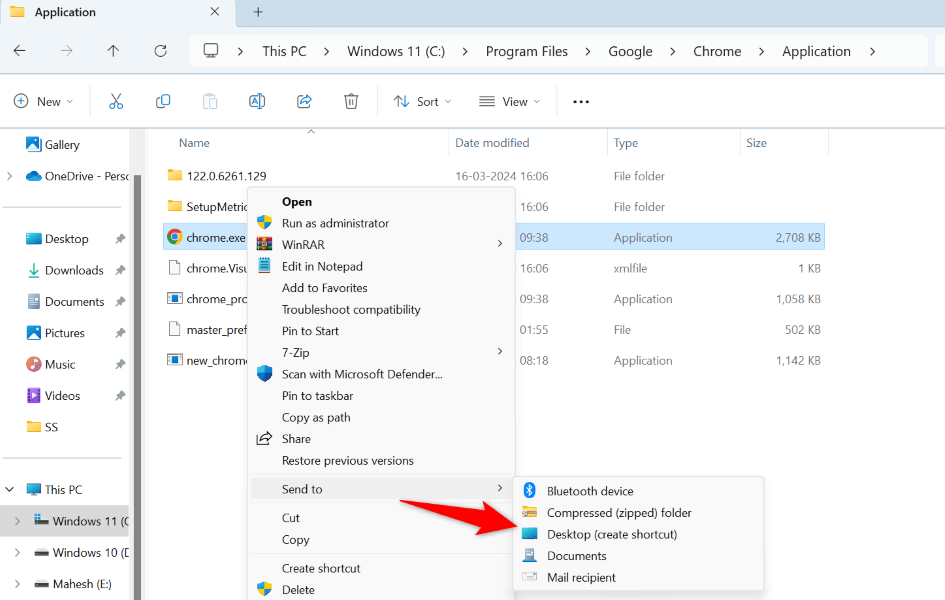
- Fare clic con il pulsante destro del mouse sul file e selezionare Mostra Plus dalle opzioni > Invia a > Desktop (Crea collegamento).
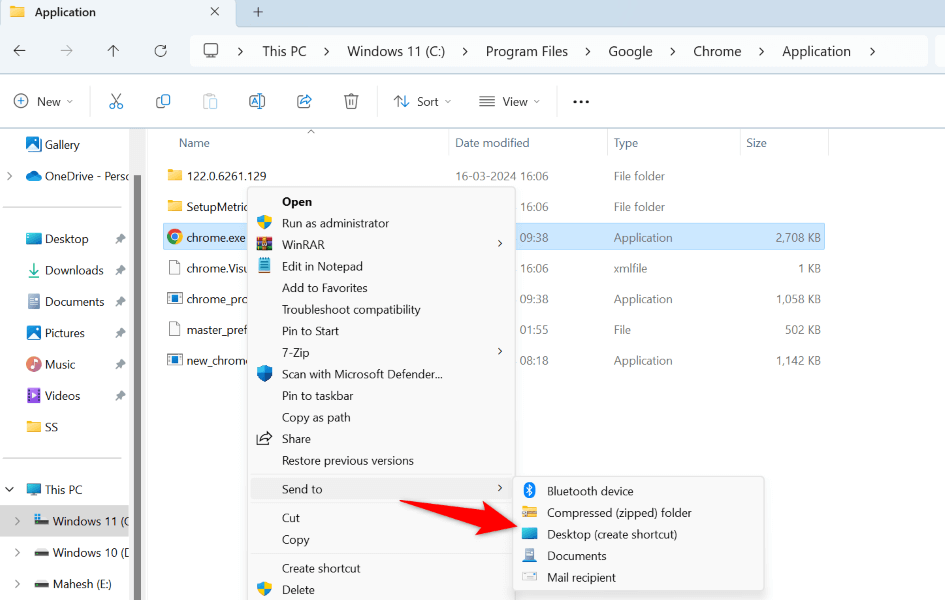
- Accedi al desktop utilizzando Windows + D e fai doppio clic sul collegamento appena creato.
Assicurati di aver installato l'applicazione adatta al tipo di file.
Il tuo computer potrebbe non avere l'applicazione necessaria per aprire il tipo di file specifico. Ad esempio, potresti aver bisogno di Photoshop per aprire i file PSD. In questo caso, scarica l'applicazione necessaria per accedere al tuo file e il problema sarà risolto.
Per prima cosa, individua il tipo di file come segue:
- Fare clic con il pulsante destro del mouse sul file e selezionare Proprietà.
- Vai alla scheda Generale.
- L'estensione del file viene visualizzata accanto al tipo di file.
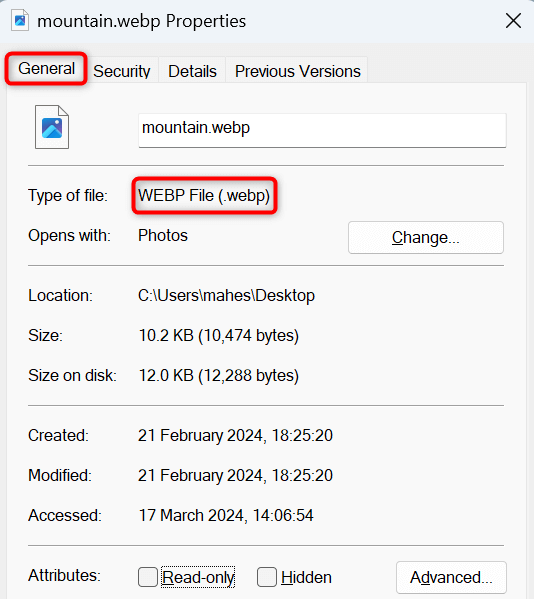
Se il tuo computer non ha l'applicazione necessaria per aprire un tipo di file specifico, cerca l'estensione del file su Google e troverai applicazioni in grado di aprirlo. Scarica e installa una di queste applicazioni, quindi procedi come segue:
- Fai clic con il pulsante destro del mouse sul file e seleziona Apri con > Scegli un'altra applicazione.
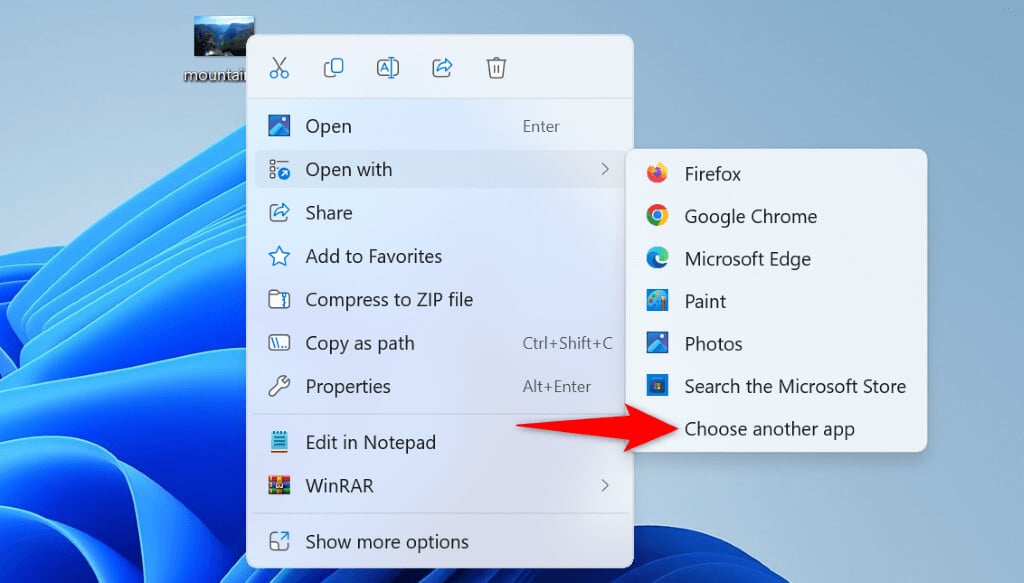
- Scegli l'applicazione appena installata con cui aprire il file.
Imposta l'applicazione predefinita per il tipo di file
Un'altra soluzione consiste nell'impostare l'applicazione predefinita in base al tipo di file che si sta tentando di aprire. Ad esempio, se si sta cercando di riprodurre un file MP3, è possibile impostare un lettore multimediale come applicazione predefinita. In questo modo, Windows saprà quale applicazione utilizzare per aprire il file.
su Windows 11
- Avvia le impostazioni premendo Windows + I.
- Seleziona le app nella barra laterale sinistra e le app predefinite nel riquadro destro.
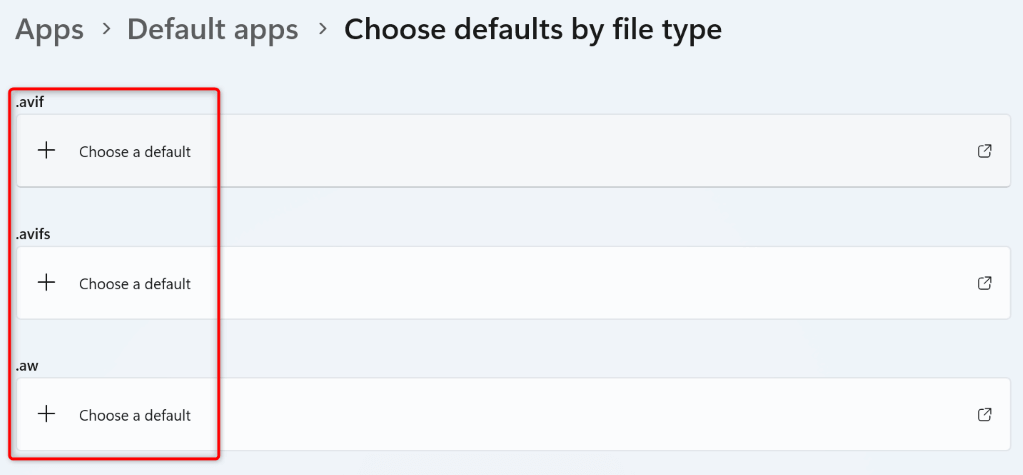
- Scorri verso il basso nella pagina aperta e seleziona Scegli impostazioni predefinite in base al tipo di file.
- Seleziona il formato del file dall'elenco, scegli l'applicazione che vuoi impostare come predefinita e seleziona Imposta predefinito.
In Windows 10
- Apri Impostazioni usando Windows + I.
- Selezionare le app nelle impostazioni.
- Seleziona le app predefinite nella barra laterale sinistra.
- Selezionare le applicazioni predefinite in base al tipo di file nel riquadro di destra.
- Trova l'estensione del tuo file nell'elenco e seleziona Scegli applicazione predefinita accanto all'estensione.
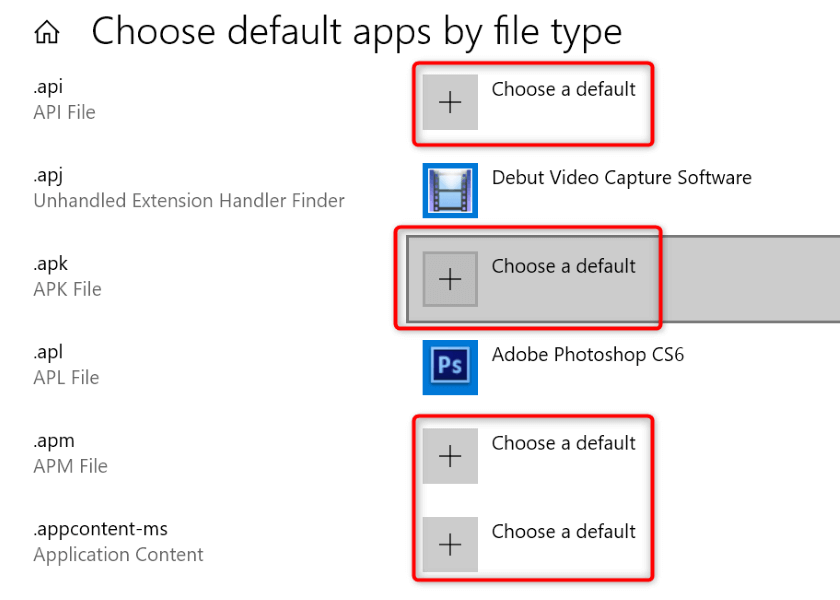
- Seleziona l'applicazione che desideri impostare come predefinita per il tipo di file scelto.
- Accedi al tuo file.
Ripara o reinstalla l'applicazione che usi per aprire il tuo file
Se hai già installato l'applicazione necessaria ma il file non si apre comunque, l'applicazione installata potrebbe essere difettosa. In questo caso, ripara l'applicazione e verifica se funziona. Se il problema persiste, disinstalla l'applicazione e reinstallala sul computer.
Correggi l'applicazione
Sia Windows 11 che 10 includono un'opzione di riparazione delle applicazioni; utilizza questa opzione per verificare se riesci a risolvere i problemi con la tua applicazione.
Su Windows 11
- Per accedere alle impostazioni, premere Windows + I.
- Seleziona App > App installate in Impostazioni.
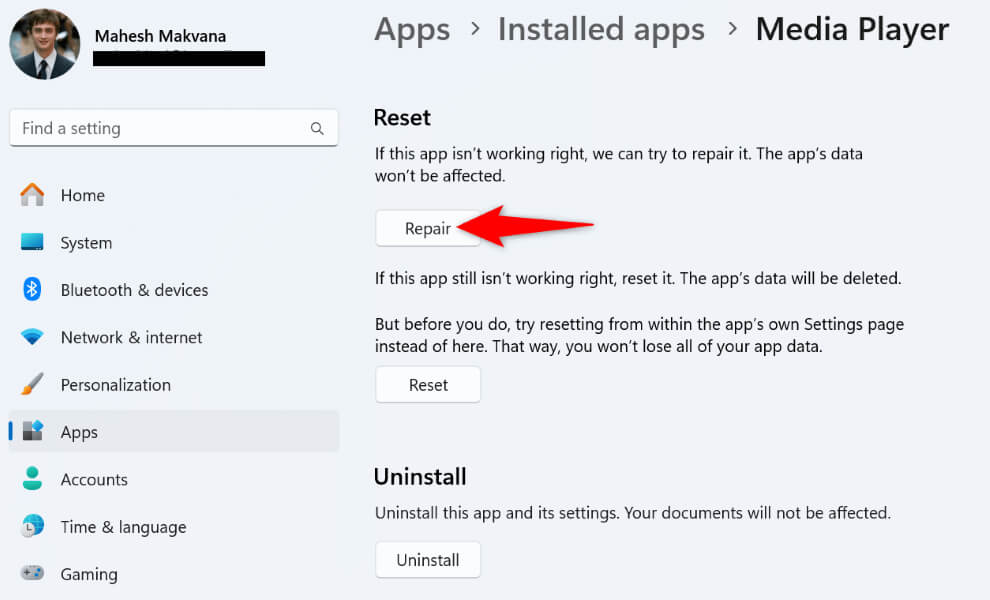
- Trova l'app nell'elenco, seleziona i tre punti accanto all'app e scegli le opzioni avanzate.
- Selezionare Ripara nella sezione Reimposta.
Su Windows 10
- Eseguire le impostazioni utilizzando Windows + I.
- Selezionare le app nelle impostazioni.
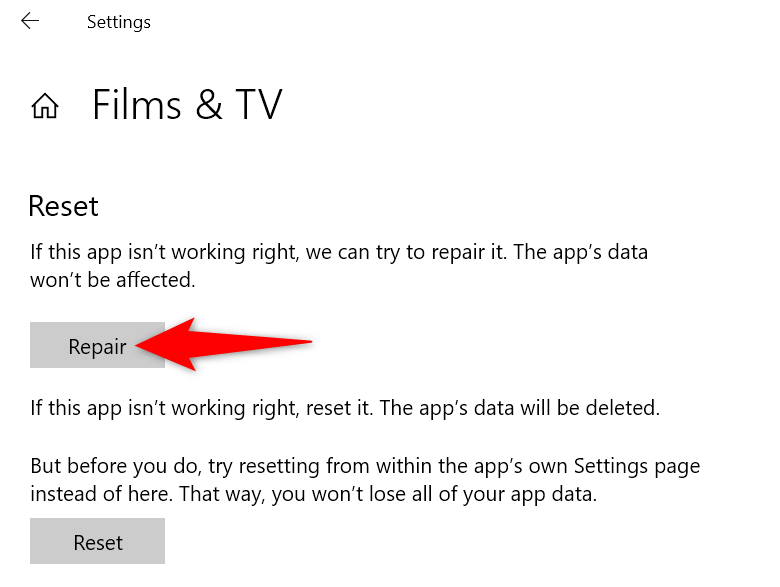
- Selezionare l'applicazione nell'elenco e scegliere le opzioni avanzate.
- Selezionare Ripara nella sezione Reimposta.
Reinstalla l'app
Se Windows non riesce a risolvere il problema, disinstallalo e reinstallalo per risolverlo. A seconda del funzionamento dell'applicazione, potresti perdere o meno i dati memorizzati.
su Windows 11
- Accedi alle Impostazioni utilizzando Windows + I e vai su App > App installate.
- Trova l'app nell'elenco, seleziona i tre punti accanto all'app e scegli Disinstalla.
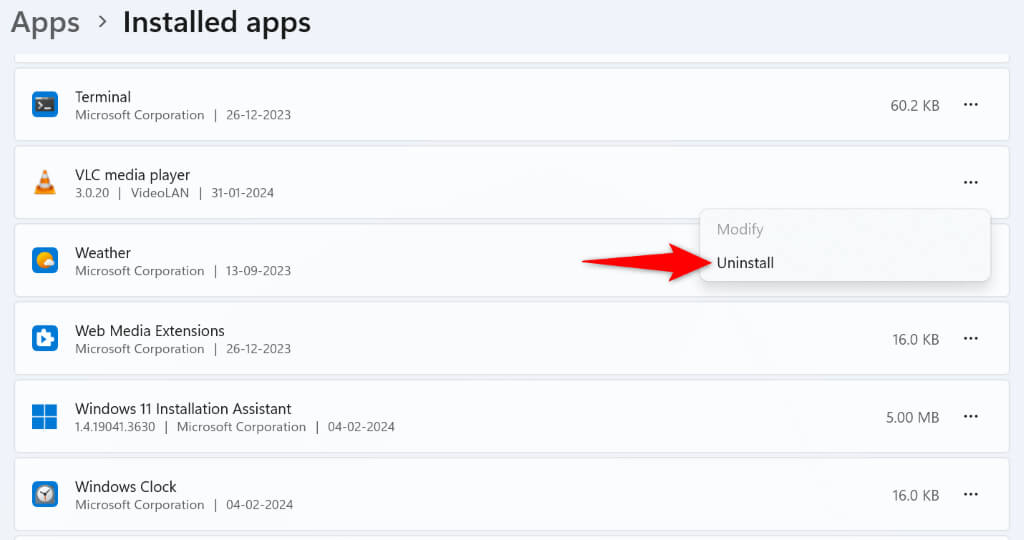
- Selezionare Disinstalla nel prompt.
- Vai al sito web dello sviluppatore dell'app, scaricala e installala.
su Windows 10
- Apri Impostazioni usando Windows + I e seleziona App.
- Trova e seleziona l'applicazione nell'elenco, scegli Disinstalla e seleziona Disinstalla.
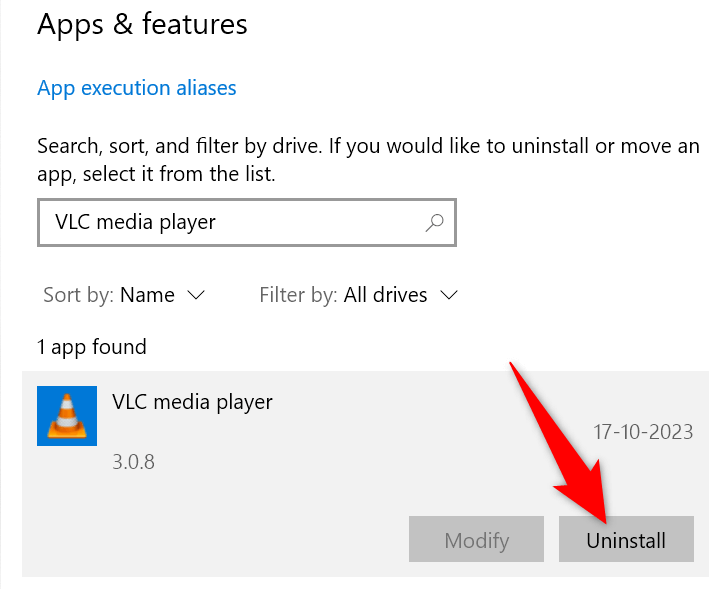
- Accedi al sito web dello sviluppatore dell'app, quindi scarica e installa l'app.
Ripara i file di sistema di Windows danneggiati
A volte, la corruzione di file di sistema essenziali di Windows può impedire l'esecuzione di un determinato tipo di file. In questo caso, è possibile riparare i file di sistema danneggiati utilizzando lo strumento Controllo file di sistema (SFC) integrato in Windows. Questo strumento individua automaticamente i file danneggiati e li sostituisce con versioni funzionanti.
- Apri il menu Start, cerca Prompt dei comandi e seleziona Esegui come amministratore.
- Selezionare Sì nel prompt Controllo account utente (UAC).
- Digitare il seguente comando nella finestra aperta e premere Invio:
DISM.exe / Online / Cleanup-image / Restorehealth
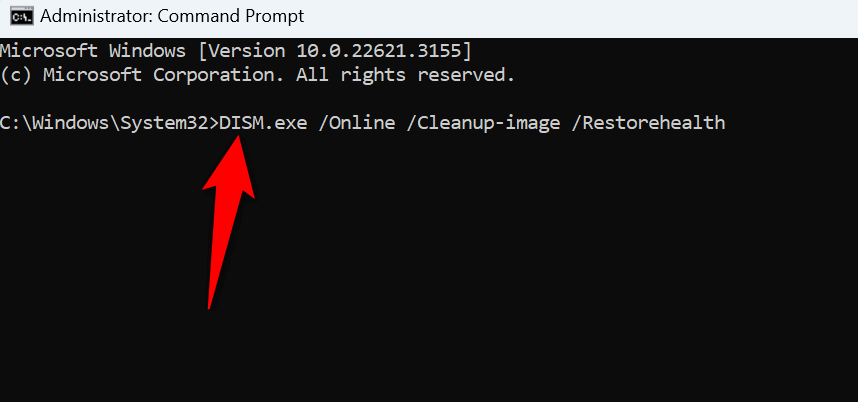
- Quindi, esegui il seguente comando per iniziare a riparare i file danneggiati:
sfc / scannow - Riavvia il computer dopo aver riparato i file difettosi.
Usa Ripristino configurazione di sistema
Se il problema persiste, annulla eventuali modifiche recenti apportate al sistema. Queste modifiche potrebbero interferire con il tipo di file specifico, impedendone l'apertura.
È possibile utilizzare lo strumento di ripristino del sistema integrato per annullare le modifiche al sistema.
- Aprire il menu Start, cercare Ripristino e selezionare l'elemento con quel nome.
- Seleziona Apri Ripristino configurazione di sistema.
- Selezionare l'opzione successiva nella prima pagina dello strumento.
- Selezionare il punto di ripristino più recente nell'elenco e scegliere Avanti.
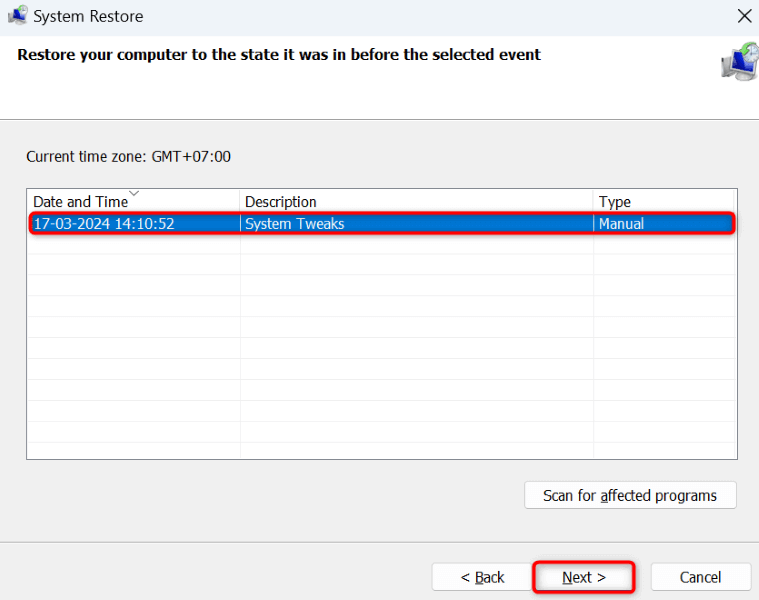
- Selezionare Fine per iniziare ad annullare le modifiche al sistema.
Risolvi il problema che ti impedisce di aprire il tuo file su Windows
Diversi fattori possono impedire l'apertura di un determinato tipo di file sul computer Windows. Che si tratti di un'applicazione mancante o di un danneggiamento del sistema, i metodi descritti sopra ti aiuteranno a risolvere il problema e ad accedere al file senza difficoltà. Ci auguriamo che questa guida ti sia stata utile.
I commenti sono chiusi.