

Esplora file è lo strumento di gestione file predefinito sui computer Windows. Come tutti gli altri processi di sistema su Windows, anche Esplora file presenta occasionali problemi. Se riscontri che Esplora file non risponde durante l'utilizzo, ecco alcune soluzioni che puoi provare.
Abbiamo scritto una guida completa con suggerimenti per risolvere i problemi di arresto anomalo di Esplora file di Windows . In questo articolo, esamineremo nove soluzioni da provare quando si avvia Esplora file e questo continua a caricarsi o non riesce ad aprire file e cartelle.
1. Regola il layout dello schermo del computer
Questa è una soluzione insolita ma efficace per il problema di Esplora risorse di Windows che non risponde. A quanto pare, l'utilizzo di un layout e di una risoluzione dello schermo non consigliati può causare il crash di Esplora file.
Controlla le impostazioni di visualizzazione del tuo computer e assicurati di utilizzare la scala/il layout consigliato. Vai su Impostazioni > Sistema > Schermo e verifica che la dimensione di testo, app e altri elementi sia impostata al 100% o all'opzione consigliata da Windows.
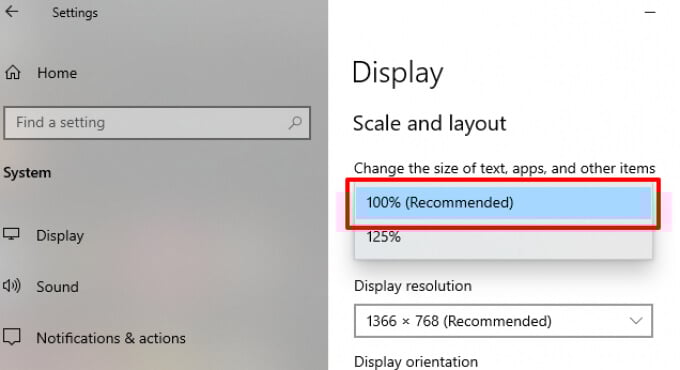
Se la scala di visualizzazione del computer è già impostata al 100%, prova a modificarla al 125% e poi di nuovo al 100%.
2. Chiudere e riavviare Esplora file
Se Esplora risorse continua a non rispondere dopo aver modificato la risoluzione del computer, chiudi e riavvia Esplora risorse. Esistono diversi modi per riavviare Esplora risorse:
Utilizzando Gestione attività
Avvia Gestione attività di Windows (premi Ctrl + Maiusc + Esc ), fai clic con il pulsante destro del mouse su Esplora file nella sezione Applicazioni e fai clic su Termina attività per chiudere Esplora file.
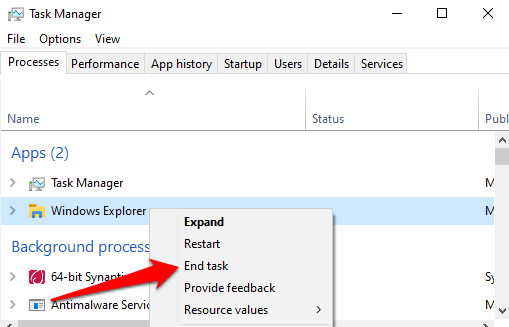
Riavvia Esplora risorse facendo clic sull'icona della cartella nella barra delle applicazioni. In alternativa, utilizza Gestione attività: fai clic su File nella barra dei menu e seleziona Esegui nuova attività.
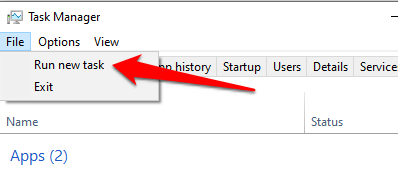
Digita explorer.exe nella finestra di dialogo e fai clic su OK.
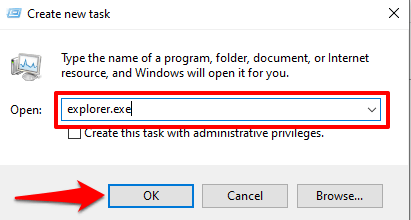
Verrà avviato immediatamente Esplora risorse. Ora controlla se riesci ad accedere ai tuoi file e cartelle in Esplora file senza alcun ritardo.
Utilizzo del prompt dei comandi
È possibile utilizzare anche il Prompt dei comandi per chiudere e riavviare Esplora risorse. Fare clic con il pulsante destro del mouse sull'icona di Windows e selezionare Prompt dei comandi (Amministratore) dal menu di accesso rapido. Digitare taskkill /f /im explorer.exe nella console e premere Invio.
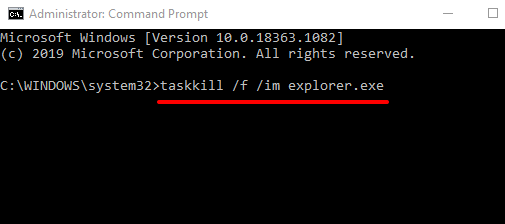
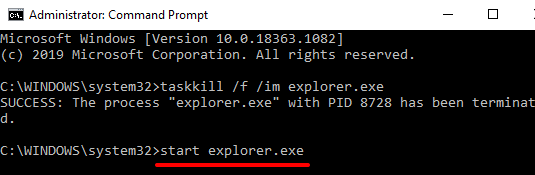
Quando chiudi Esplora file, le icone della barra delle applicazioni e del desktop scompariranno. Si tratta di un comportamento normale e temporaneo. Per riavviare Esplora file, digita start explorer.exe nella finestra del prompt dei comandi e premi Invio per continuare.
Riavviare Esplora file utilizzando il file BAT
I file BAT consentono di automatizzare facilmente attività e procedure. Se Esplora file smette spesso di rispondere e il riavvio del processo di solito risolve il problema, è consigliabile creare un file BAT personalizzato per riavviare Esplora file con un solo clic.
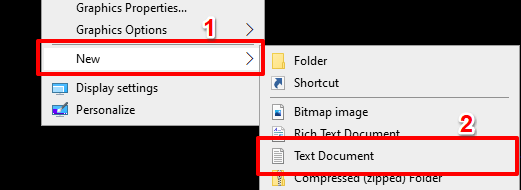
- Fare clic con il tasto destro del mouse su un'area vuota del desktop. Fare clic Nuovo quindi seleziona documento di testo.
- Assegna un nome al documento Riavviare Explorer واضغط ج entra.

- Fare doppio clic sul file appena creato per aprirlo utilizzando Blocco note.
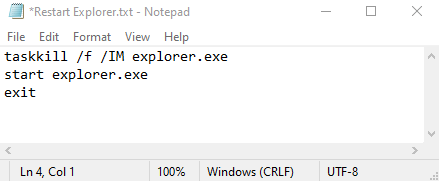
- Incolla il comando seguente nel documento:
taskkill /f /IM explorer.exe
avviare explorer.exe
exit
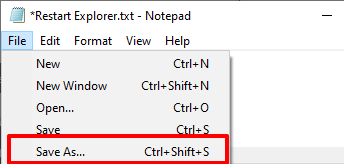
- Clic un file nella barra dei menu e selezionare Salva come.
- Nella finestra di dialogo Nome file, rinominare il file in Riavvia Explorer.bat Assicurati che l'opzione Salva come tipo Nominato a Tutti i file.
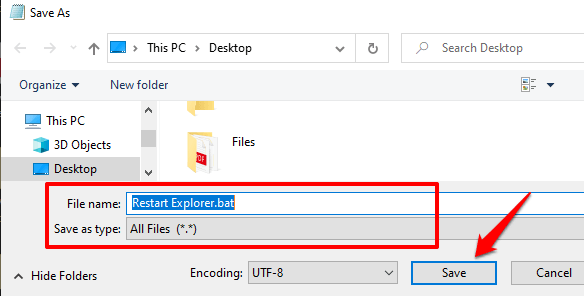
- Clic Salva da seguire.
Per utilizzare il file BAT appena creato per riavviare Esplora risorse di Windows, tornare al desktop, fare clic con il pulsante destro del mouse sul file e selezionare " Esegui come amministratore".
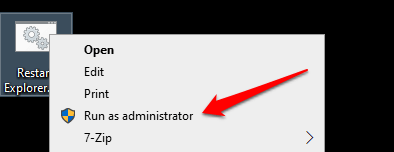
Windows eseguirà il comando contenuto nel file BAT tramite il prompt dei comandi e riavvierà Esplora risorse.
3. Verificare la presenza di file di sistema danneggiati
Quando alcuni file di sistema risultano corrotti, persi o danneggiati, alcune funzioni essenziali di Windows (come Esplora file) potrebbero iniziare a non funzionare correttamente. Fortunatamente, questo problema è facile da risolvere. Lo strumento Controllo file di sistema analizzerà il computer alla ricerca di file di sistema danneggiati o mancanti e li riparerà o sostituirà di conseguenza.
Per eseguire il Controllo file di sistema sul tuo computer Windows 10, segui i passaggi indicati di seguito.
1. Fai clic con il pulsante destro del mouse sull'icona del menu Start e seleziona Prompt dei comandi (Amministratore).
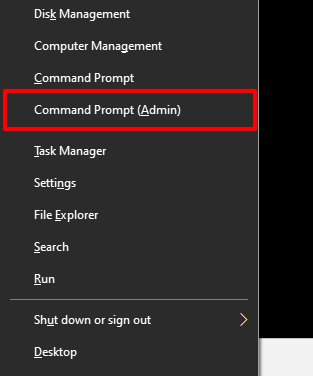
2. Digita o incolla il comando seguente nella console del prompt dei comandi e premi Invio.
sfc / scannow
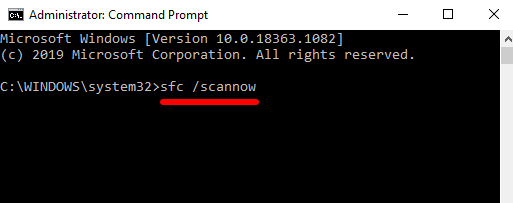
Se Esplora file di Windows continua a non rispondere dopo che il prompt dei comandi ha terminato l'esecuzione del comando, riavvia il computer e riprova.
4. Cancella la cronologia di Esplora file
Esplora file di Windows conserva un registro di tutte le azioni e attività passate: file e cartelle a cui si è avuto accesso di recente, ricerche, voci della barra degli indirizzi e così via. Esplora file di Windows potrebbe rallentare o addirittura bloccarsi quando il registro si accumula fino a un certo punto. Prova a cancellare il registro di Esplora file e verifica se il problema si risolve.
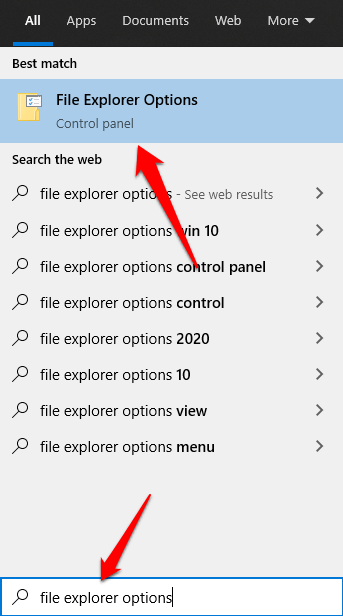
1. Digita "Opzioni di Esplora file" nella barra di ricerca di Windows e fai clic su "Opzioni di Esplora file" nei risultati.
2. Nella scheda Generale , fai clic sul pulsante Cancella a destra dell'opzione " Cancella cronologia Esplora file" . Troverai questa opzione nella sezione Privacy.
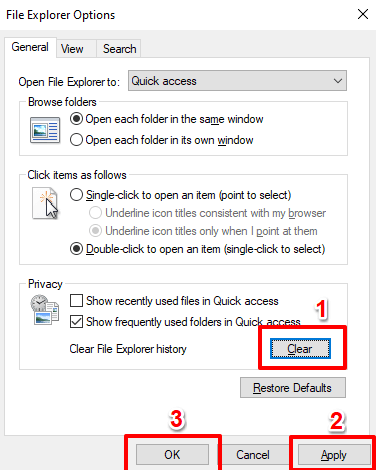
3. Fare clic su Applica e poi su OK per salvare le modifiche.
Esplora file dovrebbe ora essere stabile e funzionare correttamente al riavvio. In caso contrario, passare alla soluzione successiva.
5. Aggiorna il software del driver video del computer.
Secondo il supporto Microsoft , Esplora file di Windows potrebbe smettere di funzionare se il driver video del computer è danneggiato o obsoleto. Se continui a non riuscire a navigare tra file e cartelle perché Esplora file di Windows non risponde, prova a scaricare e installare l'ultimo aggiornamento del driver video per il tuo computer. Collega il computer a Internet e segui i passaggi seguenti.
Fai clic con il pulsante destro del mouse sull'icona Start o Windows e seleziona Gestione dispositivi.
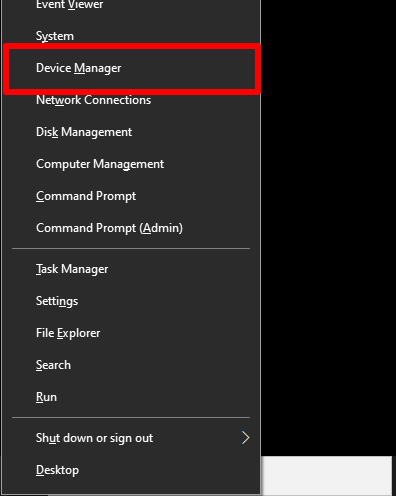
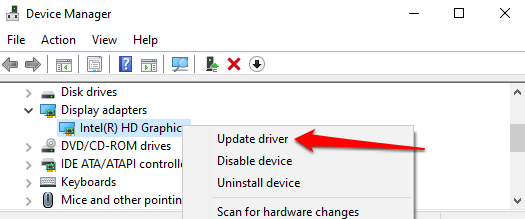
Espandete la categoria Schede video , fate clic con il pulsante destro del mouse sulla scheda video/grafica del computer e selezionate Aggiorna driver.
Scegli di cercare automaticamente il driver più recente.
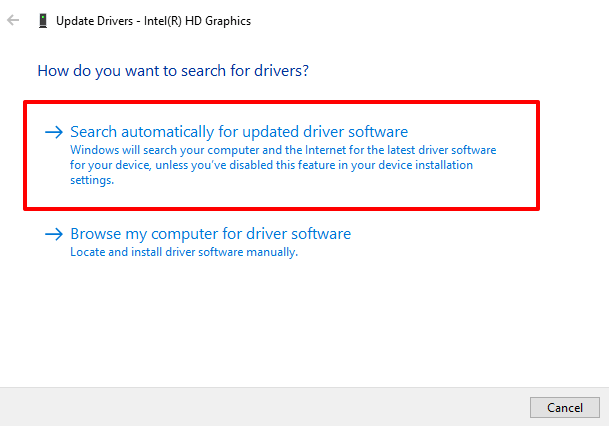
Questo indurrà Windows a cercare su Internet e sul computer il driver video più recente per il computer.
6. Aggiorna il sistema operativo del tuo computer
Esplora file potrebbe bloccarsi e non rispondere più se la tua versione di Windows 10 è obsoleta. Scarica e installa gli aggiornamenti disponibili e verifica se il problema si risolve.
Gli aggiornamenti di Windows in genere includono patch di sicurezza, aggiornamenti dei driver, correzioni di bug e soluzioni per altri problemi funzionali che interessano applicazioni e processi Windows. Se Gestione dispositivi non trova un aggiornamento per il driver video, valuta la possibilità di aggiornare il sistema operativo del computer.
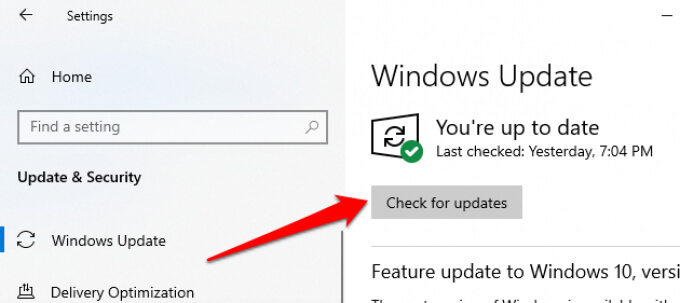
Vai su Impostazioni > Aggiornamento e sicurezza > Windows Update e fai clic su Verifica disponibilità aggiornamenti.
7. Esegui la scansione del computer alla ricerca di virus e malware.
Se sul tuo computer è installato un software antivirus o antimalware, esegui una scansione completa per individuare virus e malware nascosti. Consulta questa guida per scoprire come rimuovere completamente i malware più ostinati dal tuo computer utilizzando un software affidabile come Malwarebytes.
È inoltre possibile utilizzare lo strumento antivirus integrato in Windows, Windows Defender, per eliminare malware e virus.
8. Verificare la presenza di problemi di memoria
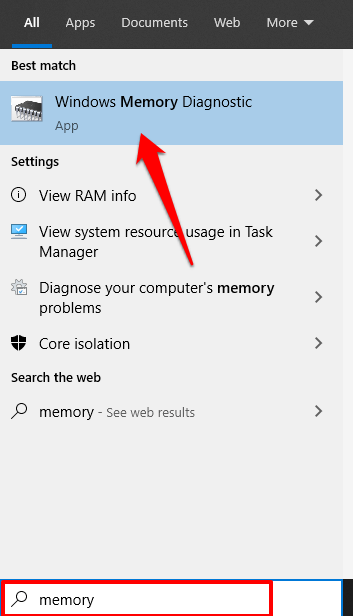
Molte applicazioni sul computer potrebbero bloccarsi a causa di un problema con la memoria ad accesso casuale (RAM). Esegui lo strumento Diagnostica memoria di Windows per verificare la presenza di problemi di memoria sul computer. Assicurati di salvare il lavoro e chiudere tutte le applicazioni aperte prima di procedere.
1. Digita "memoria" nella barra di ricerca di Windows e seleziona "Diagnostica memoria di Windows" tra i risultati.
2. Ti verranno presentate le due opzioni seguenti. Seleziona l'opzione " Riavvia ora e verifica la presenza di problemi (consigliato) ".
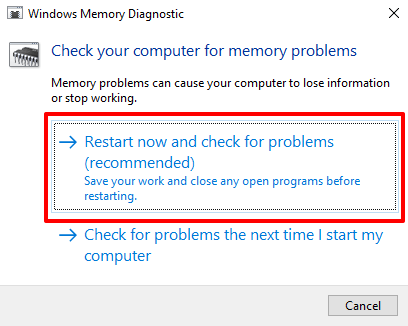
Diagnostica memoria Windows eseguirà la scansione del computer e risolverà eventuali problemi relativi alla memoria rilevati.
9. Eseguire un ripristino del sistema
Esplora file ha iniziato a bloccarsi dopo l'installazione di un'applicazione, un driver o un aggiornamento software, oppure dopo aver modificato alcune configurazioni di sistema? Prova a ripristinare una configurazione precedente del computer (o un punto di ripristino).
Tieni presente che il ripristino a un punto di ripristino precedente modificherà alcune impostazioni di sistema. Anche i programmi e i driver installati di recente verranno eliminati dal computer. Segui i passaggi seguenti per ripristinare un punto di ripristino.
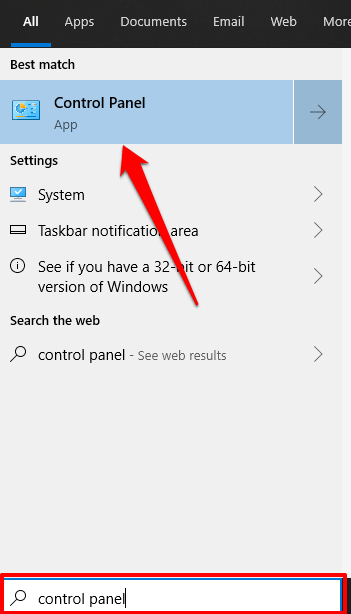
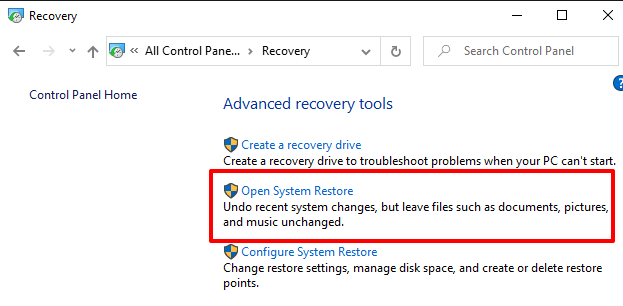
1. Digita "pannello di controllo" nella barra di ricerca di Windows e fai clic su "Pannello di controllo" nei risultati.
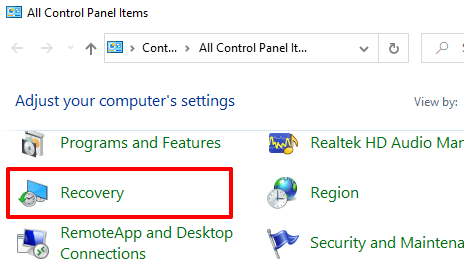
2. Fare clic su Ripristino.
3. Selezionare Apri Ripristino configurazione di sistema.
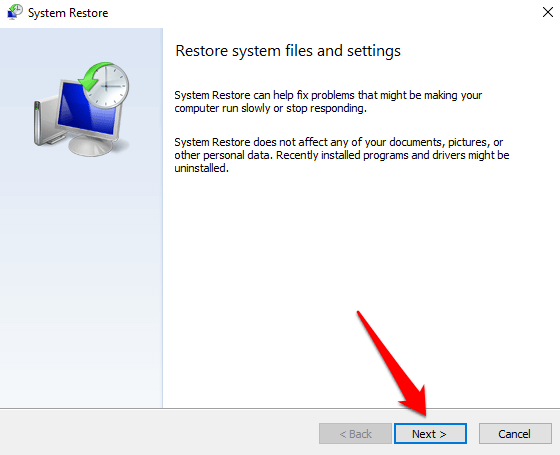
4. Nella finestra Ripristino configurazione di sistema, fare clic su Avanti per continuare.
5. Il punto di ripristino del sistema più recente verrà visualizzato nell'elenco. Selezionalo e fai clic su Avanti per continuare.
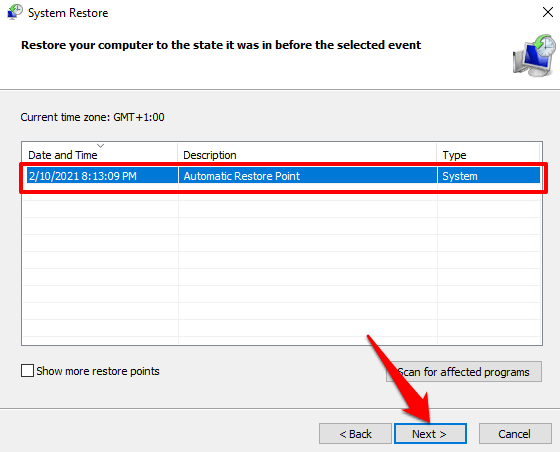
Seleziona l'opzione " Mostra altri punti di ripristino " (Mostra più punti di ripristino) per visualizzare altri punti di ripristino (precedenti).
6. Fare clic su Fine per avviare il ripristino del sistema.
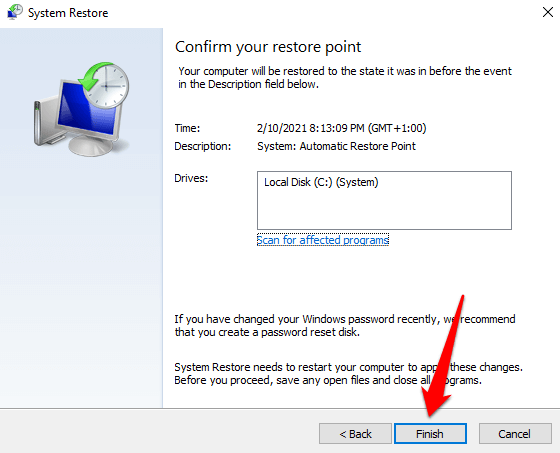
Se non riesci a trovare un punto di ripristino, è probabile che Ripristino configurazione di sistema sia disabilitato sul tuo computer. Scopri come abilitare o disabilitare Ripristino configurazione di sistema sui dispositivi Windows.
Ripristina il funzionamento di Esplora file
Siamo certi che almeno uno dei metodi di risoluzione dei problemi sopra menzionati dovrebbe risolvere i problemi di mancata risposta di Esplora file di Windows. Se il problema persiste, riavviare il computer in modalità sicura o eseguire un avvio pulito dovrebbe essere d'aiuto.
I commenti sono chiusi.