

Quando si installa un browser basato su Chromium come Chrome , Brave o Vivaldi , l'errore "Impossibile estrarre l'archivio dal programma di installazione" compare quando il pacchetto di installazione non riesce a estrarre o decomprimere correttamente il suo contenuto. Questo problema si verifica in genere subito dopo l'esecuzione del programma di installazione.
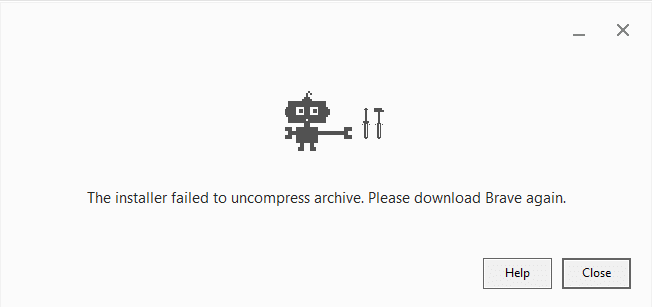
Questo errore è solitamente causato da un file di installazione danneggiato o incompleto , da spazio su disco insufficiente nell'unità di sistema o da una cartella TEMP inaccessibile o piena.
Poiché i programmi di installazione di Chromium si basano su archivi compressi e spesso scaricano file aggiuntivi durante l'installazione, anche una breve interruzione di rete o un conflitto di autorizzazioni possono interrompere il processo di estrazione e causare la visualizzazione di questo messaggio.
prima di cominciare
Eseguite questi rapidi controlli prima di passare a riparazioni più complesse. Molti problemi di installazione possono essere risolti con semplici passaggi di manutenzione:
- Scarica nuovamente il programma di installazione: I file di installazione danneggiati o incompleti sono una delle cause più comuni di errori. "Decompressione dell'archivio fallita"Scarica una nuova versione dal sito Web ufficiale del browser e prova a installarla di nuovo.
- Controlla lo spazio su disco: Verifica la disponibilità Almeno 5 GB di spazio libero Sull'unità di sistema per consentire al programma di installazione di estrarre i file temporanei. Per istruzioni sulla pulizia, consulta il nostro articolo dettagliato: Cosa sono i file temporanei ed è sicuro eliminarli?
- Esegui come amministratore: Fare clic con il tasto destro del mouse sul programma di installazione e selezionare Eseguire come amministratore Per evitare errori di estrazione dovuti a permessi limitati.
1. Scarica il programma di installazione "offline" o "standalone"
L'utilizzo di un programma di installazione offline o autonomo spesso risolve questo problema, poiché include tutti i file di installazione necessari in un unico pacchetto. Ciò elimina i problemi causati da connessioni Internet instabili, download bloccati o conflitti di autorizzazioni durante l'installazione. È particolarmente utile per i sistemi con connessioni lente o software di sicurezza avanzati che potrebbero interferire con le installazioni in tempo reale.
Link diretti per l'installazione offline dei browser più diffusi:
- Google Chrome: Scarica il programma di installazione offline di Chrome
- Microsoft Edge: Scarica il programma di installazione offline di Edge
- Brave Browser: Scarica il programma di installazione offline per Brave
2. Disattivare temporaneamente il programma antivirus e aggiungere il programma di installazione alla whitelist.
Il software antivirus o Windows Defender potrebbero impedire al programma installato di estrarre i file temporanei, scambiandoli per contenuti potenzialmente pericolosi. Questa interferenza può causare un errore "Impossibile estrarre l'archivio" , anche se il programma di installazione è legittimo.
Disattivando temporaneamente la protezione in tempo reale, il programma di installazione potrà decomprimere i file senza interruzioni. Una volta completata l'installazione, assicuratevi di riattivare la protezione per proteggere il sistema.
- Clicca su Tasto Windows + I Aprire Impostazioni di Windows.
- Vai a Privacy e sicurezza → Sicurezza di Windows → Protezione da virus e minacce → Gestisci impostazioni.
![]()
- disattivare Protezione in tempo reale Temporaneamente.
![]()
- Eseguire nuovamente il programma di installazione.
- Dopo aver completato l'installazione, riattivare Protezione in tempo reale.
- Inoltre, apri Sicurezza di Windows → Consenti a un'applicazione di utilizzare l'accesso controllato alle cartelle Aggiungi il tuo programma di installazione alla whitelist.
![]()


Nota: questi passaggi si applicano a Windows Defender. Se si utilizza un programma antivirus di terze parti (come Avast, Kaspersky o Bitdefender ), aprire le relative impostazioni per disabilitare temporaneamente la protezione in tempo reale o aggiungere il programma di installazione all'elenco delle eccezioni prima di procedere.
3. Installare il browser in modalità provvisoria di Windows con rete.
L'installazione del browser in modalità provvisoria con rete garantisce che processi in background non necessari, software antivirus e programmi di terze parti non interferiscano con l'installazione. Questa modalità carica solo i componenti essenziali di Windows e i driver di rete, fornendo al programma di installazione un ambiente pulito per estrarre i file senza conflitti.
- Clicca su Windows + R, quindi digita
msconfig, E premere entra.![]()
- Vai alla scheda stivale (Introduzione) ← Seleziona Avvio sicuro (Avvio sicuro) ← Seleziona Reti (Rete) ← Clicca su APPLICA (Applicazione) ← Riavvia il computer.
![]()
- Una volta entrati in modalità provvisoria, Eseguire nuovamente il programma di installazione del browser..
- Dopo l'installazione, aprire
msconfigDi nuovo, annulla la selezione. Avvio sicuro (Avvio sicuro) per tornare all'avvio normale. (importante)


I commenti sono chiusi.