

Questo errore si verifica spesso a causa di driver incompatibili, interferenze da software di terze parti o un file di registro configurato in modo errato. Queste sono alcune delle cause più comuni che possono contribuire a questo errore. L' errore "Driver Ryzen Master non installato" viene visualizzato quando si tenta di aprire AMD Ryzen Master.
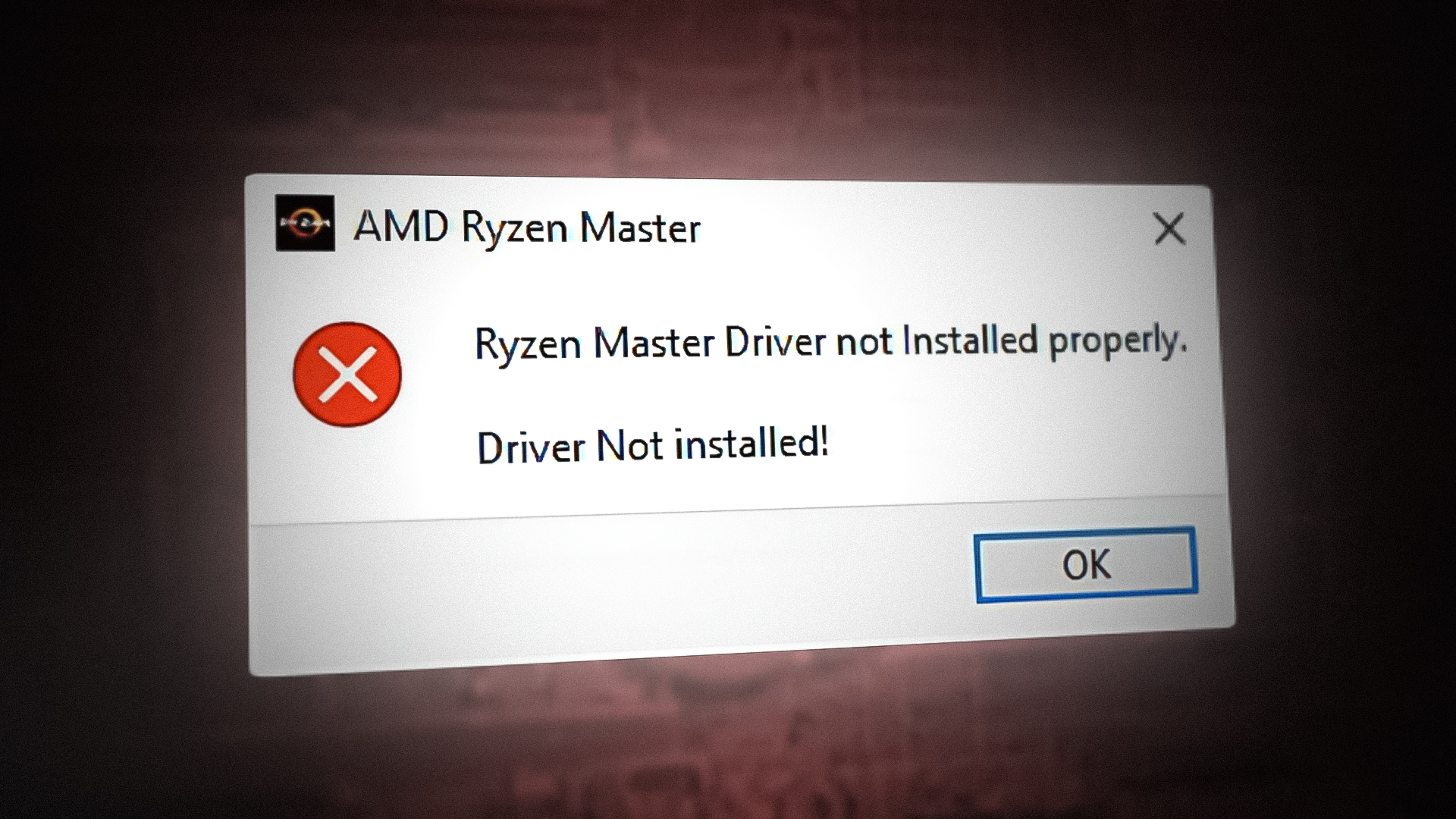
Secondo la ricerca, diverse cause possono essere considerate fattori determinanti per questo errore. Di seguito, ne abbiamo identificate alcune tra le principali:
- Conflitti di servizio La causa principale di questo errore potrebbe essere un conflitto software, che è ciò che accade la maggior parte delle volte quando ci imbattiamo in questo tipo di errore.
- Driver del chip incompatibile Un driver del chipset incompatibile potrebbe essere la causa principale, come indica l'errore Driver Ryzen Master non installato correttamentePer evitare ciò, dovresti installare un driver compatibile con il tuo processore Ryzen.
- File di registro configurato male Secondo gli utenti interessati, file di registro configurati in modo errato e file di sistema danneggiati possono contribuire a causare questo errore.
- Interferenze da programmi antivirus di terze parti A quanto pare, l'interferenza di software antivirus di terze parti può causare questo errore perché il software antivirus ha piena autorità per bloccare qualsiasi tipo di software e driver.
Dopo aver individuato i principali fattori che contribuiscono al verificarsi di questo errore, vediamo ora le possibili soluzioni.
1. Reinstallare AMD Ryzen Master
L'errore potrebbe essere causato da un'installazione errata o corrotta di AMD Ryzen Master. Per risolvere il problema, sarà necessario reinstallare AMD Ryzen Master, poiché questa soluzione dovrebbe correggere l'errore.
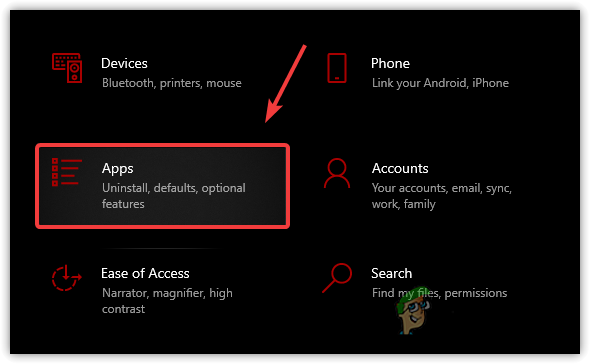
- Per reinstallare AMD Ryzen Master, apri Impostazioni premendo Vinci + io sulla tastiera
- Vai a Applicazioni e funzionalità
![Vai ad App e funzionalità]()
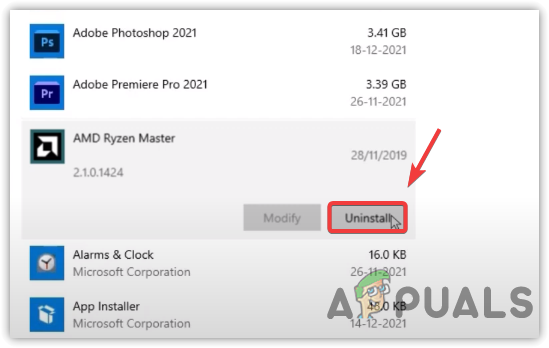
- Trova e clicca su AMD Ryzen Master
- Quindi, fare clic su disinstallare
![]()
- Fare nuovamente clic su disinstallare Per confermare la procedura
- Una volta terminato, scarica AMD Ryzen Master Dalla fonte ufficiale.
2. Modificare il file del registro
Se l'errore persiste, un'altra soluzione consiste nel modificare il valore del registro di sistema. Secondo gli utenti interessati, l'eliminazione della cartella AMDRyzenMasterDriverV13 o la modifica del valore del registro di sistema risolve il problema.
Prima di apportare modifiche all'Editor del Registro di sistema, consigliamo di creare un backup completo del Registro di sistema in modo da poter annullare le modifiche in caso di problemi. Seguire queste istruzioni per modificare il file del Registro di sistema:
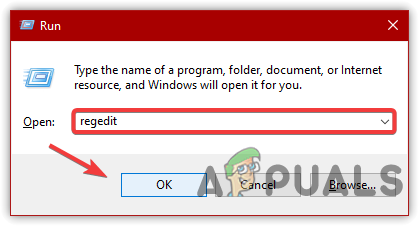
- Clicca su menu iniziale E digita regedit
- Clicca su entra Per andare al verbale
![Vai al registro]()
- Clicca su نعم Quando Windows ti chiede di abilitare il Controllo dell'account utente (UAC)
- Vai alla traccia successiva
ComputerHKEY_LOCAL_MACHINESYSTEMControlSet001Services
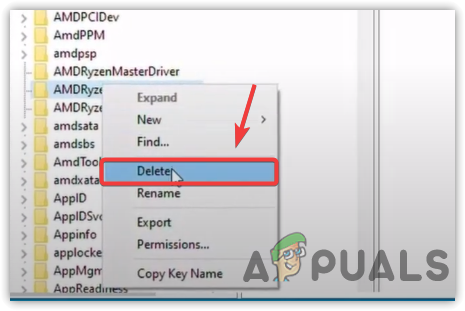
- Cerca la cartella denominata Driver AMD Ryzen Master V13 Fai clic destro su di esso
- Individuare Elimina Per eliminare definitivamente la cartella
![Elimina la cartella del registro AMD Ryzen Master]()
- Clic نعم Quando Windows richiede privilegi di amministratore
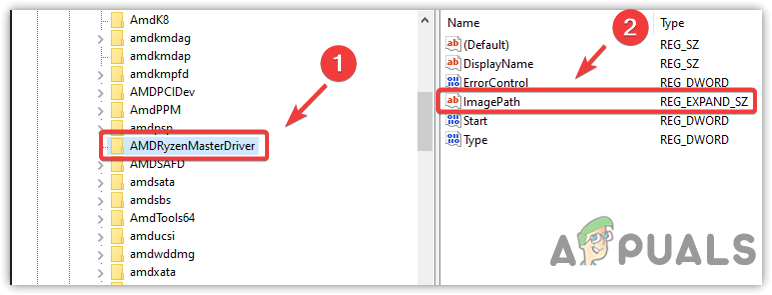
- Ora passiamo alla traccia successiva.
ComputerHKEY_LOCAL_MACHINESYSTEMControlSet001ServicesAMDRyzenMasterDriver
- Sul lato destro, fare doppio clic su ImagePath
![Vai alle impostazioni del registro dei driver AMD Ryzen Master]()
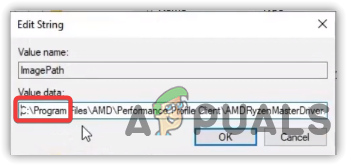
- Rimuovi questo ?? Dai dati di valore
- Quindi, fare clic ok Riavvia il computer
![Vai alle impostazioni del registro dei driver AMD Ryzen Master]()
- Dopo il riavvio, esegui AMD Ryzen Master e verifica se l'errore è stato risolto. Driver Ryzen Master non installato Esiste ancora.
3. Eseguire un avvio pulito
L' errore "Driver Ryzen Master non installato" a volte si verifica a causa di conflitti software. In altre parole, alcuni servizi e programmi possono interferire con l'applicazione Ryzen Master e causare errori. Per risolvere questo problema, è disponibile l'opzione Avvio pulito, che disabilita il caricamento delle applicazioni all'avvio insieme ai servizi Microsoft. Se l'Avvio pulito risolve l'errore, significa che un programma o un servizio ne era la causa. È possibile abilitare i servizi uno alla volta per diagnosticare il programma responsabile dell'errore, oppure utilizzare l'Avvio selettivo, che carica solo un numero minimo di driver e servizi.
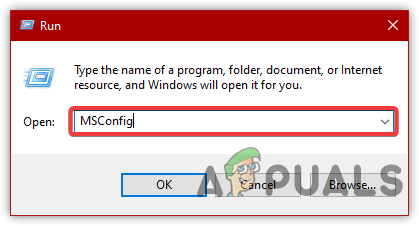
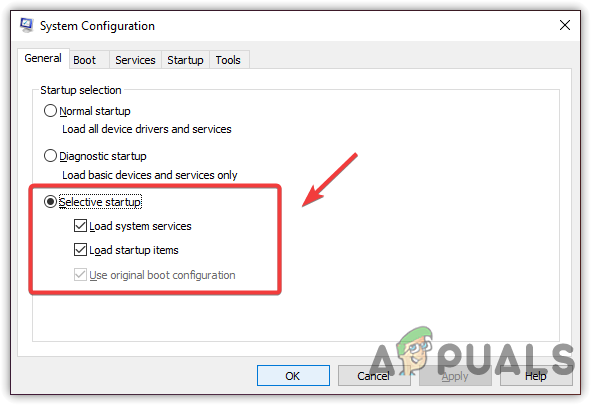
- Per eseguire un avvio pulito, aprire Sistema operativo Premendo il mio tasto Win + R Allo stesso tempo
- genere MSConfig وانقر mp ok
![Impostazioni di sistema]()
- Apparirà una finestra, seleziona Avvio selettivo E vai alla scheda الخدمات
![Impostazioni di avvio selettivo]()
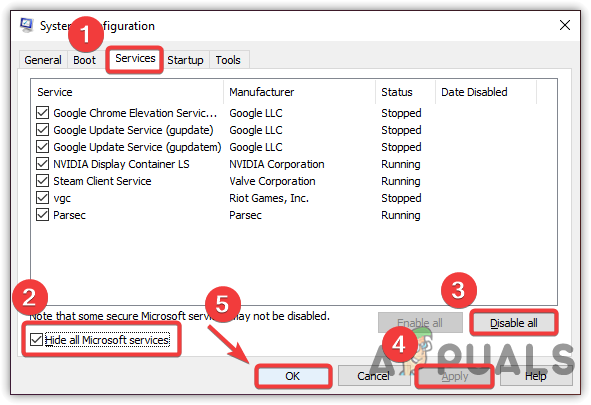
- Clicca su Nascondi tutti i servizi Microsoft Quindi clicca su disabilitare tutto
- Clicca su Applicazione Quindi clicca su ok
![Eseguire un avvio pulito]()
- Il sistema ti chiederà di riavviare; riavvia il computer per applicare le modifiche.
- Una volta terminato, esegui AMD Ryzen Master e verifica se l'errore è stato risolto.
4. Scarica il driver più recente per i chipset AMD
Anche un driver del chipset incompatibile può contribuire a questo errore. Che tu abbia installato il driver da una fonte esterna o che il driver attuale sia incompatibile con il tuo processore Ryzen, riscontrerai questo errore. Pertanto, per risolvere il problema, puoi scaricare il driver del chipset più recente dal sito web ufficiale.
5. Disattivare qualsiasi software antivirus di terze parti
Se nessuna delle soluzioni precedenti funziona, puoi provare a disattivare qualsiasi software antivirus di terze parti che potrebbe interferire con l'applicazione Ryzen. I programmi antivirus di terze parti e Windows Defender possono bloccare le applicazioni in qualsiasi momento, causando potenzialmente questo errore. Sebbene il software antivirus sia importante per la sicurezza del computer, può eliminare i file delle applicazioni in esecuzione in background. Questo è il motivo per cui AMD Ryzen Master potrebbe essere interessato. Se la disattivazione del software antivirus non risolve l'errore, puoi provare a reinstallare AMD Ryzen Master o a disattivare il firewall di Windows.
Nota: assicurati di disabilitare Windows Defender o qualsiasi altro software antivirus di terze parti prima di installare AMD Ryzen Master.
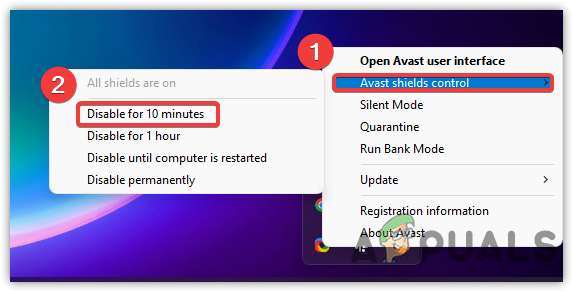
- Per disattivare il software antivirus di terze parti, fare clic sull'icona della freccia. alzare Dall'angolo in basso a destra per espandere la barra delle applicazioni.
- Fare clic con il tasto destro del mouse sul programma antivirus di terze parti, quindi passare il mouse sopra Controllo Avast Shields.
- Clicca su Disattiva per 10 minuti
![Il software antivirus di terze parti è stato disattivato.]()
- Dopo aver disattivato il software antivirus, esegui AMD Ryzen Master e verifica se l'errore è stato risolto.
I commenti sono chiusi.