
Risoluzione del problema del software AMD in cui l'aggiornamento del programma di installazione si blocca

A volte il programma di installazione del software AMD si blocca nella fase " Download dell'aggiornamento del programma di installazione ", causando il congelamento della barra di avanzamento allo 0% o a metà. Ciò impedisce il completamento dell'installazione. Questo problema è solitamente causato da profili obsoleti o voci di registro di installazioni precedenti ancora presenti sul computer.
Altre possibili cause includono file di download danneggiati, software di sicurezza che blocca il programma di installazione o file di sistema importanti mancanti.
Ora che conosci i possibili motivi per cui il programma di installazione AMD si blocca, passiamo ad alcuni efficaci passaggi per la risoluzione dei problemi.
1. Esegui come amministratore
Molti programmi, in particolare programmi di installazione e aggiornamenti, richiedono privilegi amministrativi per funzionare correttamente. Eseguire il programma di installazione con privilegi amministrativi impedirà ai processi in background di interrompere il processo di aggiornamento.
- Fare clic con il pulsante destro del mouse sull'icona del menu Start e selezionare Eseguire come amministratore.
- Prova a eseguire nuovamente il programma di installazione AMD e verifica se il problema è stato risolto.
2. Avviare il sistema in modalità provvisoria per installare i driver.
Se l'esecuzione del programma di installazione come amministratore non risolve il problema, prova ad avviare il sistema Windows in modalità provvisoria prima di installare l'aggiornamento software di AMD. La modalità provvisoria carica solo i driver e i file di sistema essenziali, il che può aiutare a prevenire conflitti con altri programmi durante l'installazione.
- Fare clic sull'icona Start, quindi sull'icona Power.
- Tieni premuto il tasto Shift وانقر mp Restart.
![]()
- Clicca su Risoluzione dei problemi, Quindi seleziona Opzioni avanzate.
![]()
- Clicca su Impostazioni di avvio Quindi clicca su Restart.
- Quando il PC si riavvia, premere F5 a Abilita la modalità provvisoria con rete.
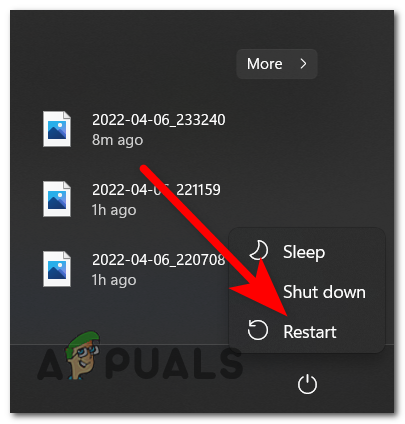
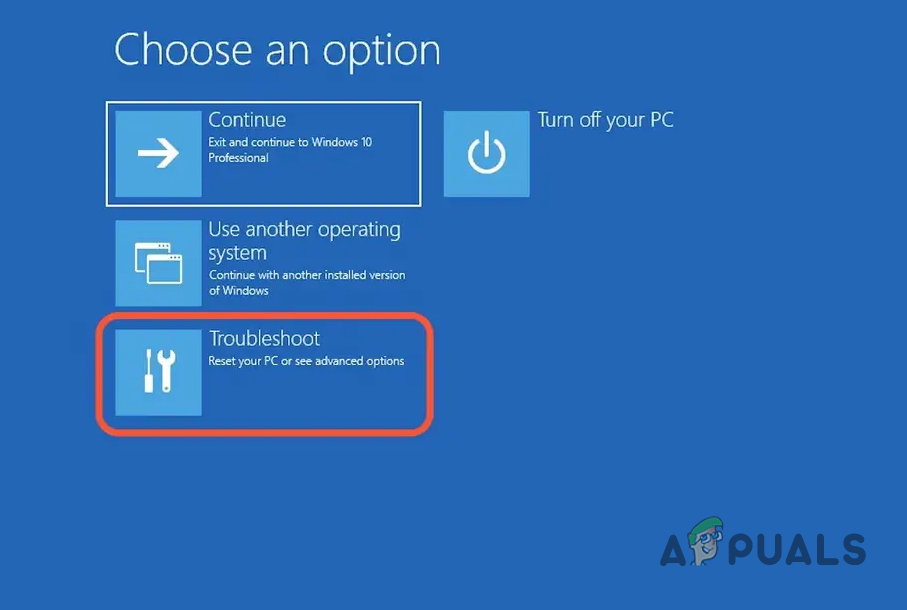
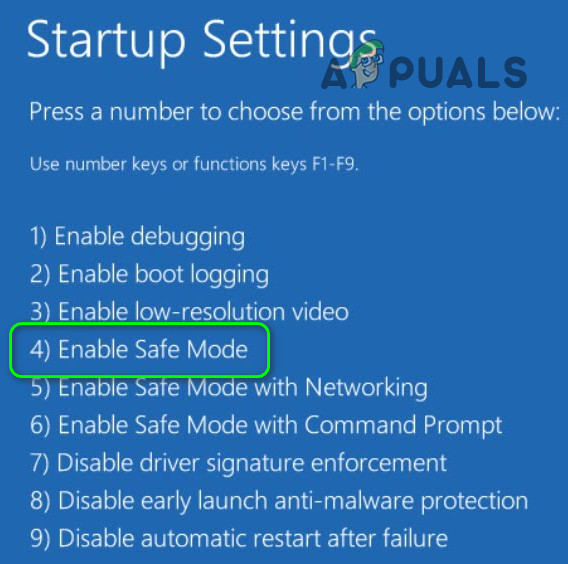
Una volta avviato Windows in modalità provvisoria, provare a installare nuovamente l'aggiornamento software AMD.
3. Verificare la proprietà della cartella AMD
Anche non avere la proprietà corretta della cartella di installazione AMD può causare problemi di aggiornamento. Concedersi la proprietà offre il controllo completo sui file e sulle cartelle necessari durante l'installazione.
- Passare alla cartella in cui sono archiviati i file di installazione AMD; di solito è C:AMD.
- Fare clic con il tasto destro sulla cartella e selezionare ا.
- Vai alla scheda الأمان وانقر mp Opzioni avanzate.
![]()
- Clicca su Un cambiamento Accanto al campo del proprietario.
![]()
- Inserisci il tuo nome utente Windows nel campo, quindi fai clic su Controlla i nomi Per conferma.
- Individuare Sostituzione del proprietario su sottocontenitori e oggetti.
![]()
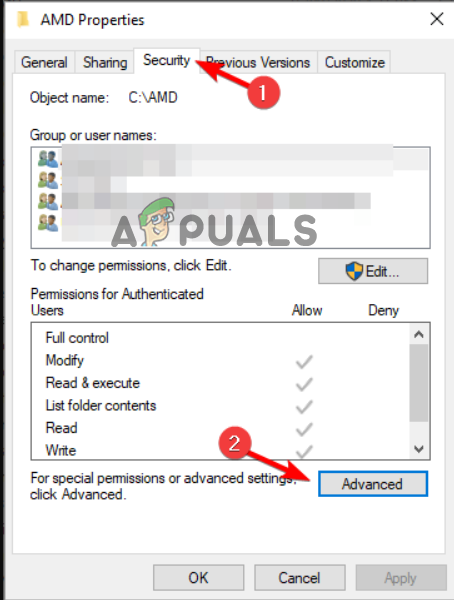
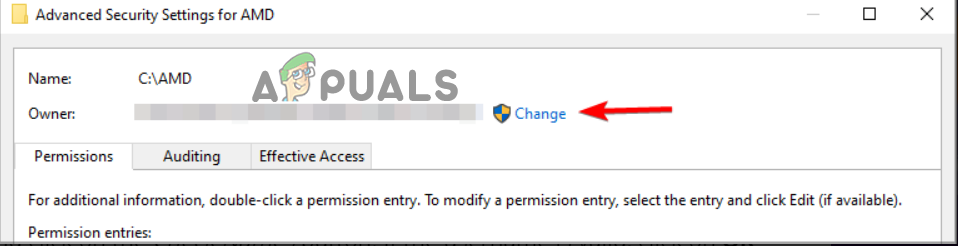
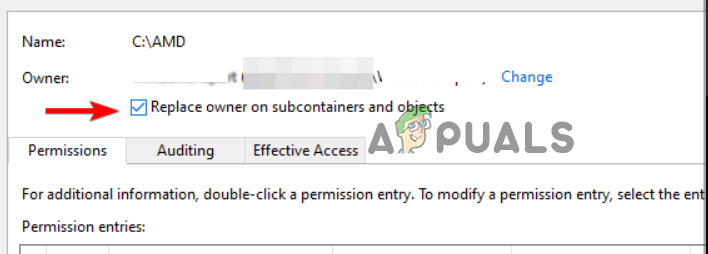
Fare clic su OK per salvare le modifiche, quindi provare a installare nuovamente l'aggiornamento.
4. Disabilita il software antivirus
È noto che alcuni programmi antivirus di terze parti, e persino Windows Defender, possono talvolta bloccare gli aggiornamenti software legittimi, inclusi i driver AMD. Disattivare temporaneamente il software antivirus durante l'installazione di un aggiornamento AMD è un modo rapido per determinare se è la causa del problema.
- Clicca su Windows + I per aprire le Impostazioni di Windows.
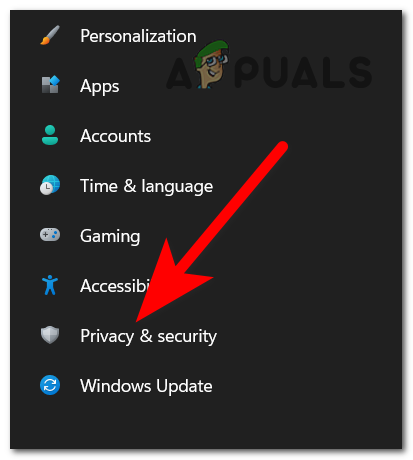
- Scegliere Privacy e sicurezza.
![]()
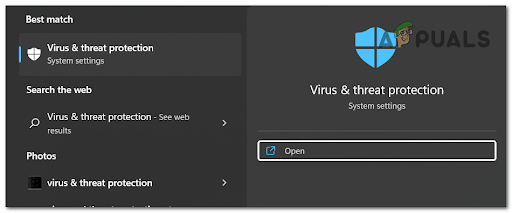
- Vai a Sicurezza di Windows Poi Prevenzione dei virus e dei rischi.
![]()
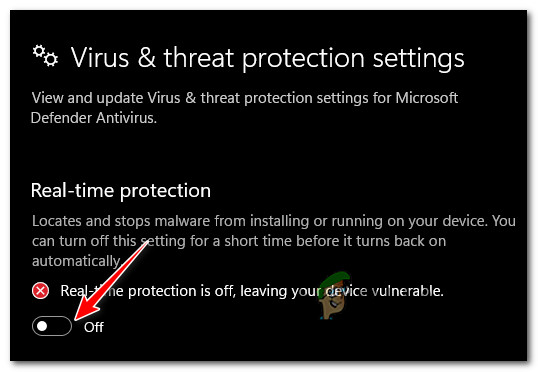
- Clicca su Gestisci le impostazioni e spegnere Protezione in tempo reale.
![]()
- Prova ad aggiornare nuovamente il software AMD.
4.1 Software antivirus di terze parti
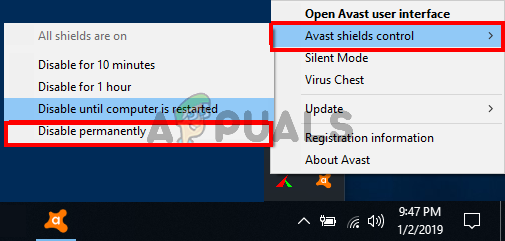
- Apri l'applicazione antivirus e vai alle impostazioni.
- Cerca un'opzione per disattivare temporaneamente la protezione e disattivala.
![]()
- Riavvia il PC e prova a eseguire nuovamente il programma di installazione AMD.
5. Disattivare VPN e proxy
Se si utilizza una VPN o un servizio proxy , questo potrebbe interferire con il processo di aggiornamento del software. Disabilitare questi servizi spesso risolve il problema.
- Clicca su Windows + I per aprire le impostazioni.
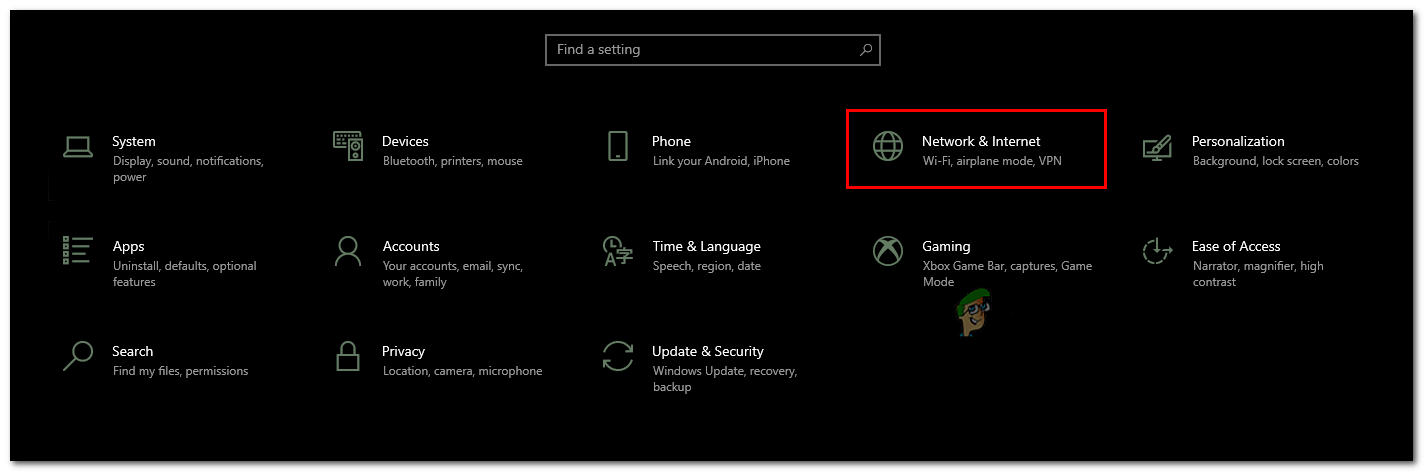
- Individuare Rete e Internet dalla lista.
![]()
- Clicca su ل.
- accendere Rileva automaticamente le impostazioni e spegnere Usa un server proxySalva le modifiche.
![]()
- Prova a scaricare nuovamente l'aggiornamento AMD.
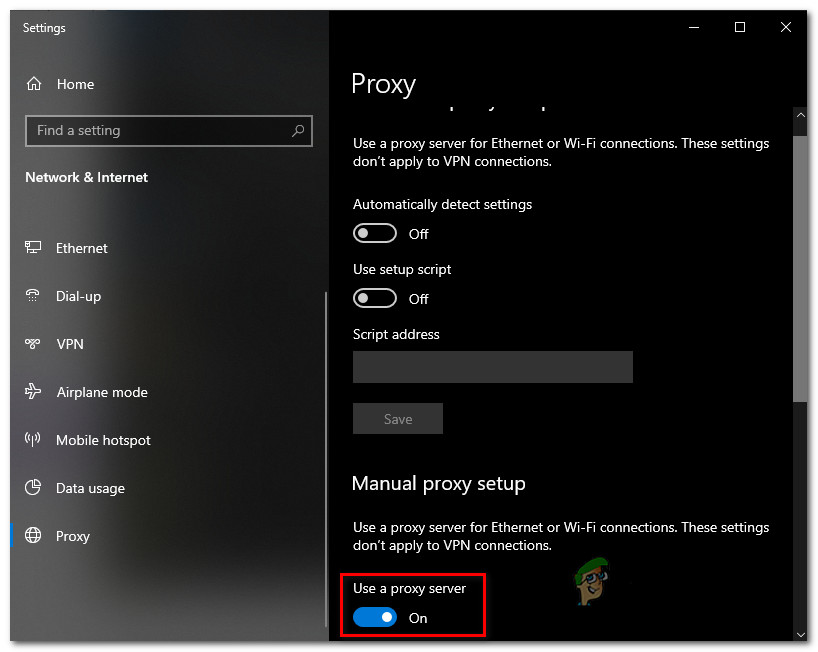
Se stai utilizzando una VPN, disattivala e usa una normale connessione Internet con una buona stabilità, quindi prova a effettuare nuovamente l'aggiornamento.
6. Reinstallare il software AMD (utilizzando DDU)
Se i metodi precedenti non funzionano, potrebbe essere necessario rimuovere completamente e reinstallare i driver AMD utilizzando uno strumento chiamato DDU (Display Driver Uninstaller). DDU garantisce la rimozione di tutti i file dei driver, consentendo di eseguire un'installazione pulita ed evitare conflitti causati da file residui.
- Se non l'hai ancora fatto, scarica DDU da qui.
- Estrarre i file DDU scaricati.
- Clicca su Windows + I per aprire le impostazioni.
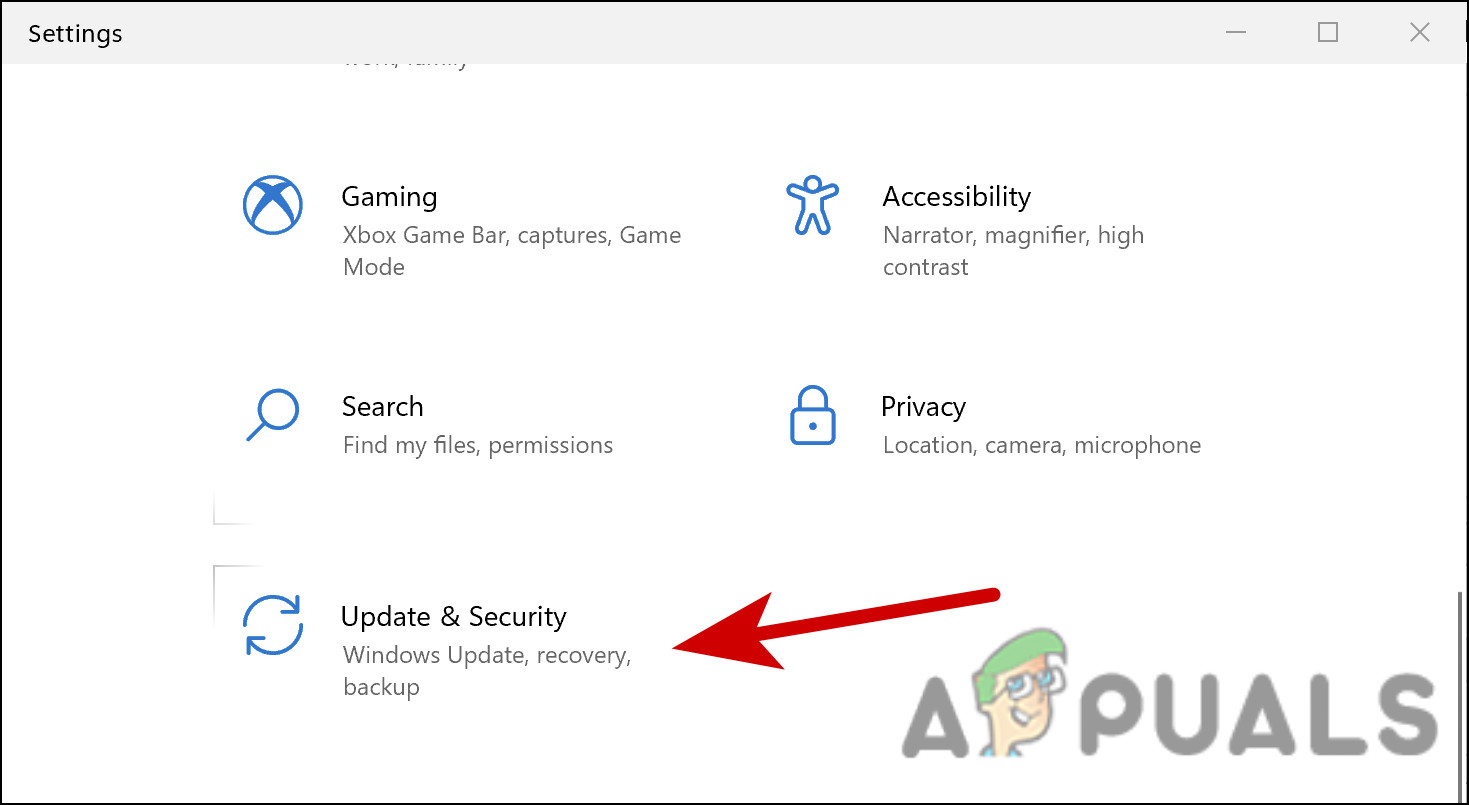
- Vai a Aggiornamento e sicurezza.
![aggiornamento-sicurezza-10]()
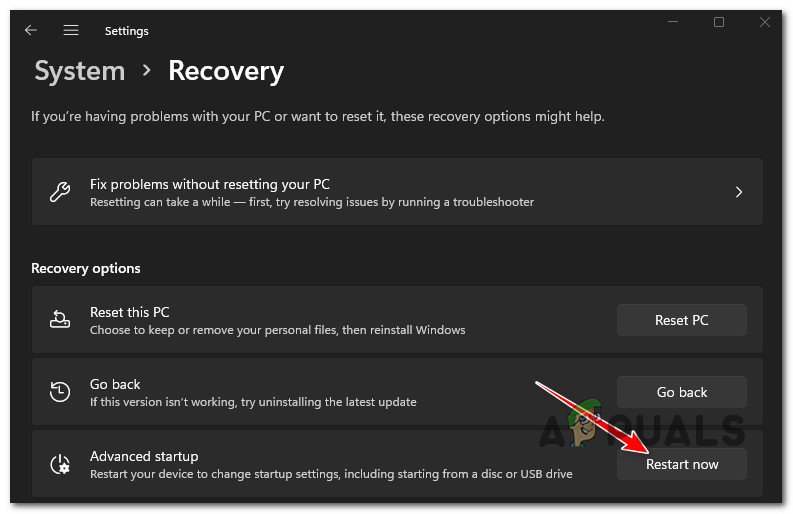
- Clic recupero sul lato sinistro.
- Clic Riavvia ora entro Avvio avanzato.
![]()
- Scegliere trova gli errori e risolvili, Poi Opzioni avanzate.
- Individuare Impostazioni di avvio e clicca Riavvia.
- Scegli di avviare in ال.
![]()
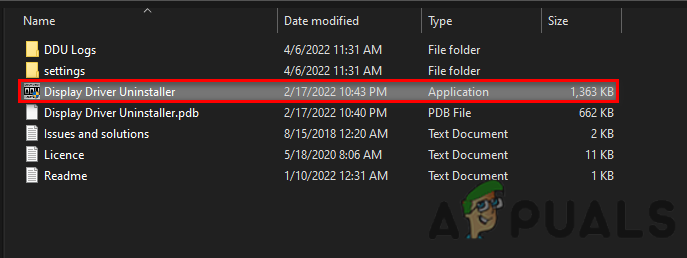
- Dopo aver riavviato il computer in modalità provvisoria, eseguire Disinstallatore driver video.exe.
![]()
- Specifica le tue preferenze, il tipo di scheda grafica e il produttore.
- Clic Pulisci e riavvia.
![Fare clic su Pulisci e riavvia]()
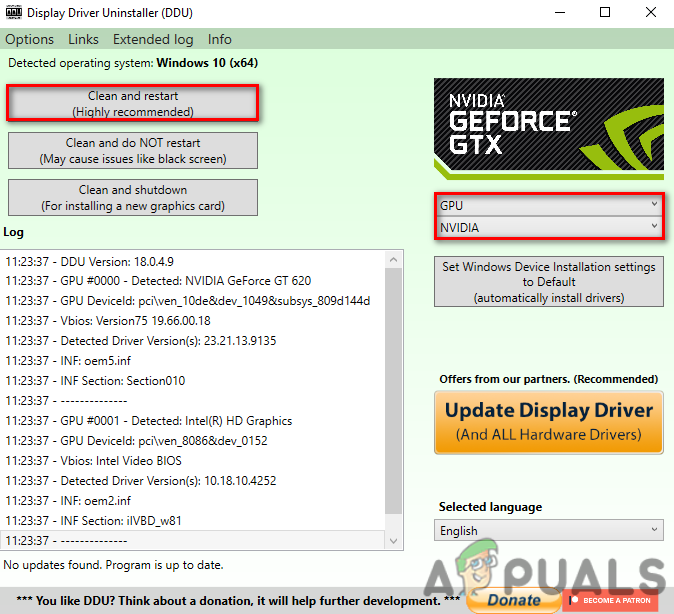
Quando il sistema sarà di nuovo funzionante, scarica e installa il driver grafico più recente direttamente dal sito Web ufficiale AMD per il modello di unità di elaborazione grafica (GPU) e la versione di Windows in uso.
Dopo l'installazione, riavvia il computer e prova a eseguire nuovamente l'aggiornamento del software AMD.
I commenti sono chiusi.