

Il messaggio di errore "scp non è un file normale" indica che si sta tentando di utilizzare il comando `SCP` per copiare un file, ma l'origine o la destinazione specificata non è un file normale. Il comando `SCP` è ampiamente utilizzato per trasferire file in modo sicuro tra host tramite connessioni SSH (Secure Shell). Questo comando richiede di specificare sia l'origine che la destinazione per il trasferimento del file. Pertanto, l'errore si verifica in genere a causa di un percorso file errato.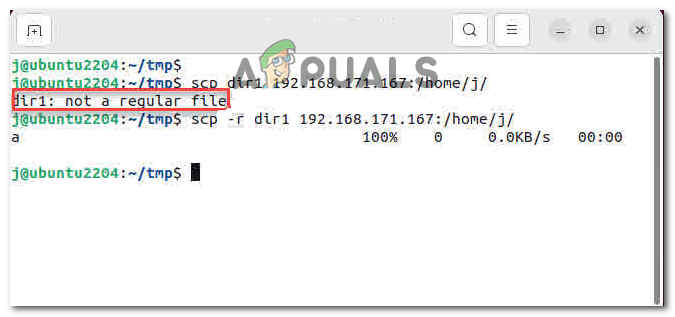
Il messaggio di errore "scp non è un file normale" può comparire su diversi sistemi operativi, inclusi sistemi Unix-like come Linux, macOS e BSD. Può verificarsi anche su sistemi Windows in cui il comando SCP è installato, solitamente come parte di software di terze parti come PuTTY o Cygwin.
Per aiutarti a risolvere questo errore, abbiamo preparato una guida alla risoluzione dei problemi che ti aiuterà ad affrontare il problema in dettaglio.
1. Problemi di sintassi
Unix e Linux sono noti per la loro rigorosa aderenza a regole e standard sintattici ben definiti che regolano i comandi, gli script di shell e i file di configurazione. Seguire questa sintassi consolidata è fondamentale per garantire la corretta esecuzione e il comportamento previsto in questi sistemi operativi.
Pertanto, se viene rilevato un errore di sintassi, il sistema avvisa automaticamente l'utente dell'errore; in questo caso, l'errore è "scp: non è un file normale". Ci sono diverse considerazioni da tenere a mente quando si tenta di copiare un file.
1.1 Controllo delle distanze
Il controllo degli spazi nei nomi di file o directory è un'attività cruciale in Unix/Linux. Questo assicura che non vi siano rientri o suffissi che potrebbero causare problemi durante l'utilizzo di comandi o script.
Ad esempio, supponiamo di avere un file denominato "my_file.txt" nella directory "/home/user". Per verificare la presenza di spazi nel nome del file, è possibile utilizzare il seguente comando:
ls -Q/home/utente
L'opzione `-Q` viene utilizzata per visualizzare i nomi dei file e delle directory tra virgolette. Se nel nome del file sono presenti spazi, questi verranno chiaramente racchiusi tra virgolette quando si esegue questo comando.
Ad esempio, se l'output mostra un certo risultato, dobbiamo intraprendere l'azione necessaria.
"miofile.txt"
Indica che nel nome del file è presente uno spazio. In questi casi, si consiglia di gestire gli spazi nei nomi dei file utilizzando caratteri speciali o racchiudendo il nome tra virgolette quando si lavora con comandi o script.
Per evitare potenziali problemi associati agli spazi nei nomi di file o directory, in genere è consigliabile utilizzare nomi di file che non contengano spazi.
1.2 Mancano o sono in più due punti verticali
Il comando SCP richiede l'uso dei due punti per specificare il server remoto e il percorso del file. Ad esempio, l'utilizzo di un formato errato come 'scp utente@host percorsofile' invece di 'scp utente@host:percorsofile' può causare un errore. Pertanto, per evitare l'errore "scp non è un file normale", assicurarsi di rispettare le restrizioni di formato.
1.3 Mescolare la sorgente e la destinazione
Quando si utilizza il comando SCP, confondere i percorsi di origine e destinazione può causare errori o comportamenti imprevisti. Mantenere l'ordine corretto è fondamentale per il corretto trasferimento dei file.
Per chiarire, il comando SCP segue la formula:
scp .
Se si scambiano accidentalmente i percorsi di origine e di destinazione, i file potrebbero essere copiati nella direzione sbagliata o potrebbe essere visualizzato l'errore "scp non è un file normale" se la destinazione non è valida.
Ad esempio, supponiamo di voler copiare un file denominato "file.txt" dal computer locale a un server remoto:
Corretto: scp file.txt utente@remoto:/percorso/verso/destinazione
Errato: scp user@remote:/path/to/destination file.txt
Un utilizzo non corretto provocherà la copia del file remoto denominato "file.txt" sul computer locale, con conseguenti risultati indesiderati o errori. Per garantire trasferimenti di file fluidi, verificare e mantenere sempre l'ordine corretto dei percorsi di origine e destinazione quando si utilizza il comando SCP.
2. Utilizzando l'opzione “-r”
Il motivo per cui si verifica questo errore è che molto probabilmente si sta copiando una directory (cartella) senza specificare al sistema operativo che si sta copiando una directory.
Per impostazione predefinita, SCP tratta i file come file normali, quindi è necessario aggiungere l'opzione -r quando si copia una directory. L'errore "scp is not normal" si verifica quando un utente tenta di copiare una directory e non specifica questa azione utilizzando l'opzione -r.
Per copiare un'intera directory, incluse tutte le sue sottodirectory e i file, si usa l'opzione "-r". Senza l'opzione "-r", SCP copierebbe solo i singoli file, non le directory.
Ecco un esempio di utilizzo di scp con l'opzione "-r":
scp -r /percorso/verso/directory_sorgente utente@remoto:/percorso/verso/directory_destinazione
Ciò copierà ripetutamente il contenuto di “source_directory” e di tutte le sue sottodirectory in “destination_directory” sul server remoto.
I commenti sono chiusi.