

Il messaggio "Windows 10 non può connettersi a questa rete" è uno dei problemi che potresti incontrare quando provi a connettere il tuo dispositivo Windows a una rete. Come puoi vedere, oltre a dirti che non riesci a connetterti alla rete, l'errore non spiega molto sulla causa del problema o su cosa puoi fare per risolverlo.
Se ti trovi in questa situazione per la prima volta, probabilmente sei confuso e non sai cosa fare. Fortunatamente, esistono diversi modi per superare questo problema e connetterti correttamente alla rete scelta dal tuo computer.
Dimentica la rete e riconnettiti
Quando si verifica un problema con il computer, di solito si consiglia di riavviarlo, sperando che questo risolva il problema. Lo stesso può essere fatto con la connessione di rete. Puoi provare a eliminare la rete e poi a riconnetterti per vedere se si connette senza problemi.
Sebbene sia una delle cose più semplici che puoi fare, potrebbe funzionare per te e non c'è niente di male nel provarci.
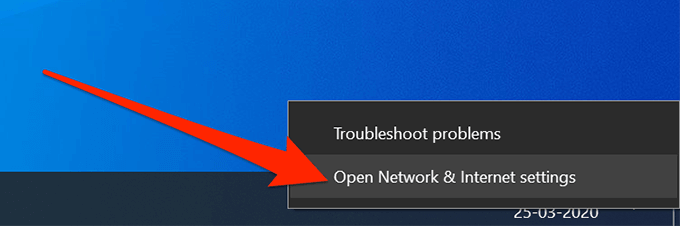
- Individua l'icona di rete nella barra delle applicazioni, fai clic destro su di essa e seleziona Apri Impostazioni di rete e Internet.
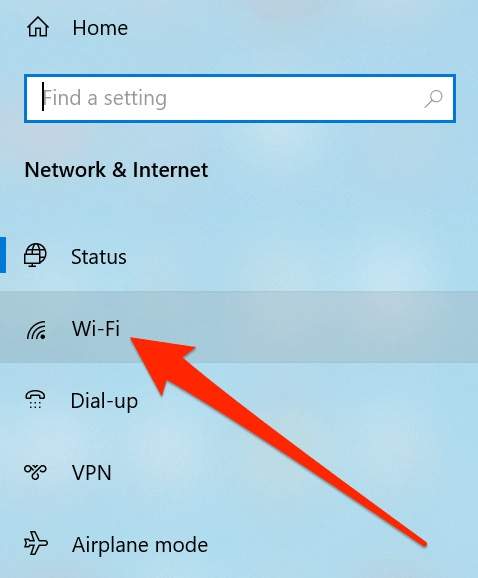
- Fare clic sull'opzione che dice Wi-Fi Nella barra laterale sinistra puoi visualizzare le tue schede di rete wireless.
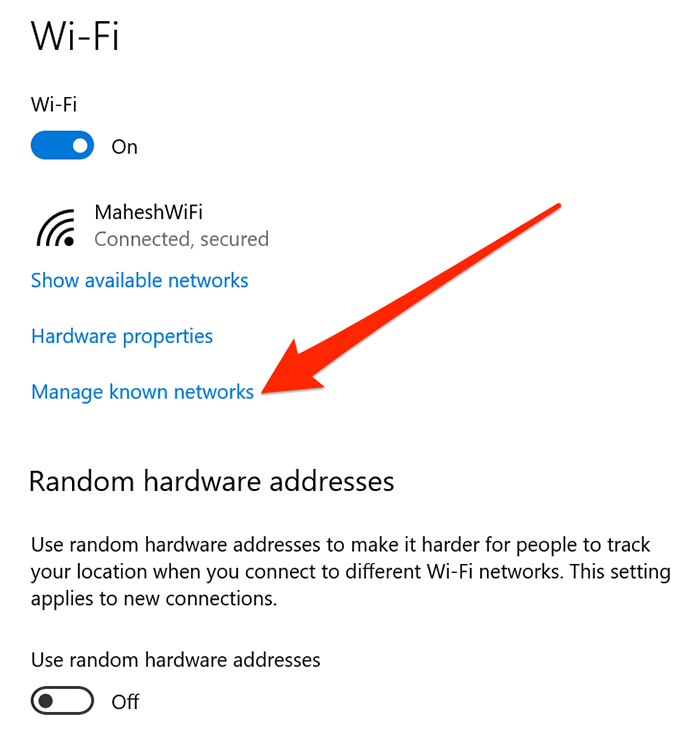
- Nella schermata successiva, fare clic su Gestione della rete conosciuta Sul lato destro puoi visualizzare le tue reti.
- Vedrai un elenco di tutte le reti a cui ti sei connesso dal tuo computer. Fai clic sulla rete a cui riscontri problemi di connessione e seleziona il pulsante . dimenticare (Dimenticando) la propria.
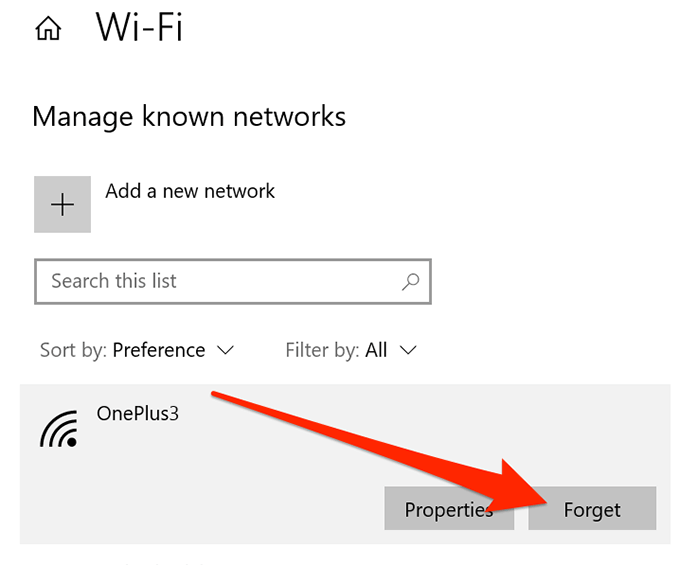
- La rete verrà rimossa dall'elenco.
- Per riconnetterti, cercalo come di consueto e cliccaci sopra.
Attiva e disattiva la modalità aereo
Su smartphone come iPhone e dispositivi Android, quando si verifica il problema "Windows 10 non può connettersi a questa rete", una delle cose che ti viene chiesto di fare è cambiare Modalità aereo Prova a vedere se questo risolve il problema. Spesso funziona perché aiuta il dispositivo a disconnettersi completamente da qualsiasi rete, consentendoti di spegnerlo e connetterti manualmente alla rete scelta.
È possibile utilizzare lo stesso metodo anche su un computer Windows.
- Fare clic sull'icona simile a una notifica nell'angolo in basso a destra per aprire il Centro operativo di Windows.
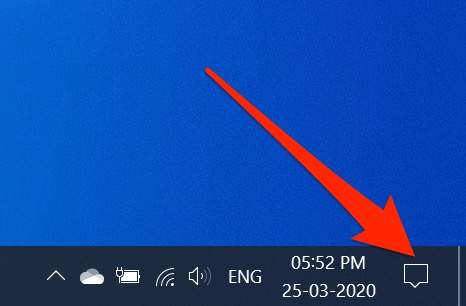
- Vedrai diverse caselle che puoi abilitare e disabilitare per il tuo dispositivo. Fai clic sulla casella che dice Modalità aereo (Modalità aereo) per attivarla.
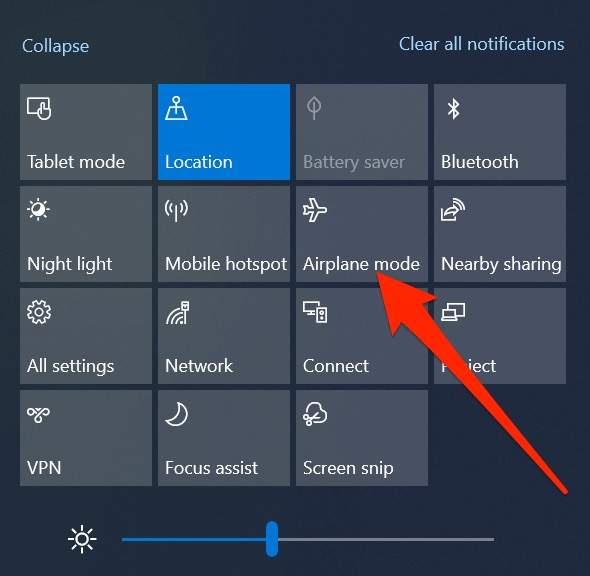
- La casella diventerà completamente blu, il che significa che la modalità aereo è abilitata sul tuo computer.
- Attendi circa un minuto, quindi fai nuovamente clic sulla stessa casella. Questa volta, la modalità aereo verrà disattivata.
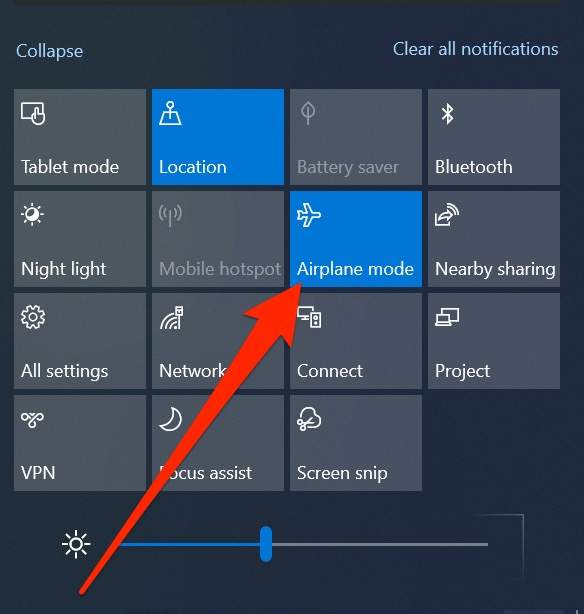
- Riconnettiti alla tua rete e dovresti riuscire a farlo senza alcun problema.
Disinstallare i driver della scheda di rete
Il tuo computer Windows riconosce la scheda di rete perché i relativi driver sono installati sul dispositivo. Se si verifica un problema con i driver, potrebbero verificarsi messaggi come "Windows non riesce a connettersi a questa rete".
Un modo per risolvere i problemi relativi al conducente è Disinstallare il dispositivo E i driver. Il dispositivo installerà automaticamente i driver appropriati e necessari.
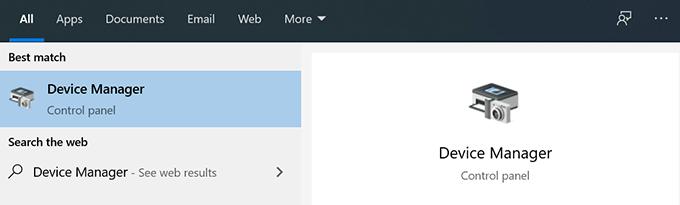
- Cercare Gestione periferiche Utilizza la ricerca Cortana e attivala.
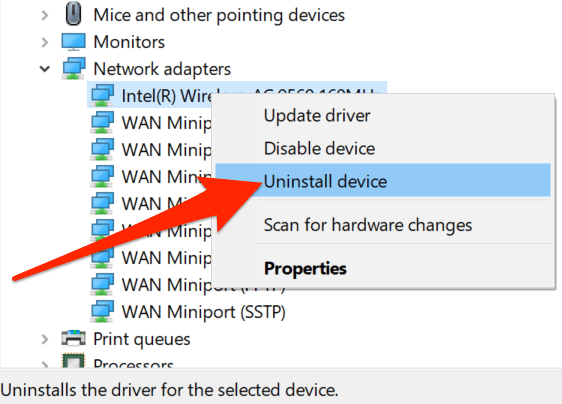
- Espandi l'elenco adattatori di rete Cliccaci sopra. Quindi, seleziona la tua scheda wireless dall'elenco, fai clic destro su di essa e seleziona Disinstallare il dispositivo.
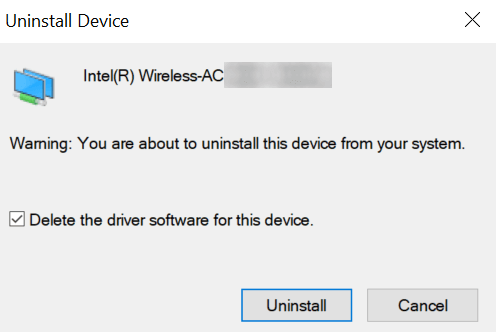
- Seleziona la casella che dice Elimina il software del driver per questo dispositivo e clicca disinstallareQuesta operazione rimuoverà il dispositivo e i relativi driver dal computer.
- Riavvia il tuo computer.
- Il computer troverà e installerà automaticamente i driver necessari per l'adattatore.
Eseguire i comandi in CMD per risolvere il problema
Il problema "Impossibile connettersi alla rete" riscontrato su Windows 10 potrebbe anche essere dovuto a un problema relativo all'IP. In questo caso, Microsoft consiglia di utilizzare il comando Per liberare il tuo indirizzo IP Cancellare la cache del Domain Name System (DNS).
Questi comandi possono essere eseguiti dal prompt dei comandi del computer. Non è necessario configurarli o fare nulla di simile; basta copiarli e incollarli nella finestra CMD.
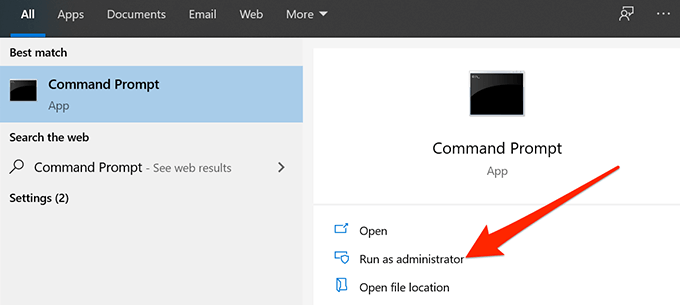
- Cercare Prompt dei comandi Utilizzando la ricerca Cortana e cliccando sull'opzione Esegui come amministratore.
- Digitare i seguenti comandi nella finestra del prompt dei comandi uno dopo l'altro e premere Invio entra dopo ogni riga.reset di winsock di netsh
netsh int ip reset
ipconfig / release
ipconfig / renew
ipconfig / flushdns
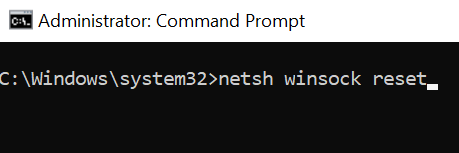
- Riavvia il computer e il problema sarà probabilmente risolto.
Reimposta le impostazioni di rete
A volte, una configurazione errata delle impostazioni di rete può causare errori come "Windows 10 non riesce a connettersi a questa rete". Il modo migliore per risolvere il problema, senza entrare troppo nei dettagli, è ripristinare le impostazioni di rete.
Questa procedura ripristina le impostazioni predefinite di fabbrica, così potrai sempre riconfigurarle quando necessario.
- Esegui l'applicazione Impostazioni Utilizzo della ricerca Cortana sul computer.
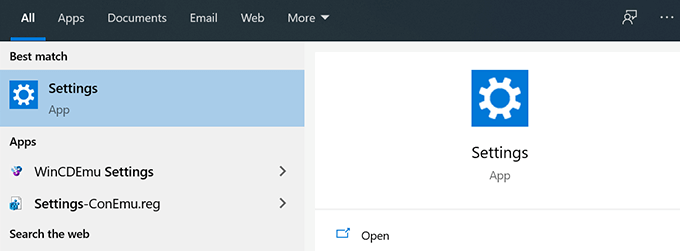
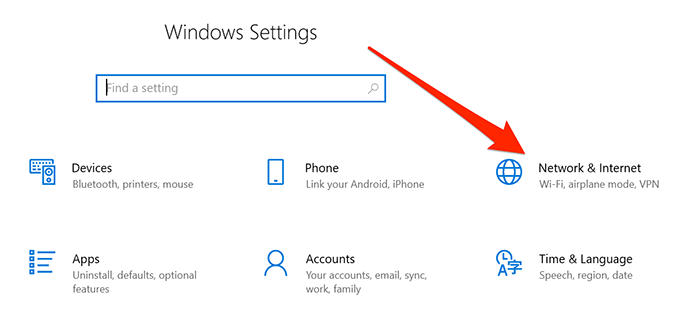
- Fare clic sull'opzione che dice Rete e Internet.
- Scegliere Stato Dalla barra laterale sinistra dello schermo.
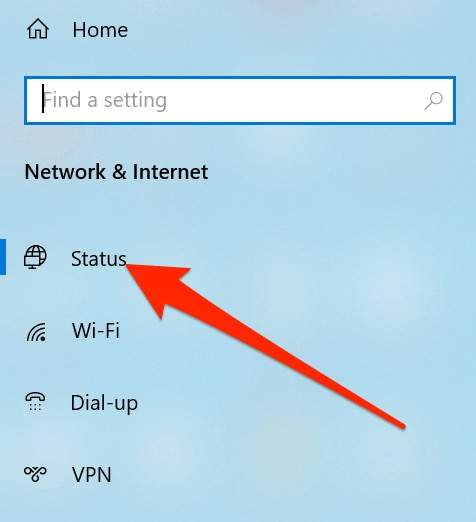
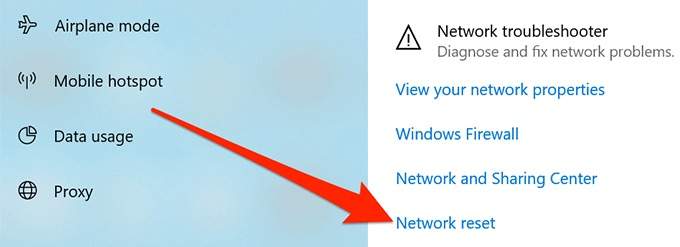
- Scorri verso il basso a destra e clicca sull'opzione che dice Ripristino della reteDovrebbe trovarsi nella parte inferiore dello schermo.
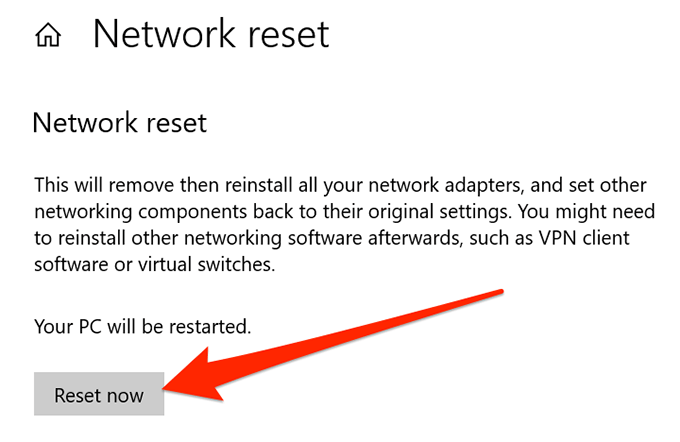
- fare clic sul pulsante Reimposta ora Per reimpostare le impostazioni.
Disabilita IPv6 sul tuo computer
Puoi provare a disabilitare il protocollo Internet versione 6 (IPv6) sul tuo computer e vedere se il problema di connessione si risolve. La maggior parte dei computer funziona correttamente con IPv4 e non dovrebbe riscontrare alcun problema, a meno che tu non stia lavorando a qualcosa che richiede specificamente IPv6.
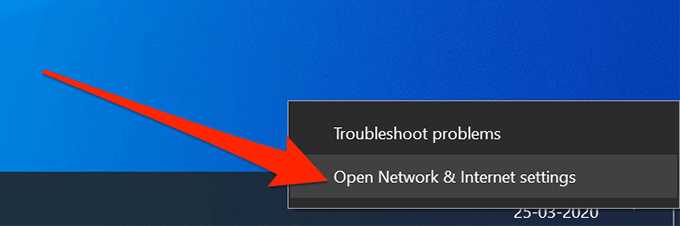
- Fare clic con il pulsante destro del mouse sull'icona di rete nella barra delle applicazioni e selezionare Apri le impostazioni di rete e Internet.
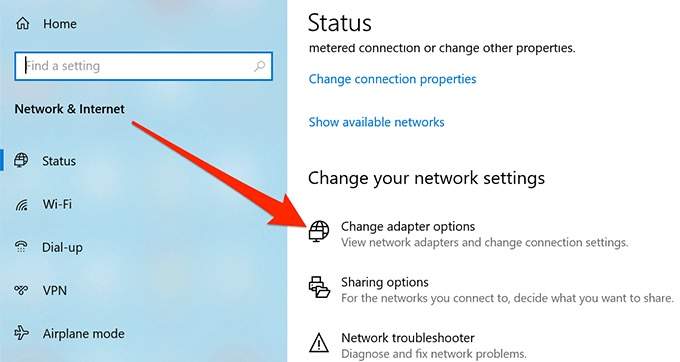
- Clicca su Modifica le opzioni dell'adattatore nella schermata successiva.
- Individua la scheda di rete wireless, fai clic destro su di essa e seleziona ا.
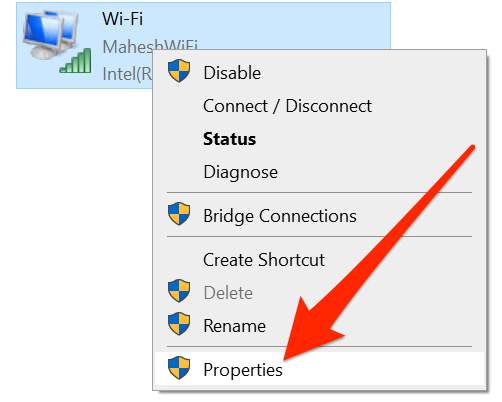
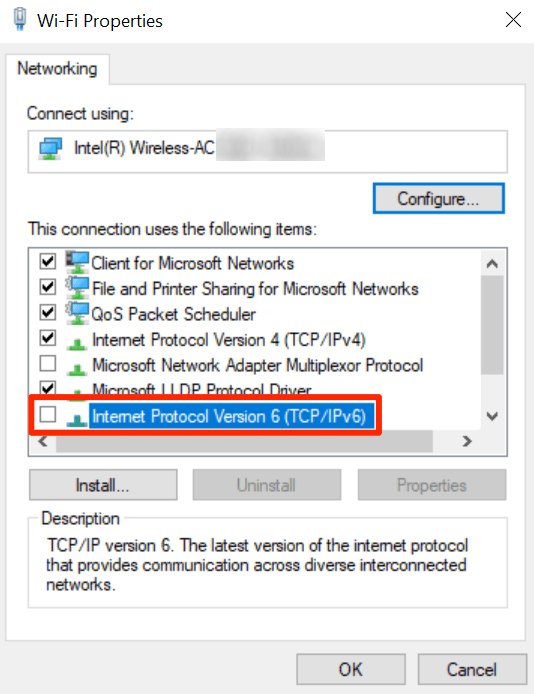
- Vedrai diverse opzioni che puoi abilitare e disabilitare per il tuo adattatore. Deseleziona la casella che indica 6 Internet Protocol Version (TCP / IPv6) Per disabilitare IPv6, fare clic su ok In fondo.
Utilizzo dello strumento di risoluzione dei problemi di rete
Se non riesci ancora a identificare il problema, potresti dover chiedere assistenza a [l'autorità/organizzazione competente]. Risoluzione dei problemi di rete Integrato per individuare e risolvere il problema di base del tuo computer.
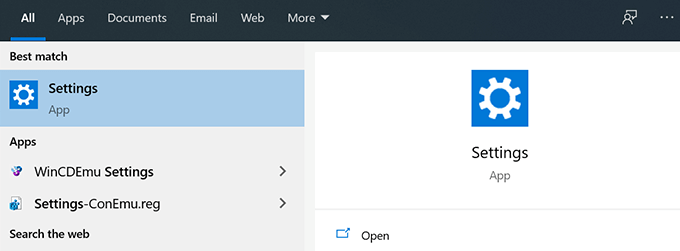
- Esegui l'applicazione Impostazioni profilo جهاز الكمبيوتر الخاص بك.
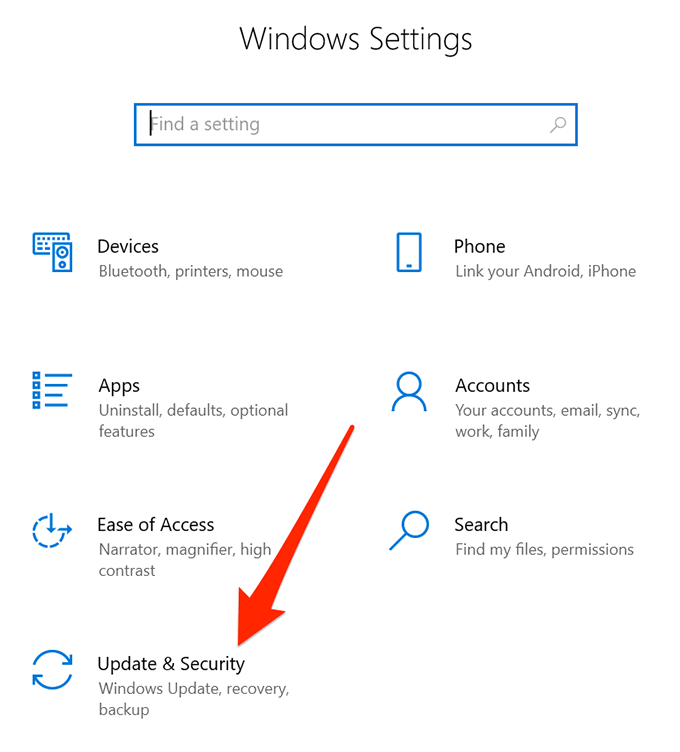
- Clicca su Aggiornamento e sicurezza.
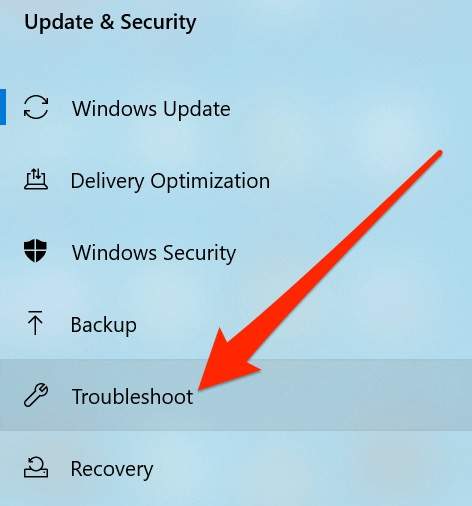
- Scegliere trova gli errori e risolvili dalla barra laterale sinistra.
- Cercare Scheda di rete Nell'elenco, cliccaci sopra e scegli Esegui lo strumento di risoluzione dei problemi.
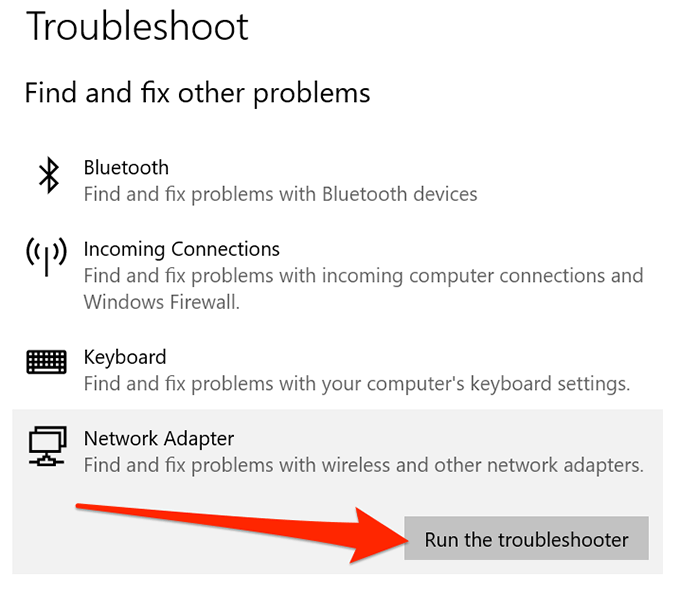
- Lo strumento di risoluzione dei problemi individuerà il problema e ti aiuterà a risolverlo sul tuo dispositivo.
Il problema "Windows non può connettersi a questa rete" ti paralizza sostanzialmente perché non ti consente di connetterti a Internet, il che significa che non puoi accedere ai tuoi siti web, alle tue e-mail e a qualsiasi altra cosa che richieda una connessione Internet attiva.
Se sei riuscito a risolvere il problema utilizzando uno dei metodi sopra menzionati, raccontaci la tua esperienza nei commenti qui sotto.
I commenti sono chiusi.