

In genere, non è consigliabile ripristinare le impostazioni di rete in Windows 10, poiché questa operazione potrebbe cancellare tutte le modifiche apportate. Tuttavia, se si riscontrano problemi di connettività di rete, il ripristino dei dispositivi di rete alle impostazioni predefinite potrebbe essere l'unica soluzione.
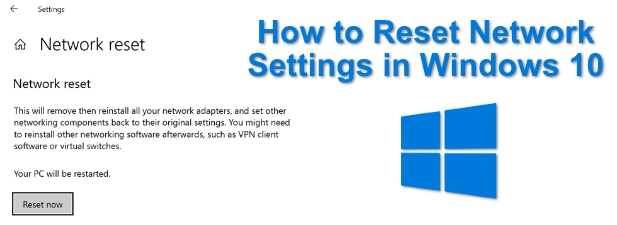
Puoi farlo utilizzando lo strumento di ripristino della rete integrato di Windows, disponibile nel menu Impostazioni di Windows. Questo ripristinerà i dispositivi di rete e altri componenti critici necessari per la connessione di rete, come il pacchetto TCP/IP. Puoi anche modificare o ripristinare le impostazioni di rete utilizzando Windows PowerShell.
Risoluzione dei problemi e correzione dei problemi di rete in Windows 10
Prima di ripristinare le impostazioni di rete per i dispositivi Wi-Fi cablati o Ethernet , potresti scoprire che l'utilizzo dello strumento di risoluzione dei problemi integrato di Windows può risolvere i problemi di rete più comuni.
Spesso, questo è un metodo meno drastico per risolvere i problemi relativi alle impostazioni di rete. Ad esempio, un problema comune è l'indisponibilità di un server DNS, che impedisce il caricamento dei siti web. Uno strumento di risoluzione dei problemi verificherà la presenza di tali problemi e, se possibile, li risolverà automaticamente o ti aiuterà a risolverli autonomamente.
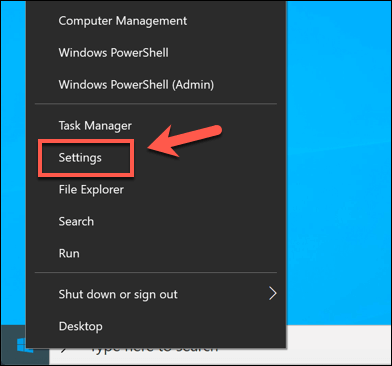
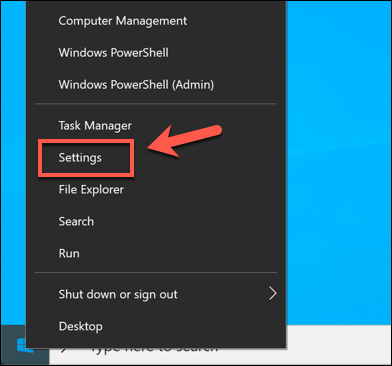
- Per utilizzare lo strumento di risoluzione dei problemi di Windows, è necessario aprire il menu Impostazioni di Windows. Per farlo, fare clic con il pulsante destro del mouse sul menu Start di Windows e selezionare l'opzione. Impostazioni profilo.
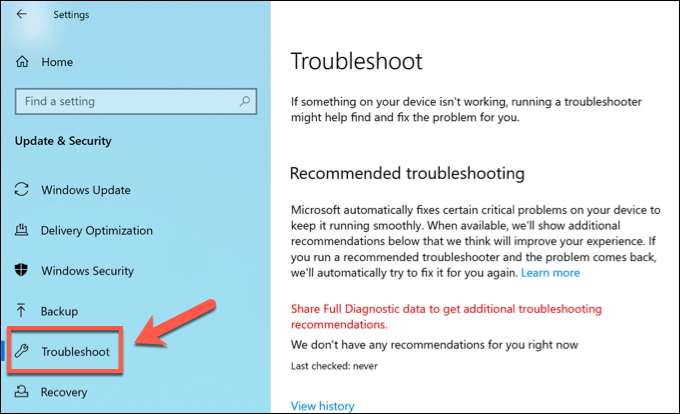
- in lista Impostazioni di Windows، اضغط ج Aggiornamento e sicurezza> Risoluzione dei problemi. Questo ti porterà a Risoluzione dei problemi di Windows.
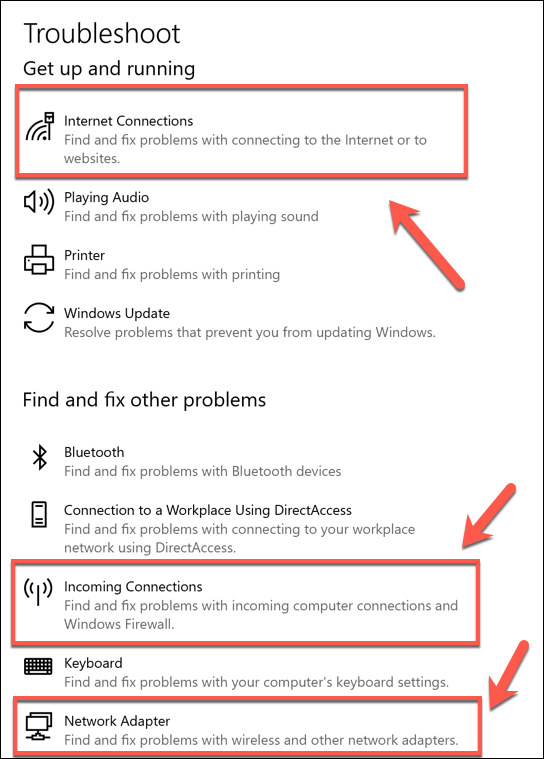
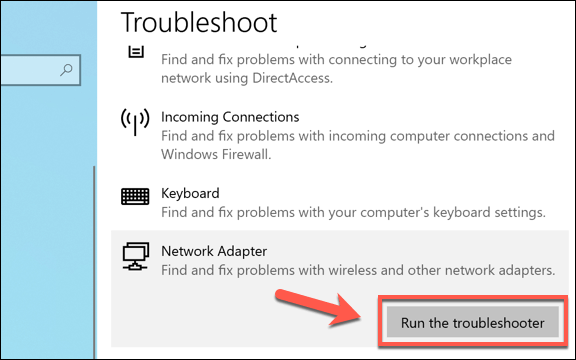
- Sono disponibili diversi strumenti per la risoluzione dei problemi relativi alle connessioni di rete. Ad esempio, se riscontri problemi con la connessione Internet, clicca sull'opzione Connessioni Internet in lista Risoluzione dei problemiSe riscontri problemi di connessione ad altri dispositivi locali, premi [il pulsante/pulsante]. Connessioni in entrataPer risolvere e risolvere i problemi generali degli adattatori WiFi ed Ethernet, premere su Schede di rete Al posto di quello.
- Clicca su Esegui lo strumento di risoluzione dei problemi. Verrà caricato lo strumento di risoluzione dei problemi, che inizierà a scansionare gli switch e le connessioni attivi per individuare eventuali problemi.
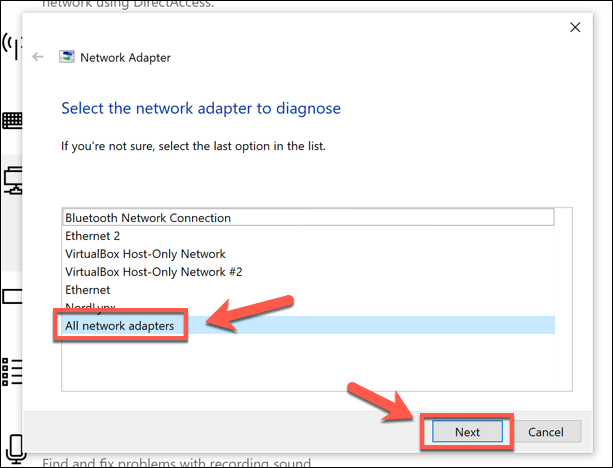
- in finestra Risoluzione dei problemiWindows inizierà la scansione dei dispositivi e la configurazione della rete. Se selezioni Schede di reteSarà necessario selezionare l'adattatore che si desidera controllare oppure premere su Tutti gli adattatori di rete Per scansionare tutti i tuoi dispositivi contemporaneamente. Fai clic Avanti da seguire.
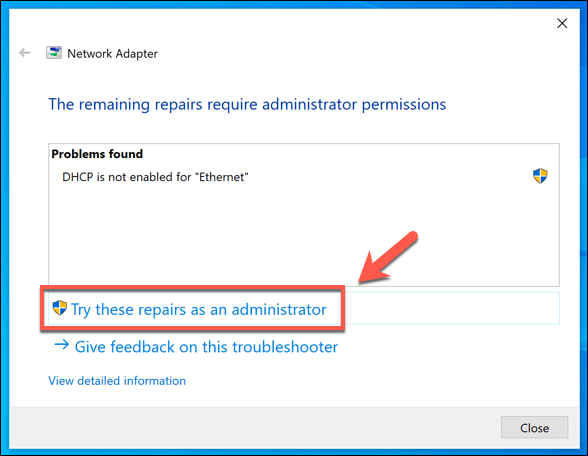
- Verrà avviato lo strumento di risoluzione dei problemi, quindi attendi qualche istante mentre Windows verifica le schede, le connessioni e la configurazione di rete. Se rileva problemi, questi verranno visualizzati alla fine per consentirti di risolverli, oppure verranno risolti automaticamente. Fai clic sull'opzione. Prova queste riparazioni come amministratore Se viene visualizzata una riparazione che Windows può eseguire automaticamente.
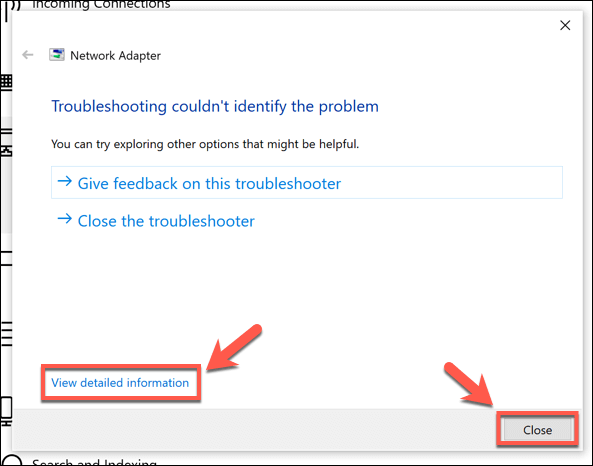
- Se lo strumento di risoluzione dei problemi non riesce a rilevare alcun problema, ti informerà che non è stato possibile risolvere il problema. Premi il pulsante. Visualizza informazioni dettagliate Per visualizzare il rapporto completo del test che ti aiuterà a identificare tu stesso il problema, oppure clicca su Chiudi per chiudere lo strumento.
Sebbene lo strumento di risoluzione dei problemi di Windows possa risolvere i problemi più comuni con i dispositivi di rete, non è una soluzione miracolosa per potenziali conflitti di impostazioni o connessioni interrotte. Se i problemi persistono, è necessario imparare a ripristinare le impostazioni di rete in Windows 10 seguendo i passaggi seguenti.
Utilizzare le impostazioni di Windows per ripristinare le impostazioni di rete in Windows 10
Analogamente allo strumento di risoluzione dei problemi di Windows, Microsoft include uno strumento che è possibile utilizzare autonomamente per ripristinare le impostazioni di rete nel menu Impostazioni di Windows . Questo ripristinerà le schede di rete e altre impostazioni e protocolli di rete, come il pacchetto TCP/IP, necessari per consentire al computer di connettersi con altri dispositivi.
Se hai apportato modifiche alle impostazioni di rete, dovrai ripristinarle dopo aver ripristinato i dispositivi. Prima di farlo, assicurati che le modifiche apportate non causino problemi o conflitti di rete, come conflitti di indirizzi IP.
- Per ripristinare le impostazioni di rete in Windows 10, fare clic con il pulsante destro del mouse sul menu Start e selezionare l'opzione Impostazioni profilo (Impostazioni).
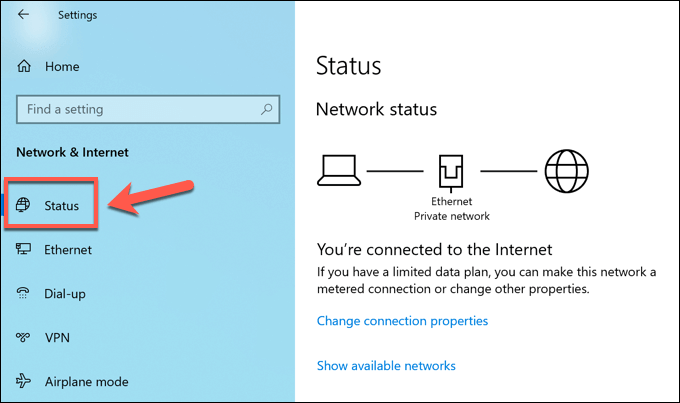
- in finestra Impostazioni di Windows (Impostazioni di Windows), fare clic su Rete e Internet > Stato (Rete e Internet > Stato).
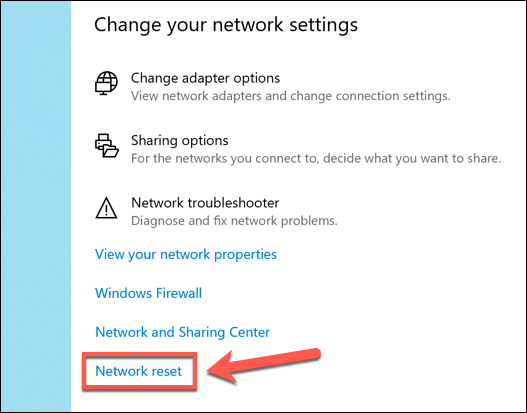
- Fare clic su un'opzione Reset di rete (Reset di rete) nel menu Stato (Stato) Per avviare il processo di ripristino della rete.
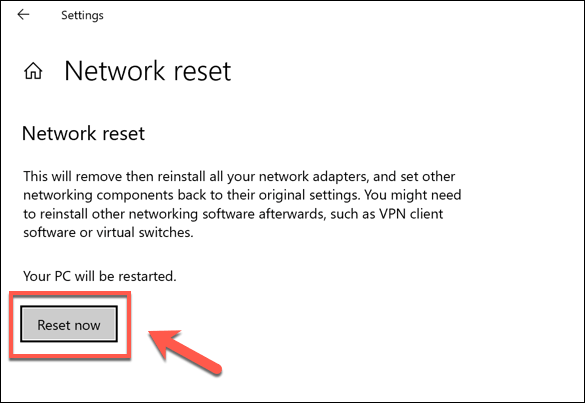
- in lista Reset di rete (Ripristino di rete) Apparirà una spiegazione del processo, che indica che Windows reimposterà i dispositivi e la configurazione di rete. Fare clic su Ripristina ora (Reimposta ora) per iniziare a reimpostare i tuoi dispositivi.
- in una scatola Reset di rete (Reimposta rete) pop-up, premere Si (Sì) per confermare e avviare il processo.
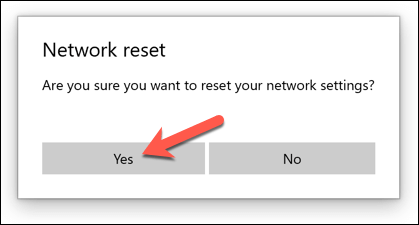
A questo punto, Windows inizierà a reimpostare i dispositivi di rete e la configurazione. Una volta completata l'operazione, il computer verrà riavviato per garantire che gli adattatori siano completamente ripristinati e pronti per l'uso.
Utilizzo di Windows PowerShell per eseguire strumenti di configurazione di rete avanzati
Un ripristino completo della rete tramite lo strumento Impostazioni di Windows cancellerà tutti i dati e ripristinerà tutte le schede e le connessioni alla configurazione predefinita. Se necessario, è possibile modificare ulteriormente le impostazioni o ripristinare altre parti della configurazione utilizzando Windows PowerShell.
- Per aprire una finestra del terminale PowerShell con accesso amministrativo, fare clic con il pulsante destro del mouse sul menu Start di Windows e premere Invio. Windows PowerShell (amministratore).
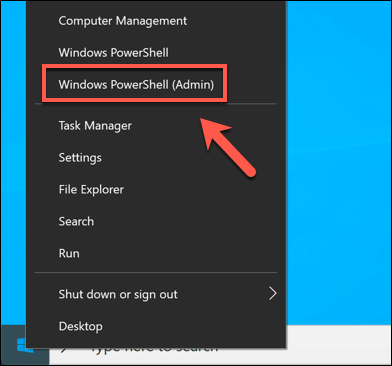
Esistono diversi comandi di rete che possono essere eseguiti in una finestra di PowerShell per riparare o ripristinare i dispositivi e le impostazioni di rete. Tra questi:
- Cancella-DnsClientCache Ciò reimposterà la cache corrente del Domain Name System (DNS).
- Get-NetAdapter Verrà visualizzato un elenco delle schede di rete disponibili sul dispositivo.
- Disable-NetAdapter -name "nome" Ciò disabiliterà la scheda di rete, con sostituzione "nome" Nel nome del convertitore selezionato (trovato utilizzando Get-NetAdapter).
- Enable-NetAdapter -name “nome” Questo abiliterà la scheda di rete. Questo può essere seguito dal comando Disabilita-NetAdapter Per riavviare il dispositivo di rete.
- ipconfig / release Ciò porterà a Modifica il tuo indirizzo IP attuale.
- ipconfig / renew Dopo averlo modificato, il tuo indirizzo IP verrà rinnovato.
- reset di winsock di netsh Verranno ripristinate le impostazioni Winsock del computer (utilizzate per consentire ad altre applicazioni e servizi su un PC Windows di comunicare in rete).
- netsh int ip reset In questo modo verrà reimpostato il pacchetto TCP/IP del computer (i componenti principali utilizzati per le reti Windows).
- netcfg -d Questa operazione rimuoverà tutti i dispositivi di rete, le connessioni e le configurazioni attive esistenti. Si tratta di un'opzione simile, e l'ultima risorsa, al metodo delle impostazioni di Windows descritto sopra per reimpostare la configurazione di rete; richiederà il riavvio del computer.
Per eseguire uno qualsiasi di questi comandi, digitalo in una finestra di PowerShell e premi Invio. Questo garantirà che le informazioni o l'azione richieste vengano eseguite (ad esempio, la disattivazione della scheda di rete o il ripristino della cache DNS).
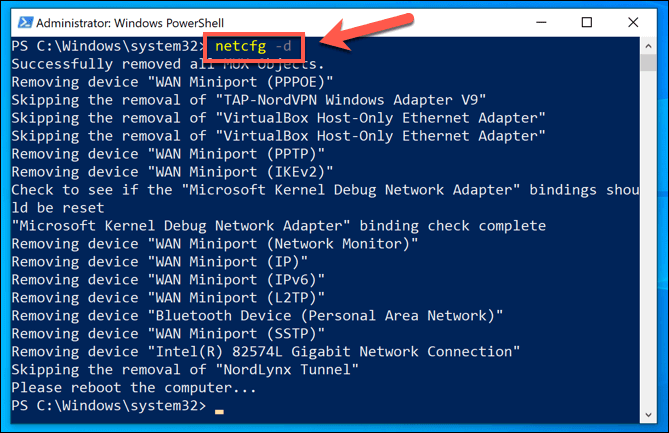
Sebbene in genere solo il comando netcfg -d richieda un riavvio, riavviare il computer dopo aver eseguito diversi comandi in sequenza può contribuire a garantire che le modifiche apportate vengano applicate correttamente.
Gestione della rete di Windows 10
La maggior parte degli utenti risolve i problemi di rete più comuni utilizzando lo strumento di ripristino della rete nel menu Impostazioni di Windows. Se i problemi di connettività persistono, potresti trovare utile lo strumento di risoluzione dei problemi di Windows. Se il dispositivo è nuovo, potrebbe essere necessario aggiornare i driver prima di farlo funzionare.
Potrebbe capitare che l'utilizzo di una VPN causi conflitti di rete sui computer Windows. In tal caso, disinstallare e reinstallare il servizio VPN potrebbe risolvere il problema; se tutto il resto fallisce, ripristina i dispositivi di rete per eliminare eventuali conflitti di configurazione o di dispositivi nelle impostazioni di rete.
Come ripristinare le impostazioni di rete in Windows 10
Attenzione: questa operazione eliminerà tutte le reti salvate e le relative password.
Nota: prima di procedere, assicurati di conoscere le password delle reti wireless che utilizzi.
Un consiglio rapido: se hai problemi a connetterti a una particolare rete Wi-Fi, prova a eliminare il profilo di quella rete anziché ripristinare tutte le impostazioni di rete.
Per ripristinare le impostazioni di rete in Windows 10, segui questi passaggi:
Fai clic con il pulsante destro del mouse sul pulsante Start.
Fai clic su Impostazioni.
Fai clic su Rete e Internet.
In basso a sinistra, fai clic su Reimposta rete.
Verrà visualizzata una schermata con il messaggio: "Questa operazione rimuoverà tutte le schede di rete e le ripristinerà alle impostazioni predefinite. Il computer verrà riavviato." Fare clic sul pulsante Reimposta ora.
Verrà visualizzato un avviso che chiede se si desidera effettivamente ripristinare le impostazioni di rete. Fare clic sul pulsante Sì.
Windows 10 riavvierà il computer.
Dopo aver riavviato il computer, potrebbe essere necessario riconnettersi alla rete Wi-Fi.
Nota: dopo aver ripristinato la rete, potrebbe essere necessario reinstallare il software VPN in uso.
Cosa fare se il ripristino della rete non riesce
Se il ripristino della rete non risolve i problemi, puoi provare quanto segue:
Assicurati di aver installato i driver più recenti per la scheda di rete. Puoi scaricare i driver più recenti dal sito web del produttore del tuo computer o dal sito web del produttore della scheda di rete.
Prova a disattivare temporaneamente il software antivirus o firewall. A volte, questi programmi possono interferire con le connessioni di rete.
Se i problemi persistono, puoi provare a contattare il tuo fornitore di servizi Internet (ISP) per ricevere assistenza.
I commenti sono chiusi.