
Risoluzione dell'errore "Errore dell'applicazione: eccezione lato client" in Chrome
Ricevi l'errore "Errore dell'applicazione: si è verificata un'eccezione lato client" nel tuo browser Chrome? Scopri subito soluzioni rapide ed efficaci per risolvere questo fastidioso problema!

Le cose più importanti che devi sapere
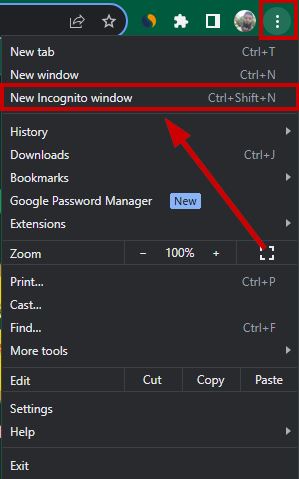
- Inizia provando ad accedere al sito in modalità di navigazione in incognito per capire se il problema è causato da dati temporanei, cookie o da un conflitto con i plugin.
- Assicurati di aggiornare regolarmente il browser Google Chrome per risolvere i problemi di compatibilità con i siti web moderni e per aggiornare i componenti essenziali.
- Cancella i dati di navigazione, incluse immagini, file memorizzati nella cache e cookie, per forzare il browser a scaricare i nuovi file del sito.
Se visualizzi il messaggio di errore "Errore dell'applicazione: si è verificata un'eccezione lato client" quando tenti di aprire un sito web nel browser Google Chrome , di solito significa che il sito ha iniziato a caricarsi, ma il codice della pagina si è bloccato durante l'esecuzione nel browser.
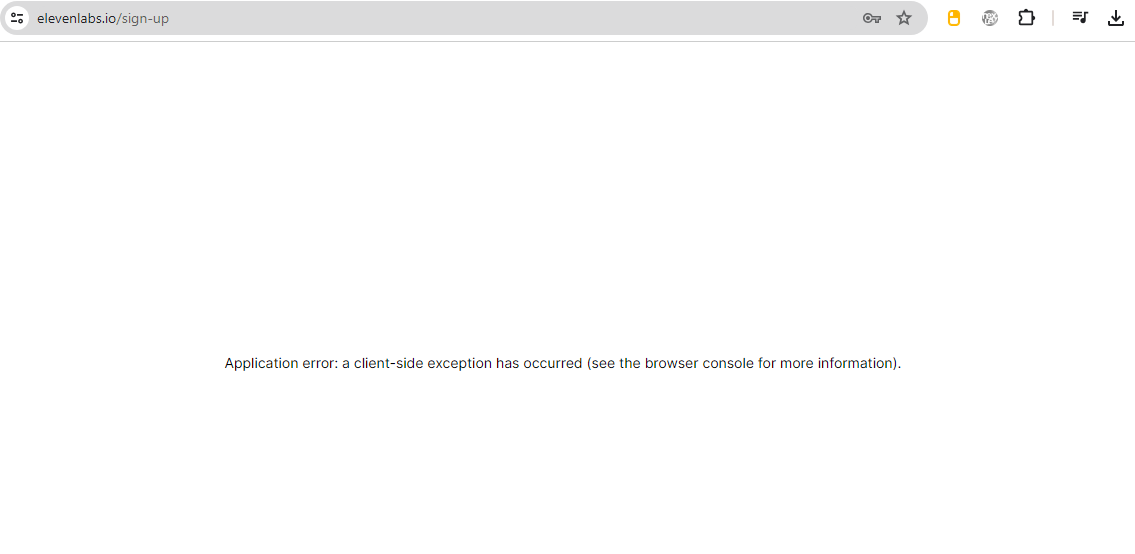
Questo errore è spesso correlato a dati corrotti nella cache del sito web, cookie danneggiati, conflitti tra estensioni , una versione obsoleta di Chrome o impostazioni del browser che interferiscono con il caricamento e l'esecuzione dei file JavaScript del sito web. In alcuni casi, il problema non risiede affatto nel computer, ma piuttosto in un codice difettoso, incompleto o incompatibile presente sul sito web stesso.
Poiché questo problema potrebbe essere causato dal browser Chrome o dal sito web stesso, è consigliabile iniziare eseguendo dei rapidi controlli lato browser e poi verificare se il problema si verifica solo su quel sito specifico.
1. Prova il sito web in modalità di navigazione in incognito
Prima di modificare qualsiasi impostazione, prova il sito in modalità di navigazione in incognito. La modalità di navigazione in incognito avvia Chrome con una nuova sessione temporanea e disabilita le estensioni per impostazione predefinita, a meno che tu non le abbia abilitate manualmente. Questo la rende uno dei metodi più rapidi per verificare se il problema è causato da dati memorizzati nella cache, cookie o un conflitto tra estensioni.
- Apri il browser Google Chrome.
- Fai clic sull'icona del menu (tre puntini) nell'angolo in alto a destra.
- Scegliere Nuova finestra di navigazione in incognito.
![Uno screenshot che mostra l'opzione "Nuova finestra di navigazione in incognito" nel menu di Chrome.]()
- Apri il sito interessato in una finestra di navigazione in incognito.
- Se il sito funziona correttamente in quel punto, il problema è molto probabilmente legato a estensioni, cookie o dati del browser memorizzati nella cache della normale sessione di Chrome.
2. Eseguire un aggiornamento completo della pagina
Per risolvere il problema del mancato caricamento corretto delle pagine in Chrome, che potrebbe essere causato dall'utilizzo di file web obsoleti da parte del browser, un aggiornamento forzato (hard refresh) rappresenta una soluzione efficace. Mentre un normale aggiornamento potrebbe riutilizzare alcune risorse memorizzate nella cache, un aggiornamento forzato obbliga Chrome a richiedere copie completamente nuove dei file della pagina.
- Apri il sito web interessato nel browser Google Chrome.
- Premi i tasti Ctrl + Maiusc + R ى.
- Invece, premi Ctrl + F5 Se il tuo sistema lo supporta.
- Attendi che la pagina si sia ricaricata completamente.
- Verifica se l'errore persiste.
3. Aggiorna Google Chrome
Aggiornare Google Chrome è fondamentale per risolvere molti problemi, poiché le versioni obsolete possono causare problemi di compatibilità con i siti web moderni, soprattutto quelli che si basano sulle funzionalità JavaScript più recenti o su pratiche di sicurezza avanzate del browser. L'aggiornamento garantisce inoltre che i componenti critici del browser che potrebbero causare errori siano aggiornati.
- Apri il browser Google Chrome.
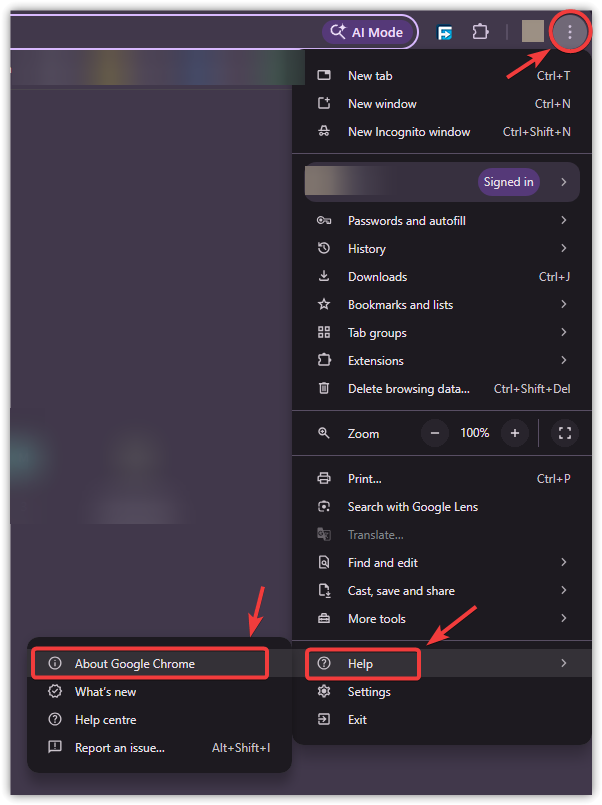
- Fare clic sul menu con i tre puntini nell'angolo in alto a destra.
- Scegliere Aiuto ← Informazioni su Google Chrome.
![L'immagine mostra il menu di aiuto di Chrome e la voce "Informazioni su Google Chrome".]()
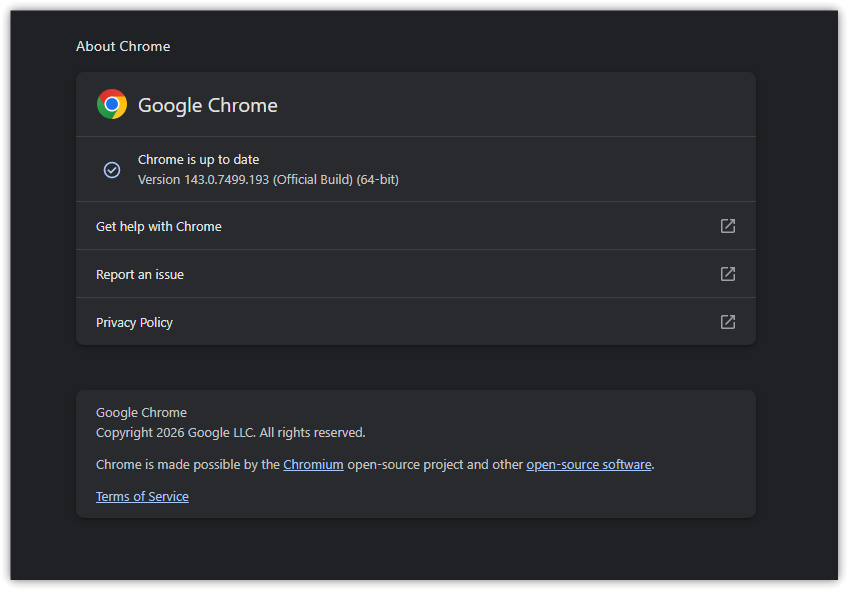
- Consenti a Chrome di verificare automaticamente la presenza di aggiornamenti.
- Se è disponibile un aggiornamento, consentirne l'installazione.
![Un'immagine che mostra la schermata di aggiornamento di Google Chrome.]()
- Riavvia Chrome al termine dell'aggiornamento.
4. Cancella i dati di navigazione
Chrome memorizza file temporanei (cache), cookie e altri dati dei siti web per velocizzare il caricamento delle pagine nelle visite successive. Tuttavia, se questi dati memorizzati risultano danneggiati o non più compatibili con la versione corrente del sito web, Chrome potrebbe continuare a utilizzarli, con la conseguenza che le pagine non vengono caricate correttamente. La cancellazione dei dati di navigazione obbliga Chrome a scaricare i file del sito web aggiornati anziché affidarsi a dati locali danneggiati o obsoleti.
- Apri il browser Google Chrome.
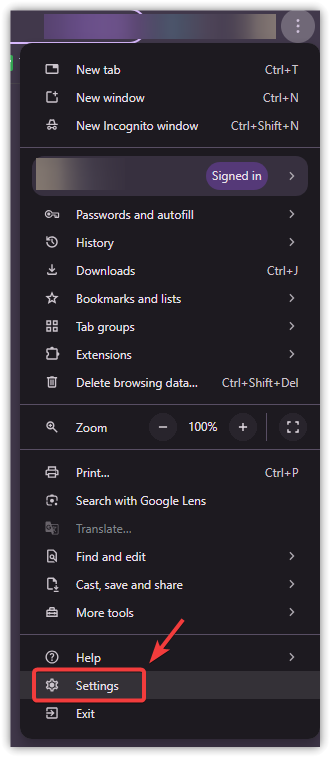
- Fai clic sul menu con i tre puntini e seleziona Impostazioni profilo.
![Il menu con i tre puntini nel browser Chrome]()
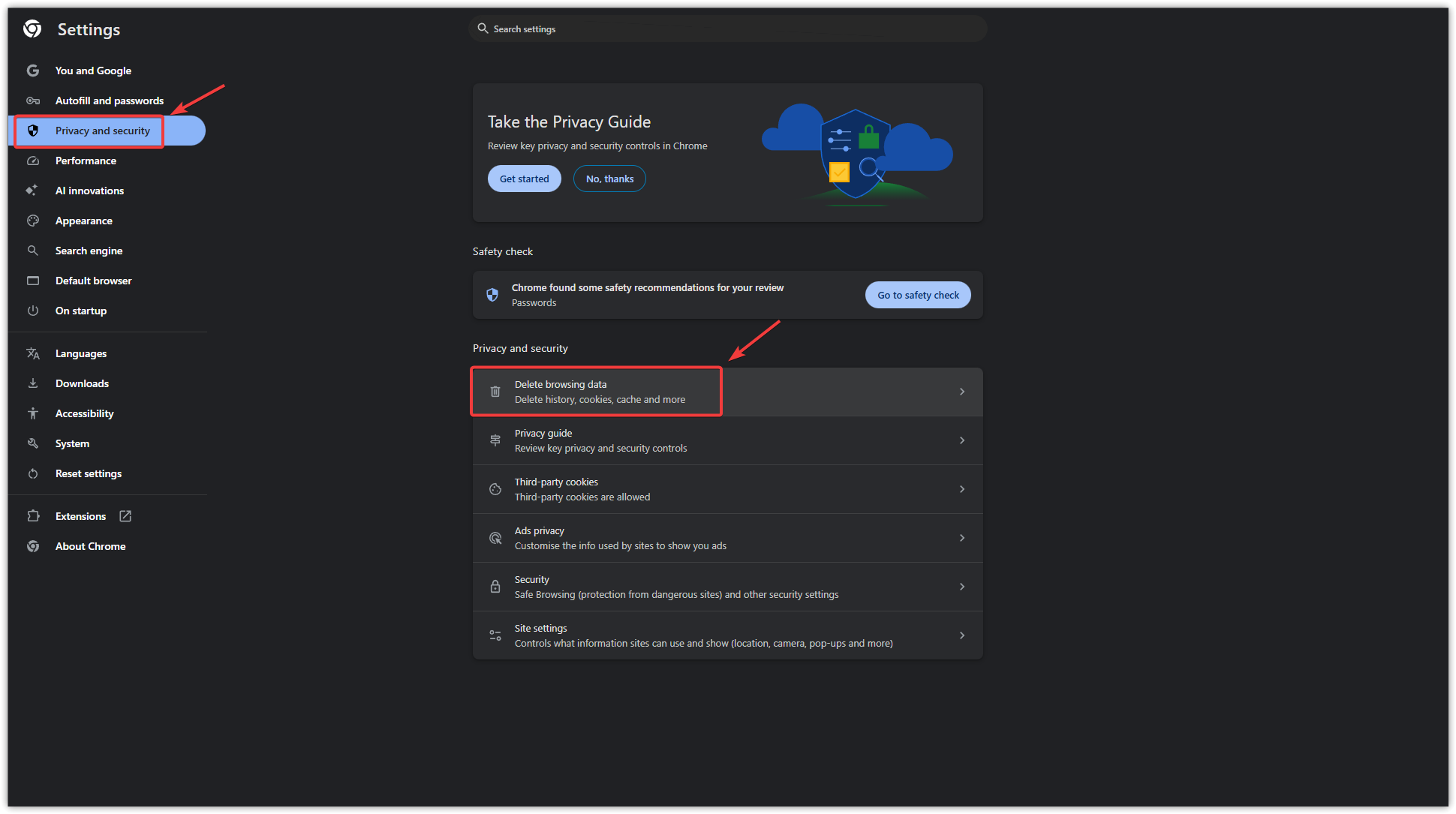
- Vai a Privacy e sicurezza.
- Clicca su Cancella dati di navigazione.
![Opzione di Chrome per cancellare i dati di navigazione]()
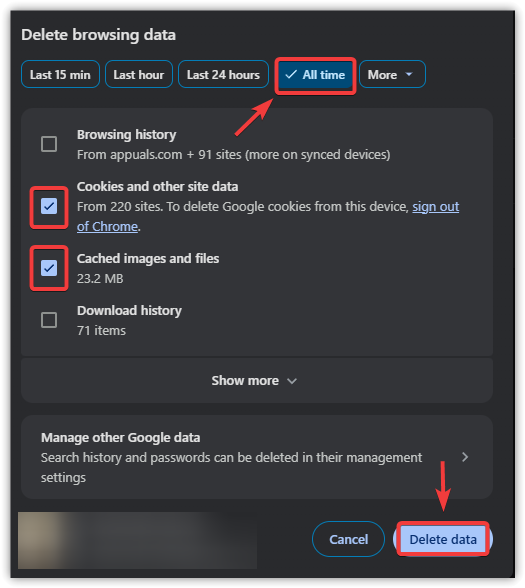
- Scegliere Tutto il tempo Come intervallo di tempo.
- Seleziona entrambe le caselle di controllo Immagini e file memorizzati nella cache e Cookie e altri dati del sito.
- Clicca su Data di Sereno.
![Pulsante "Cancella dati" in Chrome]()
Nota: la cancellazione dei cookie comporterà la disconnessione da molti siti web, quindi assicurati di conoscere le tue credenziali di accesso prima di procedere.
5. Disabilitare o rimuovere i plugin problematici
I plugin che bloccano i contenuti, iniettano script, modificano gli elementi della pagina o filtrano le richieste del sito web possono interferire con il caricamento di un sito. Esempi comuni includono blocchi degli annunci, blocchi degli script, strumenti per la privacy, plugin VPN e componenti aggiuntivi per l'ottimizzazione delle pagine. Se un plugin modifica la pagina in un modo non previsto dal sito web, il codice front-end del sito potrebbe non funzionare correttamente, generando un'eccezione lato client.
- Apri il browser Google Chrome.
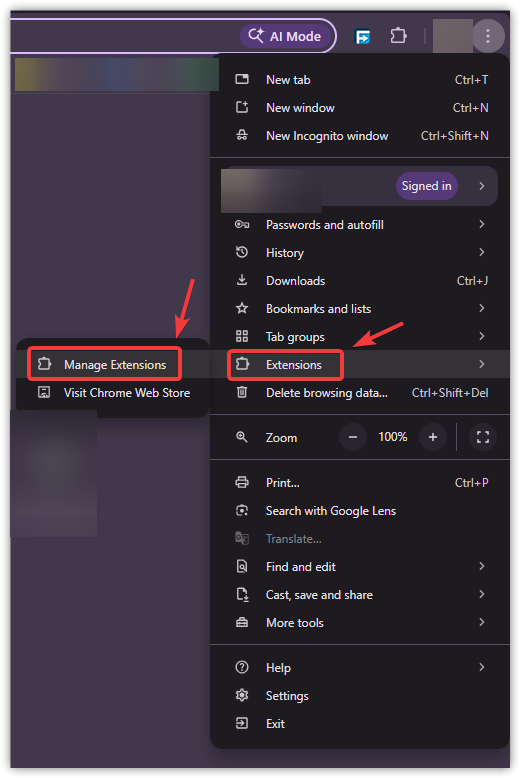
- Fai clic sul menu con i tre puntini e vai a Estensioni ← Gestisci estensioni.
![Immagine che mostra l'elenco delle estensioni in Google Chrome]()
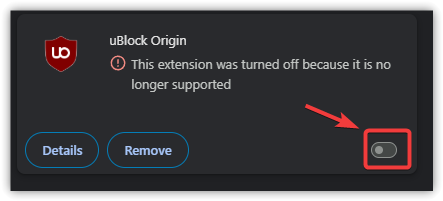
- Disattiva tutti i componenti aggiuntivi tramite l'interruttore.
![Un'immagine che illustra come disabilitare le estensioni utilizzando l'interruttore di Chrome.]()
- Ricarica il sito web interessato.
- Se l'errore scompare, riattiva i plugin uno alla volta finché il problema non si ripresenta.
- Rimuovi, aggiorna o mantieni disabilitato il componente aggiuntivo problematico.
6. Ripristina Google Chrome
Se il problema deriva da una configurazione errata nascosta del browser , da impostazioni modificate o da una combinazione di conflitti tra profilo ed estensioni, il ripristino di Chrome può essere d'aiuto. Questa procedura ripristina le impostazioni predefinite di Chrome e disabilita le estensioni, risultando utile quando le soluzioni più semplici non funzionano. Il ripristino di Chrome non elimina i segnalibri, la cronologia di navigazione o le password salvate, ma ripristina le impostazioni di avvio, le impostazioni delle nuove schede, le schede bloccate e le preferenze del motore di ricerca.
- Apri Google Chrome.
- Vai a Impostazioni profilo.
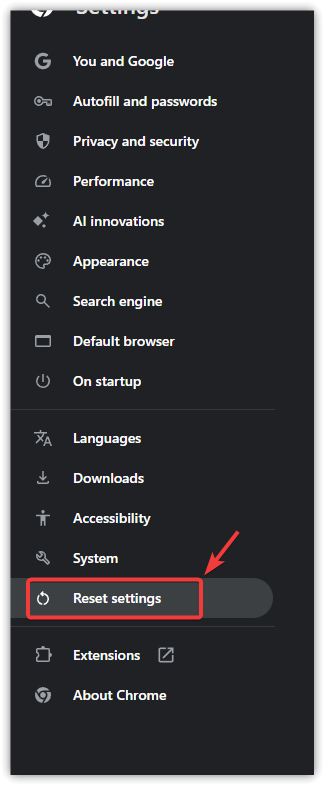
- Scorri verso il basso e tocca Ripristina le impostazioni.
![Screenshot del pulsante "Ripristina impostazioni" in Chrome]()
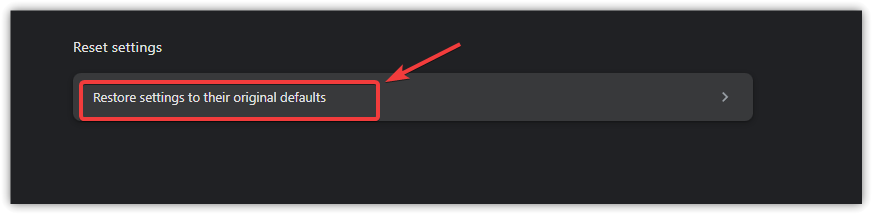
- Scegliere Ripristinare le impostazioni ai loro valori originali.
![Screenshot dell'opzione per ripristinare le impostazioni predefinite in Chrome]()
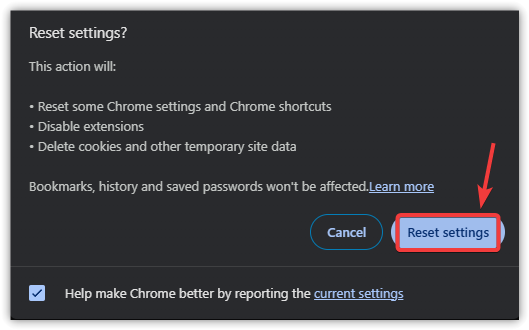
- Conferma cliccando Ripristina le impostazioni.
![Screenshot per confermare il ripristino delle impostazioni in Chrome]()
- Riavvia Chrome.
Se nessuna delle soluzioni relative al browser funziona e il problema persiste su una pagina o un servizio specifico, è probabile che la causa sia da ricercare nel sito web stesso. In questo caso, la soluzione migliore è attendere che il proprietario del sito risolva il problema oppure contattare l'assistenza clienti, se disponibile.
I commenti sono chiusi.