
6 إعدادات خفية في واجهة المستخدم One UI 8 يجب تفعيلها لتحسين تجربة استخدام هاتف Samsung الخاص بك

تُقدّم واجهة المستخدم One UI من Samsung تجربة فريدة وممتعة وقابلة للتخصيص لهواتف Samsung. إذا كنت تستخدم أحد أحدث هواتف Samsung، فمن المحتمل أن يكون One UI 8 (المبني على Android 16) مُثبّتًا بالفعل أو أنك تنتظر تثبيته بفارغ الصبر.
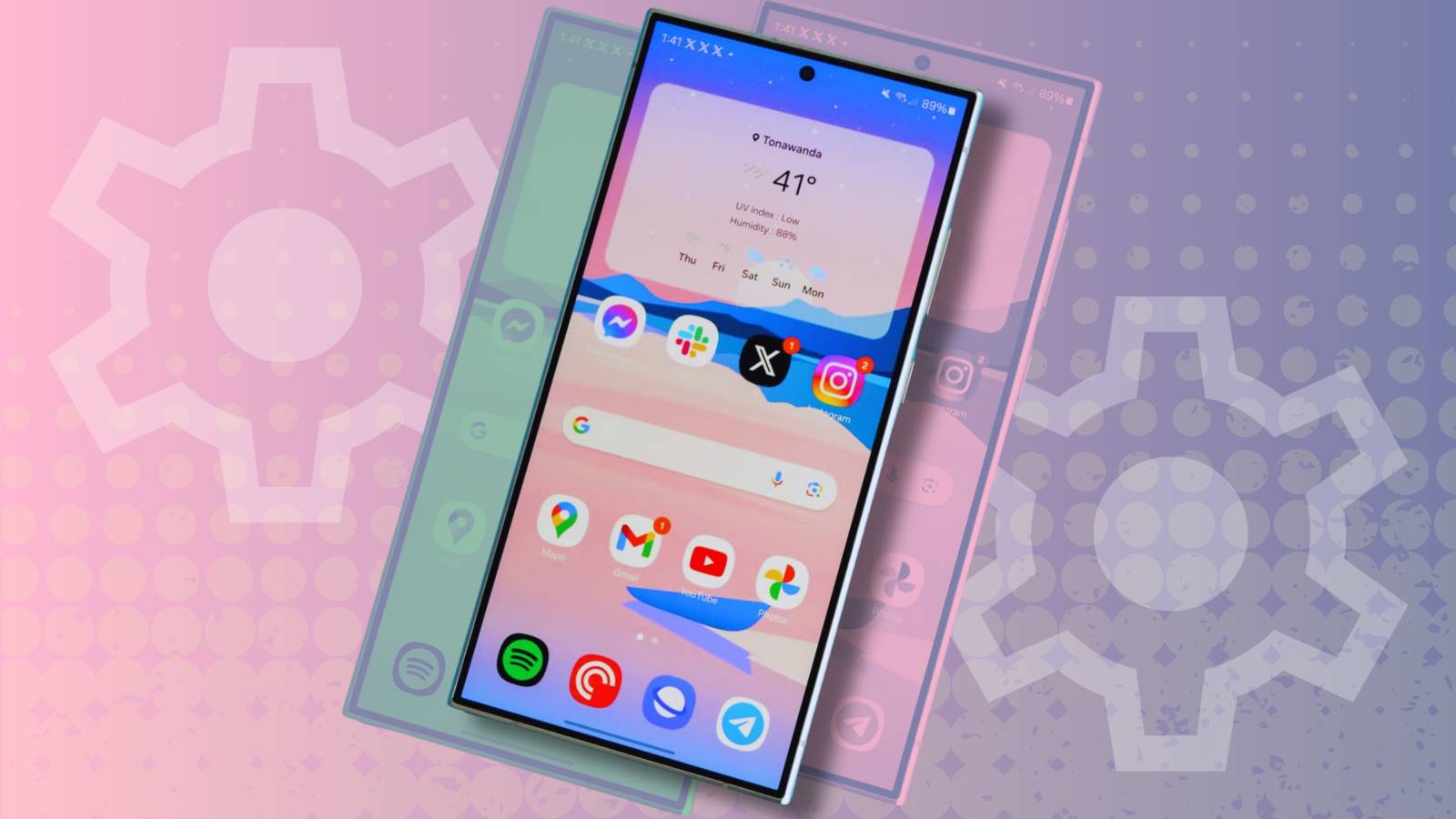
عندما تحصل عليه، تفحّص إعداداتك، واستكشف الخيارات الجديدة، واكتشف كامل إمكانيات جهازك. بعض أفضل ميزات One UI مخفية خلف الإعدادات المتقدمة أو مدسوسة في مفاتيح تبديل يسهل تجاهلها.
لقد جمعنا قائمة ببعض الإعدادات المفضلة لدينا والأكثر استخدامًا (والتي يصعب العثور عليها قليلًا) والتي تستحق التجربة بالتأكيد.
إعدادات لوحات Edge
احتفظ بأدوات المهام المتعددة هذه في متناول يدك
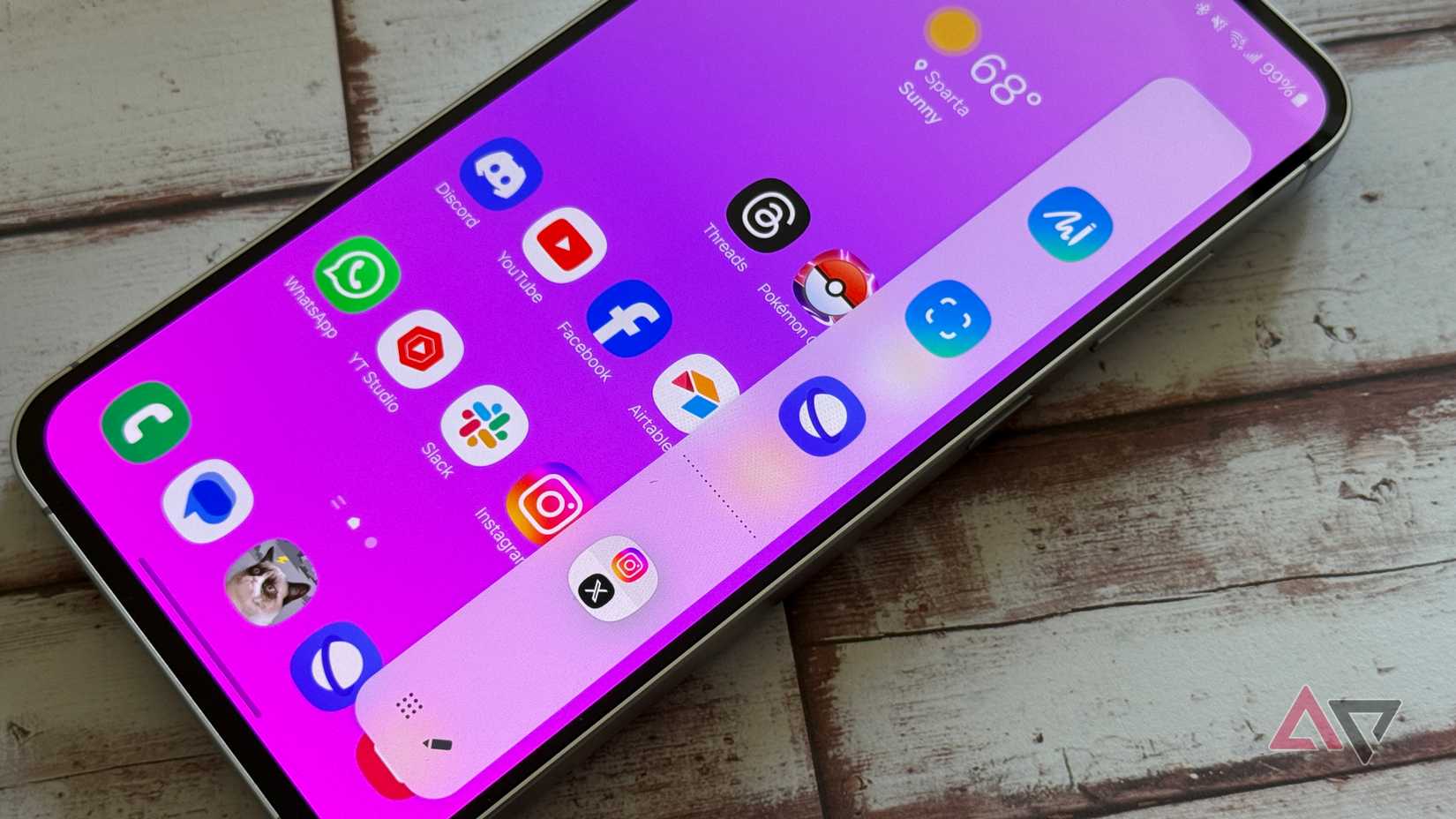
أنا أستخدم لوحات Edge من Samsung يوميًا. منذ أن قمت بالتحديث إلى One UI 7 و One UI 8، أصبحت لوحات Edge الخاصة بي أكثر ثراءً بالميزات.
تُعد ميزة لوحات Edge ممتازة عندما تريد اختصارات لتطبيقاتك، بالإضافة إلى أدوات مفيدة تعزز الإنتاجية أو تلبي احتياجاتك اليومية.
على سبيل المثال، أستخدم باستمرار أداة Smart Select (تُعرف الآن باسم AI Select) لإجراء تعديلات سريعة على لقطات الشاشة على هاتفي. كما أنني أميل إلى استخدامه للوصول إلى مصباحي اليدوي كبديل للوحة التحكم السريعة.
تُعد هذه الميزة رائعة أيضًا لإعداد اختصارات التطبيقات. عادةً ما أضيف التطبيقات التي أستخدمها للعمل بشكل متكرر مباشرةً إلى لوحات Edge. أضيف تطبيقات مثل الإعدادات والمعرض و Slack.
One UI 8 لا يُحدث تغييرات جذرية في وظائف لوحات Edge. ولكن إذا كنت ممن استخدموا إصدارات One UI أقدم، فستلاحظ بعض الاختلافات الجوهرية.
أولاً، كان رمز القلم الرصاص مخفيًا في السابق. كان عليك الضغط على زر آخر للوصول إلى قائمة التعديل. ثانيًا، تم استبدال أداة “Smart Select” بأداة “AI Select” في تحديث One UI 6.1.1.
مع ذلك، قد تجد نفسك لا تستخدم لوحات Edge على الإطلاق. بالمصادفة، اضطررت مؤخرًا إلى إعادة تفعيلها لأحدهم.
إذا كان الإعداد مُعطّلاً، فلن تتمكن من الوصول إليها. للوصول إلى هذه الميزة المفيدة، انتقل إلى الإعدادات > الشاشة ثم قم بتفعيل خيار لوحات Edge.

وضع الاستخدام بيد واحدة
إيماءة مفيدة للشاشات الكبيرة
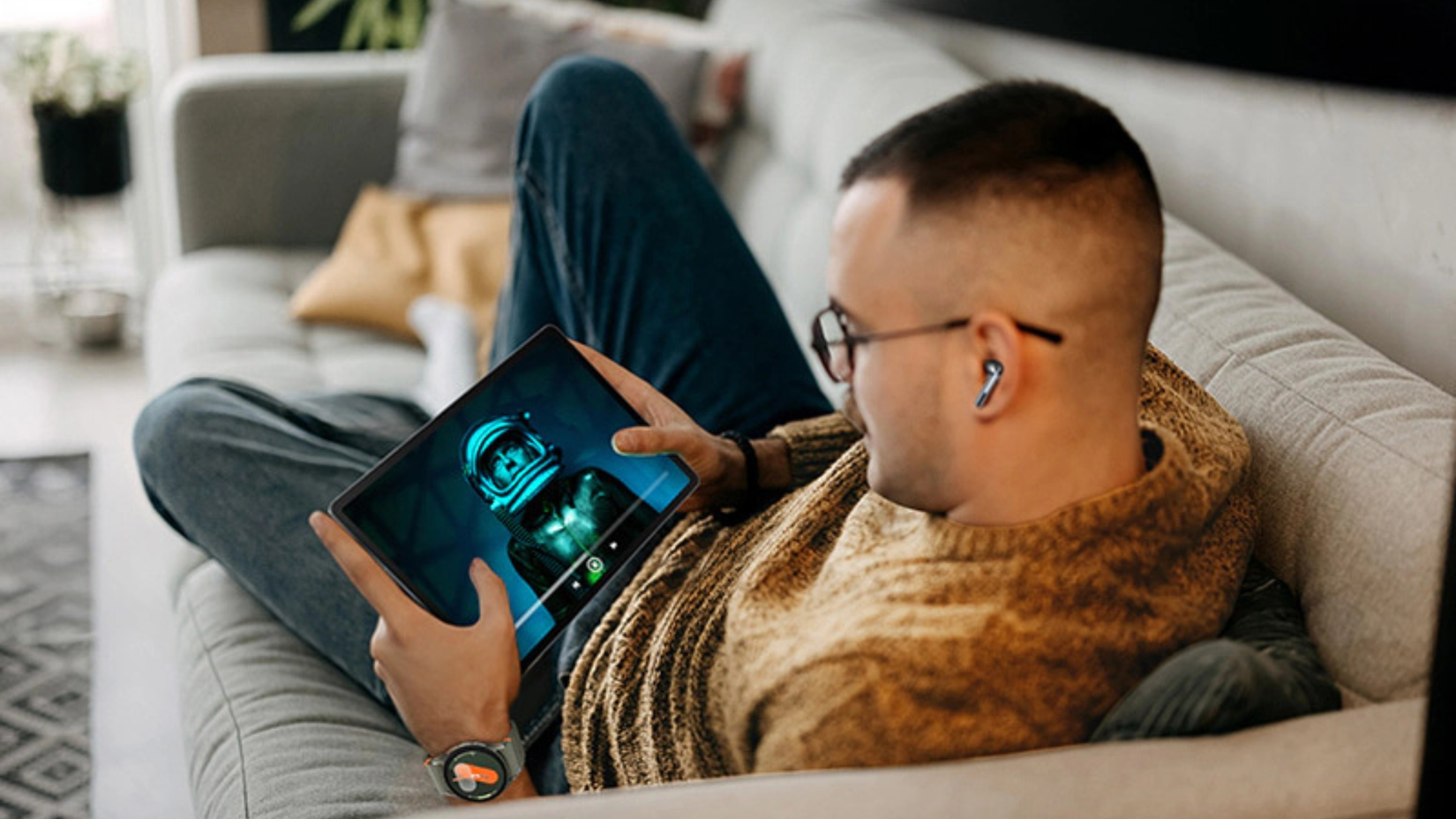
الإيماءات مفيدة جدًا لتفعيلها، خاصةً لأولئك الذين يتفاعلون باستمرار مع شاشاتهم.
وضع الاستخدام بيد واحدة هو إيماءة ضرورية للشاشات الكبيرة. يتيح تفعيل هذا الوضع سهولة التنقل بالإبهام الواحد على الأجهزة الكبيرة، مثل Samsung Tab S11 أو Samsung Z Fold 7.
لتفعيل وضع الاستخدام بيد واحدة، انتقل إلى الإعدادات > الميزات المتقدمة ثم قم بتفعيل خيار وضع الاستخدام بيد واحدة. بعد تفعيله، سيتقلص حجم الشاشة.

للعودة إلى وضع ملء الشاشة، انقر خارج الشاشة الأصغر.
التحكم في اللغة لكل تطبيق
تغيير اللغة في تطبيقات محددة
عندما أتعلم لغة جديدة، لطالما نصحوني باستخدام التطبيقات والألعاب لتبديل اللغة الأساسية إلى اللغة التي أتعلمها، مما يساعدني على التعود عليها.
هذا سهل عندما تعمل على برنامج أو تطبيق معين على جهاز الكمبيوتر الخاص بك، على سبيل المثال، ولكن ليس دائمًا بهذه السهولة عندما تكون على هاتفك أو جهازك اللوحي.
بالإضافة إلى ذلك، أود تجنب تنزيل حزم لغة معينة عند تغيير اللغة داخل التطبيق أو داخل اللعبة، لأنني أريد فقط بعض التعرض.
تتلقى أجهزتنا المحمولة قدرًا كبيرًا من وقت الشاشة. ويرجع ذلك أساسًا إلى أن تطبيقاتنا المفضلة تقوم بعمل جيد في جذب انتباهنا.
قد لا تكون على علم بذلك، ولكن يمكنك بالفعل القيام بذلك عن طريق تغيير لغة التطبيق في إعدادات الإدارة العامة. هذه الميزة متاحة منذ One UI 5 (استنادًا إلى Android 13). ولكنه لا يزال مختبئًا على مرأى من الجميع، حتى على الأجهزة المحدثة بنظام One UI 8.

ليست كل التطبيقات مدعومة، وينطبق الأمر نفسه على اللغات. لكنها تبقى ميزة لطيفة إذا كنت تحاول تعلم إحدى اللغات المدرجة (في حالتي، اللغة الفرنسية).
للوصول إلى هذه الميزة، انتقل إلى Settings > General management > App languages.

تبديل خيار حماية البطارية
احصل على أقصى حماية لبطارية جهازك
أحد الإعدادات التي أستخدمها على أجهزتي الذكية هو تقييد شحن البطارية.
قد يكون التعود على هذا الإعداد صعبًا بعض الشيء، ولكن مع التحسينات الأخيرة في عمر بطاريات الهواتف الذكية، لم أعد قلقًا بشأن وصول شحن هاتفي إلى 100%.
يمكنك بسهولة إضافة حماية للبطارية في جهازك. بل يمكنك ضبطها بدقة بحيث إذا لم تكن تفضل التوقف عند 80%، يمكنك جعلها تتوقف عند 85% أو 90%.
تم تقديم هذه الميزة في One UI 7 ولا تزال موجودة في One UI 8. ومع ذلك، عند تطبيق هذه الميزات، كانت إعدادات حماية البطارية مُعطّلة افتراضيًا في البداية.
إن تقليل الحد الأقصى للشحن الذي يمكن أن تحتفظ به بطارية هاتفك الذكي بعد دورة شحن يمكن أن يزيد من عمرها الافتراضي. فهو يساعد على تقليل الإجهاد والشيخوخة الكيميائية لبطارية هاتفك (أيون الليثيوم) (البقاء عند مستوى شحن أعلى يمكن أن يسرع عملية الشيخوخة الكيميائية).
معظم الناس لن يعرفوا بوجود هذا الأمر إلا إذا كانوا يبحثون عنه تحديدًا. ولكن يمكنك تفعيله بسهولة عبر إعدادات البطارية. للقيام بذلك، انتقل إلى الإعدادات > البطارية > حماية البطارية.

تأكد من تفعيل خيار حماية البطارية. إذا كنت ترغب في ضبط الشحن بدقة، يمكنك تحديد الحد الأقصى والاختيار من بين الخيارات الأربعة في الشريط المنزلق.

أنا شخصياً أحب أن أبدأ بأقل إعداد (80%) وأرى إن كان مناسبًا لنمط حياتي اليومي. إذا لم يكن كذلك، أقوم برفعه إلى المستوى التالي.
تصنيفات الإشعارات
التحكم في مستوى صوت الإشعارات
مع وجود الكثير من التطبيقات التي يمكن تنزيلها، وحساب بريد إلكتروني مزدحم للغاية (أو حسابات بريد إلكتروني متعددة مرتبطة على نفس الجهاز)، ورسائل البريد العشوائي من المجموعات الاجتماعية، يمكن أن يؤدي ذلك إلى لوحة إشعارات مزدحمة.
من الناحية المثالية، أنت تريد تجنب الشعور بالإرهاق عند التحقق من جهازك المحمول. ولكنك تعلم بالفعل أن إيقاف تشغيل جميع الإشعارات أو مسح كل شيء ليس هو الحل دائمًا.
إساءة استخدام وضع “عدم الإزعاج” لا يحل هذه المشكلات. إنه فقط يوفر لك سلامتك العقلية مؤقتًا.
حسنًا، لدي أخبار جيدة لك. بدلاً من اللجوء إلى الحلول الجذرية مع إعدادات الإشعارات الخاصة بك، يمكنك تنظيم الأمور في فئات إشعارات، والتي قد لا تعرفها، حيث يتم إخفاء هذا الإعداد في الخيارات المتقدمة.
للوصول إلى فئات الإشعارات، انتقل إلى الإعدادات > الإشعارات > إعدادات متقدمة.

بعد ذلك، تأكد من تفعيل خيار إدارة فئات الإشعارات لكل تطبيق.

بعد تفعيل هذا الإعداد، يمكنك البدء في تصنيف تطبيقاتك (إشعاراتك) في قسم إشعارات التطبيقات في إعدادات الإشعارات.
عندما تكون في صفحة إشعارات التطبيقات، انقر على أحد التطبيقات للانتقال إلى قائمة خيارات الإشعارات.

على سبيل المثال، اخترت تطبيق Slack. لا أريد كتم صوت التطبيق لأن هناك تحديثات مهمة لا أريد تفويتها. ومع ذلك، يمكنني تعديل الإعدادات لتلقي الإشعارات فقط لفئات محددة.
مع تمكين هذا الإعداد، يمكنني إيقاف تشغيل إشعارات تحميل الملفات، ودعوات Huddle، والمكالمات الجارية لتقليل عدد الإشعارات التي تصلني. بالإضافة إلى ذلك، يحتوي على أقسام منفصلة لكل مجموعة في Slack.
يعني إيقاف تشغيل هذه الإشعارات أنه لا يزال بإمكاني تلقي الإشعارات المهمة، مثل الإشارات والرسائل، بالإضافة إلى المكالمات الواردة/الجارية.
إنه إعداد رائع للاستخدام عندما تريد التحكم في إشعاراتك على أساس كل تطبيق على حدة.
أدوات الشاشة المقفلة
قم بتمكين هذه الاختصارات والعروض المفيدة
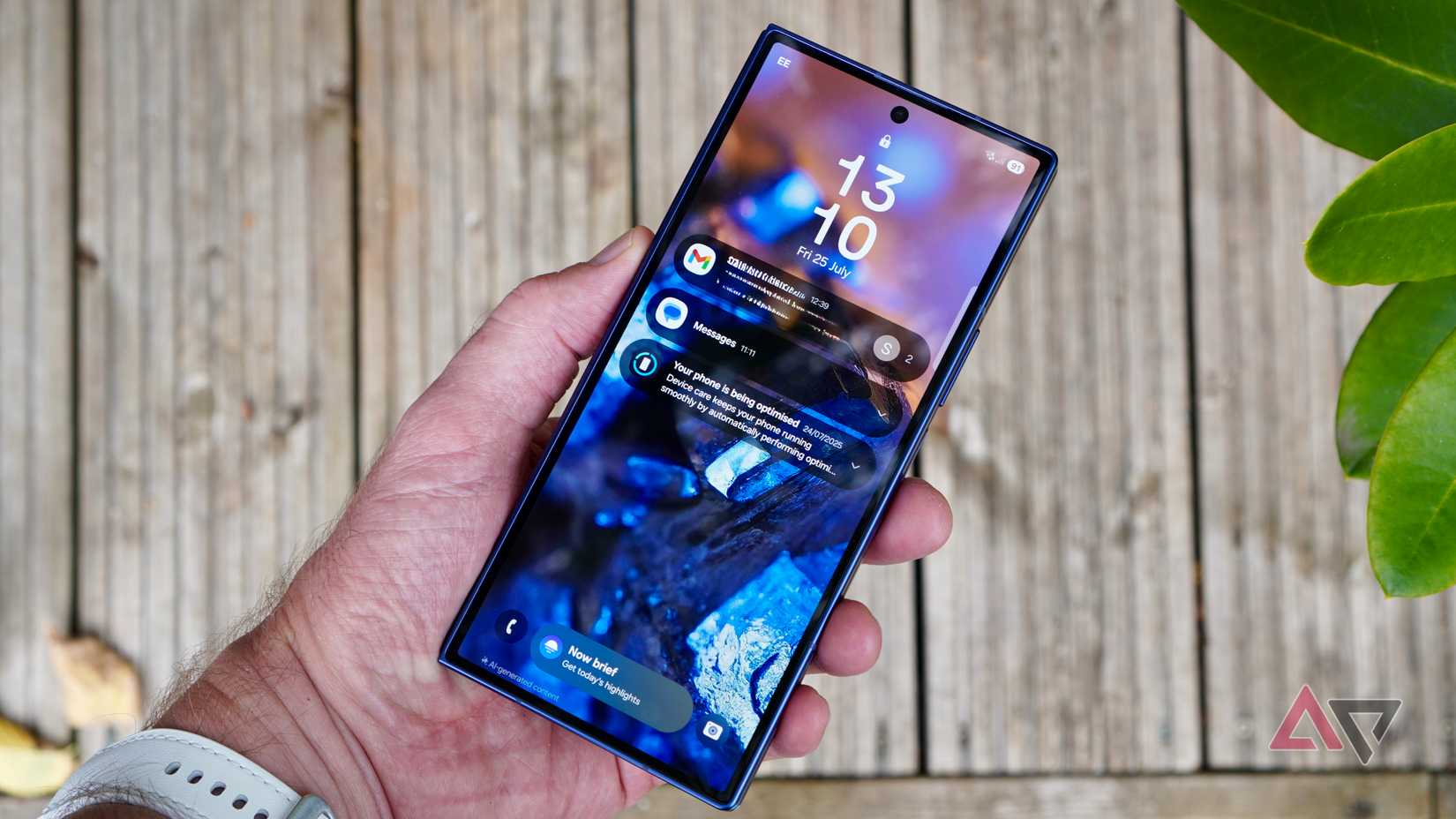
ليست اللوحات الجانبية والشاشة الرئيسية هما المكانان الوحيدان اللذان يمكنك إضافة اختصارات التطبيقات إليهما. يمكن أن تكون الشاشة المقفلة مكانًا ممتازًا للعديد من الأدوات الرائعة على هاتف Samsung الخاص بك.
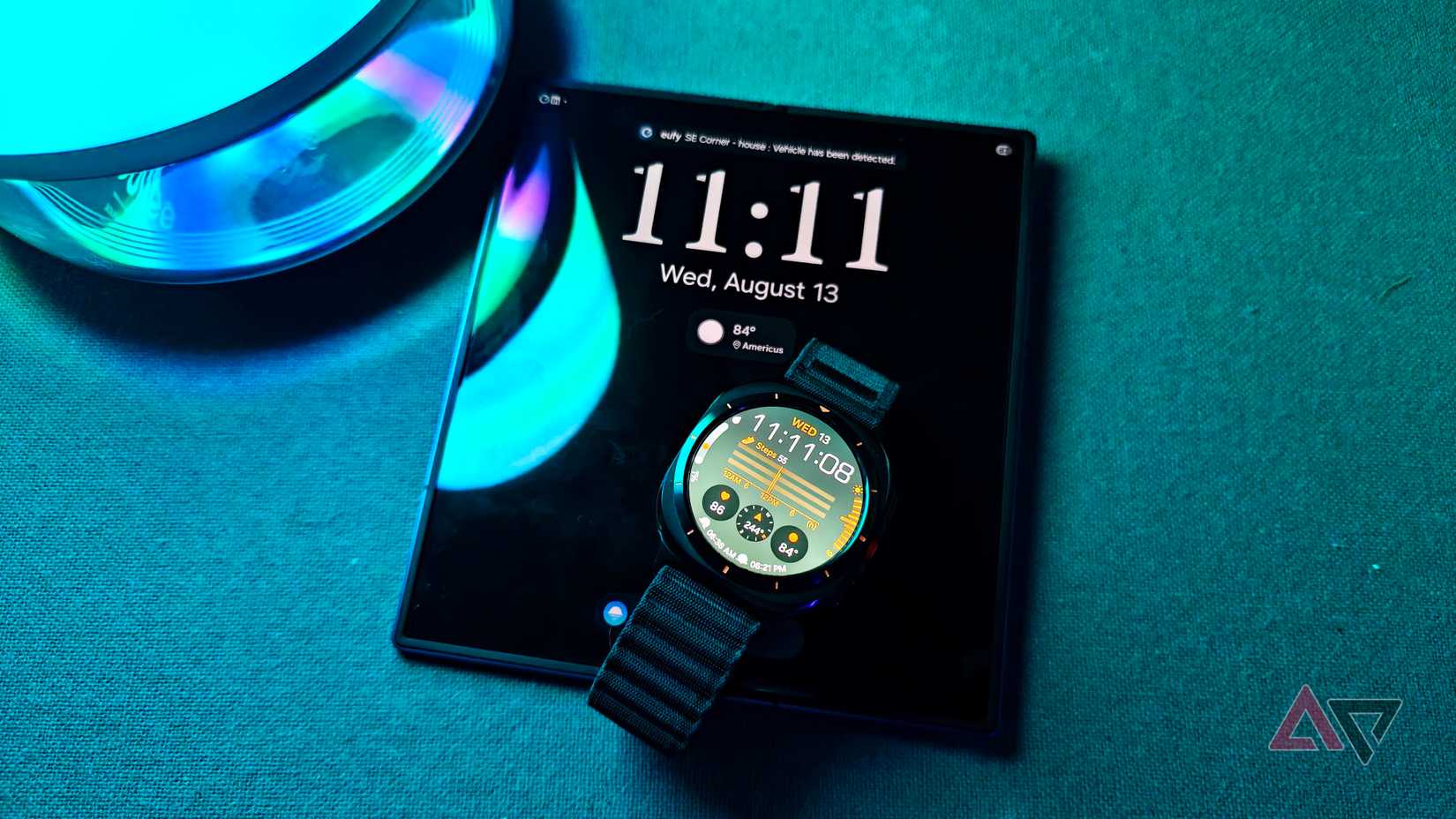
ليس عليك حتى إضافة أدوات لاختصارات التطبيقات. يمكنك وضع أدوات تعرض معلومات مهمة يمكنك عرضها في لمحة، مثل التقويم الخاص بك أو توقعات الطقس الحالية.
تعتبر الأدوات رائعة لعدم الاضطرار إلى فتح التطبيق بأكمله لعرض هذه المعلومات، كما أنها توفر وصولاً سهلاً إلى التطبيقات الحيوية.
سيقوم معظم المستخدمين بتثبيت الأدوات. ولكن قد يكون العثور على مكان تخصيصها أمرًا مربكًا.
قدمت واجهة One UI 7 ميزة شريط Now، والتي تعمل بشكل مشابه لبعض الأدوات. يمكنك استخدامه لدمج المعلومات في لمحة سريعة أو الوصول إلى عناصر التحكم في الوسائط.
قبل أن تتمكن من البدء في إضافة أدوات إلى شاشتك المقفلة، تحتاج إلى تمكين خيار التحرير بالضغط مع الاستمرار أولاً (إذا لم تكن قد فعلت ذلك بالفعل). افتح الإعدادات > الشاشة المقفلة و AOD. قم بتبديل خيار اللمس مع الاستمرار للتحرير إلى وضع التشغيل.

الآن، يمكنك البدء في إضافة الأدوات المصغرة إلى شاشة القفل.
ارجع إلى شاشة القفل، ثم اضغط مع الاستمرار في أي مكان عليها. اضغط أسفل الساعة والتاريخ على حقل إضافة الأدوات المصغرة. حدد الأداة المصغرة التي ترغب في إضافتها. يمكنك أيضًا اختيار نمط وحجم الأداة المصغرة.
استفد أكثر من One UI 8 وتطبيق Good Lock
قد لا يكون One UI 8 التحديث الأكثر تأثيرًا من Samsung، لكنه لا يزال يجلب عددًا لا بأس به من الميزات التي تستحق التجربة – خاصةً إذا كنت مهتمًا بميزات الذكاء الاصطناعي.
ولكن إذا كنت تأمل في فعل المزيد باستخدام One UI Home وشاشة القفل، فقد يكون تطبيق Good Lock هو ما تبحث عنه.
يتميز Good Lock بوحدات مختلفة، مثل LockStar و ClockFace، التي توفر خيارات تخصيص أعمق لشاشتك الرئيسية وشاشة القفل.
لاحظ أن One UI 8 جديد نسبيًا، لذلك ستستغرق بعض الوحدات، مثل Home Up، وقتًا لتصبح متوافقة تمامًا مع آخر تحديث.
Comments are closed.