

SSID sta per Service Set Identifier ed è il nome principale della tua rete Wi-Fi. Se fai clic sull'icona Wi-Fi sul tuo telefono o computer, verrà visualizzato un elenco delle reti disponibili nel raggio d'azione, con nomi diversi composti da lettere e/o numeri.
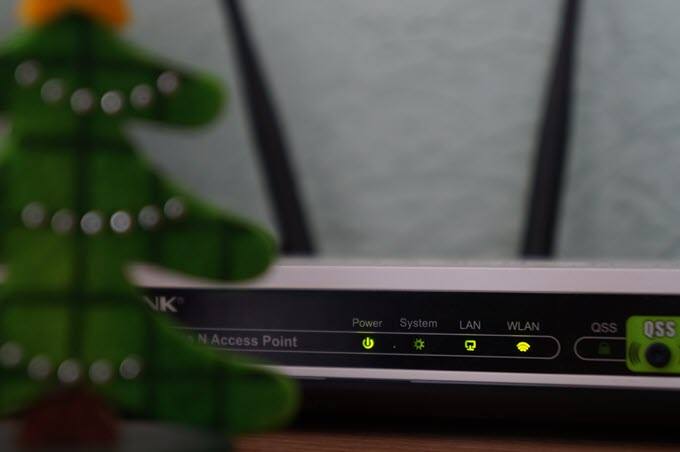
Ad esempio, potresti vedere nomi semplici come Airport WiFi o nomi divertenti come FBI Surveillance Van 4 ; questi sono gli SSID di quelle reti specifiche. Dall'elenco, puoi selezionare il nome della tua rete e connetterti per navigare in internet.
La maggior parte dei produttori di router assegna SSID predefiniti ai propri router, come NETGEAR_XXXX o Linksys_XXXX. Se utilizzi una rete Wi-Fi domestica, puoi scegliere di lasciarla così com'è o personalizzarla con un nome a tua scelta. Ti mostreremo come fare.
Cambia l'SSID del tuo router
- Trova l'indirizzo IP del tuo router.
- Accedi alla console di amministrazione del tuo router.
- Cambiare SSID e password.
- Aggiorna la connessione per tutti i dispositivi.
Nota: la procedura per modificare l'SSID è generalmente la stessa per tutti i principali router, sebbene i nomi esatti delle impostazioni e dei menu possano variare a seconda del modello in uso.
In caso di dubbi, consultare il manuale di istruzioni del router per indicazioni specifiche.
Trova l'indirizzo IP del tuo router
Il primo passo è trovare l'SSID del router. Puoi farlo selezionando la casella del router, dove sono stampati sia il nome di rete predefinito che la password.
Successivamente, individua l'indirizzo IP locale del router ed effettua l'accesso da un browser web per accedere alla console di amministrazione. Quando richiesto, inserisci il tuo nome utente e la password attuali per accedere al pannello di controllo.
Gli indirizzi IP variano da router a router. Ad esempio, i router NETGEAR utilizzano http://www.routerlogin.com , mentre i router Linksys utilizzano 192.168.1.1 . Alcuni router utilizzano anche l'indirizzo IP 192.168.0.1 , ma in caso di dubbi è possibile consultare il sito web o la documentazione del produttore del router per trovare l'indirizzo locale e le credenziali di accesso.
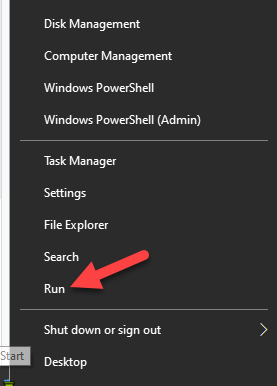
- Un modo rapido per farlo è controllare il gateway predefinito sul tuo computer. Fai clic con il pulsante destro del mouse su
Start > Esegui E digita
CMD Per aprire la finestra del prompt dei comandi.
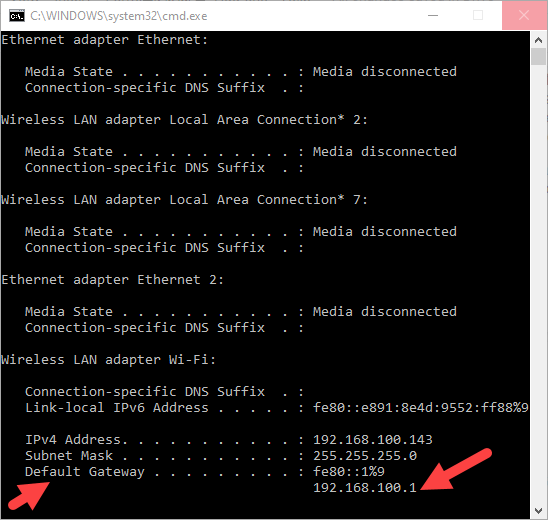
- genere
ipconfig, E premere
entraree cerca
Gateway predefinito Vedere
IP associati.
- Per macOS, fare clic
Menu Apple > Preferenze di Sistemae fare clic sull'icona
ا nella nuova finestra. - Seleziona la tua connessione Internet e clicca
Avanzate Passa alla scheda
TCP / IP Per trovare l'indirizzo IP del tuo router.
Accedi alla console di amministrazione del tuo router
Apri il browser web, preferibilmente sul computer, e inserisci l'indirizzo IP per accedere alla console di amministrazione. Alcuni produttori di router offrono app per smartphone che consentono di modificare le impostazioni, mentre le opzioni più costose sono dotate di touchscreen integrati.
Per farlo, digita l'indirizzo IP nel browser e premi Invio. Qui dovrai inserire il nome utente e la password del router. Se non hai mai modificato questi dati, utilizza le credenziali di accesso predefinite fornite con il router, che puoi trovare sulla confezione o nel manuale utente.
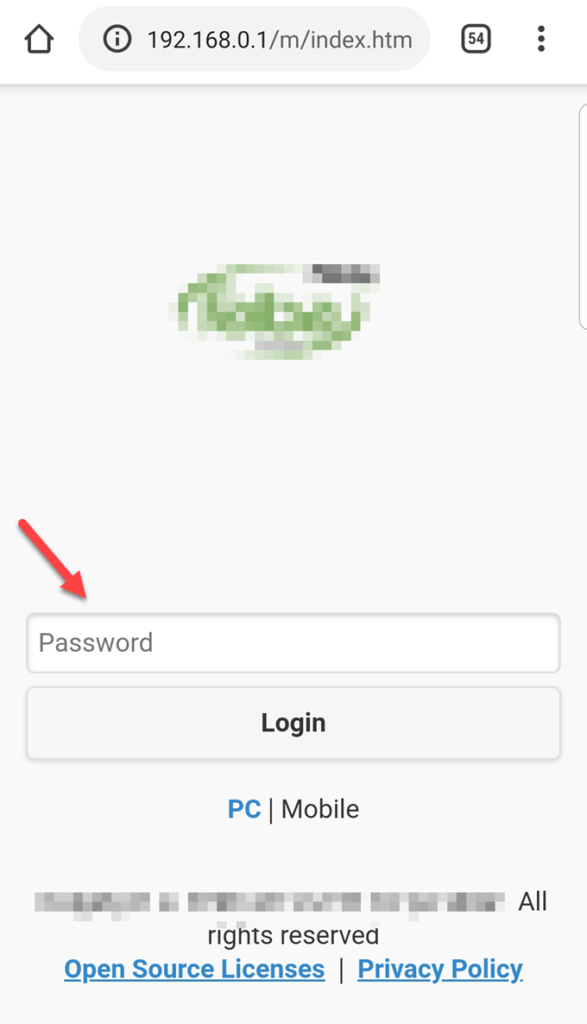
Se hai impostato una password personalizzata e non la ricordi, l'unica soluzione è ripristinare le impostazioni predefinite del router.
Cambia il nome della rete (SSID) e la password
- Dalla console di amministrazione, vai alla sezione Impostazioni Wi-Fi وانقر mp Impostazioni Wi-Fi.
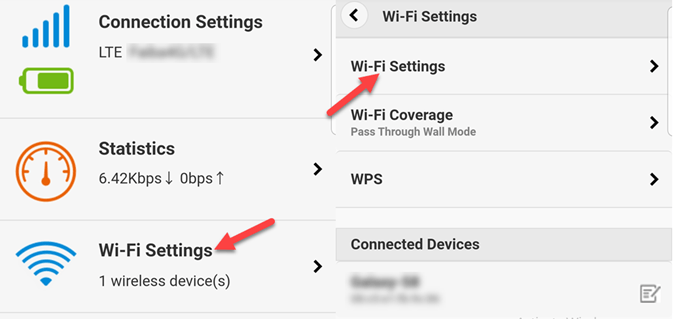
- Cerca una sezione dedicata a SSID O Nome della reteInserisci il nome che hai scelto (massimo 32 caratteri alfanumerici). Assicurati che non sia offensivo per gli altri utenti della tua community che potrebbero trovarlo nell'elenco delle reti disponibili.
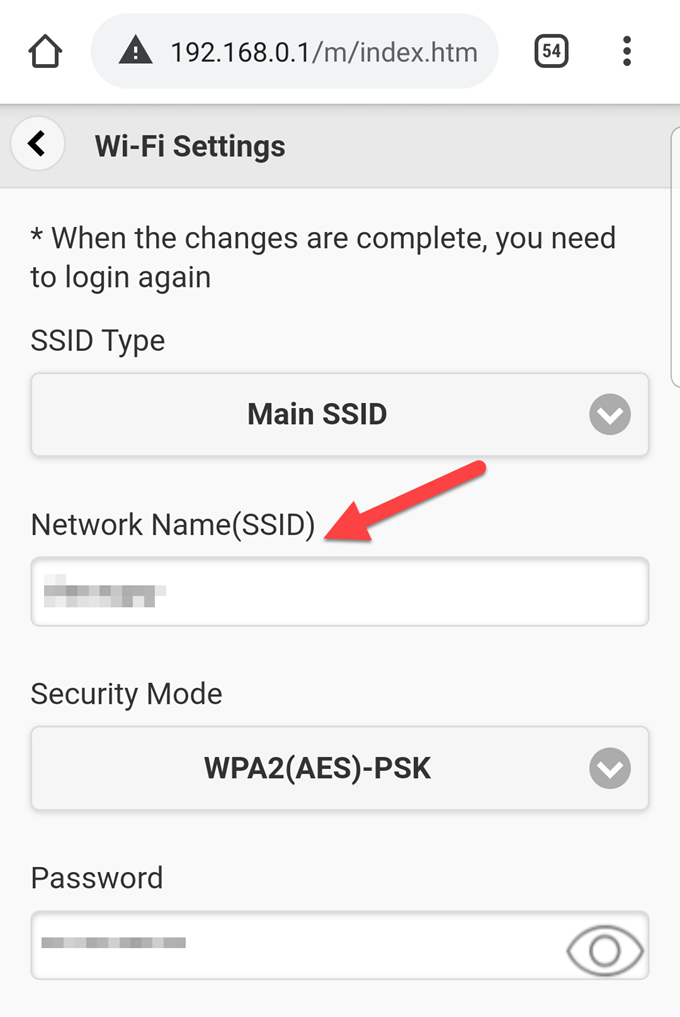
- Inserisci la tua password WiFi nel campo designato e clicca Applicazione O Salva per applicare le modifiche.
Le modifiche avranno effetto immediato, quindi probabilmente ti troverai disconnesso dalla rete. Questo perché il router sta disattivando la vecchia rete Wi-Fi con il suo SSID precedente e attivando la nuova rete con il SSID assegnato, disconnettendo così tutti i dispositivi.
Alcuni router eseguono un riavvio completo affinché le modifiche abbiano effetto, il che significa che potresti essere disconnesso anche se utilizzi una connessione cablata.
Aggiornamento della connessione per tutti i dispositivi
Il passaggio finale consiste nell'aggiornare la connessione di rete su tutti i dispositivi che utilizzavano il nome di rete e la password precedenti, con il nome SSID e la password appena impostati.
Una volta fatto ciò, sarai in grado di connetterti a Internet.
Se sono presenti più reti Wi-Fi con lo stesso SSID, i dispositivi tenteranno di connettersi alla rete con il segnale più forte o alla prima rete disponibile. Tuttavia, se le reti hanno password diverse, i dispositivi riusciranno a connettersi solo a una di esse.
Perché dovresti cambiare l'SSID del tuo router
Esistono diversi motivi per cui è opportuno modificare l'SSID del router, ad esempio:
-
-
- Ottieni una rete domestica dedicata. Il nome è univoco e chiunque si trovi nella zona e stia cercando segnali WiFi dal proprio dispositivo mobile o computer può vederlo.
- Evita di confonderti con altri router con nomi simili nella tua zona. Ad esempio, se due o tre altre persone utilizzano la parola "Home" come nome della propria rete, è possibile modificare il nome della propria rete con un nome diverso.
- Migliora la sicurezza della tua rete domestica. Sebbene ciò non aumenti la sicurezza della rete, la modifica del nome SSID può scoraggiare gli aggressori o gli intrusi della rete, perché indica che il router specifico viene gestito con maggiore attenzione rispetto ai router che utilizzano SSID predefiniti generici.
-
Per proteggere la tua rete Wi-Fi, modifica le credenziali di amministratore predefinite e crittografa i segnali di trasmissione utilizzando AES e WPA2. Infine, disattiva le funzionalità WPS e UPnP, che in genere presentano vulnerabilità di sicurezza come l'aggiramento dei software di sicurezza.
Se desideri nascondere l'SSID del tuo router e impedire ad altri di vederlo e/o di connettersi ad esso, puoi farlo se il tuo router offre l'opzione per disabilitare la trasmissione dell'SSID . Questo migliora significativamente la sicurezza della tua rete, poiché in tal caso dovresti conoscere sia l'SSID che la password di rete per accedervi.
Tuttavia, sarà necessario creare manualmente un profilo utilizzando l'SSID e altri parametri di connessione, ed è ancora possibile che l'SSID del router venga intercettato dalle trasmissioni del dispositivo da e verso il router durante l'utilizzo di Internet.
I commenti sono chiusi.