

Quando si hanno più dispositivi sulla scrivania, la condivisione fluida dei file può semplificare il flusso di lavoro. Collegare due computer in modalità wireless è semplice, ma una connessione cablata offre velocità significativamente più elevate. Trasferire diversi gigabyte di dati a bassa velocità può rapidamente richiedere molto tempo. Se stai cercando modi per collegare due computer, ti forniremo alcune opzioni che offrono velocità eccellenti.
Le connessioni cablate tramite cavo Ethernet possono essere particolarmente veloci ed eccellenti quando è necessario trasferire file di grandi dimensioni. Un cavo Ethernet tascabile come il Cat 5e può consentire velocità di connessione fino a 1000 Mbps, e alcuni altri cavi possono trasmettere dati a velocità fino a 10 Gbps.
Tuttavia, se non si ha a portata di mano un cavo Ethernet crossover, è possibile optare anche per soluzioni leggermente più lente. Ad esempio, l'USB 3.0 consente velocità di trasferimento fino a 5 Gbps, risultando quindi ancora adatta al trasferimento di file di grandi dimensioni.
Il problema è che potrebbe essere necessario modificare alcune impostazioni su entrambi i computer tra cui si desidera trasferire i file. Se ti stai chiedendo come fare, te lo spiegheremo in questo articolo.
Come collegare due computer insieme utilizzando un cavo crossover Ethernet
Per una connessione veloce tra computer, la soluzione migliore è utilizzare un cavo Ethernet crossover . Procuratevi un cavo Ethernet e collegate le due estremità ai computer che desiderate connettere.
- Per prima cosa, devi abilitare la condivisione di rete su entrambi i computer. Per farlo, cerca di controllo Nel menu di avvio e seleziona Pannello di controllo. Quindi, seleziona Rete e Internet.
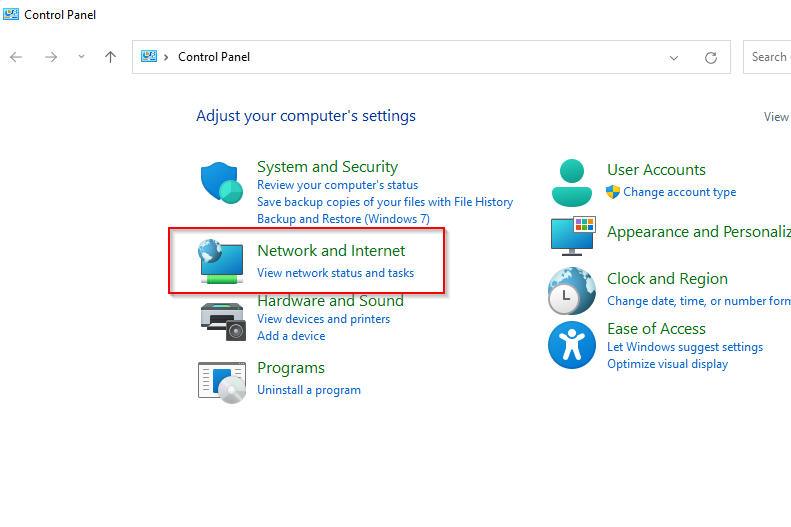
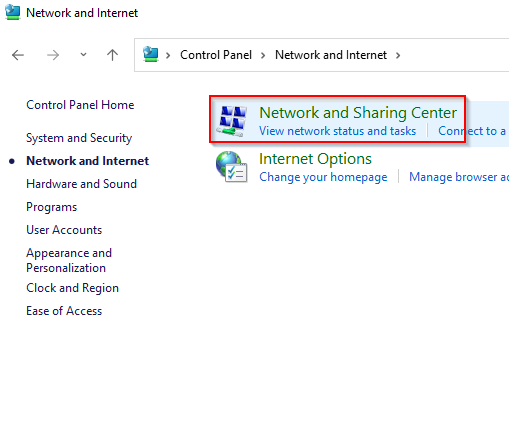
- Scegliere Rete e condivisione.
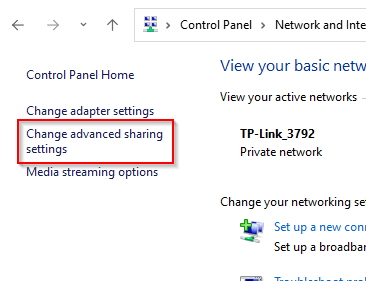
- Scegliere Modifica le impostazioni di condivisione avanzate dal pannello di sinistra.
- Ora espandi le impostazioni del profilo. PrivataSupponendo che tu voglia condividere i file solo sulla tua rete domestica o aziendale, seleziona i pulsanti di opzione accanto a essi. Attiva il rilevamento della rete e Attiva la condivisione di file e stampantiQuindi, seleziona Salvare le modifiche.
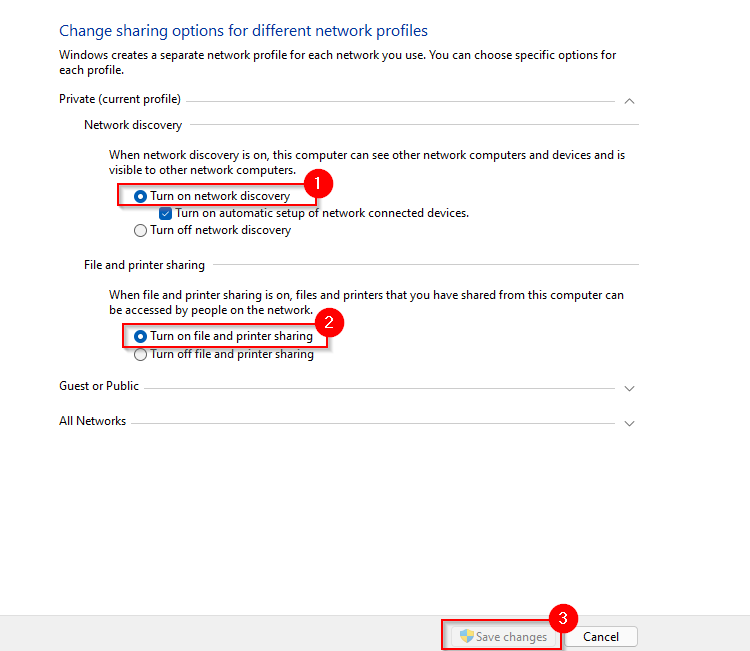
- Poiché non sei connesso a una LAN, dovrai anche configurare un indirizzo IP per ogni computer. Per farlo, torna al Centro connessioni di rete e condivisione e, questa volta, seleziona Cambia le impostazioni dell'adattatore.
- Fare clic con il tasto destro del mouse sulla scheda Ethernet e selezionare ا.
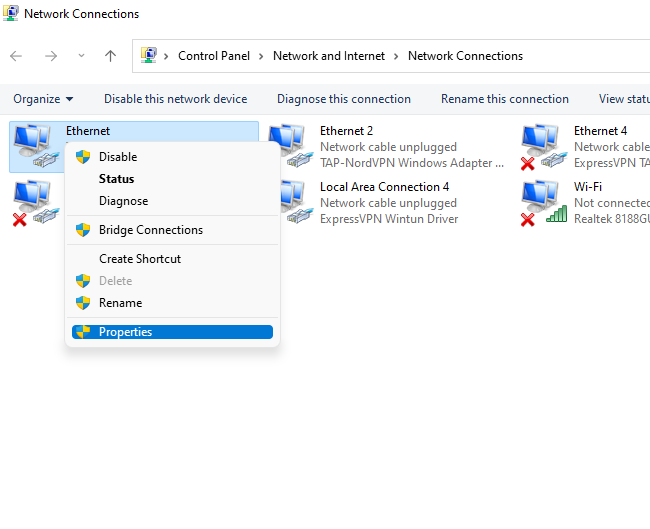
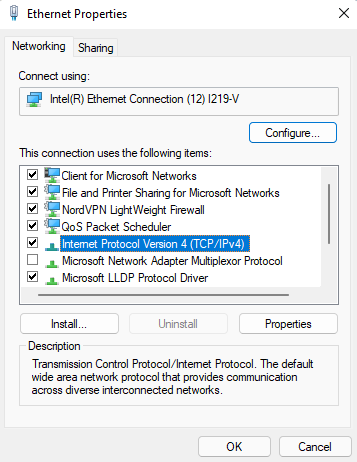
- Doppio click 4 Internet Protocol Version (TCP / IPv4).
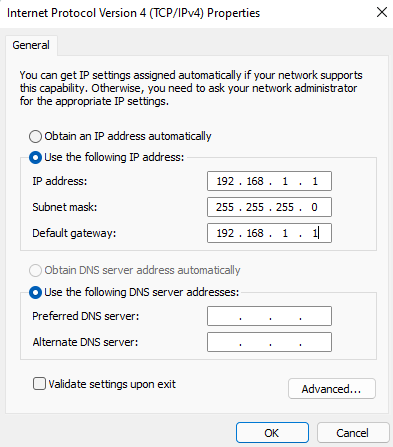
- Seleziona il pulsante di opzione accanto a Utilizzare il seguente indirizzo IPUtilizzare la seguente configurazione.
Il primo computer:
Indirizzo IP: 192.168.1.1
Maschera di sottorete: 255.255.255.0
Gateway predefinito: 192.168.1.1
Server DNS preferito: vuoto
Server DNS alternativo: vuoto
Per il secondo computer:
Indirizzo IP: 192.168.1.2
Maschera di sottorete: 255.255.255.0
Gateway predefinito: 192.168.1.1
Server DNS preferito: vuoto
Server DNS alternativo: vuoto
Al termine, seleziona OK.
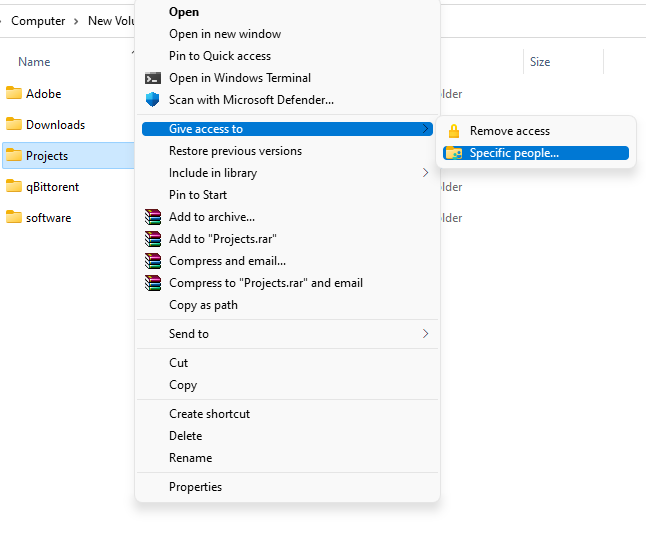
- Ora sei pronto per condividere file e cartelle. Vai alla cartella che desideri rendere disponibile su un altro computer, fai clic con il pulsante destro del mouse e seleziona Dare accesso a > Persone specifiche.
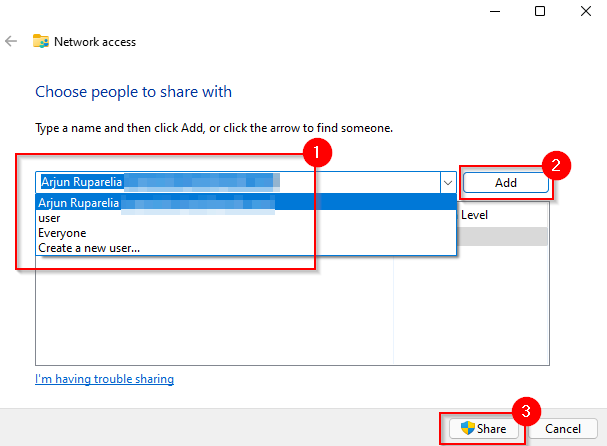
- Seleziona l'utente con cui vuoi condividere il file e specifica Aggiungi, quindi seleziona un pulsante Condividi.
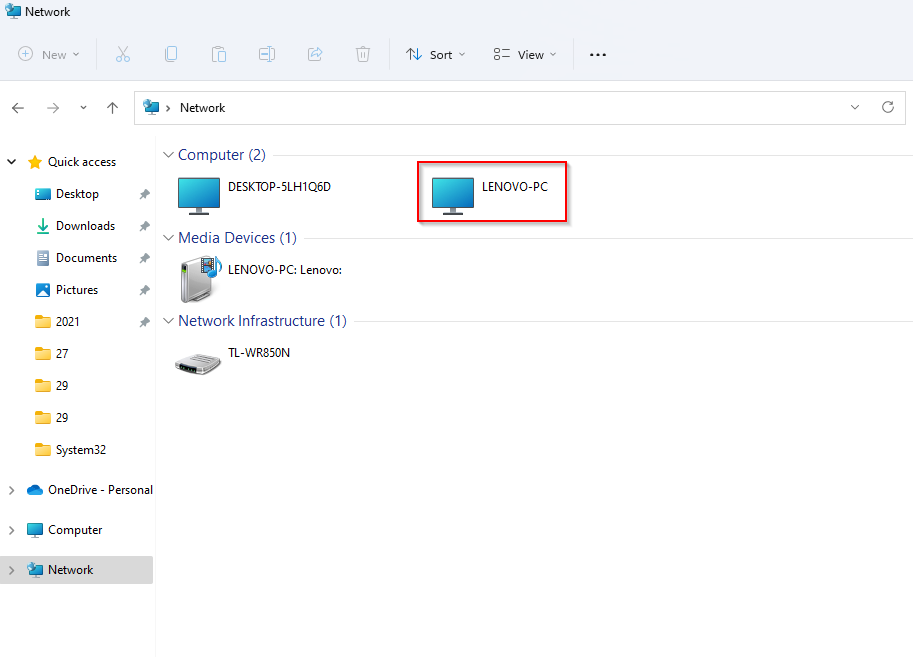
- Le impostazioni discusse fino a questo punto devono essere applicate a entrambi i computer. Una volta terminato, avvia Esplora file e seleziona Reti Dal lato sinistro. Dovresti vedere l'altro computer qui.
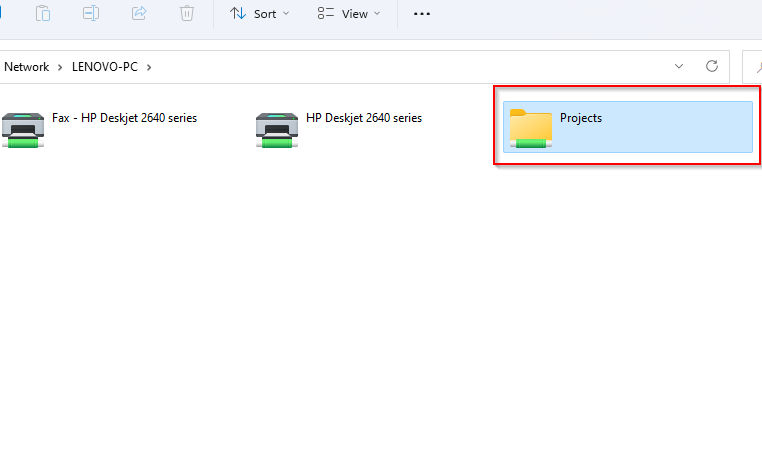
- Fai doppio clic sul nome del tuo computer personale e vedrai la cartella che hai condiviso lì.
Come collegare due computer insieme tramite una rete LAN
Se non si dispone di un cavo Ethernet crossover, è comunque possibile trasferire file tramite una connessione LAN utilizzando un normale cavo Ethernet. Una volta connessi alla LAN, il processo è esattamente lo stesso di un cavo Ethernet crossover, ma potrebbe non essere necessario assegnare un indirizzo IP statico ai computer, quindi è possibile saltare i passaggi da 5 a 8.
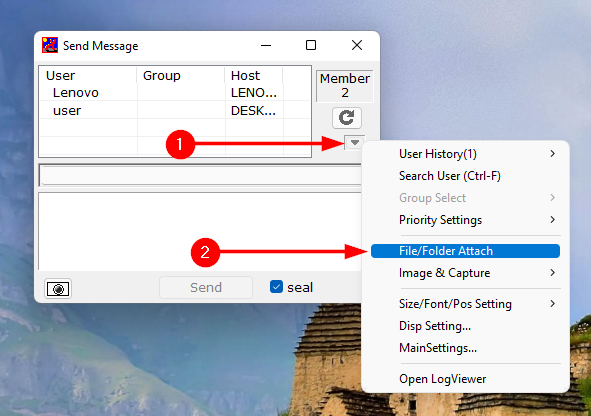
Se non desideri seguire tutti questi passaggi, puoi utilizzare uno strumento di terze parti come IP Messenger per trasferire i file su una rete LAN. Dovrai installare lo strumento su entrambi i computer. Una volta completata l'installazione, avvialo. Vedrai i computer connessi alla stessa rete LAN, a condizione che IP Messenger sia installato su entrambi.
- Individuare il pulsante con la freccia rivolta verso il basso sul lato destro della finestra e selezionare Allega file/cartella.
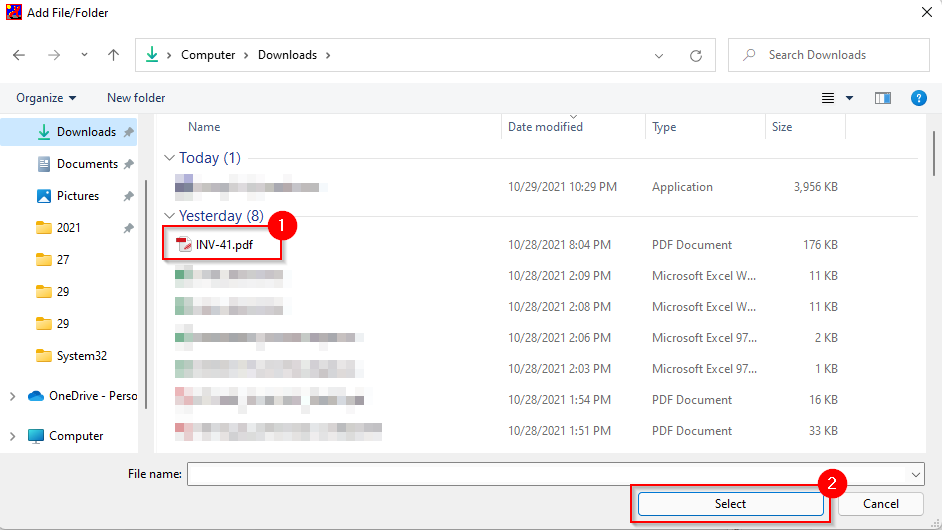
- Vai al file o alla cartella che vuoi condividere, selezionalo e fai clic sul pulsante. Seleziona (impostare).
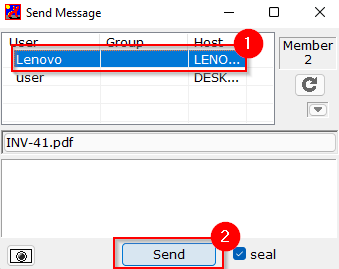
- Seleziona dall'elenco il computer a cui vuoi inviare il file e seleziona Invia (Inviare).
Come collegare due computer insieme tramite USB
Per trasferire file tra computer tramite USB, è necessario un cavo USB-USB. A seconda del cavo in uso, le specifiche del processo possono variare leggermente. Tuttavia, i passaggi generali rimangono gli stessi.
La prima cosa da fare è installare il software fornito con il cavo USB-USB. Se la confezione non include alcun supporto di installazione, è probabile che il cavo USB abbia un'utilità integrata per il trasferimento dei file. In caso contrario, sarà necessario scaricare i driver dal sito web del produttore.
- Collegare un'estremità del cavo USB a ciascun dispositivo del computer.
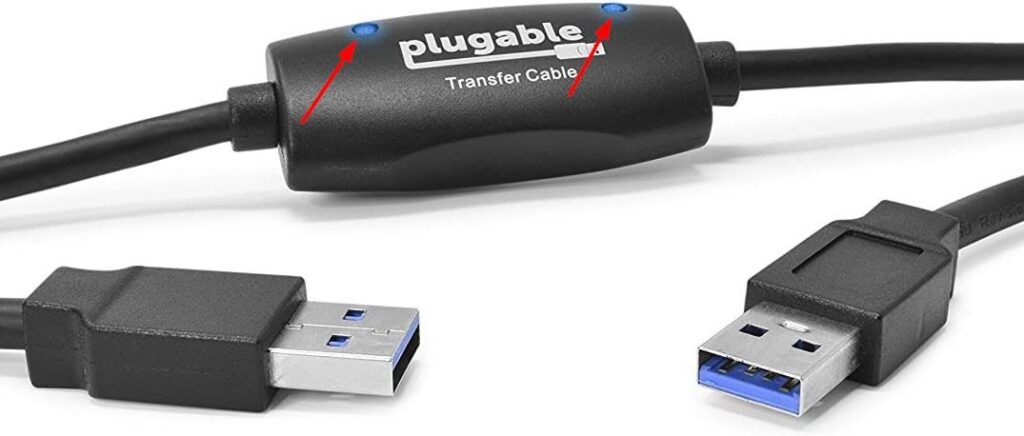
- La maggior parte dei cavi USB ha due LED lungo il cavo. Quando il computer si connette correttamente, i LED lo indicano. Ad esempio, ecco come si presenta un cavo USB Plugable:
- Una volta terminato, dovrai utilizzare lo strumento fornito dal produttore del cavo USB per trasferire i file. La procedura varia a seconda del produttore, ma di solito è semplice.
Le connessioni cablate consentono trasferimenti di dati estremamente rapidi.
Una volta collegati i due PC tramite una connessione cablata, potrai trasferire file molto più velocemente rispetto a una rete wireless. Se non disponi di un cavo Ethernet crossover o di un cavo bridge USB, puoi comunque utilizzare la tua rete locale (LAN) per condividere file tramite una connessione cablata.
I commenti sono chiusi.