

Esistono molti motivi per cui potresti aver bisogno di accedere alle impostazioni del tuo router: dalla modifica del nome della rete Wi-Fi (SSID) o della password, all'aggiornamento delle credenziali di amministratore, fino alla modifica dei canali per migliorare le prestazioni. Le interfacce dei router sono diventate più intuitive nel tempo e molti marchi importanti (Netgear, Asus, TP-Link, Linksys) offrono app mobili per semplificarne la gestione.
Questa guida guiderà i principianti nell'accesso alle impostazioni del router WiFi e nell'apportare modifiche di base, utilizzando come esempio un router mesh Orbi. I suggerimenti possono essere applicati anche ad altri marchi di router consumer più diffusi, e abbiamo anche alcuni suggerimenti avanzati per chi ama davvero lavorare dietro le quinte.
Accesso alle impostazioni del router (browser web vs. app)
Prima di iniziare, assicurati che il tuo computer o smartphone sia connesso alla rete del router. Puoi connetterti tramite cavo Ethernet o in modalità wireless tramite Wi-Fi. Una volta connesso, hai due opzioni principali per accedere alla configurazione del router:
Metodo 1: utilizzando un browser web
Il modo più comune per accedere alle impostazioni del router è tramite un browser web:
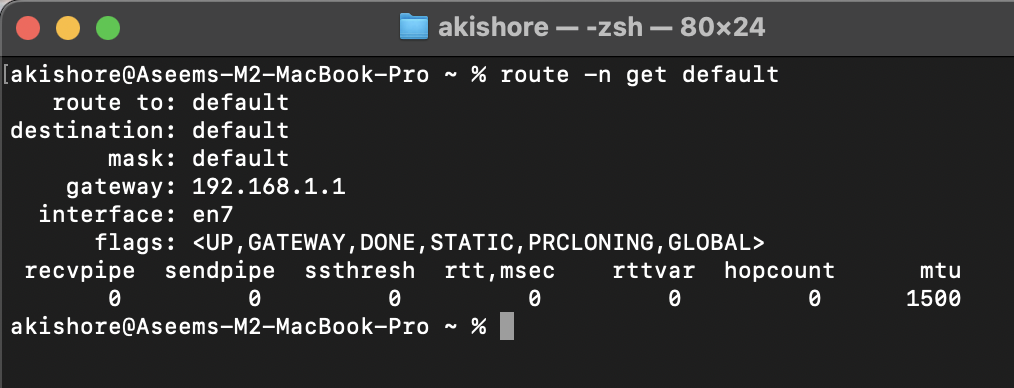
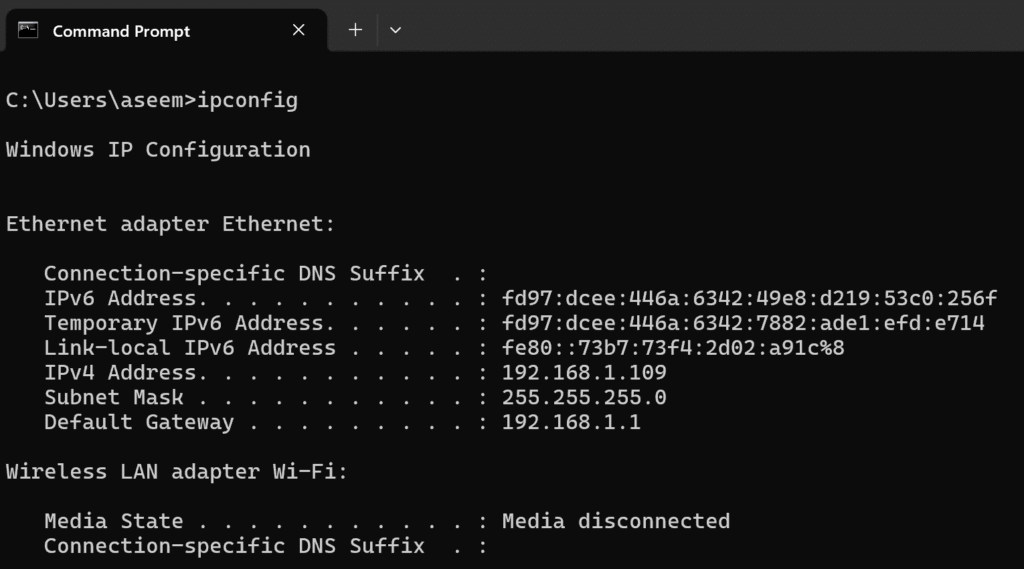
- Trova l'indirizzo IP del router o l'URL di accesso: La maggior parte dei router contiene indirizzo IP locale predefinito Puoi digitarlo nella barra degli indirizzi del tuo browser. Ad esempio, Netgear e Linksys lo usano spesso. 192.168.1.1TP-Link può utilizzare l'indirizzo 192.168.0.1Alcuni marchi forniscono un URL di accesso comodo; ad esempio, i router Netgear rispondono a [questo URL]. http://routerlogin.netTP-Link per http://tplinkwifi.netAsus per http://router.asus.come Linksys per http://myrouter.local (Per i modelli più recenti). Se questi indirizzi non funzionano, potrebbe essere necessario... Trova l'indirizzo IP specifico del tuo router Controllando il gateway di rete (in Windows, esegui
ipconfigNel prompt dei comandi, cercare Gateway predefinito Oppure su un Mac usa route -n ottieni il valore predefinito (Nel Terminale o controlla le impostazioni di rete).
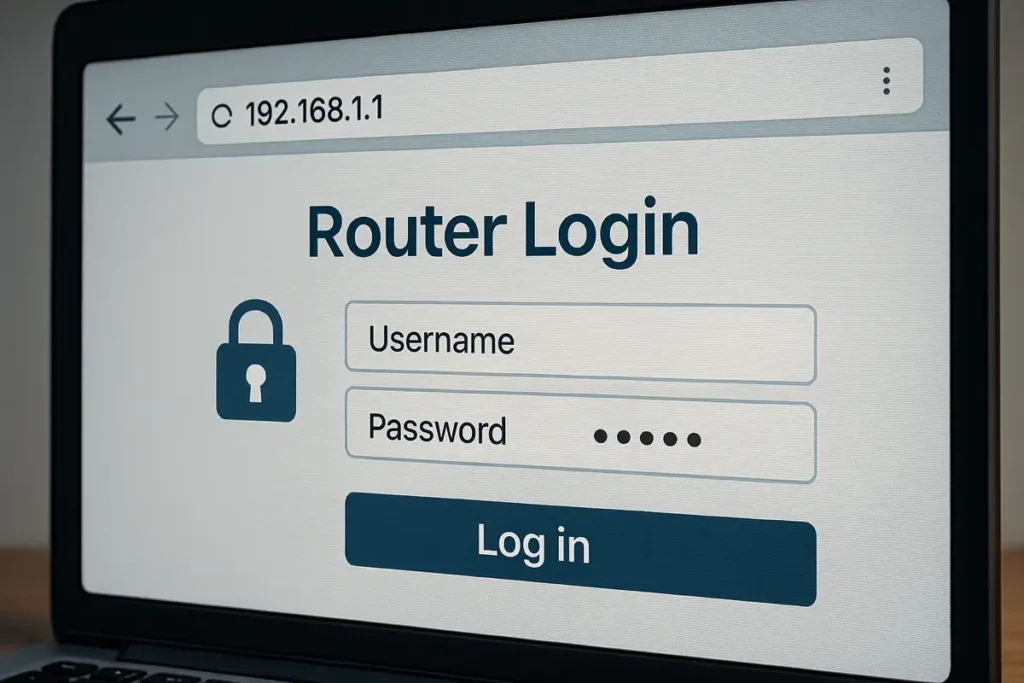
- Inserisci l'indirizzo nel browser: Apri un browser moderno e inserisci l'indirizzo IP o l'URL che hai ottenuto sopra. Fai clic su entra Dovresti accedere alla finestra di login del router. Potresti ricevere un avviso di sicurezza se il router utilizza un certificato autofirmato per HTTPS; in questo caso, seleziona Filtri Fai clic per continuare. Non preoccuparti, non c'è nulla di cui preoccuparsi: è perfettamente normale per le pagine del router locale.
-
-
- Inserisci le credenziali: Nella schermata di accesso, inserisci اسم المستخدم وPassword Queste sono le credenziali di amministratore del router. Se tu o il tuo provider di servizi Internet (ISP) non avete modificato queste credenziali, saranno il nome utente/password predefiniti (che variano a seconda della marca). In genere, il nome utente predefinito è "admin" e la password predefinita è "admin" o "password". Ecco un elenco completo delle password predefinite del router. Ad esempio, [di seguito è riportato un elenco delle password predefinite del router]. Netgear Generalmente password dell'amministratore Per impostazione predefinita, viene utilizzato Asus admin / admined è spesso usato TP-Link admin / adminDi solito è usato Linksys Admin (Con un nome utente vuoto). Consigli: I router più recenti a volte stampano password predefinite univoche su un adesivo per motivi di sicurezza, quindi controlla se il tuo ne ha una. Se hai già modificato la password di amministratore del router, usa quella (e se l'hai dimenticata, ne parleremo più avanti).
-
- Accedi all'interfaccia: Dopo aver inserito le tue credenziali, invia il modulo (clicca su Accedi O OKSe il nome utente/password sono corretti, dovresti vedere l'interfaccia web del router. Di solito è la Dashboard dell'amministratore O CasaQuesta sezione mostra la marca/modello del router e varie caselle di stato. Da qui, puoi navigare tra le diverse sezioni per modificare le impostazioni!
-
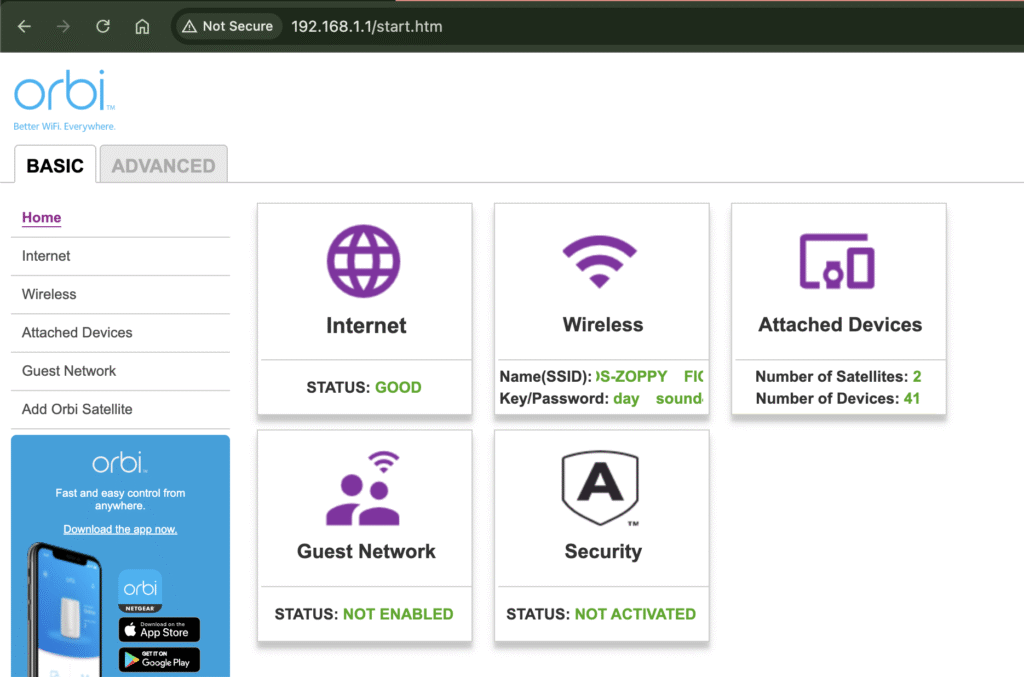
Se la password non funziona e sei sicuro di non star utilizzando la password del Wi-Fi (che è diversa dalla password di accesso al router), consulta la sezione Risoluzione dei problemi di accesso qui sotto.
Il secondo metodo: utilizzare l'applicazione mobile del router
Nel 2025, la maggior parte dei principali marchi di router offrirà app gratuite per smartphone che consentiranno di accedere alle impostazioni di base senza bisogno di un computer. Queste app sono estremamente intuitive e guidano l'utente attraverso l'installazione e la configurazione con un'interfaccia passo passo. L'utilizzo dell'app può essere particolarmente semplice per i principianti che vogliono gestire il proprio router.
-
-
- Installa l'app ufficiale: Scarica l'app ufficiale per il tuo router dall'App Store o dal Google Play Store. Ad esempio, l'app Nighthawk di Netgear (iPhone، Google), applicazione Orbi (iPhone، Google), applicazione Tether di TP-Link (iPhone، Google), applicazione Linksys (iPhone، Google(o applicazione) Router Asus (iPhone، GoogleTutti i produttori offrono queste applicazioni e possono essere trovate cercando il nome del marchio.
- Connettiti al router ed effettua il login: Assicurati che il tuo telefono sia connesso alla rete Wi-Fi del router. Apri l'app e segui le istruzioni. Di solito l'app rileverà il router sulla rete. Dovrai effettuare l'accesso; è la stessa cosa di... Nome utente/password dell'amministratore Che utilizzerai nell'interfaccia web. Alcune applicazioni potrebbero richiedere la creazione account cloud Innanzitutto (ad esempio, Linksys o TP-Link potrebbero chiederti di accedere con un account gratuito per abilitare le funzionalità di gestione remota). Se è la prima volta che configuri il router tramite l'app, ti verrà chiesto di creare una nuova password amministratore come parte della configurazione.
- Gestione delle impostazioni: Una volta effettuato l'accesso, puoi navigare nei menu dell'app per trovare impostazioni come la tua rete wireless (nome e password Wi-Fi), l'elenco dei dispositivi connessi, la rete ospiti e altro ancora. L'app offre un facile accesso alle attività più comuni, come l'accesso rapido agli elenchi dei dispositivi, la mappa di rete, il controllo genitori e i test di velocità. L'interfaccia di Orbi è mostrata di seguito. Utilizzando l'app, puoi modificare il nome o la password della tua rete Wi-Fi con pochi tocchi, mettere rapidamente in pausa l'accesso a Internet per tutti i dispositivi, visualizzare i dispositivi connessi e riavviare il router da remoto. Tuttavia, non tutte le impostazioni avanzate sono disponibili tramite l'app; per una configurazione più approfondita o per impostazioni avanzate, probabilmente dovrai utilizzare l'interfaccia web.
-
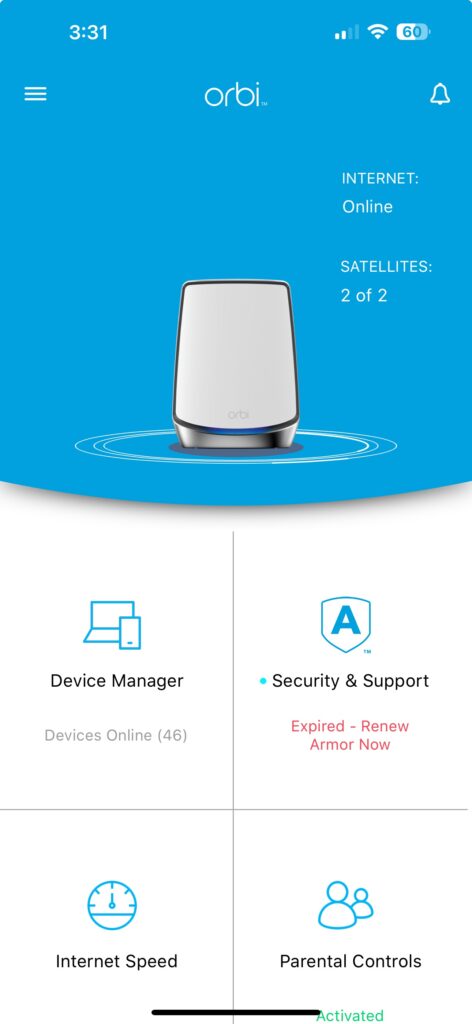
Le app per dispositivi mobili sono opzionali ma comode. Sono particolarmente utili per apportare modifiche rapide o monitorare quando non si è vicini a un computer. Infatti, la maggior parte di queste app funziona anche al di fuori della rete domestica, una volta configurata. Questo è molto comodo se si è in viaggio ma si ha bisogno di regolare le impostazioni Wi-Fi da remoto.
Risoluzione dei problemi e correzione dei problemi di accesso
Se riscontri problemi di accesso al router:
-
-
- Controllare attentamente la connessione: Assicurati di essere connesso alla rete Wi-Fi corretta e, se possibile, prova a utilizzare una connessione Ethernet cablata per escludere problemi di connessione wireless.
- Trova l'indirizzo IP corretto: Se l'indirizzo IP predefinito (192.168.xx) non funziona, è possibile che il router utilizzi un indirizzo IP locale diverso (Xfinity/Comcast e alcune configurazioni Linksys utilizzano questo indirizzo). 10.0.0.1Utilizzare il metodo Alla ricerca del gateway virtuale Quanto sopra è menzionato per confermare l'indirizzo del router.
- Svuota la cache del browser: A volte, gli errori memorizzati nella cache possono interferire. Prova a utilizzare una finestra di navigazione privata/incognito o a cancellare la cache del browser, quindi inserisci nuovamente l'indirizzo IP del router.
-
-
-
- Credenziali predefinite rispetto ai dati modificati: Se tu o qualcun altro avete precedentemente impostato una password personalizzata per l'amministratore, le credenziali predefinite non funzioneranno più. Speriamo che tu abbia qualche feedback da darci, oppure puoi verificare se il tuo router supporta questa funzionalità. "Hai dimenticato la password" (Alcuni modelli più recenti includono un processo di ripristino, se abilitato.) Potrebbe essere inviato un codice o un suggerimento al tuo indirizzo e-mail o potrebbe chiederti di rispondere prima ad alcune domande di sicurezza.
- Reimpostare se necessario: Come ultima risorsa, puoi ripristinare il router alle impostazioni di fabbrica. Di solito c'è un piccolo pulsante di reset (in un foro) sul retro del router; tienilo premuto (di solito per 10 secondi o più) per ripristinare il router.Avvertimento: Questa operazione cancellerà tutte le impostazioni personalizzate (nome Wi-Fi, password, ecc.) e ripristinerà le impostazioni predefinite. Dopo il ripristino, potrai accedere utilizzando le credenziali predefinite e ripartire da zero. Esegui questa operazione solo se hai esaurito tutte le altre opzioni, poiché dovrai configurare nuovamente il Wi-Fi e altre impostazioni.
-
Navigazione dell'interfaccia
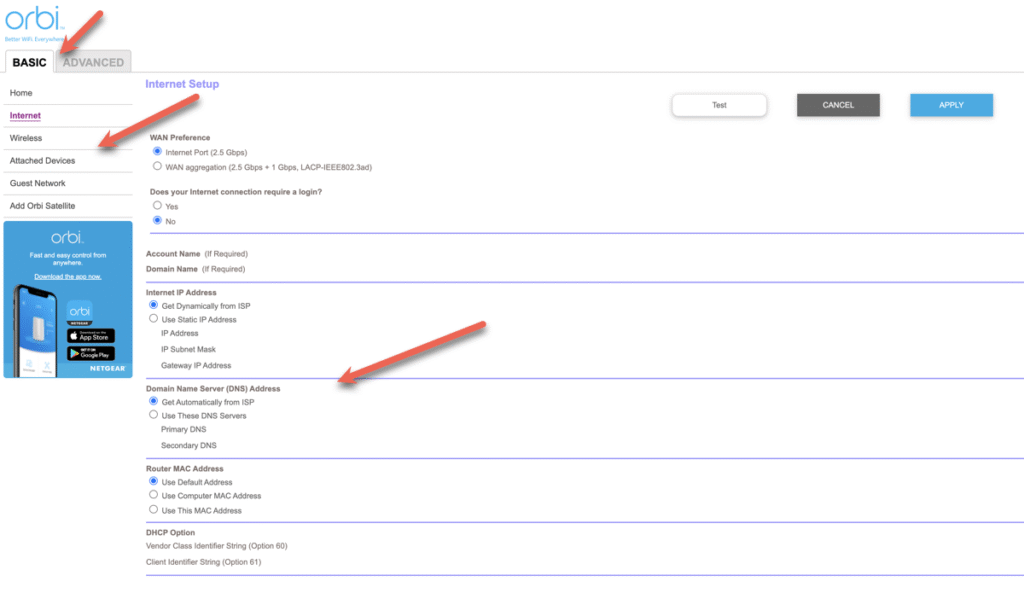
Una volta raggiunta la pagina di login del router e inserite le vostre credenziali, vi troverete nell'interfaccia utente grafica o amministrativa. Ecco alcuni suggerimenti per la navigazione:
-
-
- Pannello di controllo principale: La maggior parte dei router si apre su una pagina di stato che mostra una panoramica (ad esempio, stato della connessione, numero di dispositivi, nome della rete, ecc.). Marchi come Netgear o Asus in genere dispongono di una dashboard con accesso rapido alle informazioni.
- Struttura del menu: Cerca un elenco o delle schede che categorizzano tutte le impostazioni. Le sezioni più comuni sono: لاسلكي (o WiFi), eInternet, Eالأمان, Eا, EImpostazioni avanzate, EManutenzioneE così via. L'interfaccia varia a seconda della marca: l'interfaccia Netgear potrebbe avere una linguetta. Avanzate Oppure commutazione base/avanzata (come descritto sopra), e Asus utilizza categorie come Anno وImpostazioni avanzate Di lato, TP-Link di solito ha un menu ا Di fronte Avanzate Grazie alle sottosezioni (e potrebbe iniziare con una procedura guidata di configurazione rapida), Linksys potrebbe avere un'interfaccia web più semplice o essere basato sul cloud.
-
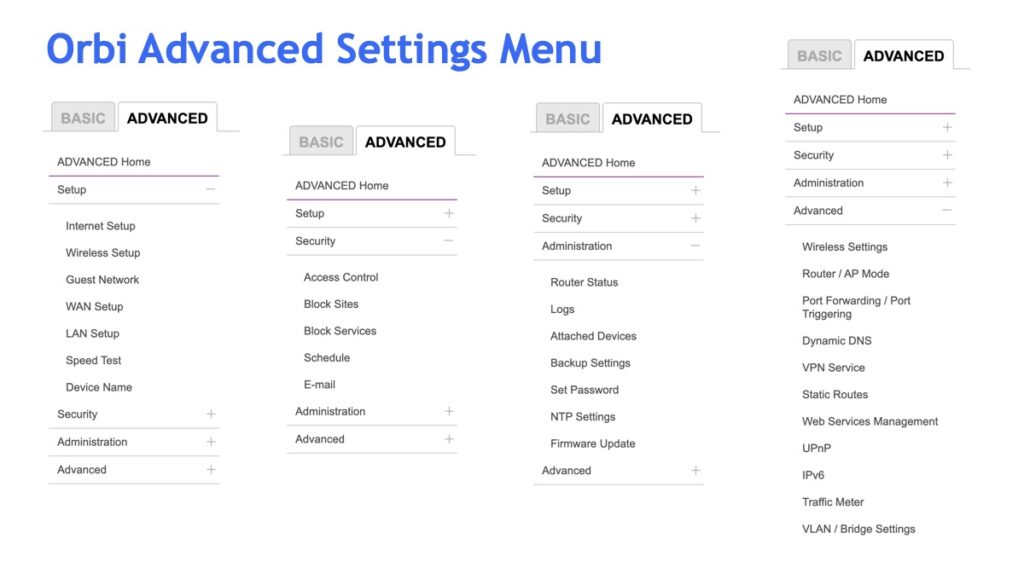
-
-
- Leggere le etichette: Ogni pagina contiene in genere istruzioni testuali. Se non sei sicuro della funzione di un'opzione, cerca icone o piccoli simboli "?". Puoi anche cercare ogni impostazione su Google. Tuttavia, per gli scopi di questa guida, ci limiteremo alle modifiche più comuni e basilari.
-
Ora che hai effettuato l'accesso, apportiamo alcune modifiche importanti per proteggere e personalizzare il tuo router Wi-Fi.
Cambiare la password dell'amministratore del router (password di accesso web)
Una delle prime cose da fare (soprattutto se si utilizza una password predefinita o debole) è cambiare la password di amministratore del router . Questa password protegge le impostazioni del router.
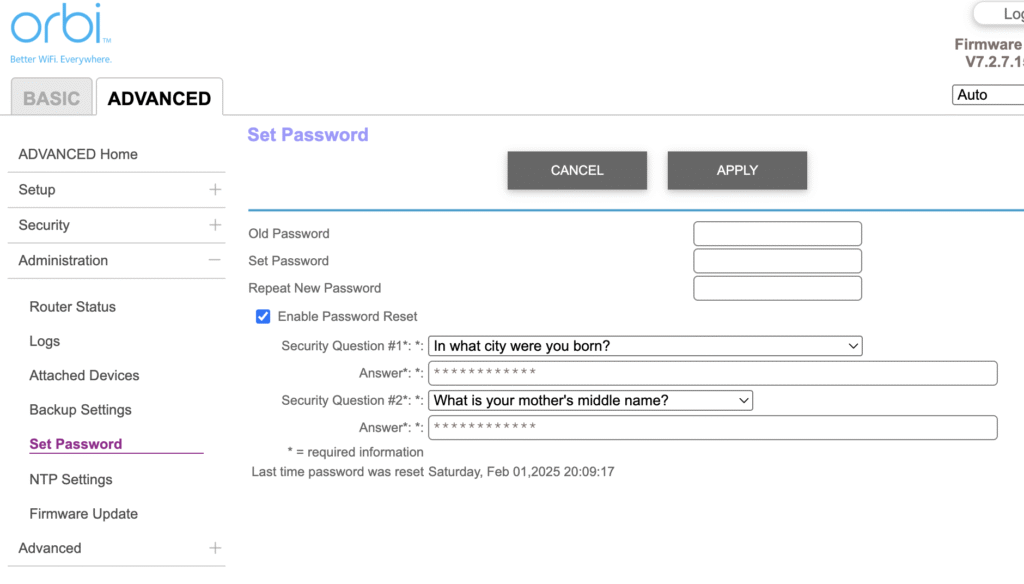
La maggior parte dei router offre questa opzione all'interno di una sezione denominata Amministrazione , Sistema o Manutenzione :
- Trovare l'impostazione della password dell'amministratore: Scorri l'elenco cercando qualcosa come Amministrazione (Amministrazione), o Sistemi Software (Strumenti di sistema), oppure Impostazioni di sistema (Impostazioni di sistema). Al suo interno, cerca Cambiare la password (Cambia password) o password amministratore (Password amministratore) o Imposta password (Impostazione di una password). Ad esempio, in alcune interfacce questo potrebbe essere all'interno Amministrazione > Gestione (Amministrazione > Amministrazione), oppure Sistema > Amministrazione (Sistema > Amministrazione). Su un router Netgear, questo può essere all'interno Avanzate > Amministrazione > Imposta password (Avanzate > Amministrazione > Imposta password). Sui router Asus, c'è una sezione Amministrazione (Amministrazione) dove puoi cambiare Password di sistema (Password di sistema). Solitamente TP-Link la include nel proprio sistema. Avanzate > Strumenti di sistema > Amministrazione (Avanzate > Strumenti di sistema > Amministrazione).
- Inserisci la tua vecchia e nuova password: L'interfaccia in genere richiede la password corrente (per verifica) e poi la nuova password due volte (per conferma). Se si utilizza una password predefinita (ad esempio AdminSe questa è la tua vecchia password, scegline una nuova e complessa: la solita combinazione di lettere maiuscole/minuscole, numeri e simboli, lunga almeno 8-12 caratteri, senza parole semplici, ecc. Non è necessario memorizzarla, ma assicurati di aggiungerla alle tue note o di salvarla in un gestore di password.
- Applica/salva: Salva le modifiche. Il router potrebbe disconnetterti e chiederti di accedere nuovamente con la nuova password, o addirittura riavviarlo. Accedi comunque la prossima volta utilizzando la nuova password di amministratore.
Cambiare la password di amministratore aiuta a garantire che nessuno che conosca la password predefinita del router possa accedere alle impostazioni. Mentre la maggior parte degli adulti che vengono a casa tua non hackererebbe il tuo account, non sono così sicuro riguardo agli adolescenti di oggi. È meglio essere preparati.
Cambia il nome della rete Wi-Fi (SSID) e la password
Il nome della tua rete Wi-Fi (SSID) è il nome che appare quando i dispositivi cercano una rete Wi-Fi, mentre la password Wi-Fi, nota anche come chiave wireless o passphrase , è ciò che inserisci per connettere nuovi dispositivi alla tua rete. È buona norma di sicurezza modificare queste impostazioni rispetto ai valori predefiniti di fabbrica ed evitare di interferire con la rete del tuo vicino.
Per modificare il nome e la password della rete Wi-Fi:
- Individuare le impostazioni della rete wireless: Nell'interfaccia del router, cerca la sezione Wireless (senza fili), o Impostazioni wireless (Impostazioni wireless) o Impostazione wireless (Configurazione wireless) o Impostazioni Wi-Fi (Impostazioni Wi-Fi). Potrebbero esserci sezioni separate per gli intervalli. 2.4 GHz e 5 GHz (2.4 GHz e 5 GHz). I moderni router dual-band o tri-band possono visualizzare più SSID o una singola opzione. connessione intelligente (Connessione intelligente), che prevede un unico SSID per tutte le bande. Vai prima alle impostazioni a 2.4 GHz e poi ripeti per 5 GHz, se necessario.
- Cambia SSID (nome della rete): Cerca un campo chiamato SSID O Nome della rete (Nome della rete). Verrà visualizzato il nome della tua rete Wi-Fi attuale. Eliminalo o modificalo e inserisci un nuovo nome di rete a tua scelta. Scegli qualcosa di univoco, ma non includere dati personali. Ad esempio, invece dell'impostazione predefinita come "Linksys12345" o "TP-LINK_HOME", puoi utilizzare un nome personalizzato come “SmithHouseWiFi” Oppure qualcosa di creativo.
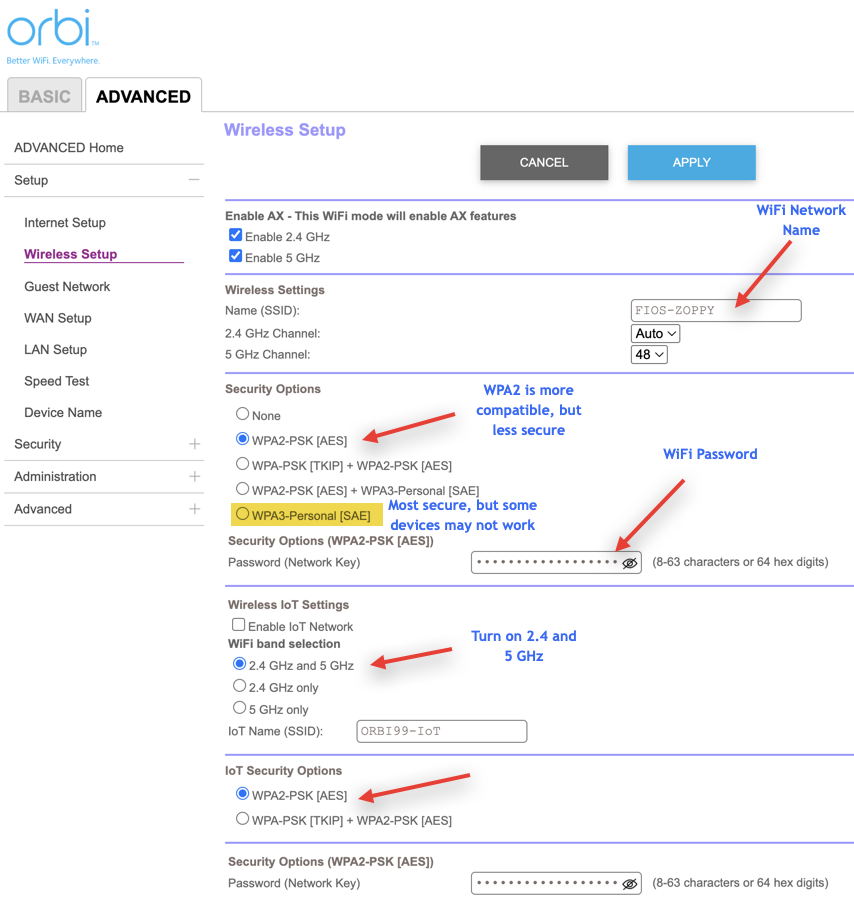
- Imposta una password complessa per la tua rete Wi-Fi: Nella stessa sezione delle impostazioni wireless, cerca la casella Password di rete wireless O Passphrase O Chiave di rete O chiave di sicurezzaInserisci una nuova password complessa per la tua rete Wi-Fi. Questa sarà la password che tu e la tua famiglia userete per connettervi alla rete, quindi assicurati che sia un po' più facile da ricordare rispetto alla password dell'amministratore, ma che sia sufficientemente complessa da impedire che qualcuno la indovini.
- Modalità di sicurezza/crittografia: Assicurati che la tua rete Wi-Fi utilizzi un protocollo di sicurezza moderno. Entro il 2025, l'impostazione consigliata è WPA3-Personal Se tutti i tuoi dispositivi lo supportano, oppure WPA2-PSK (AES) Come soluzione alternativa, solitamente vedrai opzioni come WPA2, WPA3 o modalità miste. Non utilizzare WEP o WPA-TKIPPerché è obsoleto e non sicuro. Se è presente un'impostazione per l'algoritmo di crittografia all'interno di WPA2, sceglietela. AES (Non TKIP). Su alcuni router, specificando "WPA2 (AES) + WPA3 (SAE) Misto"Compatibile con i dispositivi più vecchi, continuando a dare priorità agli standard più recenti per quelli che li supportano."
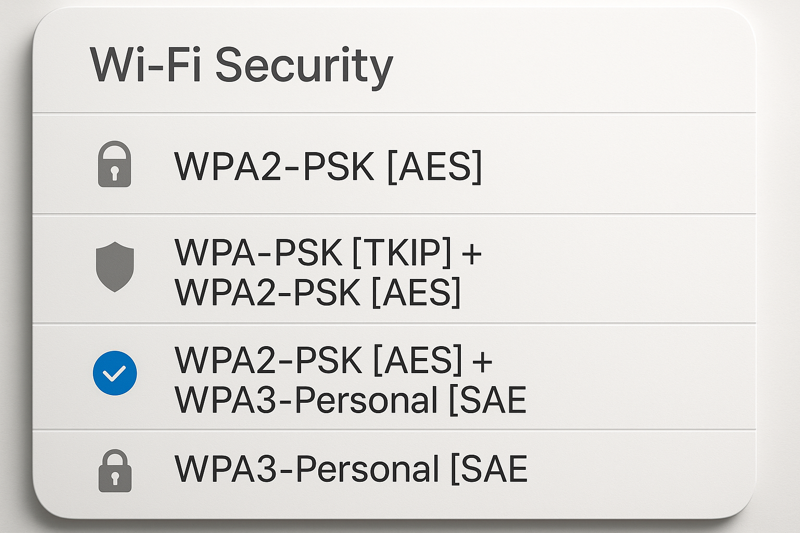
- App Impostazioni: La modifica del nome o della password della rete Wi-Fi disconnetterà temporaneamente tutti i dispositivi. Dopo aver aggiornato il router, ricollegali con le nuove credenziali. ConsigliUtilizzare una connessione Ethernet per evitare di perdere l'accesso all'interfaccia del router.
Per la banda a 5 GHz, hai due opzioni per configurare il router:
-
-
- Stesso nome utente e passwordUtilizzare lo stesso nome di rete e password per entrambe le bande a 2.4 GHz e 5 GHz. Questo è più semplice e spesso gestito da una funzionalità come Smart ConnectCiò consente ai dispositivi di selezionare automaticamente la portata migliore.
- nomi distintiviAssegna a ciascuna banda un nome univoco (ad esempio, "SmithHouseWiFi_5G" per 5 GHz e "SmithHouseWiFi" per 2.4 GHz). In questo modo puoi controllare manualmente a quale banda si connette il tuo dispositivo, il che può essere utile per la risoluzione di problemi o per soddisfare esigenze di prestazioni specifiche.
-
Usare un unico nome semplifica le cose, mentre nomi separati offrono un maggiore controllo. Personalmente, tengo tutte le mie fotocamere, stampanti, termostati, ecc. sulla rete a 2.4 GHz, e i miei telefoni e computer sulla rete a 5 GHz.
Dopo aver cambiato la password del Wi-Fi, aggiorna tutti i tuoi dispositivi con la nuova password per garantire la sicurezza. Ne vale la pena, soprattutto se sospetti che una persona non autorizzata conosca la tua vecchia password.
Impostazione del canale Wi-Fi e della banda di frequenza
Se vivi in una zona con più reti Wi-Fi nelle vicinanze, il canale del tuo router può influire sulle prestazioni. I router si connettono tramite canali specifici all'interno delle bande di frequenza a 2.4 GHz o 5 GHz. Scegliere un canale meno congestionato può ridurre le interferenze e migliorare la velocità e la stabilità.
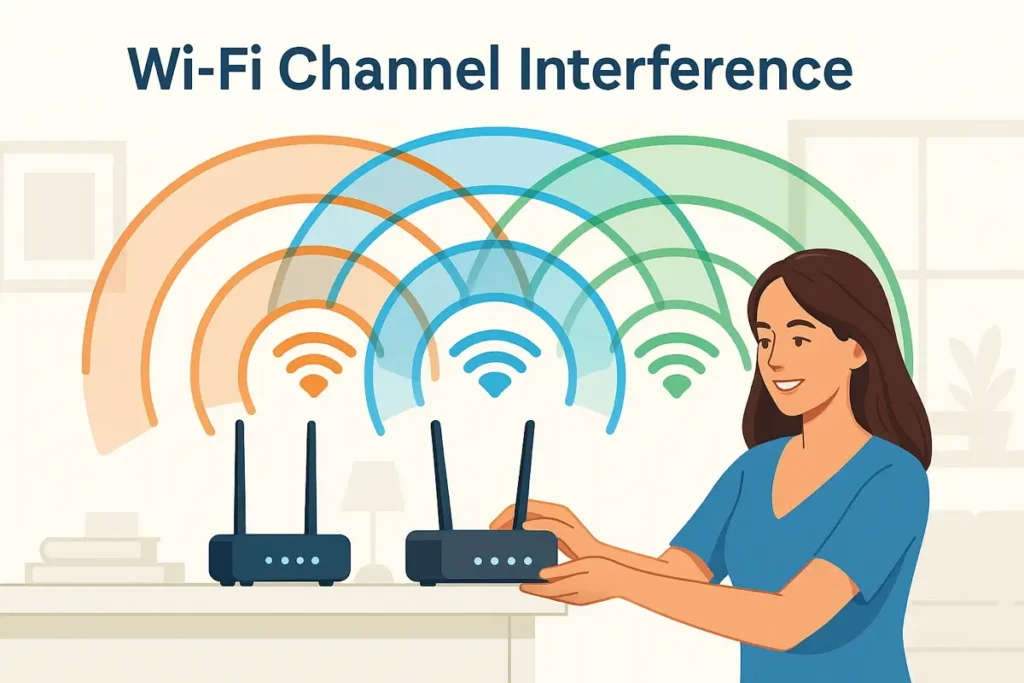
Si tratta di un miglioramento più avanzato, ma è comunque abbastanza facile da implementare:
-
-
-
- Comprendere i canali: possiede Banda 2.4 GHz I canali sono numerati da 1 a 11 (in Nord America; fino a 13 in Europa). Tuttavia, alcuni di questi canali si sovrappongono. Gli unici canali non sovrapposti nella banda a 2.4 GHz sono 1, 6 e 11 Questi non interferiranno tra loro. Ha Banda 5 GHz Un numero maggiore di canali, la maggior parte dei quali non si sovrappone. Le interferenze non sono un problema rilevante nella banda a 5 GHz, perché c'è una piccola probabilità che il tuo vicino stia utilizzando esattamente lo stesso canale e la banda a 5 GHz non copre grandi distanze.
- Analisi ambientale: Se sospetti che molte persone stiano utilizzando lo stesso canale vicino a te, è meglio prima visualizzare tutte le reti intorno a te. Puoi usare Strumento di analisi Wi-Fi (App come NetSpot o WiFi Analyzer) possono essere utilizzate per vedere l'utilizzo dei canali nella tua zona, ma una soluzione rapida è quella di attenersi ai canali 1, 6 o 11 per la banda a 2.4 GHz. Per la banda a 5 GHz, di solito puoi lasciarli attivi. Automatico Oppure scegli un canale tra 36 e 161 che non venga utilizzato frequentemente.
- Cambia canale: Nelle impostazioni di rete wireless del router (come descritto in precedenza), cerca il menu a discesa. canale (Il canale). Può essere impostato su Automatico (Automatico) Per impostazione predefinita. È possibile selezionare manualmente un canale dall'elenco.
-
-

-
-
-
- Per la banda a 5 GHz, potresti vedere opzioni da 36 a 165. Modalità Automatico Anche (Automatico) va bene, ma puoi scegliere un canale come 40, 48 o 149, che di solito sono liberi. Evita i canali DFS (cinquantine e centesimi) a meno che tu non sia sicuro che la tua apparecchiatura li supporti e non riscontri interferenze con i canali a frequenza più bassa.
- Applicazione e test: Salva la nuova impostazione del canale. La radio Wi-Fi del router passerà a quel canale e potrebbe essere necessario riavviare il router. Verifica la velocità del Wi-Fi e, se possibile, osserva un miglioramento. In caso contrario, puoi sempre provare un canale diverso.
-
-
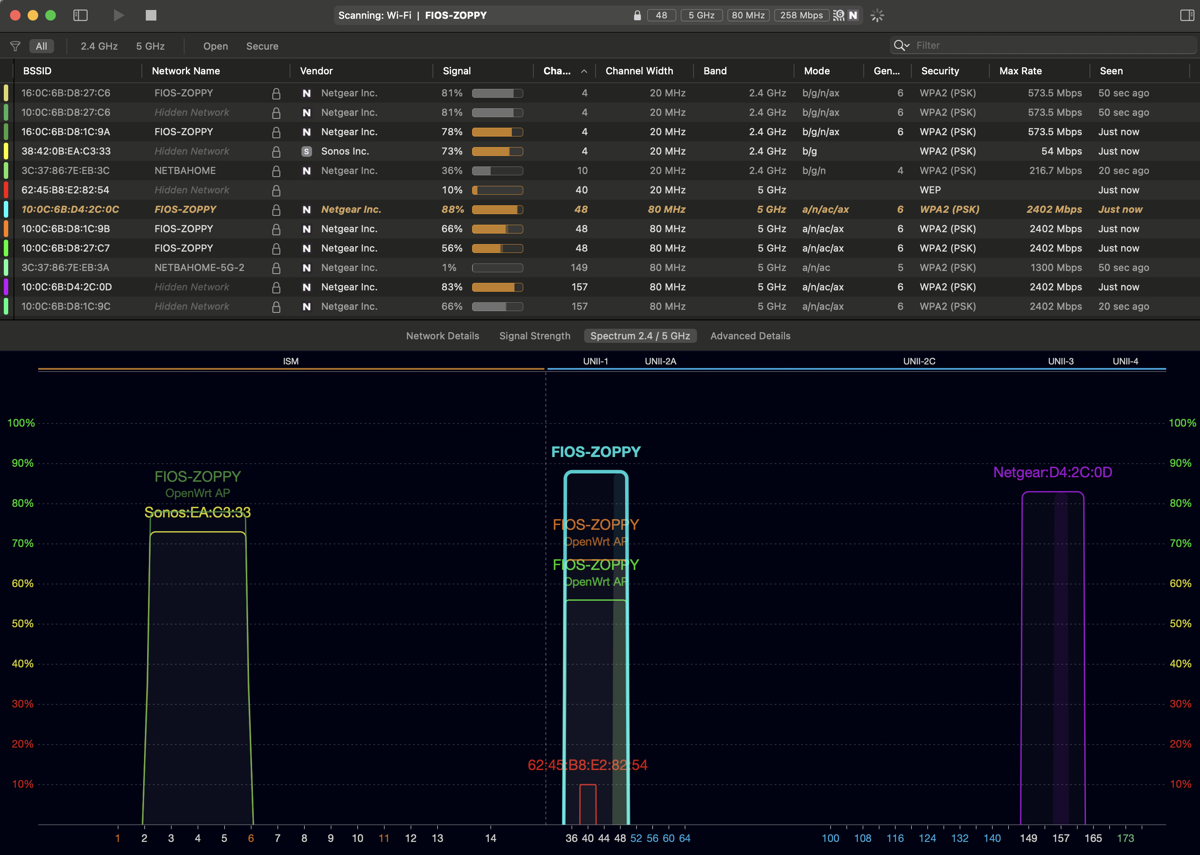
Alcuni router e sistemi di rete moderni gestiscono automaticamente la selezione del canale e si adattano dinamicamente. Per questi tipi di router, è consigliabile lasciare le impostazioni predefinite. Se è necessario cambiare canale, in genere il canale 6 è l'impostazione predefinita sulla banda a 2.4 GHz, quindi si consiglia di iniziare con i canali 1 o 11. Sulla banda a 5 GHz, si possono utilizzare i canali 36-48 o 149-161 e verificare quale funziona meglio.
Ulteriori suggerimenti e pratiche
Ora che abbiamo esaminato alcune impostazioni di base e avanzate, passiamo ad alcuni suggerimenti aggiuntivi per proteggere e ottimizzare ulteriormente il router:
-
-
-
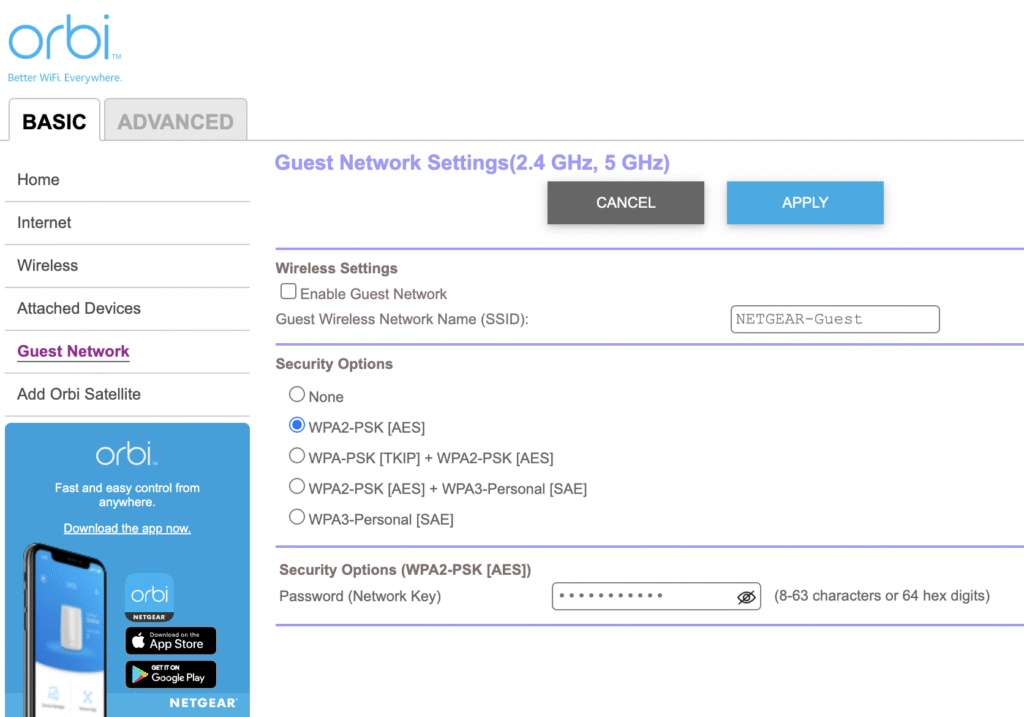
- Configurazione di una rete ospite: Abilita il Wi-Fi per gli ospiti sul tuo router in modo che i visitatori possano accedere a Internet in modo sicuro senza interferire con la tua rete principale o con i tuoi dispositivi personali. Imposta un nome utente e una password univoci nelle impostazioni della tua rete wireless. In questo modo, la password del tuo Wi-Fi principale rimarrà privata e potrai disattivare la rete per gli ospiti quando non la utilizzi.
-
-
-
-
-
- Disattivare l'amministrazione remota (accesso WAN): Disattiva l'amministrazione remota del router, a meno che non sia assolutamente necessario. Questa funzione consente di accedere alle impostazioni dall'esterno della rete domestica, ma rappresenta un rischio significativo per la sicurezza. Se necessario, utilizza una password complessa e mantieni aggiornato il firmware. Controlla le impostazioni di amministrazione o gestione remota del router e disattivale se sono abilitate per impostazione predefinita.
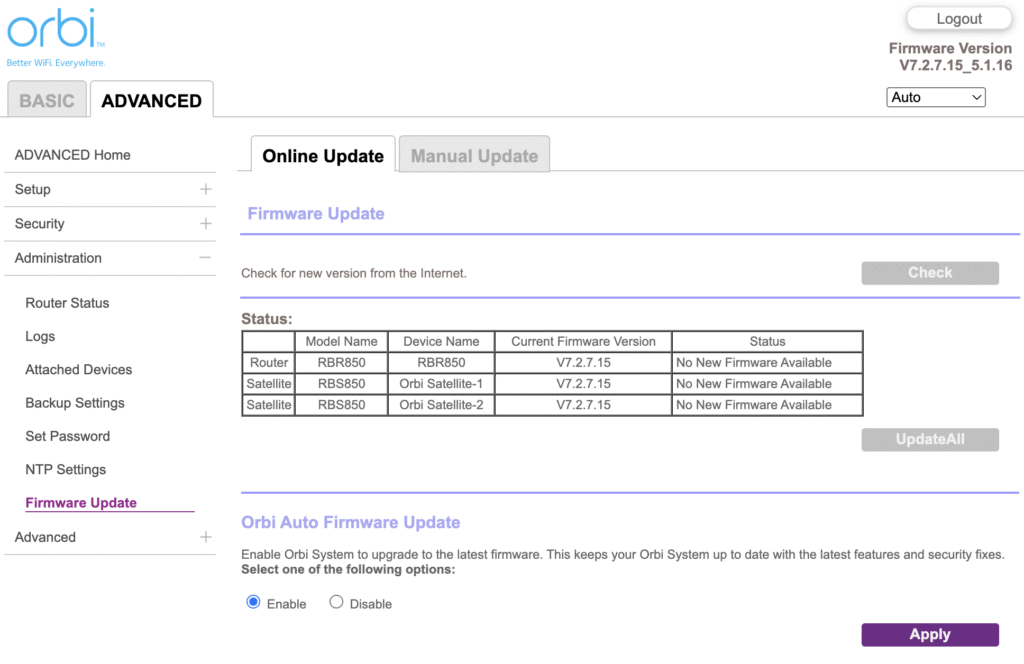
- Mantenere aggiornato il firmware: I produttori di router rilasciano regolarmente aggiornamenti del firmware per correggere bug e vulnerabilità di sicurezza. Accedi alle impostazioni di amministrazione del router e cerca... Aggiornamento del firmware Oppure un'opzione simile. Oggigiorno, molti router possono gestire gli aggiornamenti automaticamente, quindi se hai questa opzione, abilitala.
-
-
-
-
-
- Utilizzare WPA3 se disponibile: Lo abbiamo già detto, ma lo ribadiamo: se tutti i dispositivi sulla tua rete supportano la crittografia WPA3, passa a Solo WPA3WPA3 offre una sicurezza migliorata rispetto a WPA2. Se alcuni dispositivi meno recenti non riescono ancora a connettersi dopo aver eseguito questa operazione, passa alla modalità WPA2 + WPA3.
- WPS e altre funzionalità: Né WPS né la funzione di nascondimento dell'SSID offrono molta sicurezza, quindi è meglio lasciarli disabilitati. Questo dovrebbe aiutare WPS (WiFi Protected Setup) consente ai dispositivi di connettersi con il semplice tocco di un pulsante, ma il suo metodo PIN presenta falle di sicurezza e la maggior parte dei dispositivi non ne ha bisogno. Nascondere il proprio SSID (disattivando la trasmissione SSID) potrebbe sembrare più sicuro, ma non protegge realmente la rete. Chiunque può comunque individuarlo (utilizzando gli analizzatori Wi-Fi di cui abbiamo parlato in precedenza) e rende più complicata la connessione dei dispositivi.
- Riavvia dopo aver apportato modifiche significative: Se modifichi più impostazioni, è consigliabile riavviare il router in seguito. Alcuni router applicano le modifiche rapidamente, ma un riavvio può aiutarti a ripartire da zero con tutte le nuove impostazioni. Molti router offrono questa opzione. Riavvia Nel menu, oppure puoi scollegare l'alimentazione dal dispositivo e ricollegarla.
- Documenta le tue impostazioni: È utile annotare le impostazioni correnti (o acquisire screenshot) dopo aver completato la configurazione della rete, in particolare la password di amministratore e le credenziali Wi-Fi. Io conservo le password nell'app Note del mio telefono e blocco la nota con Face ID per maggiore sicurezza.
-
-
Ora il tuo router dovrebbe essere sicuro, ottimizzato e funzionante! Ricorda sempre che, al giorno d'oggi, puoi chiedere aiuto a un assistente basato sull'intelligenza artificiale se riscontri problemi con uno qualsiasi dei passaggi sopra menzionati.
Conclusione
Riassumendo, hai imparato come accedere e modificare le impostazioni del tuo router Wi-Fi. Ti abbiamo aiutato a proteggere il router con una password di amministratore complessa, a dare un nome accattivante alla tua rete Wi-Fi, a scegliere i canali migliori da utilizzare e a implementare una crittografia robusta come WPA3 o WPA2. Ora puoi navigare con sicurezza nelle impostazioni del router e magari anche configurare una rete ospite quando arrivano i tuoi amici!
Ora, non limitarti a configurare le impostazioni e dimenticartene. Controlla le impostazioni e assicurati di aver installato gli aggiornamenti del firmware. Se ti piace, puoi approfondire e sperimentare funzionalità come il parental control, le liste di dispositivi bloccati, le VLAN, il DNS dinamico, i contatori di traffico e molto altro! La tua rete Wi-Fi è la porta d'accesso a Internet per tutti i tuoi dispositivi, e ora hai il controllo. Goditi la tranquillità e la rete più fluida e sicura che tu abbia mai creato!
I commenti sono chiusi.