
Come ho trasformato le nuove Impostazioni rapide di Android nel Centro di controllo perfetto e perché dovresti fare lo stesso

Android 16 ha iniziato ad arrivare sui telefoni Pixel in 10 giugnoQuesto aggiornamento introduce alcune importanti novità, come il supporto per le nuove notifiche "Aggiornamenti in tempo reale" che ti terranno meglio informato sui processi in corso, come le consegne di cibo, e una modalità desktop completa disponibile nelle Impostazioni sviluppatore.

Ma Google sta già testando la versione principale. successivo Da Android, arriva Android 16 QPR1. La beta di QPR1 include alcune delle modifiche più interessanti al linguaggio di design Material 3 Expressive che Google ha recentemente annunciato, tra cui un pannello Impostazioni rapide riprogettato e più flessibile. Ecco come lo sfrutto al meglio sul mio dispositivo Pixel e come puoi farlo anche tu. Sfrutta le nuove funzionalità di Android 16 per migliorare la tua esperienza utente. Scopri come personalizzare le impostazioni rapide di Android per trasformare il tuo telefono in un centro di controllo personale. Scopri come utilizzare Material 3 Expressive per migliorare l'interfaccia utente di Android. Ottieni il massimo dal tuo telefono Pixel con Android 16 QPR1. Una guida completa alla personalizzazione delle impostazioni rapide di Android.
Impostazioni rapide: ieri e oggi

Le Impostazioni rapide in Android sono l'insieme di pulsanti che compaiono sopra le notifiche quando si scorre verso il basso dalla parte superiore dello schermo. Ogni produttore offre la propria interpretazione delle Impostazioni rapide, ma nel caso di Android stock (e della versione che Google invia ai telefoni Pixel), il pannello delle Impostazioni rapide è rimasto sostanzialmente invariato dall'aggiornamento ad Android 12 del 2022 e fino alla versione stabile iniziale di Android 16 iniziata questo mese.
In questa versione di lunga durata (come mostrato sopra), i riquadri delle impostazioni rapide appaiono su due righe. Quando si visualizzano le notifiche, si vedono quattro pulsanti; scorrendo di nuovo verso il basso si espande il pannello e si scopre il pulsante "Plus". Tutti i riquadri in eccesso da questa visualizzazione verranno aggiunti a una seconda pagina di riquadri, accessibile scorrendo orizzontalmente.
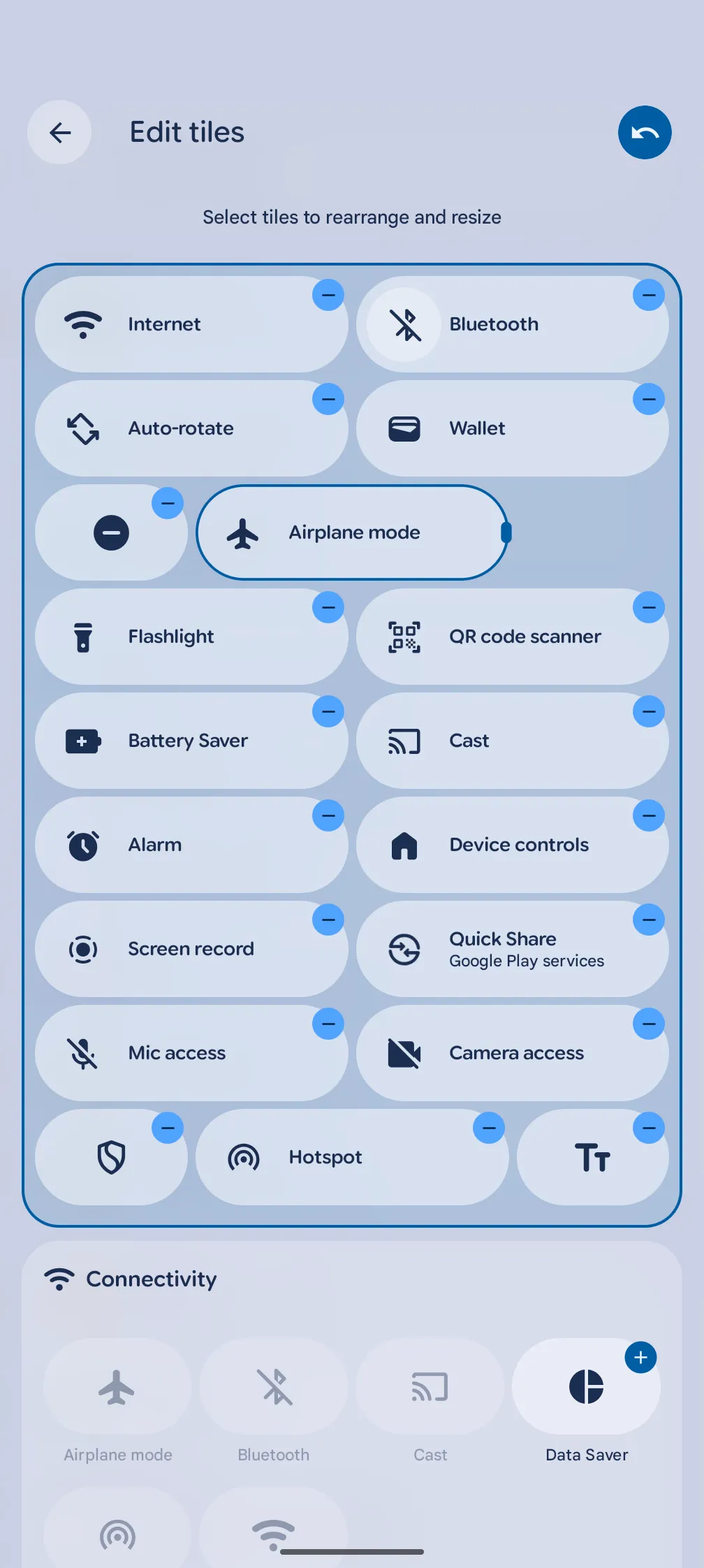
Nella versione beta QPR16 di Android 1, le Impostazioni rapide hanno subito una profonda revisione. Per impostazione predefinita, l'interfaccia è simile. Ma ora, toccando l'icona della matita nell'angolo in basso a destra del menu Impostazioni rapide espanso, è possibile ridimensionare i singoli riquadri delle Impostazioni rapide. Questo apre una serie di opzioni per l'organizzazione delle Impostazioni rapide.
Come personalizzare le impostazioni rapide in Android 16 QPR1
La procedura per modificare le impostazioni rapide in Android 16 QPR1 è simile alle versioni precedenti di Android, ma con alcune nuove funzionalità che vale la pena esplorare.
Questa funzionalità è attualmente disponibile sui telefoni Pixel con Android 16 QPR1 beta. Queste istruzioni non si applicano ai telefoni con la versione stabile di Android 16.
Per modificare le impostazioni rapide, segui questi passaggi:
- Scorri verso il basso dalla parte superiore dello schermo per aprire le notifiche.
- Scorri di nuovo verso il basso per visualizzare il pannello completo delle Impostazioni rapide.
- Tocca l'icona della matita nell'angolo in basso a destra delle Impostazioni rapide.
Da qui puoi fare diverse cose:
- Per aggiungere riquadri di impostazioni rapide: tocca l'icona "+" accanto al riquadro che desideri aggiungere.
- Per rimuovere i riquadri delle impostazioni rapide: tocca l'icona "-" accanto al riquadro che desideri rimuovere.
- Per riorganizzare i riquadri delle impostazioni rapide: tocca e tieni premuto il riquadro che vuoi spostare. Trascinalo nella posizione desiderata.
- Per ridimensionare i riquadri delle impostazioni rapide: tieni premuto il riquadro che desideri ridimensionare, quindi rilascialo. Trascina la maniglia sul lato destro del riquadro verso sinistra per rimpicciolirlo o verso destra per ingrandirlo.
Trovo che il modo di ridimensionare i riquadri non sia del tutto intuitivo. Bisogna tenere premuto il riquadro che si desidera ridimensionare finché non viene selezionato, come se si stesse riorganizzando i riquadri, e poi rilasciarlo per rilasciarlo nello stesso punto. Una piccola icona rettangolare apparirà quindi sul bordo destro del riquadro. È quindi possibile trascinare questa icona per ridimensionare il riquadro. Idealmente, Google renderà questo processo più facile da capire a colpo d'occhio nelle versioni future.
Guarda tutto questo spazio!
Tuttavia, ritengo che le funzionalità di base siano ottime. I riquadri ridotti a metà dimensione vengono visualizzati come un'icona senza testo. Ho trovato queste informazioni sufficienti a colpo d'occhio per ogni riquadro delle impostazioni rapide che utilizzo, tranne che per il Bluetooth. Questo riquadro può visualizzare il dispositivo a cui sei connesso quando è a grandezza naturale, ma quando viene ridimensionato, mostra solo l'icona del Bluetooth.
Per impostazione predefinita, i riquadri delle Impostazioni rapide vengono ancora visualizzati su due colonne, ma con questa nuova funzione di ridimensionamento posso combinare e abbinare fino a quattro riquadri per riga. Ciò significa che posso visualizzare fino a otto riquadri delle Impostazioni rapide sopra le notifiche senza espandere l'intero menu delle Impostazioni rapide.

Questo è sufficiente per tenere a portata di mano i riquadri che uso più frequentemente (rotazione automatica dello schermo, modalità aereo, torcia, Bluetooth, ecc.) con un solo scorrimento. I riquadri che uso meno frequentemente ma di cui ho comunque bisogno, come quelli per il Risparmio Batteria e Google Home, vengono spostati nella terza riga, che viene visualizzata con un secondo scorrimento verso il basso.
La possibilità di ridimensionare i riquadri delle impostazioni rapide può sembrare semplice sulla carta, ma è il tipo di miglioramento sottile dell'interfaccia utente che sono felice di vedere negli aggiornamenti di Android, soprattutto perché le grandi versioni annuali di Google sono diventate sempre più leggere in termini di modifiche rivolte all'utente.
Ottienilo ora tramite la versione beta di Android 16 QPR1

Questo pannello Impostazioni rapide riprogettato è in fase di test nella versione beta QPR16 di Android 1, attualmente disponibile per i dispositivi Pixel (Pixel 6 o successivi e Pixel Tablet). Puoi registrarti per provarlo sul sito web del Programma Beta Android di Google.
Prevediamo che Android 16 QPR1 raggiungerà il canale di aggiornamento stabile a settembre, con questo nuovo design delle impostazioni rapide e altre modifiche di accompagnamento di Material 3 Expressive. Nel frattempo, le build beta sembrano finora stabili sul mio Pixel 9 Pro. Se non vedete l'ora di provare queste funzionalità prima della fine dell'estate, provate la beta.
I commenti sono chiusi.