

Se riscontri un problema con il tuo computer Windows che non si risolve con un riavvio, puoi chiedere aiuto. Tuttavia, potresti non sapere a chi rivolgerti o dove cercare. Pertanto, questo articolo ti spiegherà come ottenere assistenza per Windows.
A partire da Windows 3, Microsoft ha offerto un programma scaricabile chiamato WinHlp32.exe. Tuttavia, con Windows 10 e 11 , Microsoft ha deciso di abbandonare questo programma e di fornire tutto il supporto necessario ai propri clienti online, dall'app integrata "Ottieni assistenza" all'utilizzo del tasto F1 all'interno delle applicazioni in esecuzione o alla visita diretta dei siti Web di supporto Microsoft. Analizziamo nel dettaglio alcune delle opzioni di assistenza di Windows.
1. Ottieni l'app Aiuto
Questa pratica app di supporto è disponibile da Windows 10. Per trovarla sul tuo PC, apri il menu di ricerca e digita "Ottieni assistenza". Puoi anche cliccare sul pulsante Start, scorrere tutti i collegamenti alle app sul lato sinistro del menu Start e cercare manualmente "Ottieni assistenza".
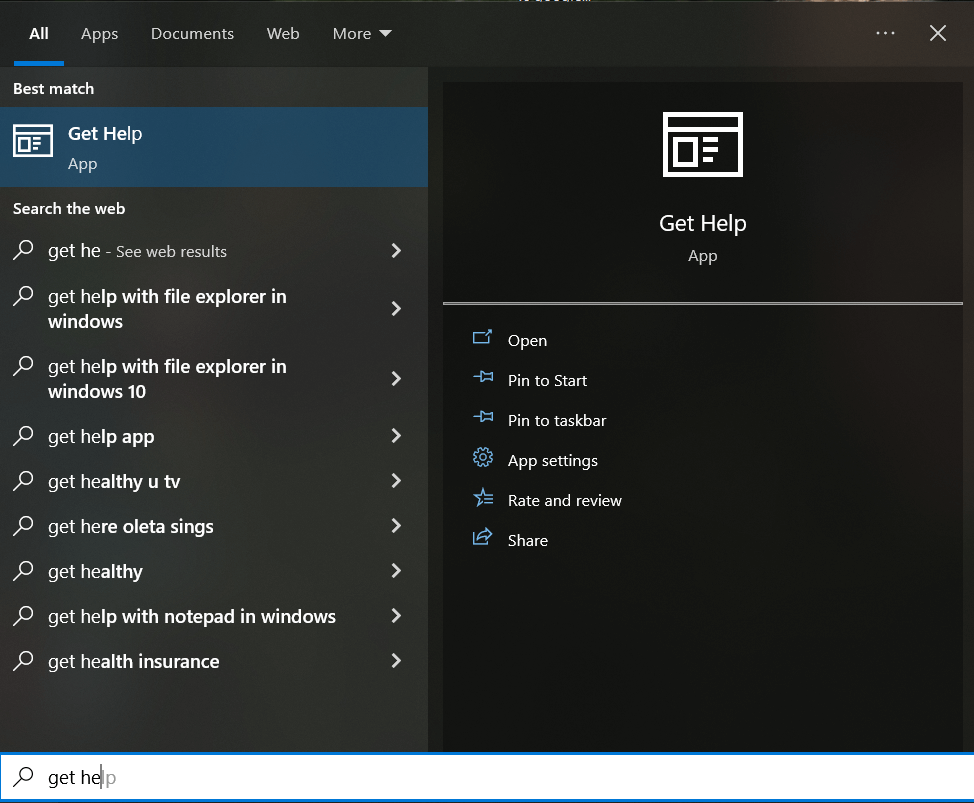
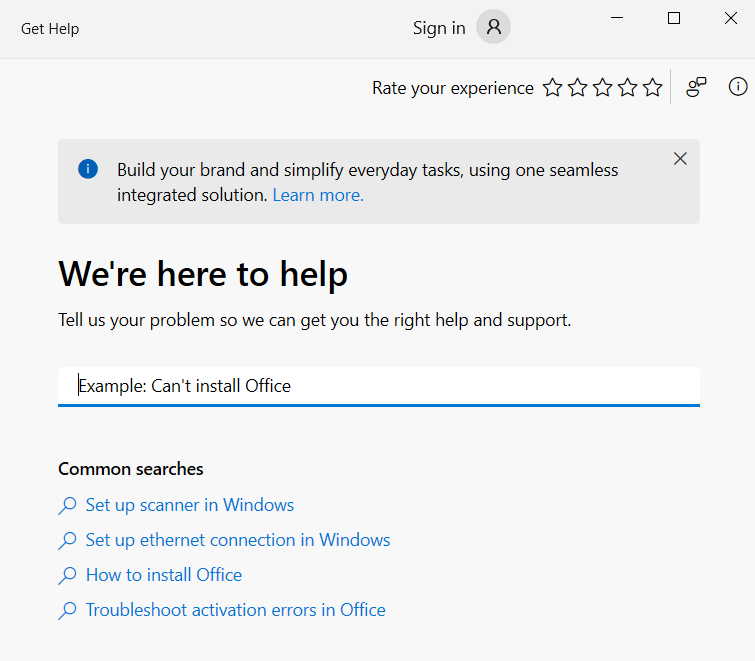
Quando avvii questa applicazione, verrai automaticamente collegato a un operatore di supporto virtuale. Dovrai digitare il problema per cui hai bisogno di aiuto e l'operatore virtuale cercherà di trovare tutte le informazioni disponibili e le soluzioni consigliate per quel problema specifico.
Se non sai esattamente qual è il problema, l'assistente virtuale non sarà in grado di aiutarti. Digita invece "Parla con un essere umano" per ottenere supporto Microsoft. Questo ti metterà in contatto con una persona reale che lavora nel supporto Microsoft. Quindi, clicca su "Parla con un essere umano" dopo aver confermato che l'assistente virtuale non ti ha aiutato.
2. Contatta un agente di supporto
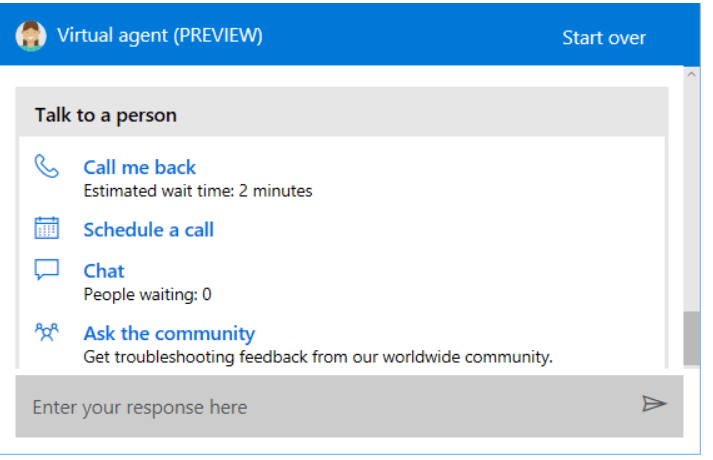
Se selezioni l'opzione "Parla con qualcuno" nell'app Ottieni assistenza, Windows non ti metterà automaticamente in contatto con un agente Microsoft. Verrà invece visualizzato un elenco di opzioni di contatto per il supporto. Tieni presente che devi aver effettuato l'accesso al tuo account Microsoft per utilizzare questa funzionalità. Puoi pianificare una chiamata o scegliere l'opzione "Richiama". Puoi anche scegliere di chattare con un agente Microsoft se non ti senti a tuo agio a parlare.
3. Interrogare la comunità
"Chiedi alla community" è una delle opzioni disponibili quando scegli di parlare con qualcuno nell'app Ottieni assistenza. Questa è un'ottima opzione se hai un problema complesso con il tuo computer Windows. Clicca sull'opzione "Chiedi alla community" e verrà visualizzato il sito Web del supporto Microsoft con la sezione della community a tua disposizione.
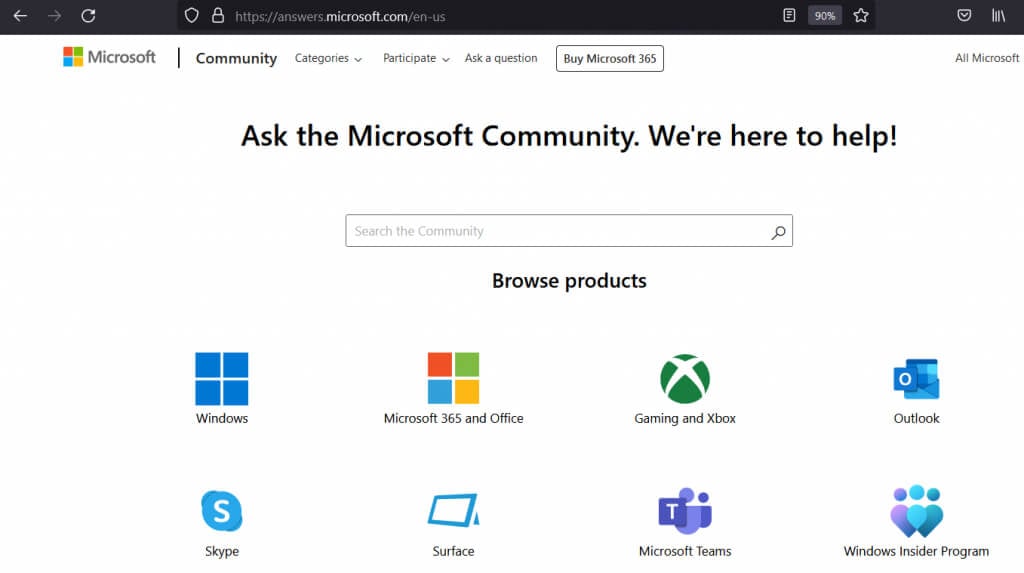
Puoi cercare tra le discussioni esistenti per vedere se qualcun altro ha riscontrato lo stesso problema, oppure puoi aprire una nuova discussione con la tua domanda. Riceverai una risposta da un dipendente Microsoft o da un membro della community che sa come risolvere il tuo problema.
4. Premere F1 nelle applicazioni in esecuzione
Probabilmente saprai già che premendo il tasto F1 sulla tastiera in molti programmi si apre il menu Aiuto. Ma sapevi anche che puoi fare la stessa cosa sul desktop di Windows? In questo modo si apriranno automaticamente i risultati di ricerca di Bing per "Come ottenere assistenza in Windows".
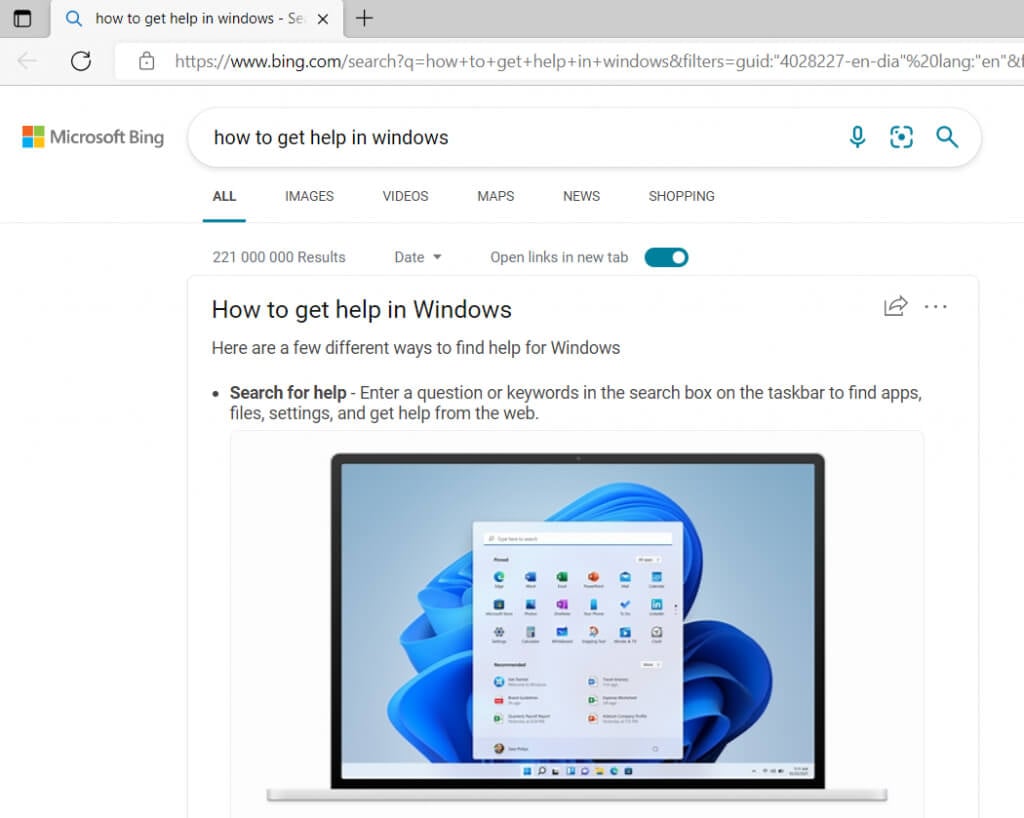
Potrebbero non essere le informazioni che stai cercando, perché potrebbero non aiutarti a risolvere il tuo problema. Tuttavia, lo stesso principio si applica a tutte le applicazioni Microsoft Windows. Ad esempio, se stai utilizzando Microsoft Office e riscontri un problema che non sai come risolvere, premendo F1 si aprirà la pagina di supporto di Microsoft Office.
5. Parlare con Cortana
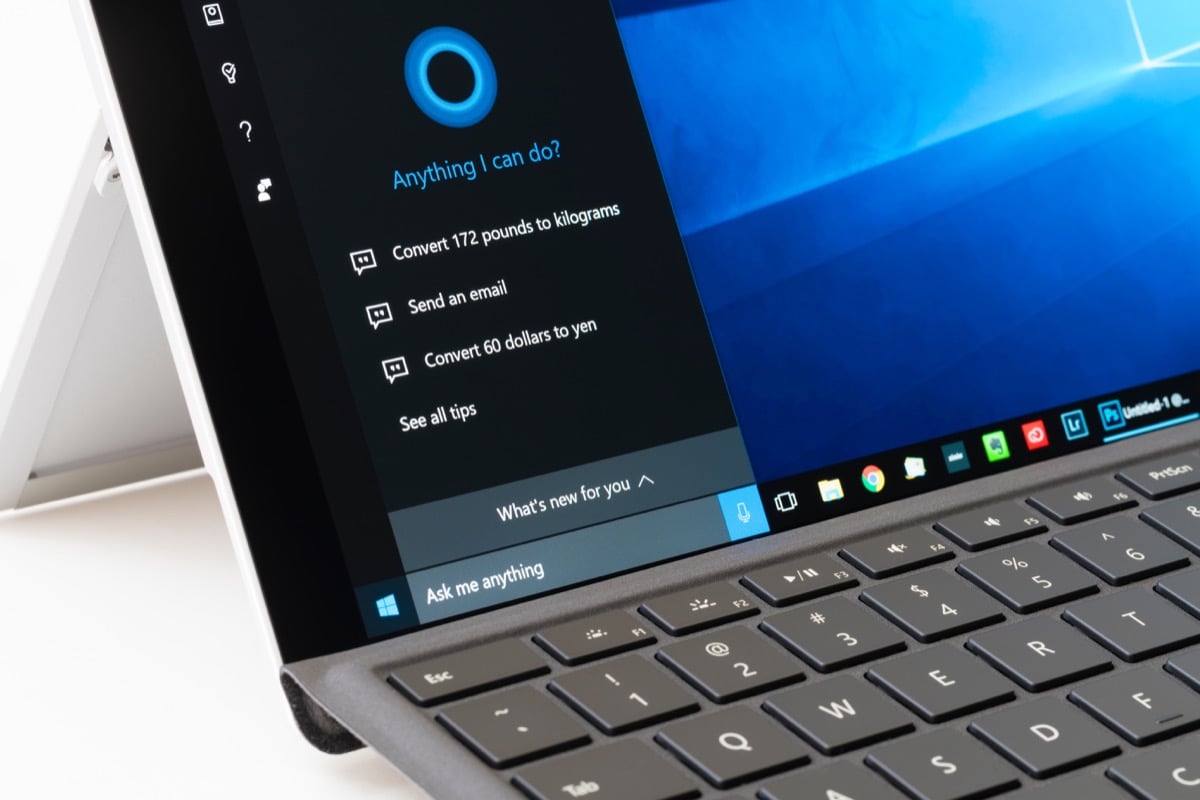
Cortana è l'assistente digitale di Microsoft che ti aiuta con tutto ciò che riguarda Windows. Se desideri interagire con Cortana, puoi chiederle aiuto per qualsiasi problema tu riscontri. Cortana può aiutarti a risolvere un problema o a trovare link utili e tutorial video.
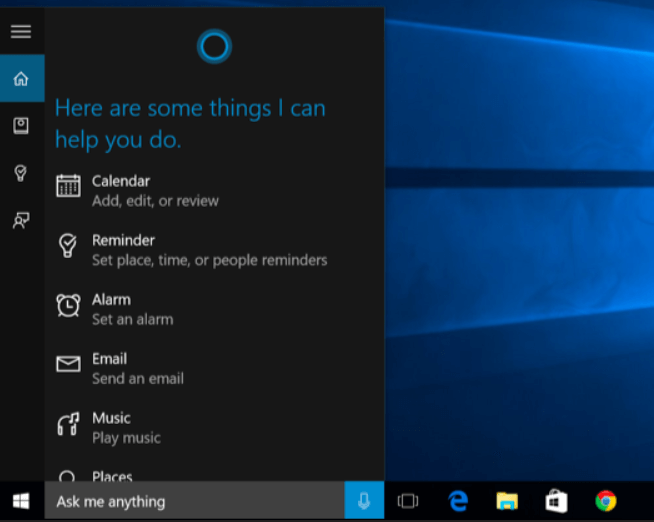
Puoi parlare con Cortana dicendo "Ehi Cortana" (se questa funzione è abilitata) oppure cliccando sull'icona del microfono nella sezione "Chiedimi qualsiasi cosa".
6. Risoluzione dei problemi e risoluzione del problema
Windows dispone di strumenti di risoluzione dei problemi integrati che potrebbero aiutarti a risolvere un problema. Ma prima, devi trovarli. Vai su Impostazioni, quindi su Aggiornamenti e sicurezza e fai clic su Risoluzione dei problemi. Puoi anche utilizzare la casella di ricerca e digitare Risoluzione dei problemi. Fai clic su Impostazioni di risoluzione dei problemi nei risultati della ricerca.
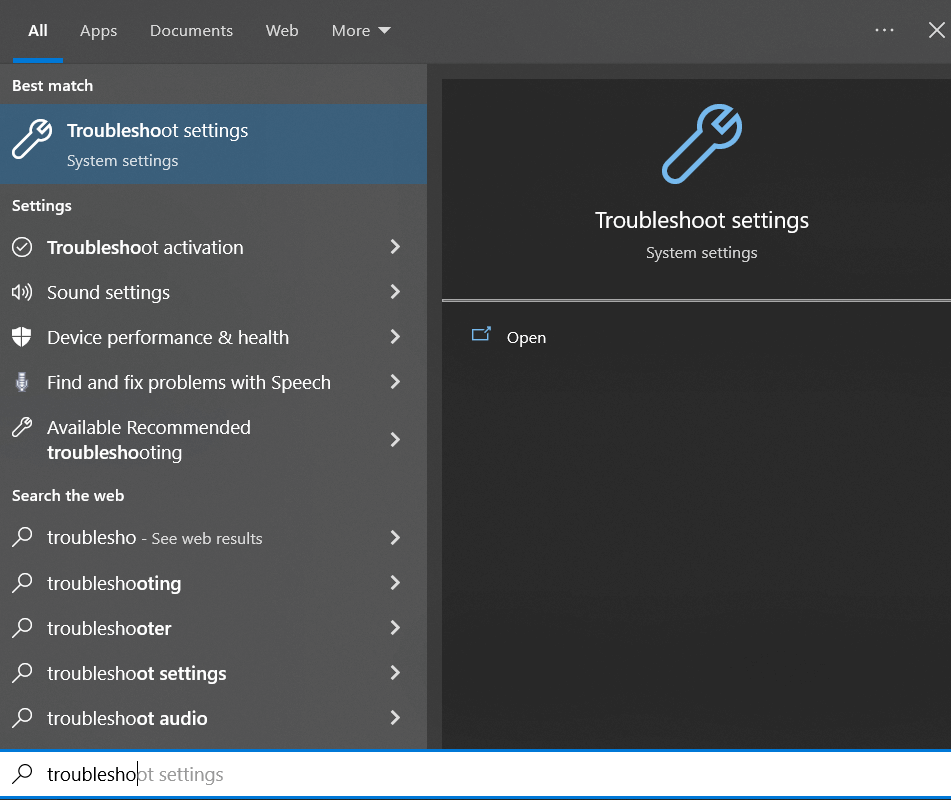
Windows suggerirà uno strumento di risoluzione dei problemi che potrebbe essere necessario eseguire. Tuttavia, se riscontri un problema specifico, ad esempio con la connessione Wi-Fi, vai su "Altri strumenti di risoluzione dei problemi" e cerca l'opzione "Connessioni Internet". Quindi, esegui lo strumento di risoluzione dei problemi e attendi i risultati.
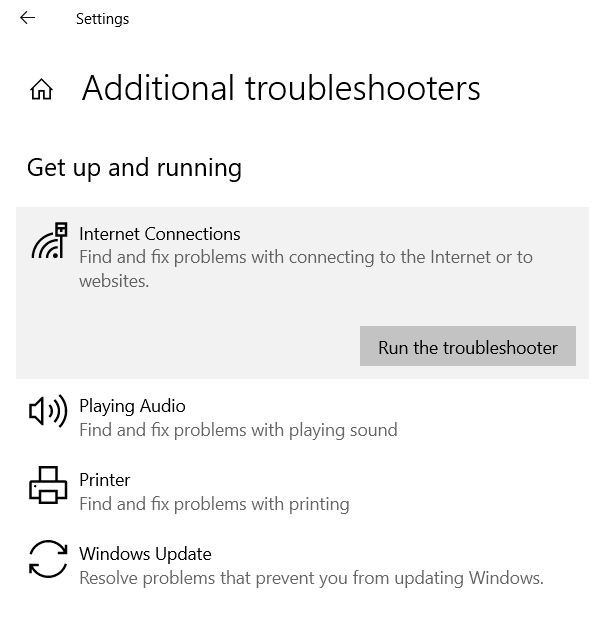
Lo strumento di risoluzione dei problemi potrebbe chiederti indicazioni precise sul problema riscontrato. Seleziona le opzioni corrette e lo strumento di risoluzione dei problemi troverà le risposte appropriate.
7. Andare su siti web di “orientamento”
Utilizza Google, effettua ricerche sul web e leggi le esperienze di altri utenti. Esistono molti siti web tecnici (come questo) che trattano diversi problemi che potresti incontrare con i dispositivi Windows. Questi siti ne parlano in dettaglio e offrono tutorial e video su come risolverli.
Questi siti web sono in genere gestiti da appassionati di tecnologia e da persone con conoscenze ed esperienza in vari ambiti, dai software antivirus ai problemi hardware, dalle scorciatoie da tastiera al sistema operativo Windows. Alcuni siti web hanno la forma di forum, mentre altri contengono una vasta gamma di articoli scritti da esperti.
I commenti sono chiusi.