
Come modificare la forma di un'immagine in PowerPoint
Trasforma qualsiasi immagine in PowerPoint con risultati straordinari! Scopri una guida completa e semplici passaggi per trasformare le tue immagini e aggiungere un tocco creativo alle tue presentazioni.

Le cose più importanti che devi sapere
- È possibile ritagliare un'immagine direttamente in una forma specifica utilizzando l'opzione "Ritaglia in base alla forma" nella scheda "Formato immagine", con la possibilità di regolare la cornice e mettere a fuoco la parte importante.
- Dopo aver applicato una forma all'immagine, utilizzare "Ritaglia > Riempi" per coprire completamente la forma (con un eventuale ritaglio dei bordi) oppure "Ritaglia > Adatta" per visualizzare l'intera immagine all'interno della forma (con un eventuale spazio vuoto).
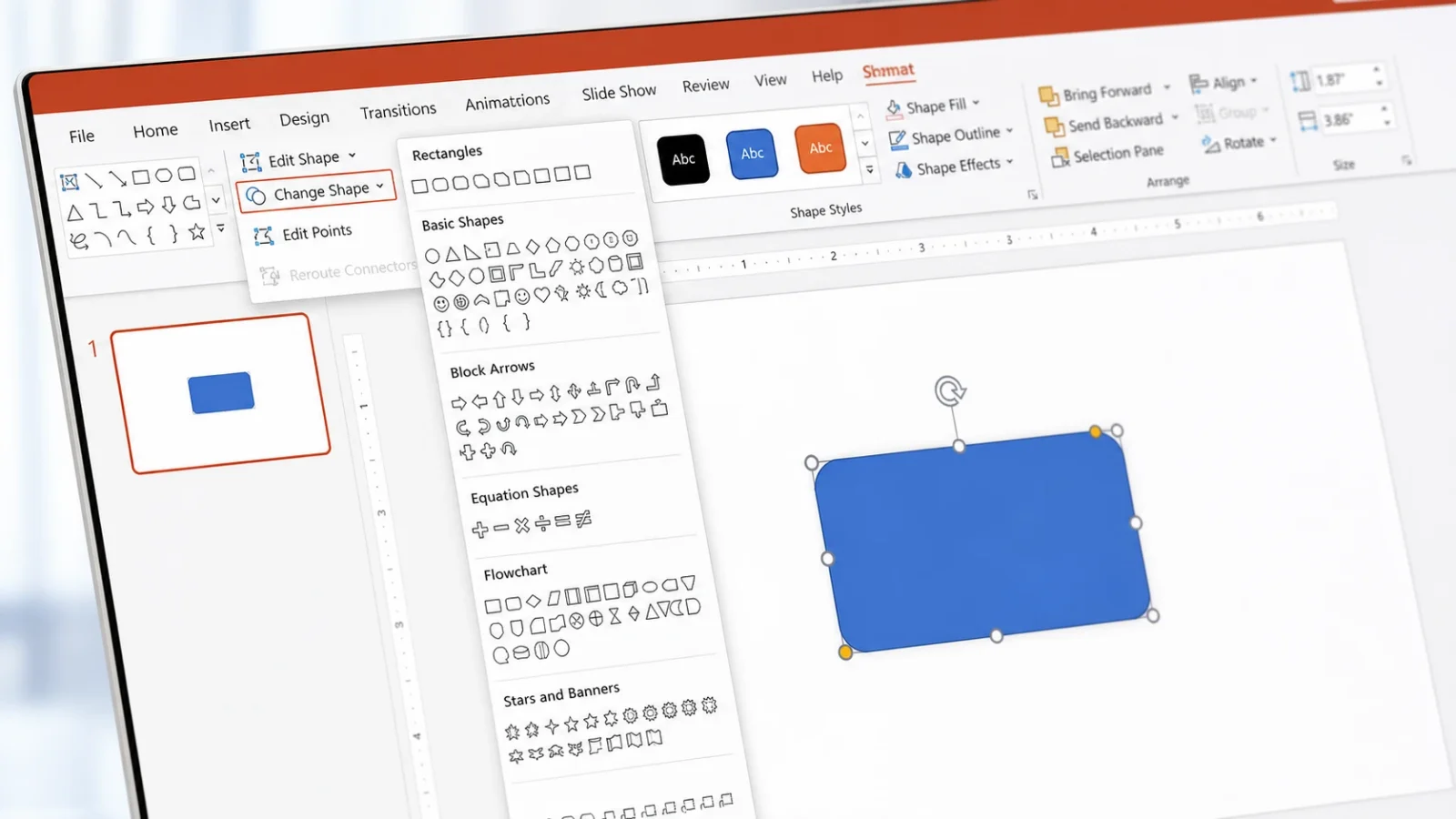
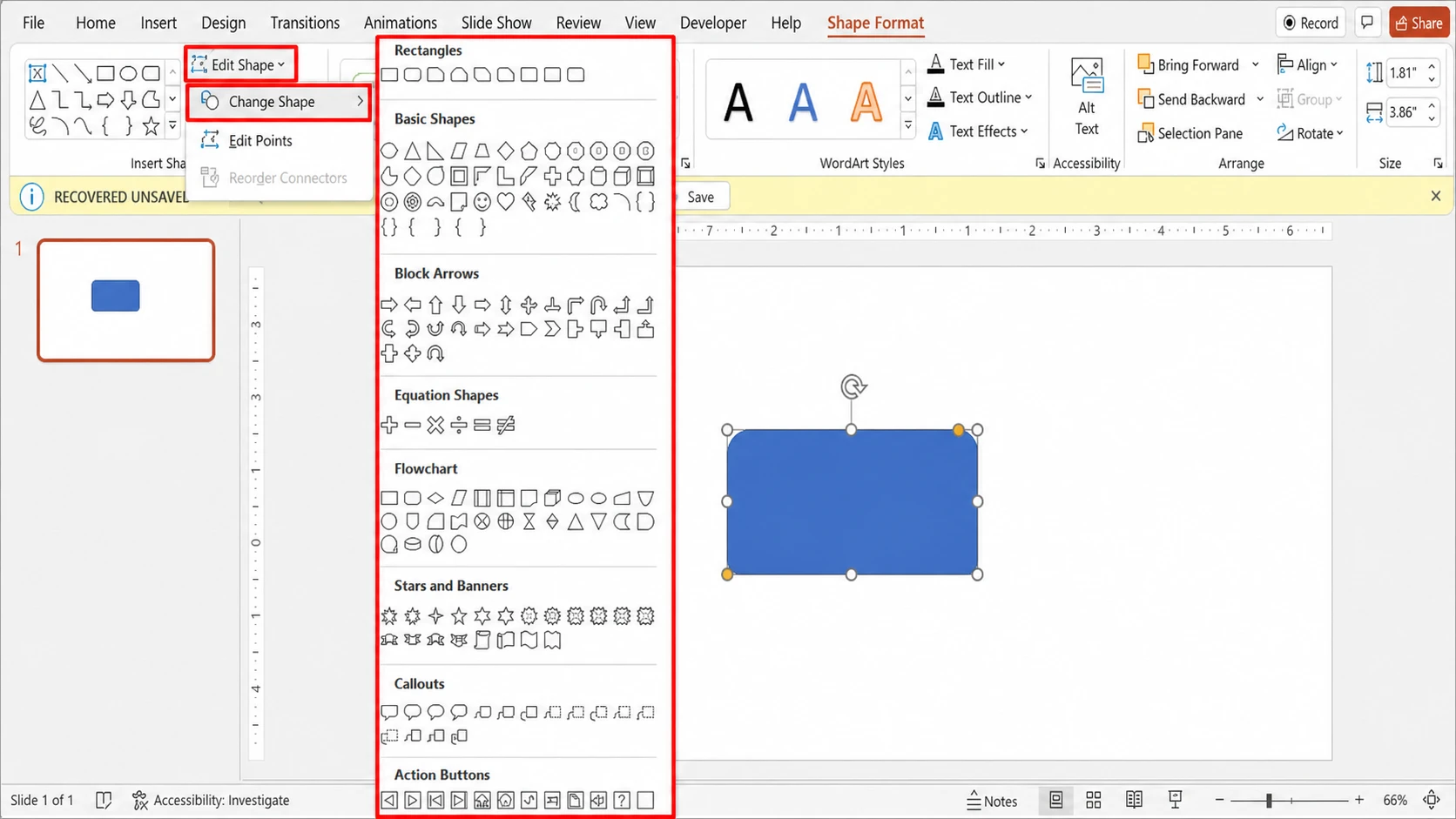
- La funzione "Modifica forma > Cambia forma" consente di sostituire istantaneamente una forma specifica o un'immagine problematica con un'altra, mentre "Modifica punti" permette di modificare manualmente e con precisione il contorno della forma.
PowerPoint consente di ridimensionare un'immagine trasformandola in un cerchio, un rettangolo con angoli arrotondati, una stella o quasi qualsiasi altra forma, senza bisogno di un editor di immagini separato. Il metodo più rapido è lo strumento Ritaglia per forma , che ritaglia l'immagine in base a una forma predefinita mantenendone le dimensioni. È anche possibile partire da una forma vuota e inserirvi un'immagine, oppure convertire una forma in un'altra utilizzando lo strumento Modifica forma.
Risposta rapida: Seleziona l'immagine, apri la scheda Formato immagine , fai clic sulla freccia sotto Ritaglia , scegli Ritaglia in base alla forma e quindi scegli una forma da applicare immediatamente.
Ritagliare un'immagine in una forma in PowerPoint
Ritagliare un'immagine in base a una forma specifica significa ridimensionarla per adattarla a tale forma, mantenendone le dimensioni originali. Questo meccanismo funziona allo stesso modo in PowerPoint, Word , Outlook ed Excel.
1
Vai alla diapositiva e seleziona Inserisci dalla barra multifunzione, quindi Immagine e aggiungi la tua immagine. Puoi trascinarla dal tuo dispositivo , da foto d'archivio o da fonti online.
2. Fai clic una volta sull'immagine per selezionarla. La scheda Formato immagine viene visualizzata nella barra multifunzione quando l'immagine è attiva.
3. Nella scheda Formato immagine , fai clic sulla piccola freccia sotto il pulsante Ritaglia e scegli Ritaglia in base alla forma.
4. Scegli una forma dalla galleria. PowerPoint la applicherà immediatamente all'immagine, trasformando così l'immagine quadrata in un cerchio, un ovale, un rettangolo con angoli arrotondati o qualsiasi altra forma tu abbia scelto.
5. Regola la cornice con precisione. Seleziona l'immagine e trascinala per mettere a fuoco la parte importante all'interno della forma, quindi usa le maniglie di ritaglio nere per rifilare i bordi.
Suggerimento: per ritagliare la stessa immagine in diverse forme, copia prima l'originale, poi ritaglia ogni copia separatamente. Puoi anche selezionare più immagini e ritagliarle tutte contemporaneamente, ma avranno tutte la stessa forma.
Adatta o riempi: controlla quanto appare l'immagine
Dopo aver applicato una forma a un'immagine, il menu Ritaglia offre due modi per ridimensionare l'immagine entro i nuovi limiti. Queste opzioni determinano se l'immagine riempie l'intera forma o si adatta perfettamente al suo interno.
| الخيار | Il risultato |
|---|---|
| Ritaglia > Riempi | L'immagine copre l'intera forma. Alcuni bordi esterni potrebbero essere ritagliati, senza lasciare spazi vuoti ai margini. |
| Ritaglia > Adatta | L'intera immagine rimane visibile all'interno della forma. Potrebbero esserci degli spazi vuoti ai margini. |
Quando selezioni una delle due opzioni, sui bordi e sugli angoli compaiono delle maniglie di taglio nere. Trascina la maniglia d'angolo per tagliare insieme due lati adiacenti. Tieni premuto il tasto Ctrl mentre trascini una maniglia laterale per tagliare due lati paralleli in modo uniforme. Fai di nuovo clic su Ritaglia oppure premi il tasto Esc al termine.
Parti da una forma, poi riempila con un'immagine.
Se preferisci definire prima la forma, puoi trascinare un'immagine al suo interno invece di rimodellare una forma esistente. La forma rimarrà completamente modificabile in seguito.
1
Seleziona Inserisci dalla barra multifunzione, quindi Forme e scegli una forma dalla galleria. Disegnala sulla diapositiva.
2. Con la forma selezionata, apri la scheda Formato forma e scegli Riempimento forma , quindi Immagine.
3. Seleziona l'immagine dalle fonti disponibili. PowerPoint la inserirà automaticamente nella forma.
4. Se l'immagine appare distorta o ritagliata, vai su Formato immagine , apri la freccia sotto Ritaglia e usa Riempi o Adatta per correggerla. Puoi ridimensionare una forma riempita in qualsiasi momento trascinando le relative maniglie di ridimensionamento.
Trasforma una forma in un'altra utilizzando Modifica forma
La funzione Cambia forma consente di sostituire una forma selezionata con un'altra senza doverla eliminare o ricominciare da capo. Questa funzione funziona anche con immagini già ritagliate per adattarsi a una forma specifica, poiché l'immagine ritagliata conserva un contorno che è possibile modificare.
1
Identifica la forma o l'immagine che si è formata sulla diapositiva.
2. Dalla scheda Formato forma (o Formato immagine per le immagini), fare clic su Modifica forma.
3. Posiziona il cursore del mouse su "Cambia forma" e seleziona una nuova forma dall'elenco. Il contorno apparirà immediatamente.
PowerPoint suddivide le forme in nove categorie, offrendo un'ampia gamma tra cui scegliere. Queste categorie includono: Linee, Rettangoli, Forme di base, Frecce a blocco, Forme di equazione, Diagrammi di flusso, Stelle e banner, Callout e Pulsanti di azione, ognuna con il proprio set di opzioni.
Modifica un contorno personalizzato utilizzando i punti di modifica
Gli strumenti di ritaglio non sono disponibili per le forme regolari, ma la funzione Modifica punti consente di rimodellare manualmente il contorno della forma. Seleziona la forma, apri Formato forma , fai clic su Modifica forma nell'angolo in alto a sinistra e quindi scegli Modifica punti . Trascina i punti neri per spostare gli angoli e le curve del contorno nella posizione desiderata.
Verificare la modifica e, se necessario, annullarla.
Puoi essere certo che la modifica sia andata a buon fine quando il contorno dell'immagine corrisponde alla forma selezionata sulla diapositiva. Rimodellare l'immagine non ne riduce la risoluzione, quindi l'immagine rimane nitida come il file originale.
Per ripristinare l'immagine originale quadrata o rettangolare, selezionarla e scegliere " Ripristina immagine" dalla scheda Formato immagine . Tieni presente che il ritaglio non elimina automaticamente l'area ritagliata. La porzione nascosta rimane nel file finché non si utilizza "Comprimi immagini" nel gruppo "Regola" , che rimuove definitivamente i dati ritagliati e riduce le dimensioni del file . Prima della compressione, è possibile ripristinare qualsiasi area ritagliata utilizzando "Ripristina immagine".
Una volta che l'immagine ha la forma corretta, puoi aggiungere bordi, ombreggiature o altri stili per adattarla al resto della diapositiva. La forma stessa rimane modificabile, quindi puoi ridimensionarla, sostituirla con un'altra forma o perfezionarne i punti in qualsiasi momento durante la presentazione.
I commenti sono chiusi.