
Abilitare l'ottimizzazione del processore a bassa latenza in Windows 11 (aggiornamento di giugno 2026)
Ottimizza le prestazioni del processore e riduci la latenza in Windows 11 per un'esperienza migliore! Scopri come attivare il Profilo a bassa latenza dopo l'aggiornamento di giugno 2026. Ottieni subito la massima velocità e reattività per il tuo dispositivo!

Le cose più importanti che devi sapere
- Il profilo a bassa latenza aumenta la frequenza del processore al massimo per un breve periodo quando si interagisce con elementi dell'interfaccia ad alta priorità (come il menu Start e la ricerca), riducendo il ritardo percepibile e migliorando la reattività, soprattutto sui dispositivi più vecchi o economici, con un impatto minimo sulla durata della batteria o sul calore.
- L'attivazione del file a bassa latenza richiede l'aggiornamento KB5094126 (giugno 2026) e le versioni 24H2 o 25H2 di Windows 11. Il rilascio avviene gradualmente tramite un Controlled Feature Rollout (CFR), il che significa che non sarà disponibile per tutti gli utenti contemporaneamente.
- Gli utenti possono abilitare immediatamente la funzionalità utilizzando ViVeTool e specifici ID di funzionalità (ad esempio, vivetool /enable /id:58989092,60716524,48433719,61391826 ) per aggirare il rollback, e il suo funzionamento può essere verificato monitorando brevi variazioni della frequenza della CPU in Gestione attività o HWiNFO all'apertura degli elementi dell'interfaccia.
Windows 11 ora utilizza una tecnologia chiamata Low Latency Profile per rendere il desktop più veloce e reattivo. Quando si fa clic sul menu Start, si apre la Ricerca o si apre il Centro notifiche, la CPU raggiunge la sua frequenza massima per un breve periodo da uno a tre secondi, visualizza l'elemento e poi torna alla modalità inattiva. Questa funzionalità è stata introdotta con l' aggiornamento di sicurezza di giugno 2026 e fa parte del più ampio progetto Windows K2 di Microsoft , volto a migliorare la reattività generale del sistema.
Risposta rapida: Installa l'aggiornamento di Windows 11 KB5094126 (Build del sistema operativo 26200.8655 o 26100.8655) e riavvia il dispositivo. Se la funzione Boost non è attiva a causa di un'implementazione graduale, puoi abilitarla manualmente utilizzando [nome del metodo/strumento]. ViVeTool Eseguendo il comando vivetool /enable /id:58989092,60716524,48433719,61391826 Apri il prompt dei comandi con privilegi di amministratore e riavvia il computer.
Che cosa fa un profilo a bassa latenza?
In genere, lo scheduler di Windows aumenta gradualmente la frequenza del processore all'aumentare del carico di lavoro. Questo aumento graduale è la causa del leggero ritardo che si avverte prima che il menu Start o il menu contestuale vengano visualizzati sullo schermo, un problema più evidente sui dispositivi economici e più datati. Il profilo Bassa latenza aggira questo aumento graduale. Nel momento in cui Windows 11 rileva un'interazione ad alta priorità, aumenta la frequenza della CPU al massimo per il tempo necessario a completare l'attività, per poi tornare alla normalità.
Questo è il concetto alla base della modalità "race to sleep", in cui il chip funziona a piena potenza per una frazione di secondo e poi trascorre un periodo più lungo in uno stato profondo a basso consumo. Poiché questo incremento è così breve, il suo impatto sulla durata della batteria e sulle temperature rimane minimo. Microsoft classifica questa modifica nei suoi feedback come un miglioramento generale delle prestazioni, notando che l'aggiornamento "velocizza i tempi di avvio delle app e le esperienze di interfaccia principali come il menu Start, la Ricerca e il Centro notifiche".
Nota: nelle versioni attualmente disponibili per gli utenti, questa funzionalità di accelerazione è abilitata in modo affidabile per gli elementi a comparsa come il menu Start, la Ricerca, il Centro notifiche e i menu contestuali. L'avvio più rapido delle app integrate e di terze parti è previsto, ma non è ancora abilitato in modo sistematico.
Requisiti prima di iniziare
Prima di abilitare la funzione Ottimizzazione CPU per il profilo a bassa latenza in Windows 11, è necessario essere a conoscenza di alcuni prerequisiti. Questa funzione non richiede hardware speciale e non ha un interruttore di attivazione/disattivazione nelle Impostazioni ; una volta abilitata, viene eseguita in background. La tabella seguente riassume i dettagli più importanti da conoscere.
| Elemento | التفاصيل |
|---|---|
| aggiornamento richiesto | KB5094126 (giugno 2026), build 26200.8655 o 26100.8655 o successive |
| Versione Windows | Windows 11 24H2 e 25H2 |
| Tipo di offerta | Il rilascio delle funzionalità avviene in modo controllato (Controlled Feature Rollout), quindi non saranno abilitate su tutti i computer contemporaneamente. |
| dispositivi | Nessun requisito particolare; impatto maggiore sui computer con specifiche basse. |
| Controllo utente | Non c'è nessuna chiave in Impostazioni profiloL'attivazione o la disattivazione forzata possono essere effettuate solo tramite ViVeTool. |
Attiva il profilo a bassa latenza tramite Windows Update
Per abilitare la funzionalità Profilo a bassa latenza in Windows 11, spesso è sufficiente un aggiornamento del sistema operativo. Questa funzionalità si attiva automaticamente non appena l'aggiornamento raggiunge il dispositivo, rendendola disponibile alla maggior parte degli utenti senza ulteriori passaggi.
1. Apri Impostazioni e seleziona Windows Update.
2. Fai clic su Verifica disponibilità aggiornamenti e lascia che Windows scarichi l'aggiornamento KB5094126. Puoi controllare il numero di build andando su Impostazioni > Sistema > Informazioni.
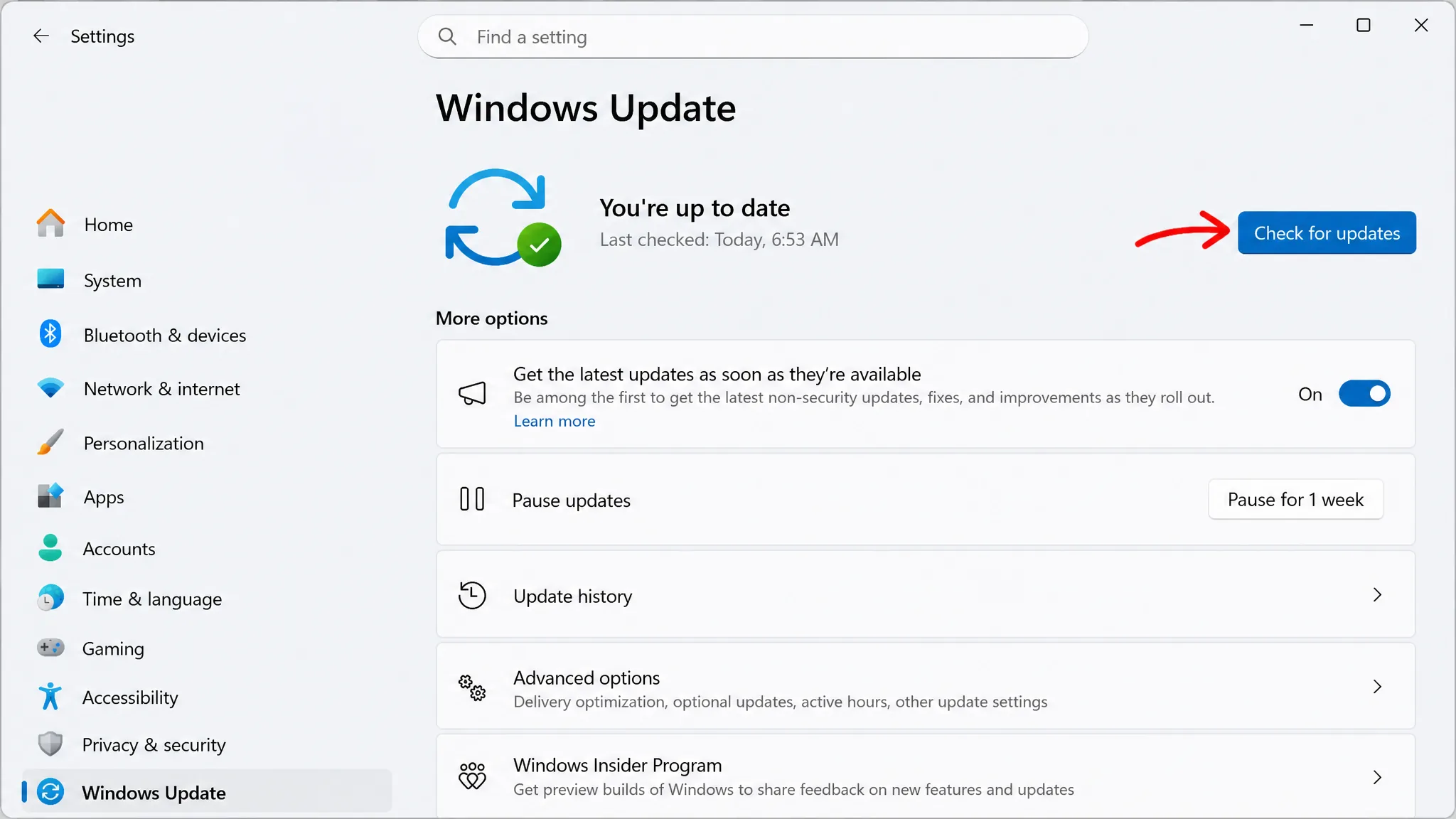
3. Fai clic su Riavvia ora per completare l'installazione. Dopo il riavvio, il computer eseguirà la build 26200.8655 o successiva e il profilo a bassa latenza sarà attivo se Microsoft lo ha abilitato per la tua area geografica.
Se desideri ottenere il programma di installazione offline o i dettagli completi della versione, la pagina di supporto KB5094126 contiene tutte le informazioni relative a questa versione.
Forza l'attivazione del profilo a bassa latenza tramite ViVeTool
Microsoft sta implementando questa funzionalità gradualmente, quindi l'installazione dell'aggiornamento non garantisce l'attivazione automatica. Il tuo computer dispone già del codice sorgente per questa funzionalità e puoi attivarla manualmente utilizzando lo strumento di terze parti ViVeTool. La notizia è stata rivelata per la prima volta dal sito di notizie Windows phantomofearth.
Se desideri provare il profilo a bassa latenza nelle build Insider più recenti e verificare se apporta delle modifiche, abilita i seguenti ID funzionalità:
Profilo a bassa latenza: 60716524
Profilo a bassa latenza per l'avvio dell'applicazione: 61391826 https://t.co/VW4xXmGdEa- phantomofearth 🌳 (@phantomofearth) 7 maggio 2026
Se desideri provare la funzionalità Profilo a bassa latenza nelle recenti build beta di Insider e verificare se apporta miglioramenti, abilita i seguenti ID funzionalità:
Profilo a bassa latenza: 60716524
Profilo a bassa latenza per l'avvio dell'applicazione: 61391826 https://t.co/VW4xXmGdEa- phantomofearth 🌳 (@phantomofearth) 7 maggio 2026
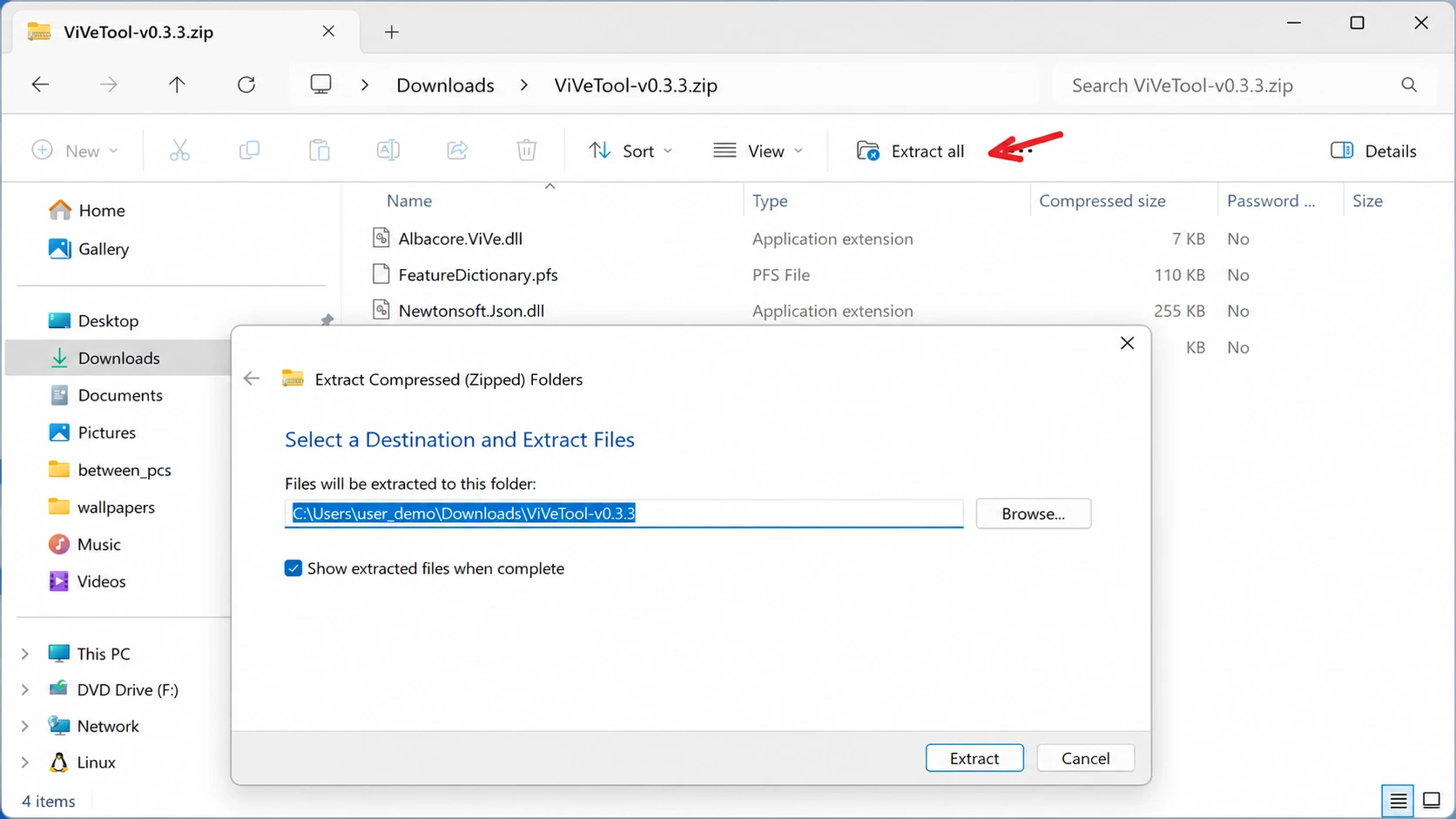
1. Scarica l'ultima versione del file ViVeTool-vx.xxzip dalla pagina ufficiale delle release di ViVeTool su GitHub.
2. Fai doppio clic sul file ZIP per aprirlo, quindi fai clic su Estrai tutto وEstrai i file In una cartella che trovi facilmente, come ad esempio C:ViveToolCopia il percorso di questa cartella.
3. Apri il menu Start , cerca Prompt dei comandi , quindi fai clic con il pulsante destro del mouse sul primo risultato e scegli Esegui come amministratore.
4. Accedere alla cartella ViVeTool digitando il seguente comando, sostituendo il percorso con il proprio, e quindi premendo Invio.
cd c:folderpathViveTool-v0.x.x5. Attiva la funzione eseguendo il seguente comando e quindi premendo Invio.
vivetool /enable /id:58989092,60716524,48433719,613918266. Riavvia il computer per applicare la modifica.
L'identificativo è solitamente 58989092 Questo da solo è sufficiente per attivare il miglioramento delle prestazioni del processore principale. Per quanto riguarda gli identificatori rimanenti, 60716524 e 48433719 e 61391826Consente di abilitare componenti aggiuntivi correlati inclusi nello stesso aggiornamento di Windows 11.
Consigli: Per annullare tutte le modifiche, ripetere i passaggi ma eseguire il comando. vivetool /disable /id:58989092,60716524,48433719,61391826Una volta che questa funzione diventerà l'impostazione predefinita sul tuo dispositivo tramite la normale implementazione graduale, non potrai disattivarla in questo modo.
Verifica della funzione CPU Boost
Per verificare se il profilo a bassa latenza è attivo, è necessario osservare direttamente il comportamento del processore, poiché non viene visualizzato alcun messaggio o icona che ne confermi l'attivazione. Apri Gestione attività , vai alla scheda Prestazioni e prova ad aprire più volte il menu Start , la barra di ricerca e il Centro notifiche . Se la funzionalità è attiva, noterai che la frequenza del processore raggiunge brevemente il valore massimo per poi tornare alla normalità entro uno o due secondi, e i menu appariranno più fluidi con una latenza inferiore.
Poiché Gestione attività aggiorna i dati relativamente lentamente, potresti non notare nemmeno il breve picco di frequenza. Per una lettura più chiara e precisa, utilizza uno strumento di monitoraggio con una frequenza di aggiornamento elevata, come HWiNFO, e osserva la frequenza della CPU quando apri questi elementi della shell. Un brusco aumento della frequenza sui core attivi a ogni apertura del menu è la conferma più evidente che la funzionalità funziona correttamente.
Ci sono due motivi per cui questo miglioramento delle prestazioni potrebbe non essere immediatamente evidente. Il primo è il rilascio controllato delle funzionalità, in cui Microsoft abilita le modifiche area per area anziché tutte in una volta, quindi l'aggiornamento installato potrebbe non essere ancora in esecuzione. Il secondo motivo è il dispositivo. Su desktop potenti o laptop di fascia alta, l'interfaccia era già veloce, quindi probabilmente noterai una visualizzazione più fluida piuttosto che un aumento drastico della velocità. Su computer economici e più vecchi, la differenza è più evidente.
Quando inizi a notare questo improvviso aumento delle prestazioni aprendo il menu Start , la Ricerca e il Centro notifiche , significa che la funzionalità sta funzionando correttamente. Noterai che la tua esperienza quotidiana con Windows 11 è notevolmente più fluida e reattiva, senza causare il surriscaldamento del processore o il consumo eccessivo della batteria, che è l'obiettivo principale di questo breve incremento di prestazioni in cambio di un rapido ritorno alla modalità inattiva.
I commenti sono chiusi.