

La linea di fondo
- Poiché la password del tuo Chromebook è la stessa della tua password di Google, dovrai cambiare quest'ultima.
- Vai alle impostazioni del tuo account Google. Nella scheda Sicurezza, seleziona Password. Inserisci la password attuale e poi scegline una nuova.
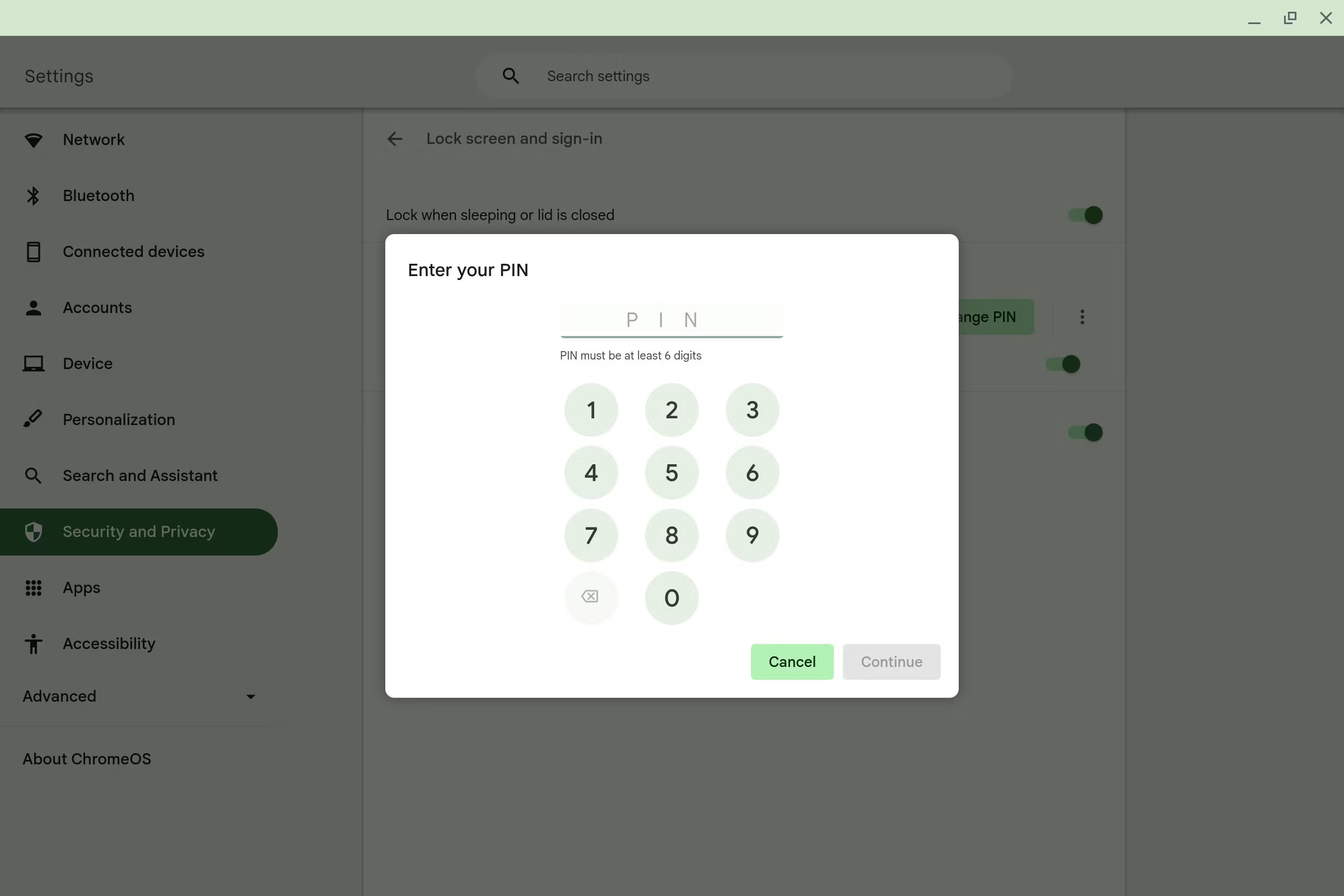
- Puoi anche modificare il PIN del tuo Chromebook aprendo le impostazioni del dispositivo, andando su Sicurezza e privacy, quindi su Schermata di blocco e accedi. Tocca Cambia PIN per continuare.
I Chromebook sono un tipo di laptop o tablet che utilizza Chrome OS , un sistema operativo basato sul web . Questi dispositivi si connettono automaticamente al tuo account Google e la password del tuo Chromebook è, di fatto, la password del tuo account Google. In questo articolo, spiegheremo come cambiare questa password e offriremo anche alcuni suggerimenti per migliorare la sicurezza del tuo accesso.
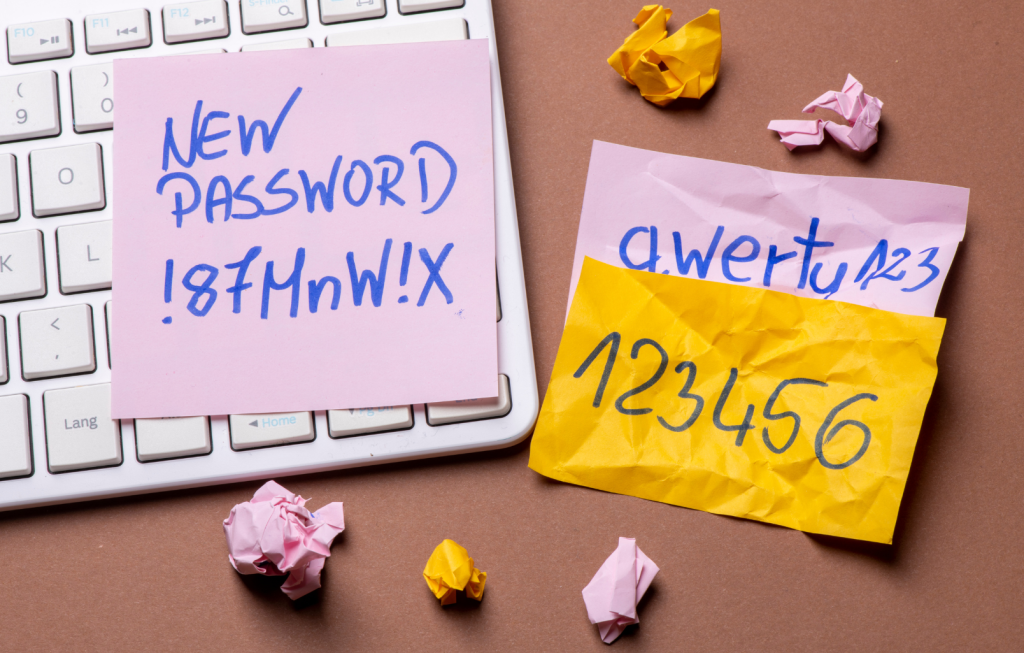
Perché è necessario modificare la password del Chromebook?
Potrebbero verificarsi diverse situazioni che richiedono la modifica della password del Chromebook , ad esempio:
- Lei teme che Qualcun altro lo sa La tua password e lui potrà accedere al dispositivo Chromebook Tuo quando non ci sei.
- la tua password Molto facile da indovinareE vuoi cambiarla con una password più sicura.
- Ricorda password diverse Rappresenta una sfidaE vuoi abbinarla alla password di un altro account o dispositivo.
- Alcune persone preferiscono Un cambiamento Le password dei loro dispositivi regolarmente Come misura di sicurezza.
Come cambiare la password del Chromebook?

Poiché i Chromebook non hanno una password dedicata, cambiando la password del tuo account Google cambierai anche la password del tuo Chromebook. Pertanto, puoi cambiarla su qualsiasi dispositivo. Ecco come:
Passaggio 1: apri le impostazioni dell'account Google
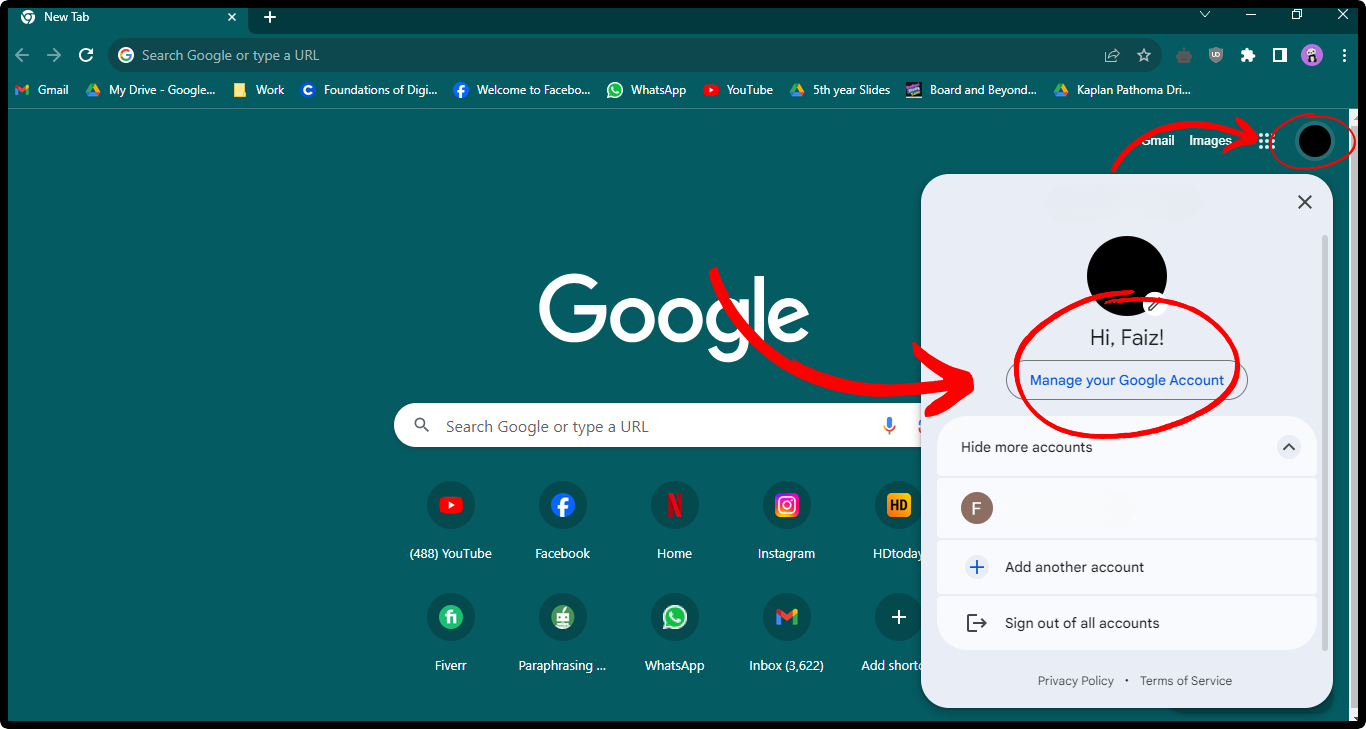
Consigliamo di utilizzare Google Chrome, poiché il tuo account Google è già connesso e accedere alle impostazioni sarà semplice. Apri Chrome e, nell'angolo in alto a destra , fai clic sulla tua immagine del profilo . Compariranno alcune opzioni; una di queste è " Gestisci il tuo account ". Fai clic su di essa.
Passaggio 2: aprire le impostazioni di sicurezza
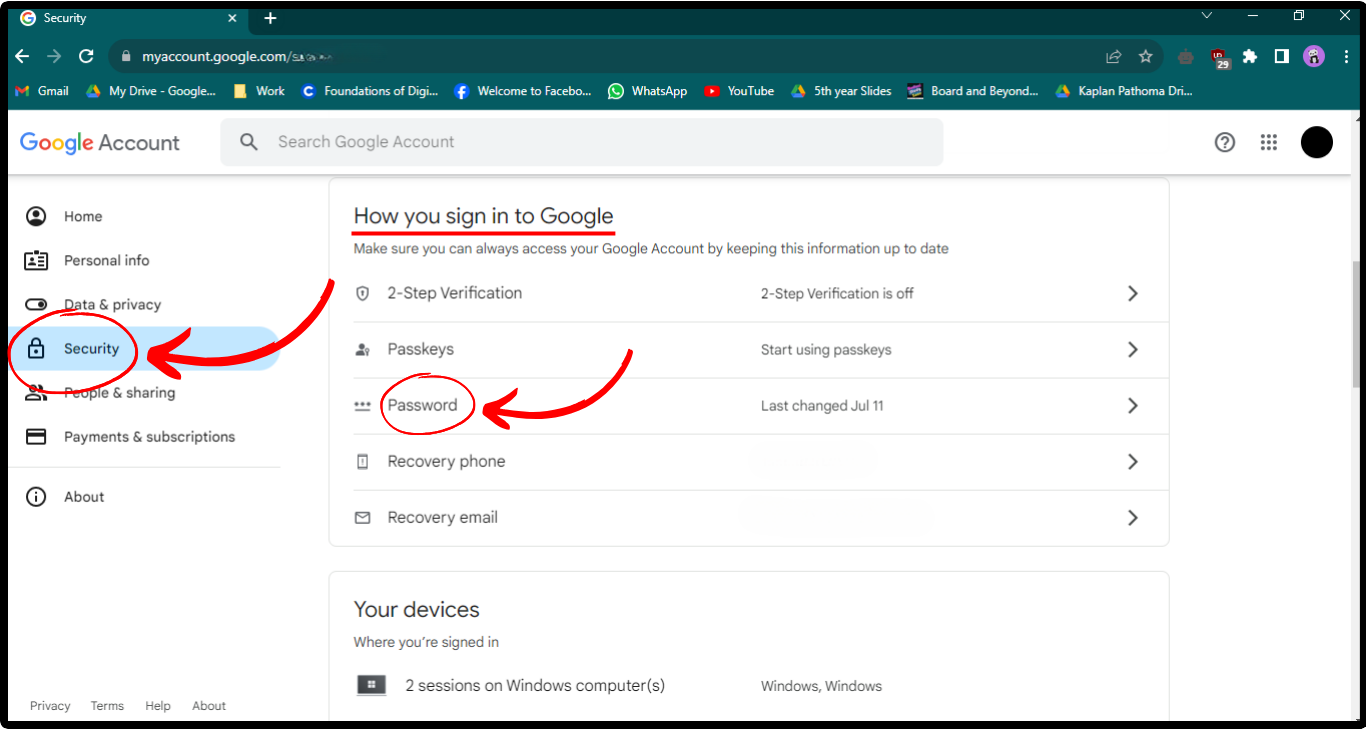
Una volta aperta la pagina delle impostazioni del tuo account Google, fai clic su Sicurezza nel menu a sinistra. Aprila e scorri verso il basso per trovare la sezione intitolata Come accedere a Google . Qui troverai diverse opzioni, come la verifica in due passaggi, i codici di accesso, le password e altro ancora. Fai clic su Password.
Passaggio 3: verifica la tua identità
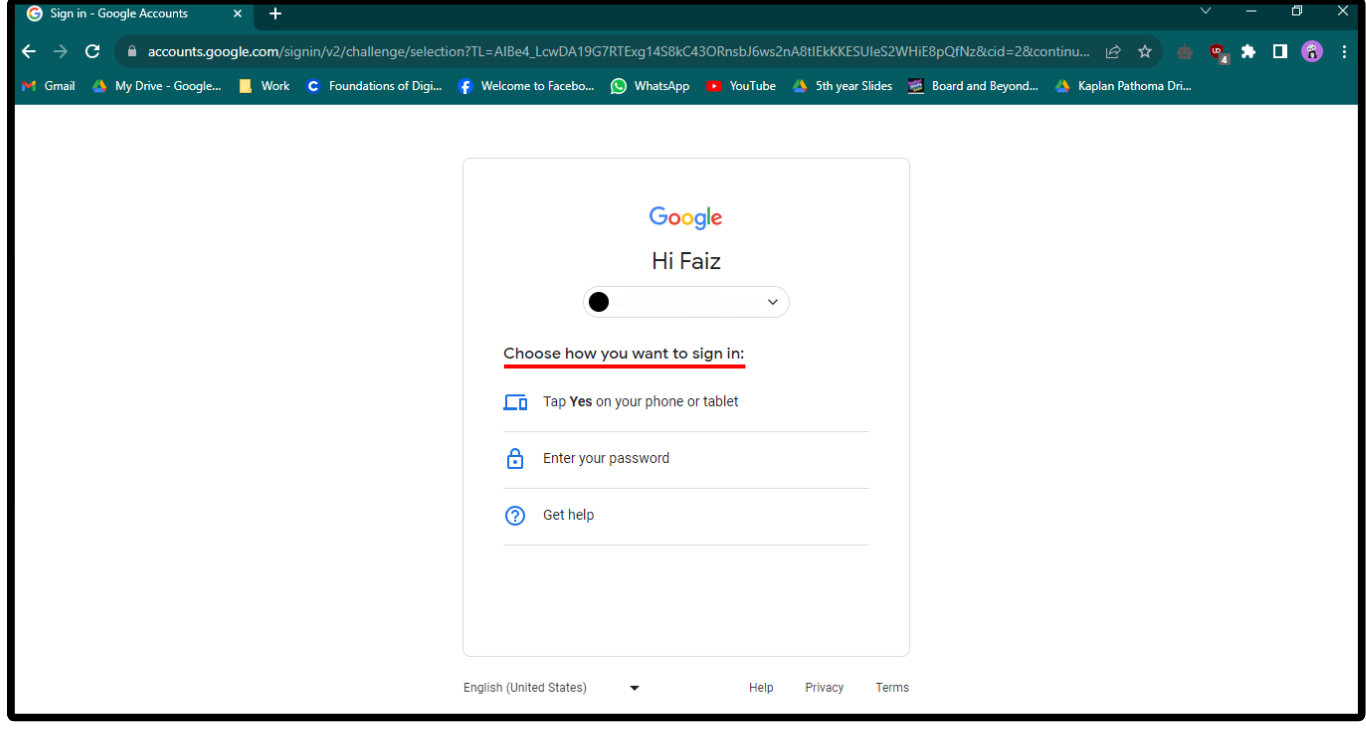
Cambiare la password è importante, quindi Google richiede di accedere nuovamente utilizzando le opzioni disponibili prima di consentire la modifica. È possibile verificare la propria identità utilizzando un altro dispositivo su cui si è effettuato l'accesso oppure scegliere di inserire la password attuale.
Passaggio 4: imposta una nuova password
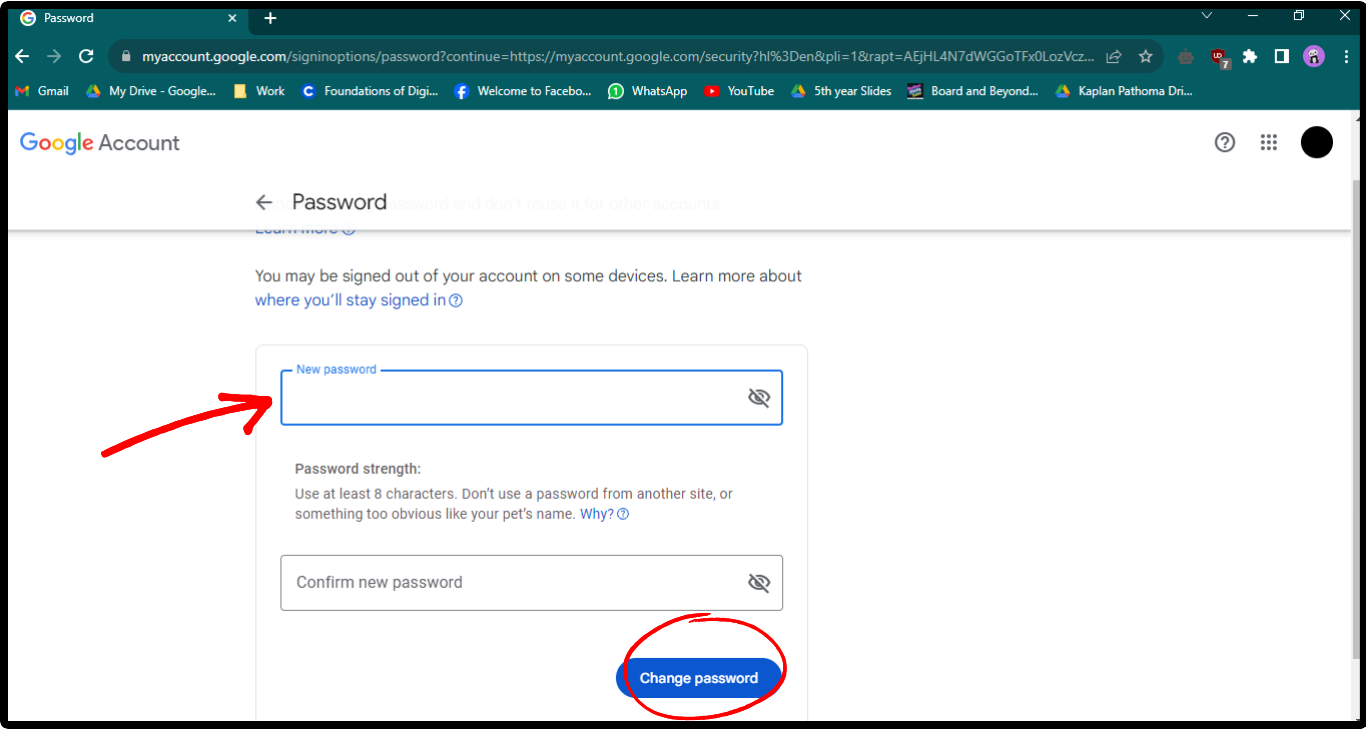
Verrai ora reindirizzato a una pagina dove potrai impostare la tua nuova password. Ricorda di scegliere una password univoca e sicura che non utilizzi per altri account. Una volta terminato, clicca su Cambia password.
Come posso migliorare la sicurezza del mio accesso?
Se sei molto preoccupato per la sicurezza del tuo account o temi che sia stato violato, puoi adottare alcune misure di sicurezza aggiuntive :
- Utilizza una password complessa: Utilizza sempre una password che non sia facile da indovinare. Scegli una password che sia Una miscela unica Da lettere, numeri e simboli.
- Attiva la verifica in due passaggi: Se non riesci a ricordare password complesse, un'alternativa semplice è utilizzare la verifica in due passaggi o l'autenticazione a due fattori. In questo modo, conoscere la password non sarà sufficiente per accedere al tuo account.
- Utilizzare password diverse per account diversi: Se hai l'abitudine di usare la stessa password per account diversi, può essere disastroso perché se un hacker riesce a ottenere una delle tue password, lo farà Espone il bambino al pericolo Anche tutti gli altri tuoi account.
- Cambia regolarmente la tua password: Cambiare regolarmente la password riduce la probabilità che altri possano accedere in modo non autorizzato al tuo account.
Bonus: come modificare il PIN del tuo Chromebook?
È inoltre possibile modificare facilmente il codice PIN del Chromebook accedendo alle impostazioni:
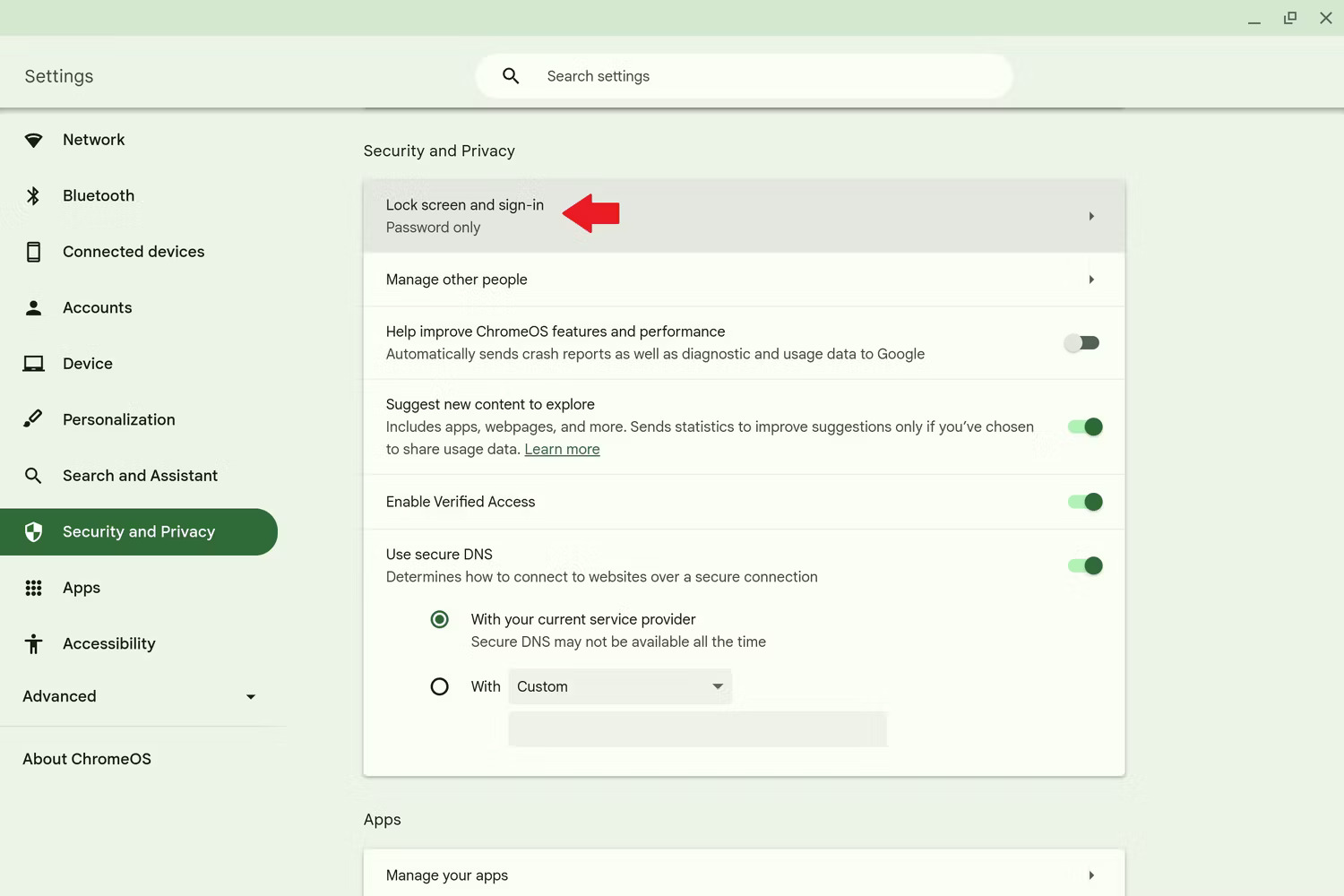
- Aperto impostazioni Sul tuo Chromebook e vai a Sicurezza e privacy. انقر ج Schermata di blocco e accesso.
![]()
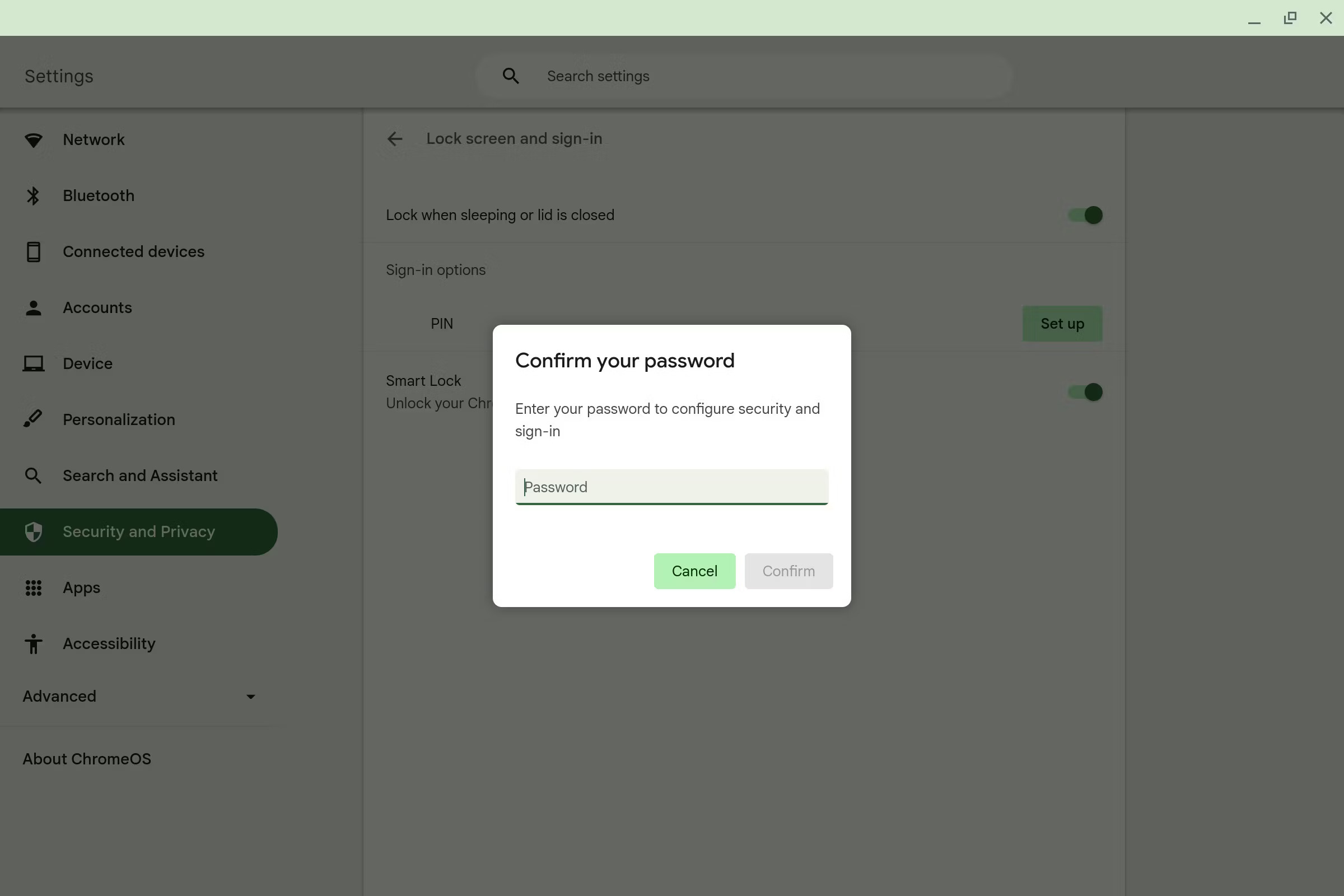
- Prima di poter modificare il PIN, dovrai Inserisci la tua password.
![]()
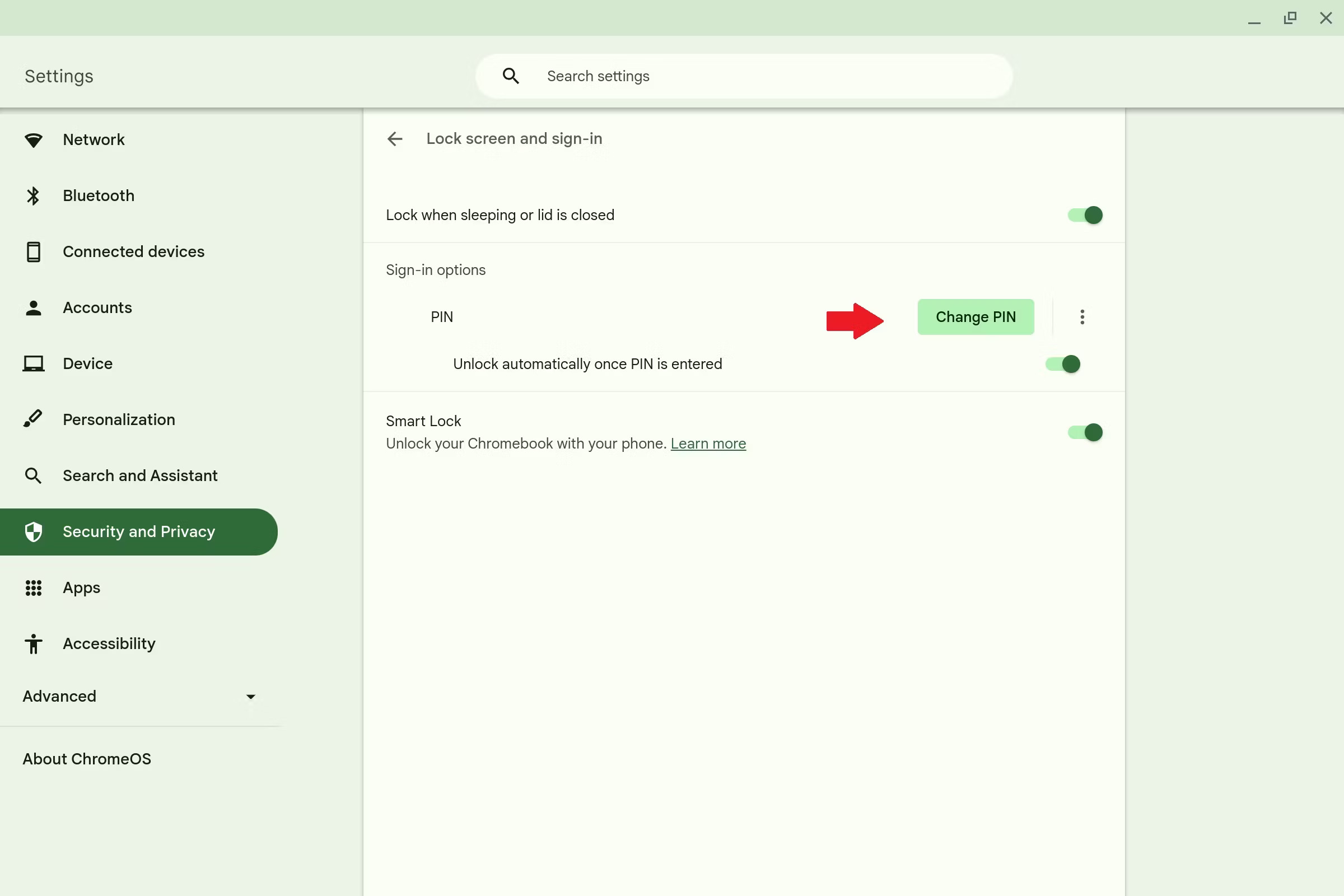
- Sotto login, vedrai PINDi fronte c'è un pulsante Cambia il codice PIN (Personal Identification Number). Cliccaci sopra.
![]()
- accedere Inserisci il tuo nuovo codice PIN (Personal Identification Number) e clicca su Continua.
![]()
Immagini tratte da Android Police.
pensieri di chiusura
Oggigiorno la criminalità informatica è in aumento. È nostra responsabilità rimanere vigili e adottare pratiche che proteggano i nostri account dagli attacchi hacker. Se riscontri problemi con il tuo account Google, cerca soluzioni online e agisci tempestivamente. Se nessuna di queste soluzioni funziona, puoi sempre contattare Google per ulteriore assistenza.
domande comuni
Come abilitare la verifica in due passaggi per il tuo account Google?
Puoi abilitare la verifica in due passaggi nelle impostazioni del tuo account. Apri Impostazioni account > Sicurezza > Come accedere a Google > Verifica in due passaggi > Inizia.
Cosa devo fare se dimentico la password del mio Chromebook?
Se dimentichi la password del tuo Chromebook, puoi scegliere di accedere con l'impronta digitale o con un PIN. Puoi anche modificare la password del tuo account Google dalla pagina di recupero dell'account Google.
Il mio Chromebook può funzionare con Windows o macOS?
I Chromebook non possono eseguire nativamente Windows o macOS. Tuttavia, esistono alcuni modi per eseguire programmi Windows o macOS, come Desktop remoto, servizi online come Fra.me e Macincloud.com o sostituendo il BIOS del Chromebook.
I commenti sono chiusi.