

i punti principali
- Utilizza funzionalità integrate o app di terze parti per registrare l'attività dello schermo del tuo Chromebook. Le opzioni includono Screen Capture, Screencast e Nimbus Screen Recorder per soddisfare diverse esigenze, come l'inclusione dell'audio del dispositivo o delle riprese della webcam.
- Lo strumento Screen Capture del Chromebook registra video senza l'audio del dispositivo, mentre Screencast, incluso nella versione 103 di ChromeOS, registra con supporto audio e webcam. Entrambi salvano le registrazioni in formato WEBM o forniscono link condivisibili.
- Nimbus Screen Recorder, un'estensione di Chrome, consente di registrare le schede di Chrome con l'audio del dispositivo. È ideale per gli utenti che hanno bisogno di catturare suoni interni da video o app non supportati dagli strumenti integrati.
Hai mai desiderato registrare lo schermo del tuo Chromebook e condividerlo con altri? Che tu debba registrare un tutorial, una presentazione o un momento divertente, i Chromebook offrono la soluzione. I Chromebook dispongono di due strumenti integrati per la registrazione dello schermo: Screen Capture e Screencast . Entrambi gli strumenti sono facili da usare e offrono diverse opzioni di registrazione, come l'intero schermo, una porzione dello schermo o una finestra specifica.
Puoi anche registrare l'audio dal microfono o utilizzare la webcam mentre registri lo schermo. Dopo aver registrato lo schermo, puoi visualizzare, modificare, eliminare e condividere l'immagine o il video dalla cartella dei download.
In questo articolo, ti mostreremo come utilizzare entrambi gli strumenti e ti forniremo alcuni suggerimenti e trucchi per rendere le tue registrazioni dello schermo più efficaci e piacevoli. Iniziamo! Ma prima, scopriamo come funziona la registrazione dello schermo partendo da zero.
Come funziona la registrazione dello schermo?
La registrazione dello schermo è un metodo per catturare ciò che viene visualizzato sullo schermo e salvarlo come file video. Può essere utilizzata per diversi scopi, come mostrare a qualcuno come eseguire un'attività, condividere contenuti di gioco o tutorial, oppure trasmettere in diretta streaming.
Sia Windows 11 che Windows 10 integrano la funzionalità di registrazione dello schermo nella Xbox Game Bar . La Xbox Game Bar offre numerose funzioni, tra cui il monitoraggio di CPU e GPU , ma la sua caratteristica più utile è la possibilità di registrare lo schermo di Windows, salvando il file in formato MP4.
È possibile utilizzare anche lo Strumento di cattura , una funzionalità di Windows 11 disponibile tramite il Microsoft Store , per selezionare un'area specifica del desktop e avviare la registrazione video. Tuttavia, entrambi gli strumenti presentano alcune limitazioni, come ad esempio la mancanza di supporto per la registrazione audio o l'impossibilità di acquisire l'intero desktop o Esplora file.
Come funziona la registrazione dello schermo sui Chromebook?
I Chromebook hanno funzionalità di registrazione dello schermo integrate che puoi utilizzare per catturare ciò che è attualmente visualizzato sullo schermo. Sono disponibili due strumenti di registrazione dello schermo integrati: Screen Capture e Screencast.
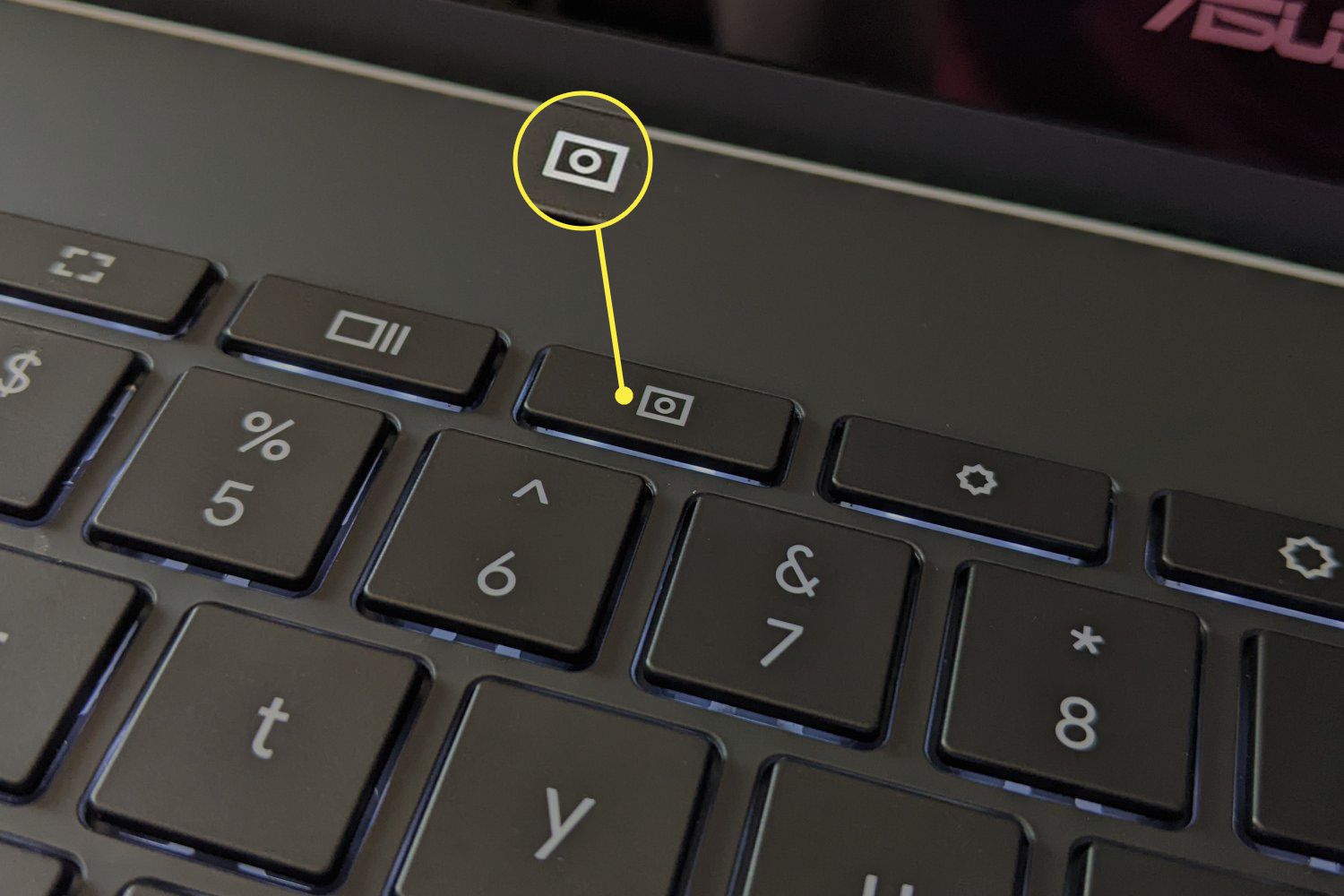
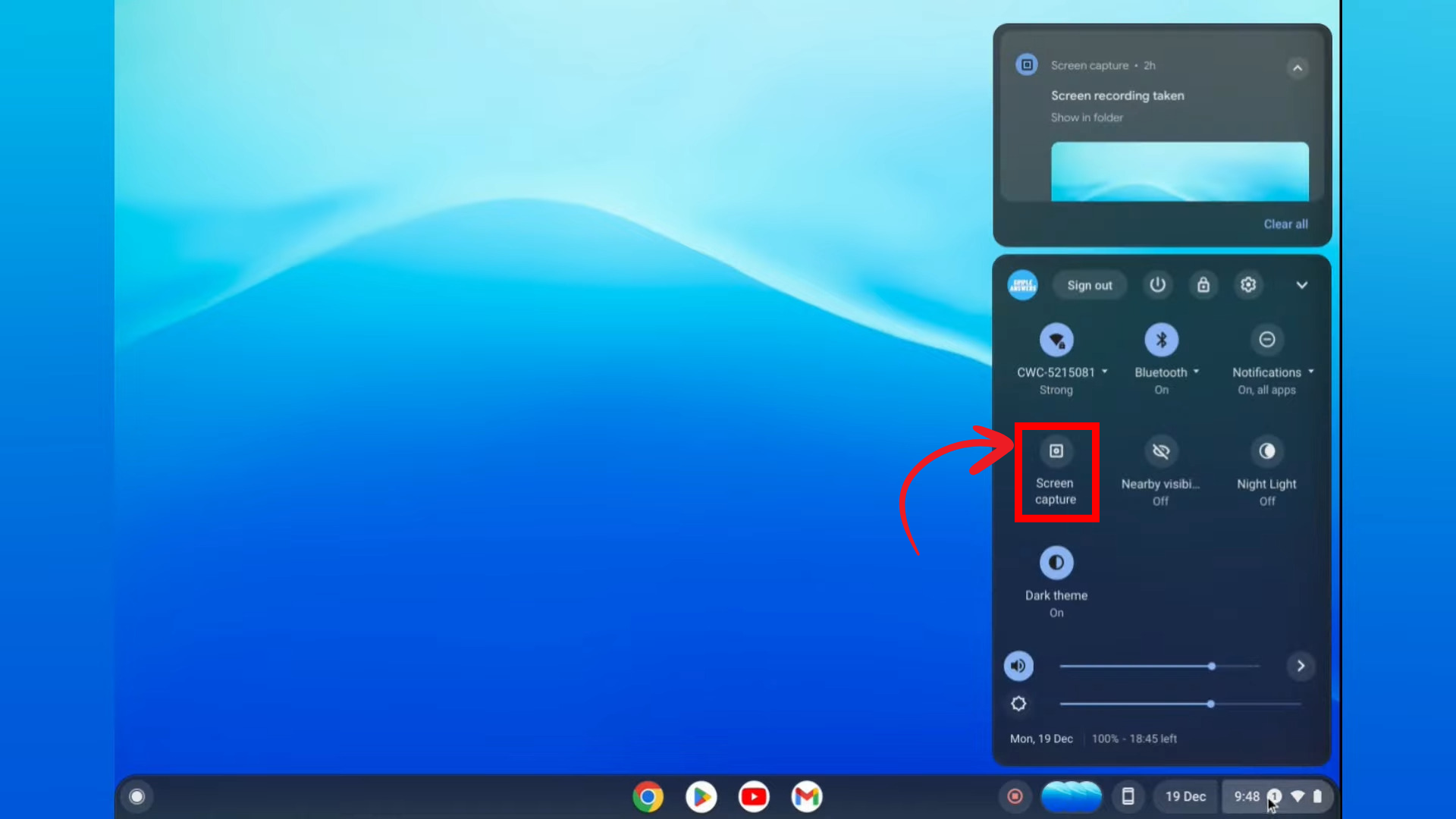
La funzione Cattura Schermo è un modo semplice e veloce per registrare l'intero schermo, una parte di esso o una finestra specifica. Puoi anche registrare l'audio dal microfono durante la registrazione dello schermo. Puoi accedere alla funzione Cattura Schermo dal pannello Impostazioni Rapide cliccando sull'icona dell'orologio nell'angolo in basso a destra di Chromebook Shelf e selezionando il pulsante Cattura Schermo.
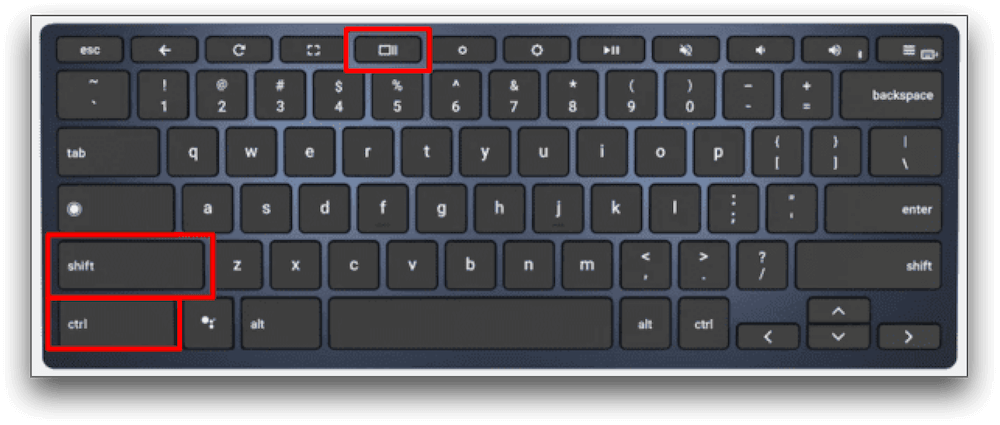
Screencast offre un'esperienza più potente di Screen Capture. Funziona essenzialmente allo stesso modo, ma è possibile disegnare sullo schermo e la voce viene trascritta in testo. È possibile abilitare Screencast dal pannello Impostazioni rapide o premendo Ctrl+Maiusc e il tasto Mostra Windows.
Perché lo schermo del tuo Chromebook registra?
La registrazione dello schermo è una funzionalità utile che consente di catturare ciò che accade sullo schermo del Chromebook e salvarlo come video. È possibile utilizzare la registrazione dello schermo per diversi scopi, ad esempio:
- trova gli errori e risolvilo: È possibile registrare messaggi di errore, comportamenti imprevisti del sistema operativo o passaggi per la risoluzione dei problemi e condividerli con un addetto all'assistenza.
- Insegnamento: È possibile registrare lezioni, relazioni o presentazioni e utilizzarle come riferimento o per prendere appunti.
- Costruzione: Puoi registrare la tua voce o disegnare sullo schermo e creare contenuti coinvolgenti per lezioni online, tutorial o presentazioni.
Come registrare lo schermo di un Chromebook?
Come accennato in precedenza, i Chromebook hanno due strumenti integrati che possono aiutarti a registrare lo schermo: Screen Capture e Screencast. Ecco come utilizzare queste funzionalità:
Metodo 1: Acquisizione dello schermo
- Clicca sull'orologio in Porta Chromebook Nell'angolo in basso a destra per aprire il pannello Impostazioni rapide.
![]()
- Individuare Freccia Nell'angolo in alto a destra dell'elenco, se non è completamente espanso.
- Fare clic sul pulsanteCattura dello schermo".
![]()
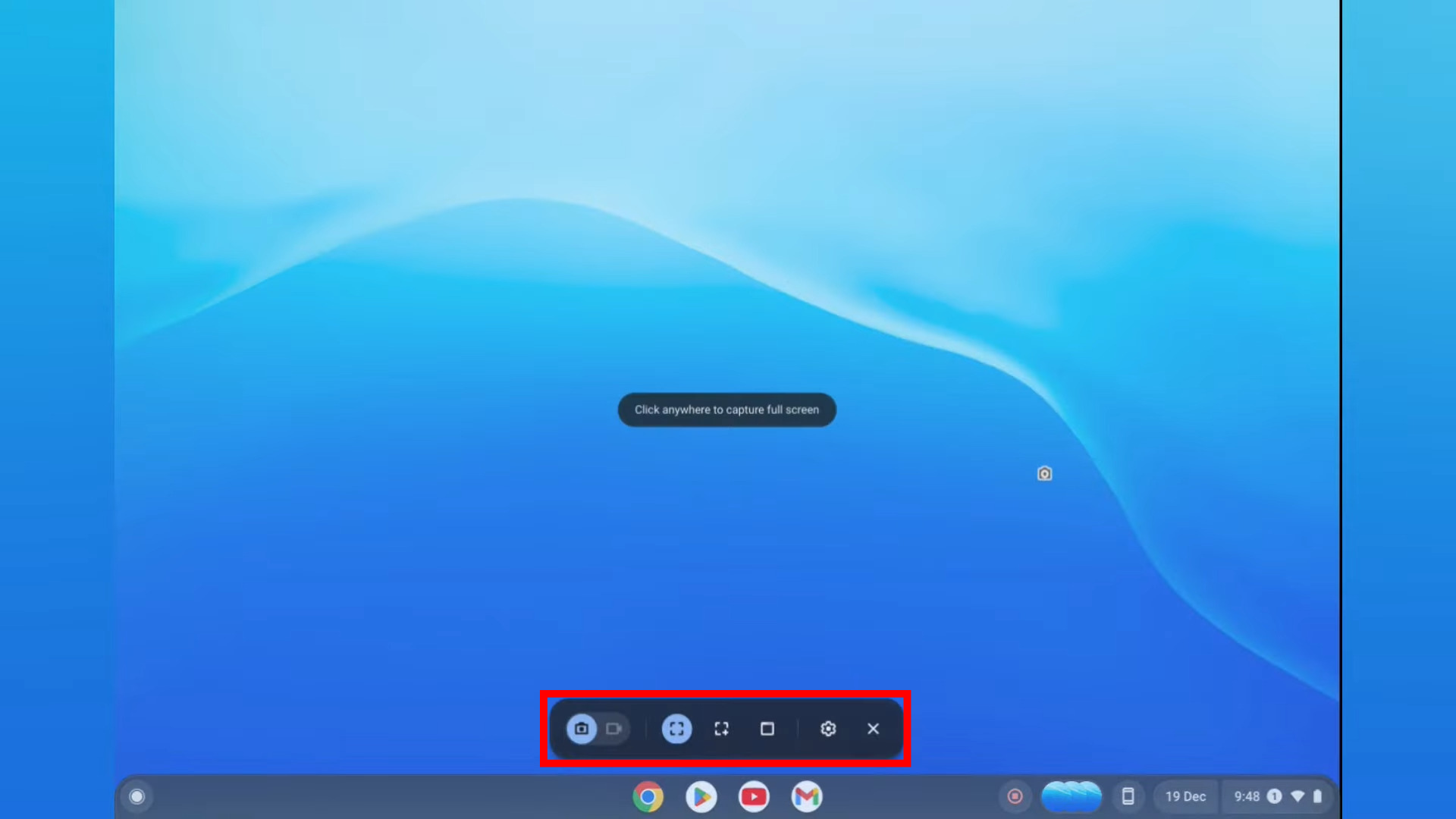
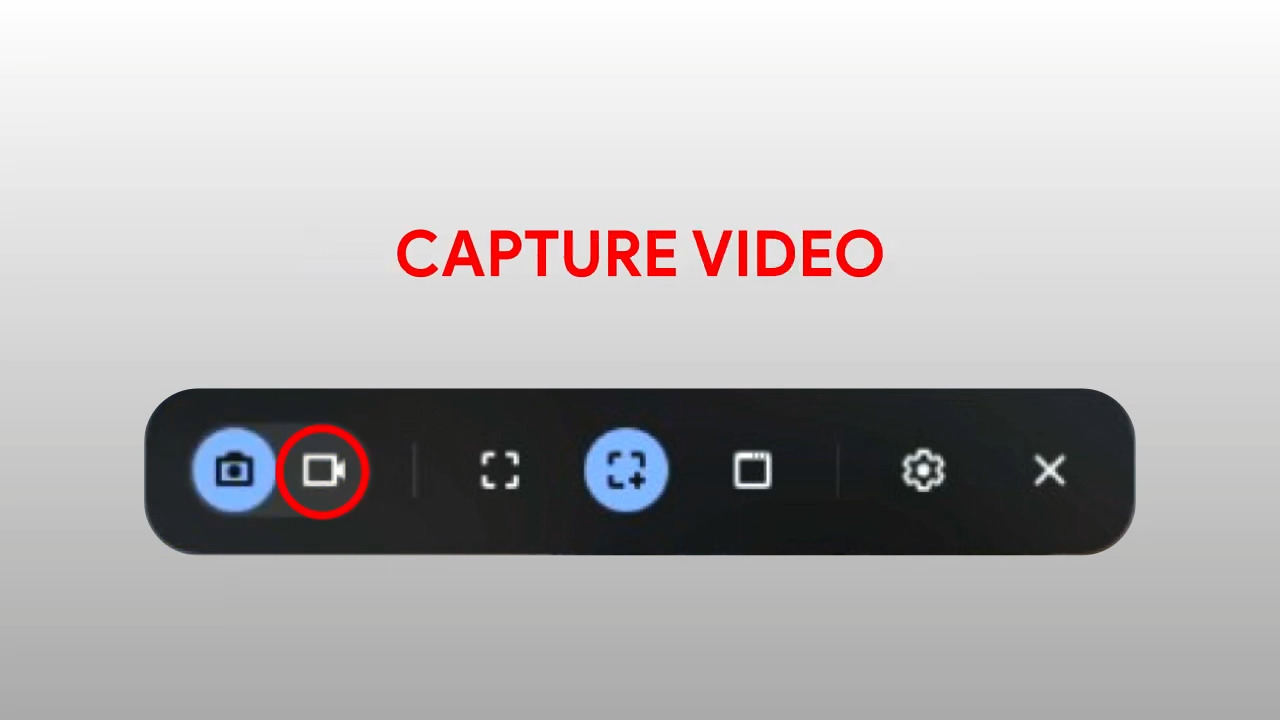
- Nella parte inferiore dello schermo apparirà una barra degli strumenti per la cattura dello schermo. Assicurati che l'icona video sia selezionata per registrare lo schermo.
![]()
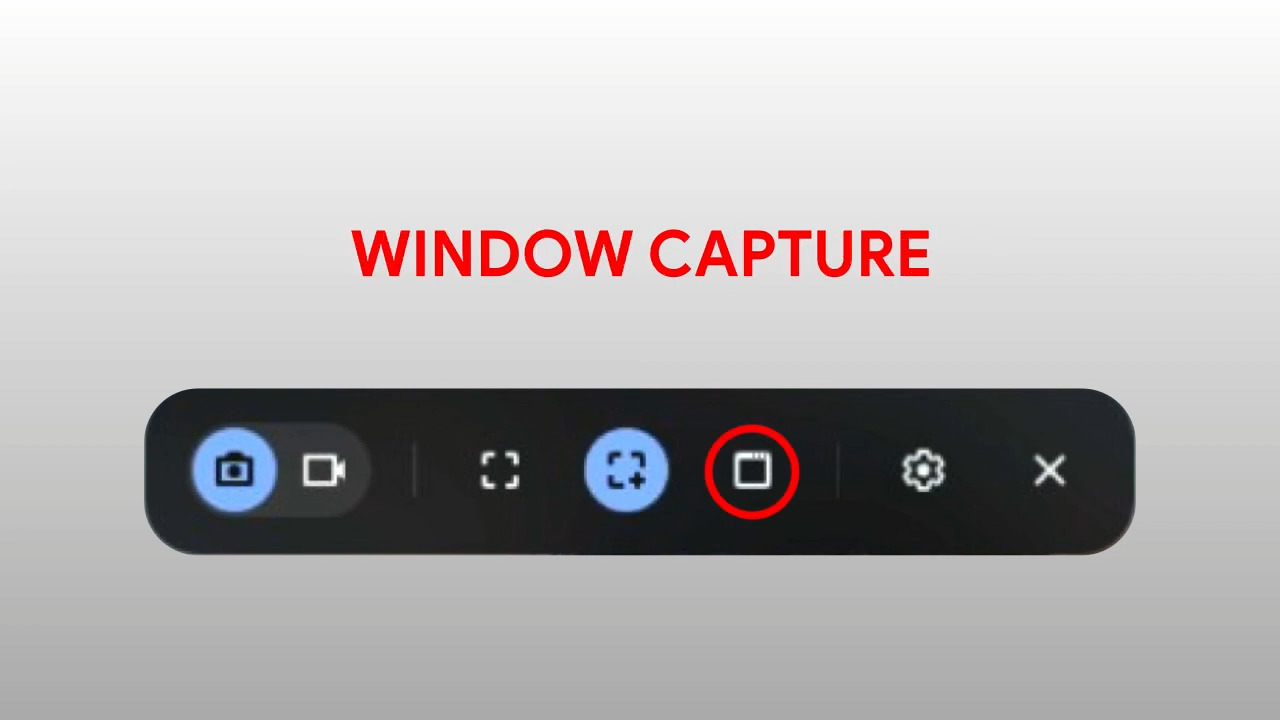
- Esistono diversi modi per registrare lo schermo. Puoi scegliere di registrare l'intero schermo, una parte dello schermo o una finestra specifica. Seleziona un'opzione per procedere.
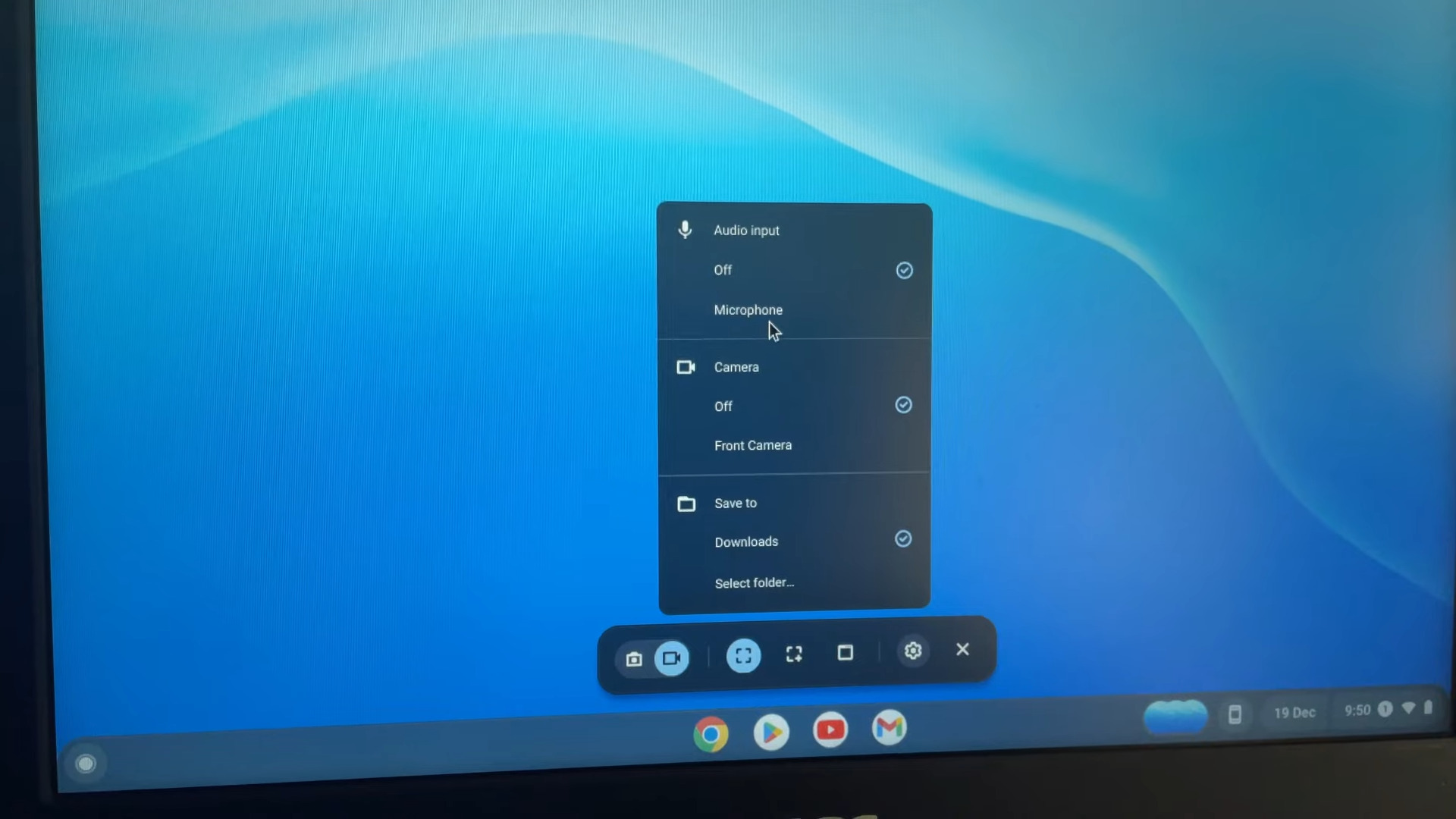
- Prima di iniziare la registrazione, clicca su icona dell'ingranaggioQui hai diverse opzioni, tra cui la registrazione dell'audio dal microfono, del video dalla webcam e dove salvare la registrazione.
![]()
- La data di inizio della registrazione varia leggermente a seconda del tipo selezionato.
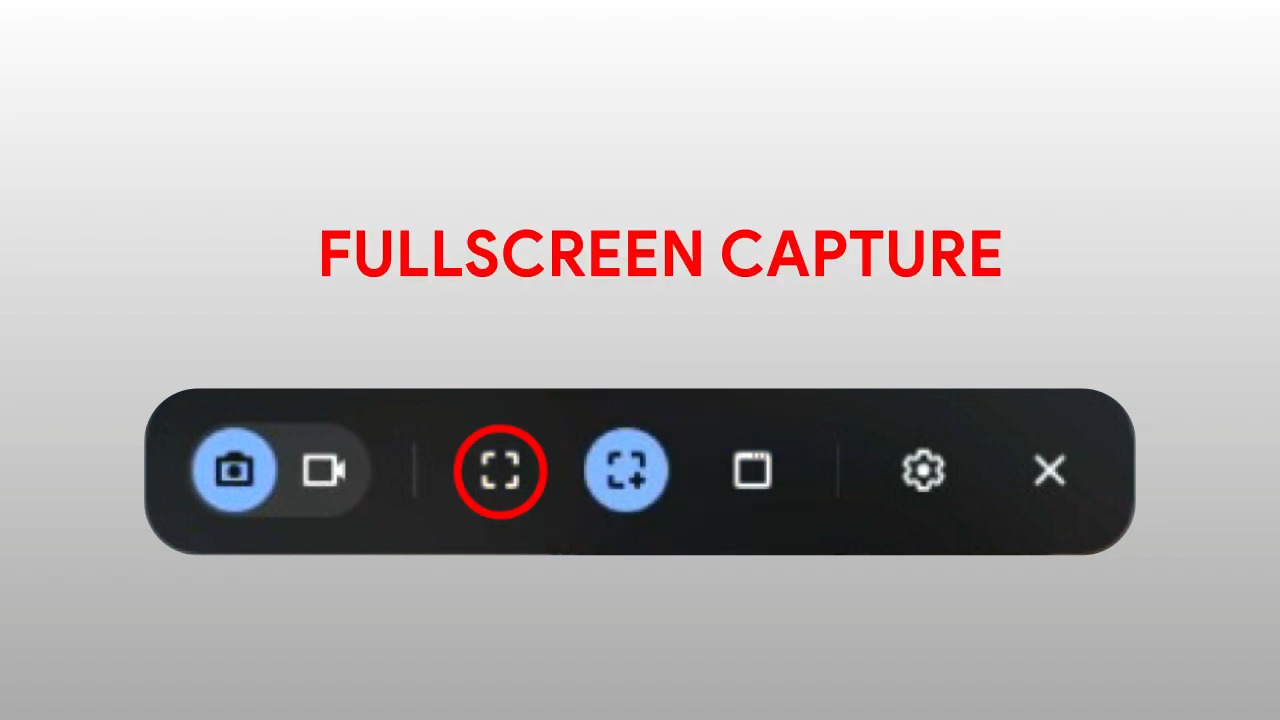
A schermo intero: Fare clic in un punto qualsiasi dello schermo per avviare la registrazione.
parziale: Scorri per selezionare l'area che desideri registrare, quindi fai clic sul pulsante. "Iscriviti".
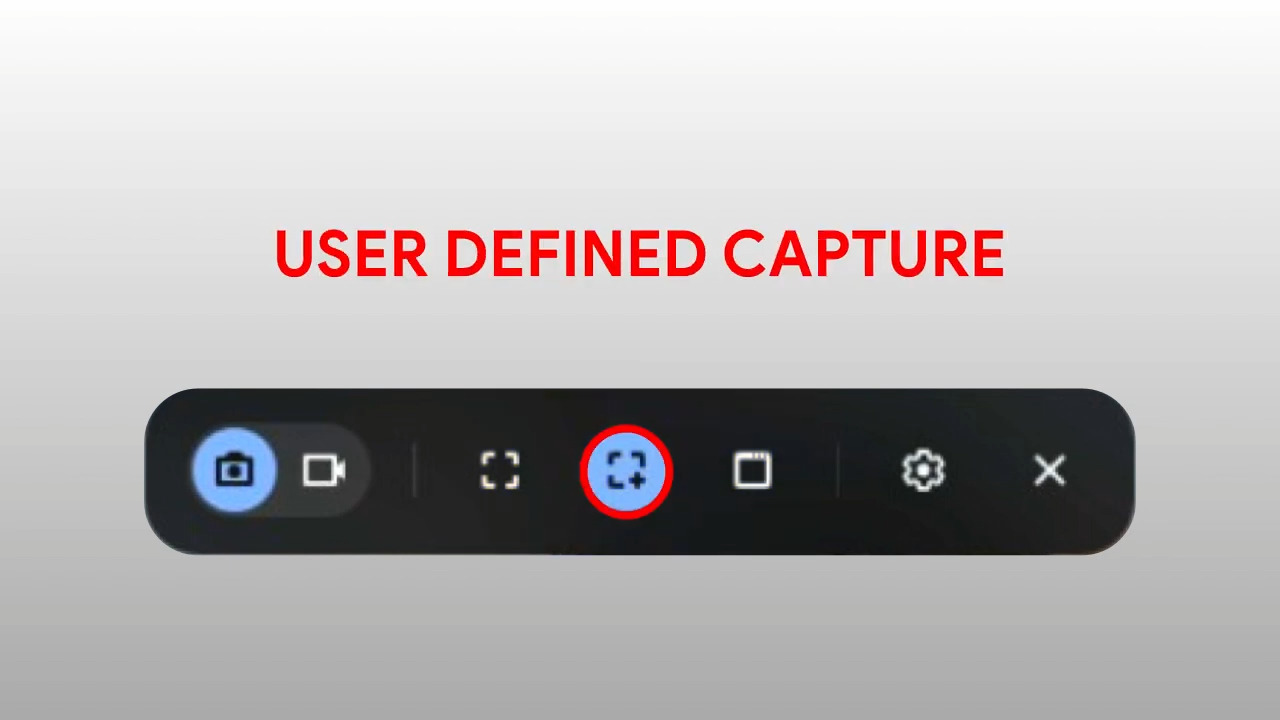
finestra: Fare clic sulla finestra o sull'area dello schermo che si desidera registrare per avviare la registrazione.
- Sullo schermo apparirà un conto alla rovescia di tre secondi, dopodiché inizierà la registrazione.
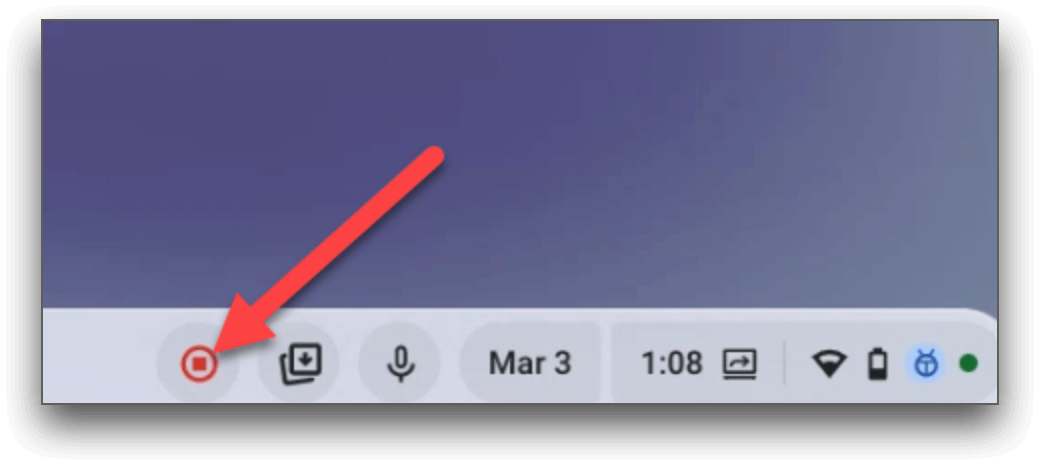
- Una volta terminata la registrazione, fare clic sul pulsante rosso di arresto situato su Lo scaffale.
![]()
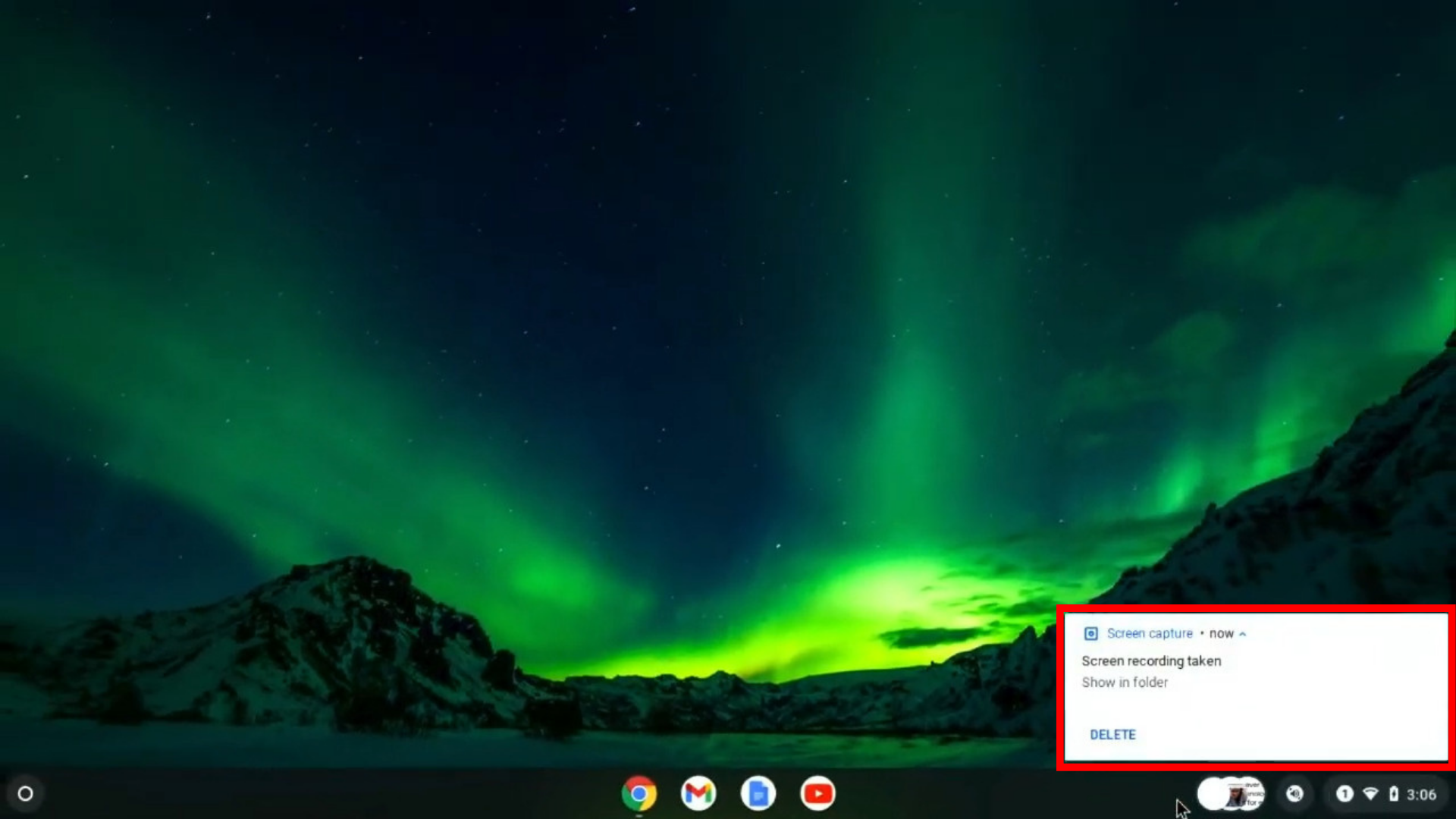
- Apparirà una notifica che dice "La registrazione dello schermo è stata acquisita." Cliccandoci sopra si accede al file video nel file manager.
![]()
Metodo 2: Screencast
- Clicca su Maiusc + Ctrl + Mostra finestre Per eseguire l'app Screencast, se il Chromebook è in modalità tablet, apri l'area di stato e seleziona Cattura dello schermo.
![]()
- Nella parte superiore dello schermo apparirà la barra degli strumenti Screencast. Assicurati che l'icona video sia selezionata per registrare lo schermo.
![]()
- Puoi registrare lo schermo in diversi modi. Puoi scegliere di registrare l'intero schermo, una parte dello schermo o una finestra specifica. Seleziona un'opzione per procedere.
- Prima di iniziare a registrare, clicca sull'icona a forma di ingranaggio. Qui puoi modificare alcune impostazioni, come la registrazione audio dal microfono, la registrazione video dalla webcam e dove salvare la registrazione.
- Il metodo per avviare la registrazione dipende dal tipo selezionato.A schermo intero: Fare clic in un punto qualsiasi dello schermo per avviare la registrazione.
parziale: Trascinare per selezionare l'area che si desidera registrare, quindi fare clic sul pulsante "Registra".
Finestra: Fare clic sulla finestra o sull'area dello schermo che si desidera registrare per avviare la registrazione. - Sullo schermo apparirà un conto alla rovescia di tre secondi, dopodiché inizierà la registrazione.
- Una volta terminata la registrazione, fare clic sul pulsante rosso di arresto sullo scaffale.
- Apparirà una notifica che dice "La registrazione dello schermo è stata acquisita." Cliccandoci sopra si accede al file video nel file manager.
- Puoi anche disegnare sullo schermo e la tua voce verrà convertita in testo dopo la registrazione.
Suggerimenti e trucchi per la registrazione dello schermo su Chromebook
La registrazione dello schermo su un Chromebook può essere utile per creare tutorial, dimostrazioni, presentazioni e altro ancora. Tuttavia, per rendere le registrazioni dello schermo più efficaci e complessivamente migliori, è necessario considerare fattori come qualità, audio, editing e condivisione. Ecco alcuni suggerimenti e trucchi per aiutarti.
la qualità
Per garantire che le registrazioni dello schermo siano nitide e definite, è necessario regolare la risoluzione e la frequenza dei fotogrammi del Chromebook. Puoi farlo andando su Impostazioni > Dispositivo > Schermi e scegliendo le impostazioni ottimali per il tuo dispositivo e per l'utilizzo previsto.
In genere, una risoluzione e una frequenza dei fotogrammi più elevate offrono una qualità migliore, ma consumano anche più spazio di archiviazione e batteria. Puoi anche utilizzare un monitor esterno o un proiettore per migliorare la qualità di visualizzazione delle registrazioni dello schermo.
il suono
Per catturare la tua voce e l'audio del sistema, devi abilitare le opzioni del microfono e dell'audio del sistema nello strumento di registrazione dello schermo.
Puoi farlo cliccando sull'icona a forma di ingranaggio nella barra degli strumenti di acquisizione schermo o nell'app Screencast. Assicurati inoltre che il microfono funzioni correttamente e che non ci siano rumori di fondo o interferenze. Puoi utilizzare delle cuffie o un auricolare per migliorare la qualità audio e ridurre l'eco.
È anche possibile regolare il livello del volume e disattivare/riattivare l'audio del microfono e del sistema durante la registrazione utilizzando le scorciatoie da tastiera.
La modifica
Per rendere le registrazioni dello schermo più coinvolgenti e informative, potresti volerle modificare dopo averle terminate. Puoi utilizzare l'editor video integrato nell'app File di Chromebook per tagliare, ritagliare, ruotare e aggiungere filtri alle tue registrazioni dello schermo.
È inoltre possibile utilizzare altri strumenti di editing video online o offline per aggiungere transizioni, effetti, sottotitoli, annotazioni e altro ancora. Si possono anche unire più registrazioni dello schermo in un unico video o dividere una registrazione dello schermo lunga in clip più brevi.
Condivisione
Per condividere le registrazioni dello schermo con altri, è necessario salvarle in un formato compatibile e caricarle sulla piattaforma prescelta. È possibile salvare le registrazioni dello schermo come file WEBM o MP4 , a seconda delle preferenze e della piattaforma che si desidera utilizzare.
Puoi anche comprimere le registrazioni dello schermo per ridurre le dimensioni dei file e renderle più facili da caricare e scaricare. Puoi condividere le registrazioni dello schermo tramite e-mail, social media, cloud storage o siti di hosting video. Puoi anche incorporare le registrazioni dello schermo nel tuo sito web, blog o presentazione.
Ecco alcuni suggerimenti e trucchi che possono aiutarti a rendere le registrazioni dello schermo sul tuo Chromebook più efficaci e di qualità superiore.
Conclusione
Registrare lo schermo su un Chromebook è una funzionalità utile che può aiutarti a creare vari tipi di contenuti per scopi diversi. Che tu voglia insegnare, dimostrare, presentare o intrattenere, puoi utilizzare un registratore dello schermo o un'app Screencast per catturare facilmente lo schermo e l'audio.
Tuttavia, per rendere le registrazioni dello schermo più efficaci e complessivamente migliori, è necessario seguire alcuni suggerimenti e trucchi, come la regolazione della qualità, l'attivazione dell'audio, la modifica del video e la condivisione del file. In questo modo, è possibile migliorare la chiarezza, la condivisione e l'impatto delle registrazioni dello schermo.
Ci auguriamo che questo articolo ti abbia aiutato a scoprire come registrare lo schermo del tuo Chromebook e a migliorare le tue registrazioni. Se hai domande o feedback, faccelo sapere nei commenti qui sotto. Grazie per la lettura!
Domande frequenti
Come posso modificare le registrazioni dello schermo sul mio Chromebook?
Puoi modificare le registrazioni dello schermo utilizzando l'editor video integrato o un'applicazione di terze parti. Per utilizzare l'editor video integrato, apri il file manager e fai doppio clic sulla registrazione che desideri modificare. Puoi tagliare, ritagliare, ruotare, regolare la velocità, aggiungere filtri ed esportare il video modificato. Per utilizzare un'applicazione di terze parti, puoi scaricarne una dal Google Play Store o dal Chrome Web Store, come WeVideo, Screencastify o Loom.
Come posso condividere le registrazioni dello schermo sul mio Chromebook?
Puoi condividere le registrazioni dello schermo in vari modi, come e-mail, Google Drive, YouTube o social media. Per condividere la registrazione, apri il tuo file manager e fai clic con il pulsante destro del mouse sulla registrazione che desideri condividere. Puoi scegliere di condividerla tramite Gmail, Google Drive o YouTube. Puoi anche copiare il file su un'unità USB, una scheda SD o sul tuo account Google Foto. In alternativa, puoi caricare la registrazione su un servizio cloud o su una piattaforma social media a tua scelta.
Come posso modificare la qualità e il formato delle registrazioni dello schermo sul mio Chromebook?
Puoi modificare la qualità e il formato delle registrazioni dello schermo utilizzando l'app Screencast o un'app di terze parti. Per utilizzare l'app Screencast, aprila e vai al menu delle impostazioni. Puoi scegliere la risoluzione di registrazione, il frame rate e il bitrate. Puoi anche scegliere il formato di output, come MP4, WebM o GIF. Per utilizzare un'app di terze parti, puoi scaricarne una dal Google Play Store o dal Chrome Web Store, come Video Converter, Video Compressor o CloudConvert.
Come posso registrare contemporaneamente lo schermo e la webcam sul mio Chromebook?
Puoi registrare lo schermo e la webcam contemporaneamente utilizzando uno strumento di cattura schermo o un'app Screencast. Per utilizzare uno strumento di cattura schermo, aprilo dal pannello Impostazioni rapide e abilita l'opzione webcam nel menu delle impostazioni. Puoi scegliere di registrare l'intero schermo, una parte dello schermo o una finestra. Il video della webcam apparirà come una piccola sovrapposizione sullo schermo. Per utilizzare un'app Screencast, aprila e abilita l'opzione webcam nel menu delle impostazioni. Puoi anche scegliere la posizione e le dimensioni della sovrapposizione della webcam.
Come posso registrare lo schermo con l'audio di sistema sul mio Chromebook?
Puoi registrare lo schermo insieme all'audio di sistema utilizzando un'app di terze parti, come Screencastif, Loom o Nimbus. Queste app possono catturare l'audio dagli altoparlanti del tuo Chromebook, come musica, video o notifiche. Per utilizzare queste app, devi scaricarle dal Chrome Web Store e concedere loro l'autorizzazione ad accedere allo schermo e all'audio. Puoi quindi scegliere di registrare l'intero schermo, una scheda o una finestra. L'audio di sistema verrà registrato insieme alla registrazione dello schermo.
Come posso registrare lo schermo con annotazioni sul mio Chromebook?
Puoi registrare lo schermo con annotazioni utilizzando l'app Screencast o un'app di terze parti come Screencastify, Loom o Nimbus. Queste app ti consentono di disegnare sullo schermo, aggiungere forme, testo, frecce o emoji ed evidenziare aree importanti. Per utilizzare queste app, devi scaricarle dal Chrome Web Store e concedere loro l'autorizzazione ad accedere allo schermo e all'audio. Puoi quindi scegliere di registrare l'intero schermo, una scheda o una finestra. Le tue annotazioni verranno registrate insieme allo schermo.
I commenti sono chiusi.