

NVIDIA GeForce è un'applicazione di spicco che funziona con le schede grafiche NVIDIA. Questa applicazione complementare aiuta a mantenere aggiornati i driver e offre funzionalità come lo streaming di giochi e la registrazione dello schermo. Tuttavia, se si utilizza Windows 11Potresti trovarti di fronte Codice di errore 0x0003E dice:
"Si è verificato un errore. Prova a riavviare il computer, quindi avvia GeForce Experience. Codice di errore: 0x0003."
Questo errore indica semplicemente che l'applicazione non è riuscita ad avviarsi a causa di problemi con i driver NVIDIA, i servizi o i componenti di sistema di Windows. Tuttavia, è possibile risolvere l'errore utilizzando diverse soluzioni comprovate.
Quali sono le cause del codice di errore 0x0003?
Prima di procedere e cercare soluzioni, è importante comprenderne le ragioni.
- Per funzionare correttamente, NVIDIA GeForce Experience si basa su diversi servizi Windows, come NVIDIA Display Container e LocalSystem Container. Pertanto, se questi servizi non sono configurati correttamente, l'applicazione non funzionerà.
- Questo errore può essere causato anche da problemi di rete o della scheda. L'applicazione si integra con i server NVIDIA per l'autenticazione degli account e gli aggiornamenti dei driver. Pertanto, se lo stack di rete è danneggiato, può interrompere il funzionamento dell'applicazione e visualizzare l'errore 0x0003.
Correzioni passo passo per il codice di errore 0x0003
Ecco le soluzioni più importanti che puoi seguire per prevenire questo errore. Assicurati di seguirle nell'ordine indicato, poiché molti utenti riscontrano che uno dei metodi sopra indicati risolve il problema senza dover procedere oltre.
Passaggio 1: riavviare i servizi NVIDIA
Naturalmente, riavviare tutti i servizi correlati a NVIDIA è una delle soluzioni più comuni, ma è necessario.
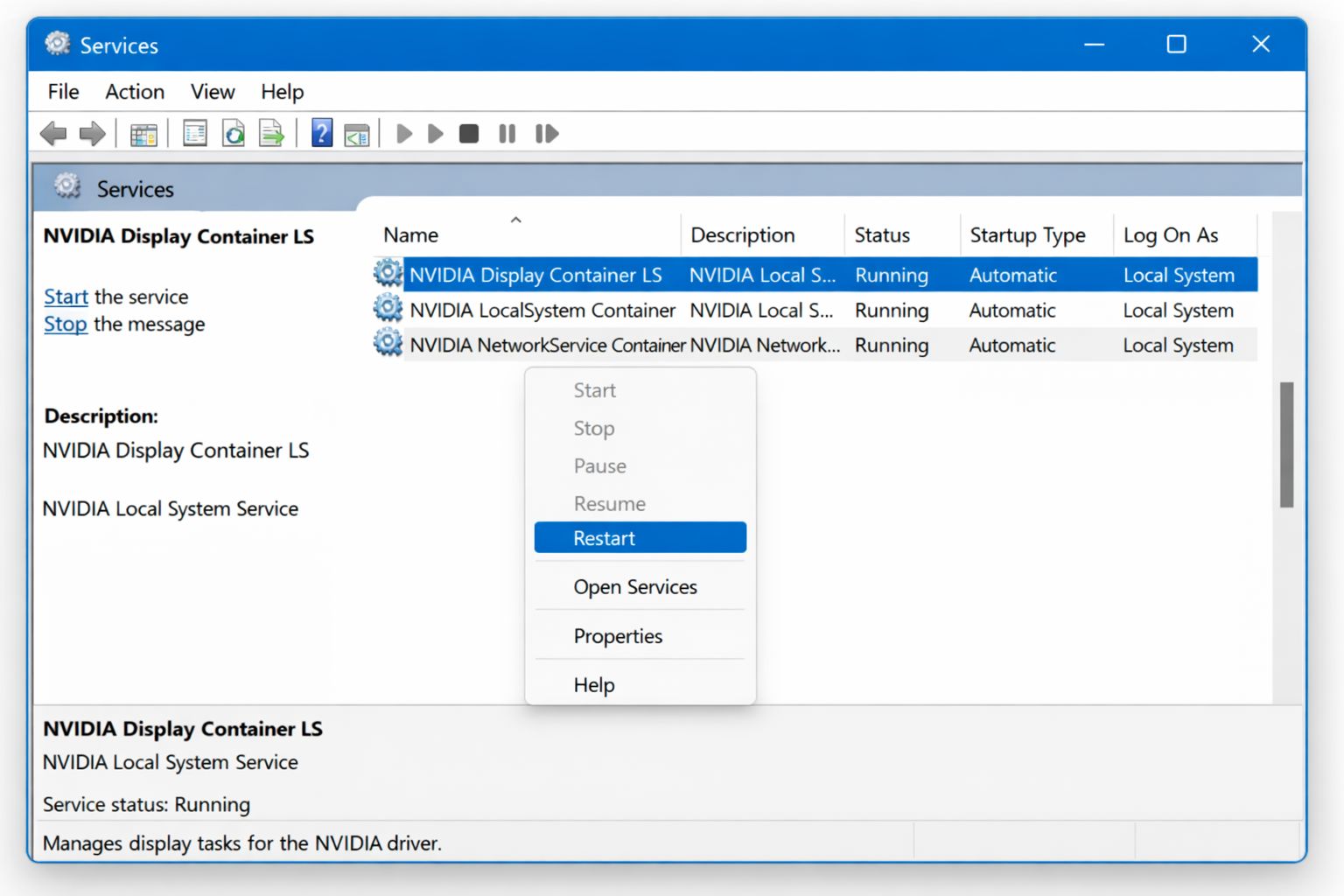
- Premi Windows + R, quindi inserisci services.msc
- Apri la finestra Servizi e cerca un servizio che inizi con NVIDIA. Ad esempio:
- Contenitore NVIDIA LocalSystem
- Contenitore display NVIDIA
- Contenitore dei servizi di rete NVIDIA
- Quindi, fai clic con il pulsante destro del mouse su ciascun servizio e seleziona "Riavvia".
- Assicurarsi che il tipo di avvio sia impostato su "Automatico", se non lo è già.
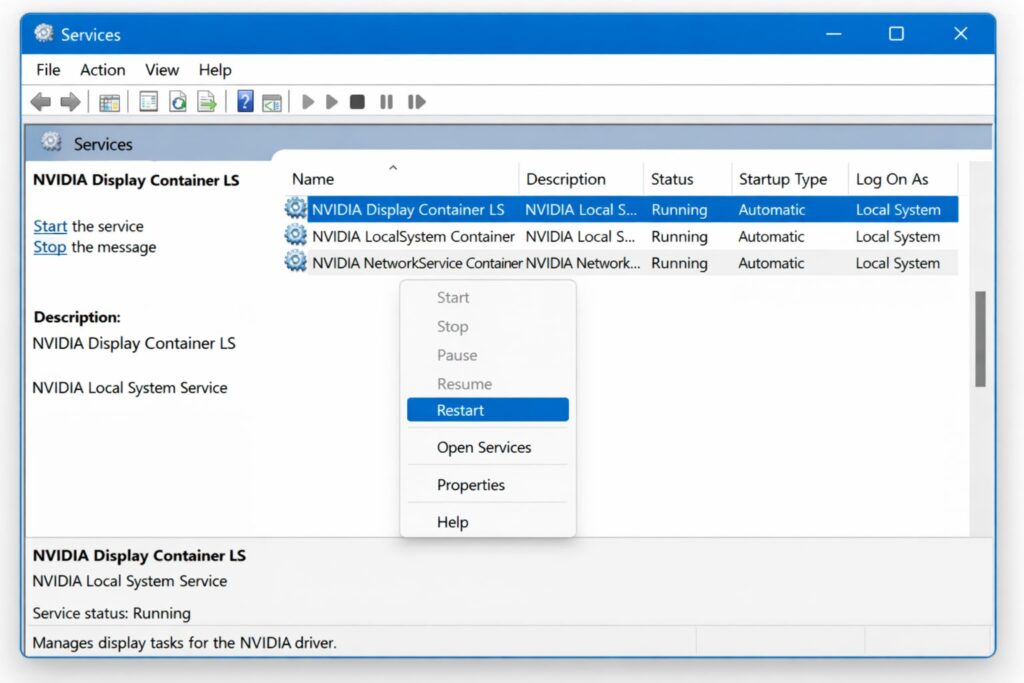
Riavviare i servizi NVIDIA
Passaggio 2: reimpostare la scheda di rete Winsock
Se le impostazioni di rete sono danneggiate, la scheda NVIDIA GeForce potrebbe non connettersi correttamente. In questo caso, segui questi passaggi.
- Trova e clicca su "Prompt dei comandi".
- Cerca cmd, fai clic con il pulsante destro del mouse ed eseguilo come amministratore.
- Digitare il comando netsh winsock reset e premere Invio.
- Riavvia rapidamente il computer e controlla se GeForce si apre correttamente.
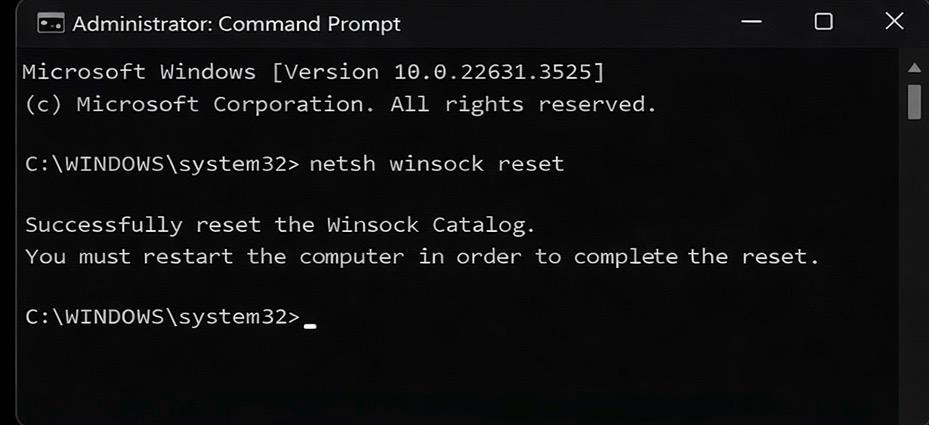
Reimpostazione della scheda di rete Winsock
Pertanto, il ripristino della scheda di rete può risolvere molti problemi correlati agli errori di autenticazione.
Passaggio 3: aggiorna i driver NVIDIA
Come accennato in precedenza, i driver di rete danneggiati possono causare l'errore 0x0003. Esistono due modi per risolvere il problema.
1. Utilizzo di “Gestione dispositivi”
- Premi Windows+X e vai su “Gestione dispositivi”.
- Quindi, espandi "Schede video".
- Fare clic con il pulsante destro del mouse sull'unità di elaborazione grafica NVIDIA e selezionare "Aggiorna driver".
- Quindi, fare clic su "Cerca automaticamente".
- Attendi che Windows installi l'ultimo aggiornamento.
- Riavvia il tuo computer.
Aggiorna i driver NVIDIA
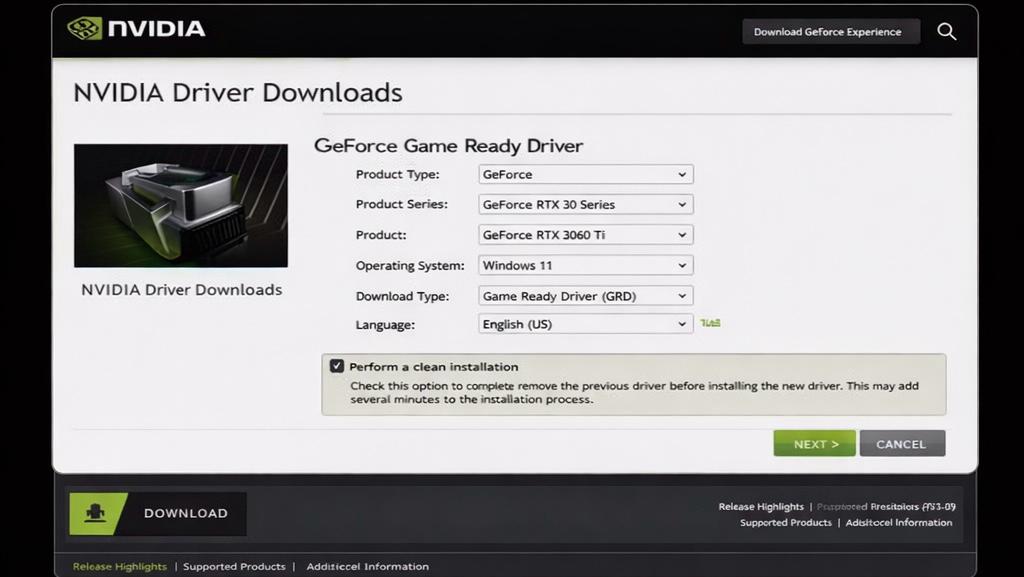
2. Installazione pulita tramite il sito Web ufficiale NVIDIA
- Vai alla pagina di installazione del driver NVIDIA sul suo sito Web ufficiale.
- Annota la versione di Windows e il modello dell'unità di elaborazione grafica (GPU).
- Scarica il driver più recente
- Durante l'installazione, selezionare l'installazione personalizzata.
- Quindi selezionare la procedura di installazione pulita.
Seguendo le istruzioni, è possibile sostituire i vecchi driver con quelli nuovi.
Passaggio 4: disattiva temporaneamente la VPN o il firewall
Nella maggior parte dei casi, le applicazioni di terze parti bloccano i servizi e le comunicazioni NVIDIA essenziali.
- Disattiva temporaneamente la tua VPN.
- Disattiva il firewall e il software antivirus
- Dopo aver fatto ciò, prova a eseguire nuovamente NVIDIA GeForce.
Se questo metodo ha successo, assicurati di configurare le eccezioni NVIDIA nel tuo software di sicurezza.
Correzioni e suggerimenti avanzati
Se l'errore persiste anche dopo aver provato i passaggi sopra indicati, prova alcune soluzioni comuni.
- Puoi provare a modificare le impostazioni della porta, poiché alcuni utenti hanno segnalato che la modifica di determinate configurazioni delle porte risolve i problemi di connettività.
- Inoltre, puoi anche provare a utilizzare strumenti di pulizia di terze parti, che rimuovono programmi e driver prima del processo di installazione. I membri della community consigliano di farlo se la disinstallazione non riesce.
I commenti sono chiusi.