

Se stai provando a condividere file tra computer su una rete locale ma non riesci a stabilire una connessione, potrebbe esserci un problema con la configurazione di rete. Potresti essere connesso alla tua rete, ma l'accesso ad altri computer e dispositivi sulla tua rete potrebbe essere bloccato.
Questo problema è spesso dovuto a impostazioni errate del dispositivo o a un'interruzione della connessione di rete. Fortunatamente, la soluzione è solitamente semplice se non si riescono a vedere altri computer sulla rete. I computer Windows, macOS e Linux riscontrano questo problema di tanto in tanto, ma ecco alcune soluzioni rapide che è possibile utilizzare per risolverlo.
Abilitare l'individuazione della rete su Windows 10
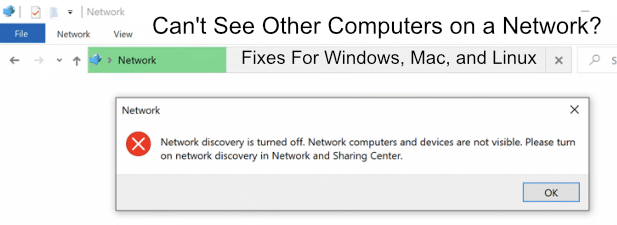
Per la maggior parte degli utenti Windows, il motivo principale per cui i computer sono nascosti in rete è dovuto alle impostazioni di individuazione della rete di Windows. Quando questa impostazione è disattivata, il computer è nascosto dalla rete locale e gli altri computer sono nascosti all'utente.
- Puoi controllare se scoperta della rete Possibile aprendo File di Windows Explorer. in un Riquadro di spostamento A sinistra, clicca sulla scheda Reti.
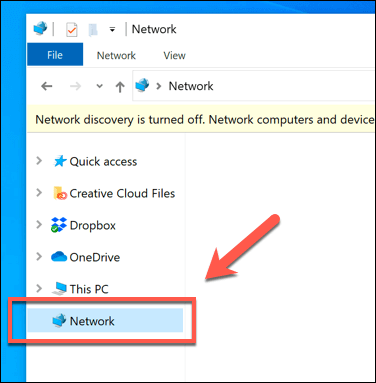
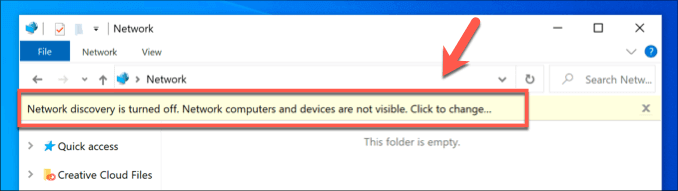
- Windows ti avviserà immediatamente se l'individuazione della rete è disabilitata. Puoi andare su Impostazioni > Rete e Internet > Opzioni di condivisione > Attiva rilevamento rete Per riattivare questa opzione, Windows fornirà un comodo collegamento nella parte superiore della finestra di Esplora file. Clicca sulla barra gialla che appare in alto per visualizzare un menu di opzioni rapide.
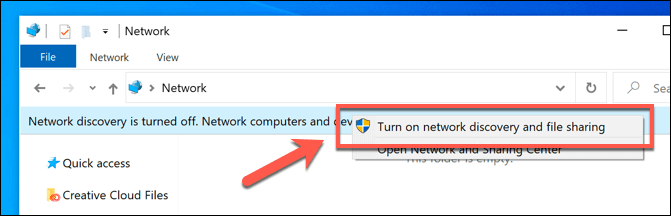
- Nell'elenco delle opzioni che appare, clicca su Abilita l'esplorazione della rete e la condivisione dei file.
- Se la rete è attualmente impostata come pubblica, Windows chiederà se si desidera passare a una rete privata o consentire l'esplorazione di rete su reti pubbliche. In genere, questa opzione non è consigliata: se ci si trova sulla rete privata, selezionare l'opzione No, imposta la rete a cui mi sto connettendo come una rete privata. Al posto di quello.
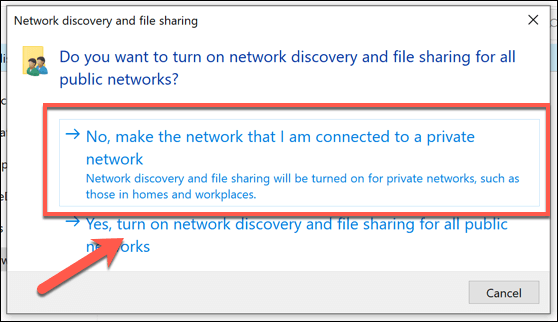
Una volta abilitata l'esplorazione di rete, dovresti essere in grado di visualizzare altri computer nella scheda Reti , ma solo se anche questi computer hanno abilitato l'esplorazione di rete. Puoi anche accedere direttamente ai dispositivi digitando il loro indirizzo IP o nome host nella barra degli indirizzi nella parte superiore della finestra di Esplora file.
Configura il firewall per consentire la condivisione di file e stampanti.
Il firewall di Windows è progettato per bloccare il traffico non necessario da e verso il computer. Se l'esplorazione di rete è abilitata ma non riesci comunque a visualizzare gli altri computer sulla rete, potrebbe essere necessario aggiungere la condivisione di file e le stampanti all'elenco delle eccezioni nelle regole del firewall.
- Per fare ciò, fare clic con il pulsante destro del mouse sul menu Start di Windows e premere impostazioniNel menu delle impostazioni di Windows, fare clic su Aggiornamento e sicurezza > Sicurezza di Windows > Firewall e protezione di rete.
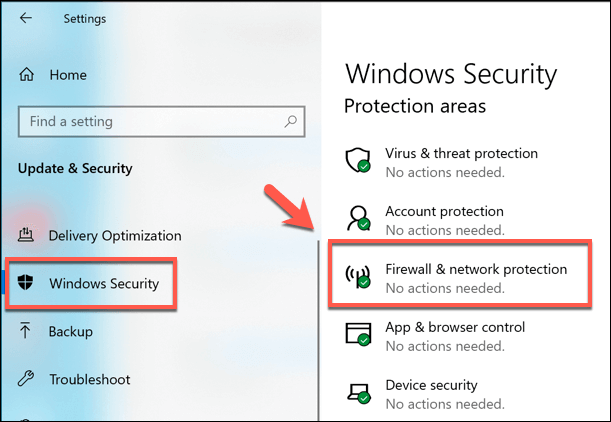
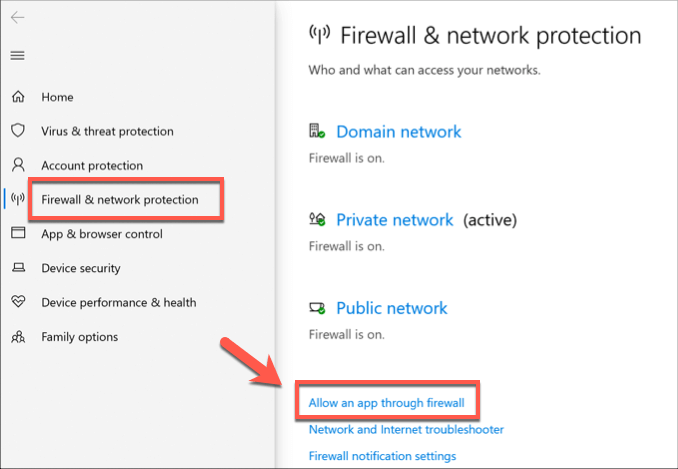
- in lista Firewall e protezione della rete, fare clic su Opzione Consenti un'applicazione attraverso il firewall.
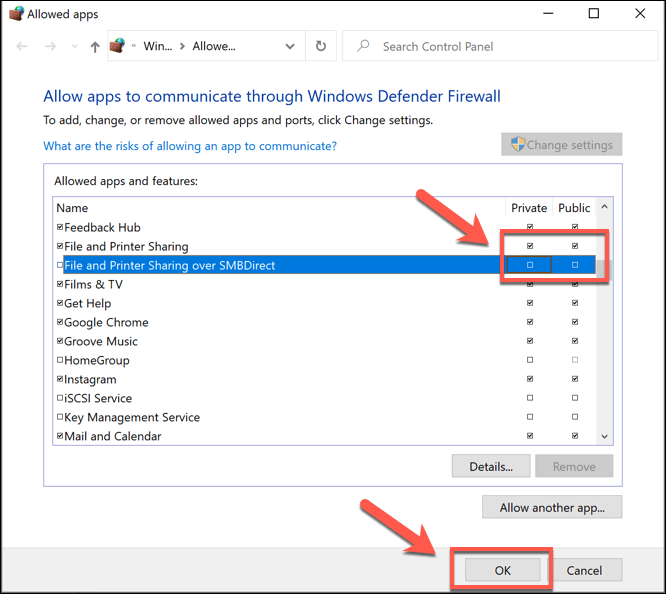
- in finestra Consenti alle applicazioni di connettersi tramite il firewall di Windows Defender، اضغط ج Cambia impostazioni Per consentire l'accesso, scorrere l'elenco fino a trovare le opzioni. Condivisione di file e stampanti e Condivisione di file e stampanti tramite SMBDirect Fare clic sulla casella di controllo per ciascuna opzione sotto la colonna Speciale Per consentire questa operazione attraverso il firewall, è anche possibile abilitare le caselle di controllo sotto la colonna. Anno Se si desidera consentire l'accesso alle reti pubbliche, ma questa operazione non è consigliata, premere [pulsante/pulsante]. ok Salvare una volta terminato.
Sarà necessario ripetere questa procedura per tutti gli altri firewall di terze parti in uso, incluso il firewall di rete (se ne stai utilizzando uno).
Abilitare il servizio browser del computer su Windows 10
È improbabile che questa sia la causa dei tuoi problemi, ma se hai esaurito tutte le soluzioni software possibili, dovresti verificare se il servizio di sistema Browser di computer è abilitato e in esecuzione sul tuo computer. Questo servizio viene utilizzato da Windows per elencare i computer locali sulla rete in Esplora file.
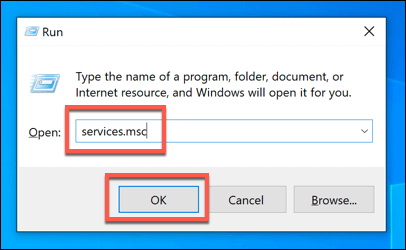
- Per iniziare, tocca Windows + R Sulla tastiera. Nella finestra di dialogo. تشغيل, Scrivi services.msc، ثم اضغط ج ok correre.
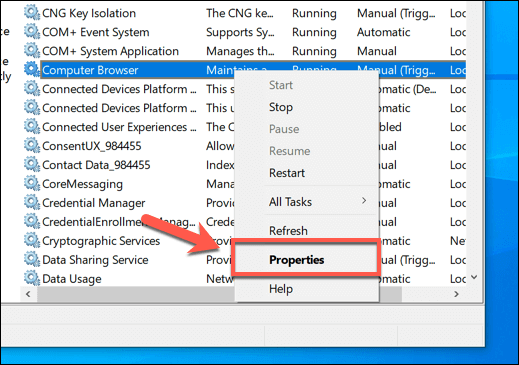
- Nella finestra della console di gestione Servizi, selezionare una posizione del servizio Browser del computer Guarda il suo stato attuale sotto la colonna StatoSe la situazione è attualmente Fermato O DisabiliSarà necessario riattivarlo: fare clic con il pulsante destro del mouse e scegliere l'opzione Proprietà.
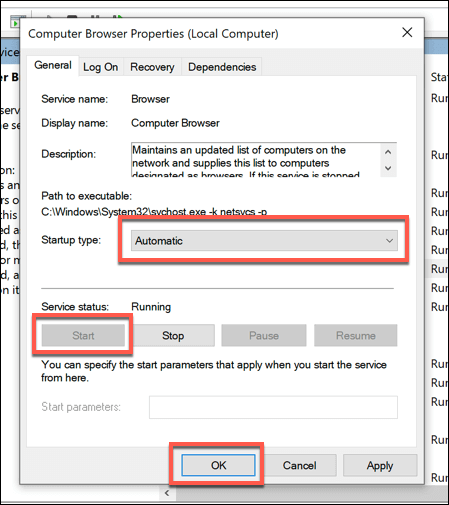
- fare clic sul pulsante Inizio Per abilitarlo nella finestra Proprietà del browser del computer, Quindi seleziona Automatico All'interno del menu a tendina Tipo di avvio Per assicurarsi che in futuro si avvii automaticamente, premere [pulsante/pulsante]. OK salvare.
Controllo della configurazione della rete locale
Se ancora non riesci a vedere altri computer sulla rete, dovrai verificare che il tuo computer sia correttamente connesso alla rete locale. Esegui un'ispezione fisica dei cavi del router se utilizzi una rete cablata e, se utilizzi una rete wireless, assicurati che la connessione al punto di accesso wireless sia attiva e stabile.
Un modo per verificarlo è utilizzare il comando ping da PowerShell o dalla riga di comando. Questo ti permetterà di vedere se il tuo computer è correttamente connesso alla rete e se è in grado di rilevare altri dispositivi della rete locale, ma per farlo dovrai conoscere l'indirizzo IP locale o il nome host di un altro computer locale.
- usare pingFare clic con il pulsante destro del mouse sul menu Start di Windows e premere Windows PowerShell O Windows PowerShell (amministratore)Dal terminale PowerShell, digitare ping xxxx O ping nome hostCon sostituzione xxxx e hostname Con un indirizzo IP locale o con il nome host del computer.
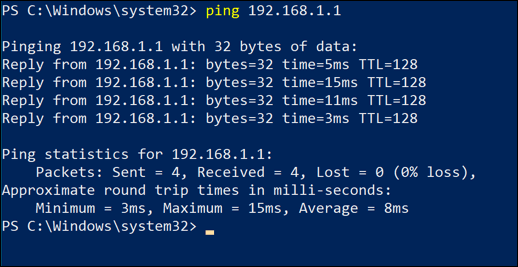
Se il comando ping restituisce una risposta, significa che un problema di connessione di rete non ti impedisce di visualizzare gli altri computer della rete. È più probabile che ciò indichi un problema software o di configurazione di rete altrove.
- È possibile testare la configurazione di rete per problemi nelle impostazioni di Windows: fare clic con il pulsante destro del mouse sul menu Start e premere Invio Impostazioni profilo Per accedervi, cliccare su Aggiornamento e sicurezza > Risoluzione dei problemi > Scheda di rete e clicca Esegui lo strumento di risoluzione dei problemi.
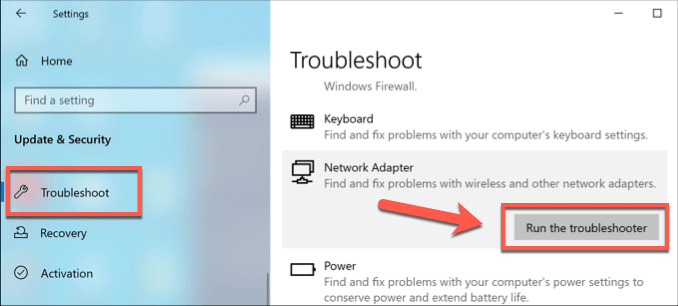
Se Windows rileva problemi nella configurazione di rete, tenterà di risolverli automaticamente. Ad esempio, potrebbe rilevare che per il dispositivo di rete viene utilizzato un indirizzo IP statico: se impostato in modo errato, non sarà possibile interagire con gli altri dispositivi in rete.
- Per modificare questa impostazione, fare clic con il pulsante destro del mouse sul pulsante del menu Start e premere Impostazioni profiloDal menu Impostazioni di Windows, fare clic su Rete e Internet > Stato > Modifica opzioni scheda.
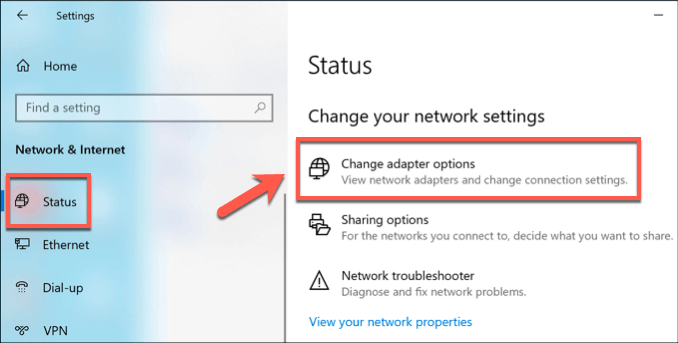
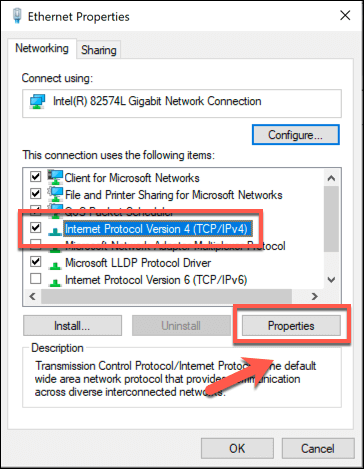
- in lista Connessioni di reteFare clic con il pulsante destro del mouse sul dispositivo di rete e premere Proprietà a Confronto. in finestra Proprietà a Confronto, Clic 4 Internet Protocol Version (TCP / IPv4) واضغط ج Proprietà a Confronto.
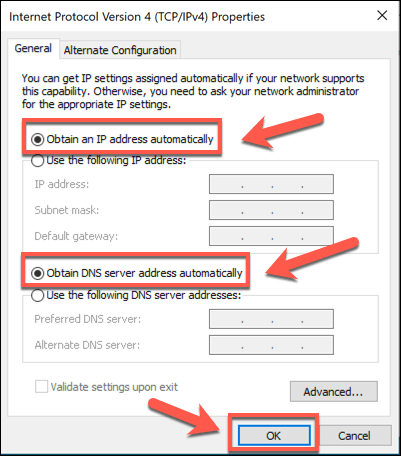
- in finestra Proprietà IPv4Assicurati di selezionare e abilitare entrambe le opzioni. Ottieni automaticamente un indirizzo IP e Ottieni l'indirizzo del server DNS automaticamente، ثم اضغط ج OK > Chiudi per salvare le impostazioni.
Potresti anche scoprire che il problema non risiede nella configurazione del tuo computer, ma nella rete stessa. Ad esempio, una funzionalità chiamata isolamento wireless (a volte denominata isolamento client o isolamento AP ) presente in alcuni router nasconde i dispositivi wireless l'uno all'altro sulla rete locale, impedendoti di connetterti ad essi dal tuo computer.
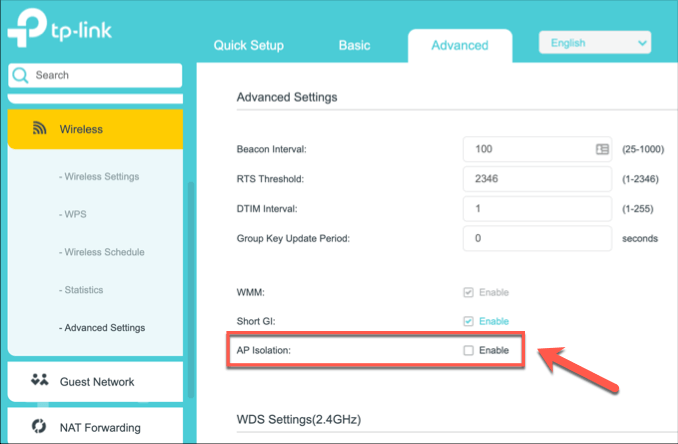
Potrebbe essere necessario consultare il manuale utente del router wireless per sapere come disattivare questa funzione, ma dovresti riuscire a trovarla nelle impostazioni della rete wireless locale del router.
Come vedere altri computer in rete utilizzando macOS
I dispositivi Apple sono generalmente molto efficienti nel rilevare altri dispositivi Apple, grazie al servizio di rete Apple Bonjour, e di solito riescono a individuare anche computer Windows e Linux. Se desideri visualizzare altri computer su macOS, puoi farlo cliccando sulla scheda Rete nell'app Finder principale su macOS.
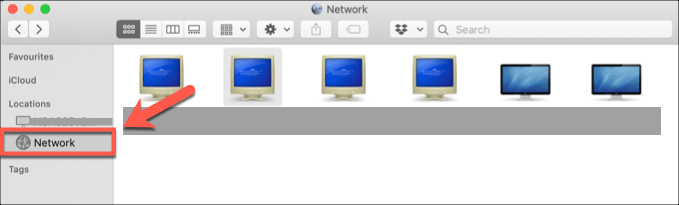
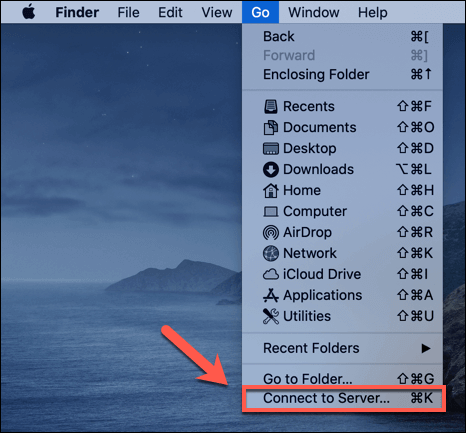
- Se in questa fase non vedi altri computer sulla tua rete, potrebbe essere necessario connetterti manualmente. Per farlo, apri l'applicazione. Finder واضغط ج Vai > Connetti al server.
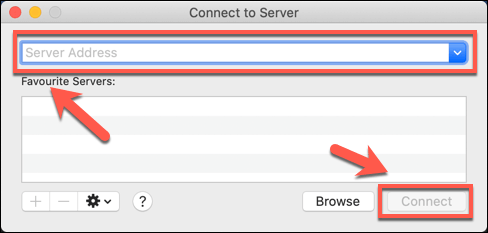
- in finestra Connetti al serverInserisci nella casella l'indirizzo IP o il nome host del computer a cui vuoi connetterti. Indirizzo del server. اضغط جى Connettere Per connettersi al server, seguire le istruzioni visualizzate sullo schermo per fornire le credenziali corrette per effettuare la connessione.
- Se non riesci a vedere il computer in rete dopo aver effettuato una connessione diretta, assicurati che l'opzione per visualizzarlo sia abilitata nel Finder. Per farlo, clicca su Finder > Preferenze dalla barra dei menu.
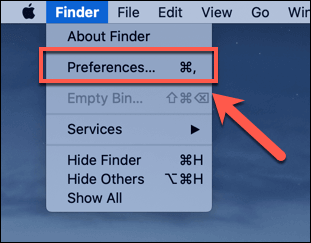
- in finestra Preferenze del FinderAssicurati che la casella di controllo sia abilitata. Server connessi في جمة التبويب Sidebar.
Una volta individuato, dovresti visualizzare la scheda Server connessi nel Finder, dove apparirà il computer connesso a cui potrai accedere. Se non riesci a visualizzare o a connetterti a un altro PC o Mac, o se non compaiono dispositivi nella scheda Reti del Finder, il problema potrebbe essere dovuto alla connessione di rete di macOS.
Puoi verificarlo ulteriormente facendo clic su Menu Apple > Preferenze di Sistema > Rete . Nel menu delle impostazioni di Rete , controlla il tipo di connessione nell'elenco a sinistra: l'icona accanto alla tua connessione dovrebbe essere verde.
In caso contrario, sarà necessario eseguire alcuni controlli ovvi (cablaggio fisico, connessione Wi-Fi, ecc.) per ripristinare la connessione, quindi ripetere i passaggi precedenti.
Come vedere altri computer su Linux
I pacchetti software Linux variano da una distribuzione all'altra, quindi non esiste un approccio universale se non è possibile vedere altri computer sulla rete dai computer Linux, almeno utilizzando un'interfaccia utente grafica.
Per verificare se il computer rileva altri dispositivi, è possibile utilizzare lo strumento di scansione di rete arp-scan . Questo strumento elencherà tutti i dispositivi disponibili sulla rete.
- Per prima cosa dovrai installare il pacchetto scansione arp Per eseguire questa scansione, sui sistemi operativi basati su Ubuntu e Debian, è possibile farlo aprendo terminale e scrivi sudo apt install arp-scan.
- Una volta installato scansione arp, Scrivi arp-scan -l In terminale واضغط ج entrareSe non funziona, prova sudo arp-scan -l Al posto di quello.
Verrà visualizzato un elenco dei dispositivi disponibili sulla rete, con i relativi indirizzi IP, indirizzi MAC e tipi di dispositivo. Se l'operazione va a buon fine, la rete potrà essere rilevata dal computer Linux e dovresti essere in grado di visualizzare e connetterti ad altri computer utilizzando il file manager della tua distribuzione Linux o un terminale.
Se il problema persiste, è probabile che si sia verificato un problema con la configurazione di rete o con il firewall in generale. È possibile adottare le consuete misure (controlli fisici e test di connettività) per provare a risolvere questi problemi.
Se utilizzi Ubuntu, puoi visualizzare e connetterti rapidamente ai dispositivi di rete rilevati aprendo l'applicazione Gestione file e facendo clic sulla scheda Altre posizioni.
Configura correttamente la tua rete
Come spiegato nelle soluzioni precedenti, esistono diversi modi per risolvere i problemi di connettività di rete se non si riescono a visualizzare altri computer sulla rete. La maggior parte dei problemi può essere risolta ottimizzando la configurazione di rete, ad esempio verificando che il dispositivo sia posizionato correttamente per il Wi-Fi o, se si utilizza Ethernet, che i cavi siano collegati correttamente.
Se la tua connessione Wi-Fi ti sta causando problemi, passare a una rete completamente cablata potrebbe risolvere il problema a lungo termine. L'Ethernet è migliore del Wi-Fi in alcuni casi, ma non è una soluzione miracolosa.
Raccontateci i vostri suggerimenti e soluzioni ai problemi di rete nei commenti qui sotto.
I commenti sono chiusi.