

Disabilitare Secure Boot sblocca alcune funzionalità avanzate sui computer Windows. I computer con Secure Boot disabilitato possono installare solo Linux, avviare il sistema da hardware non attendibile e utilizzare determinate schede grafiche di terze parti. Tuttavia, è necessario (ri)abilitare Secure Boot per aggiornare il computer a Windows 11.
Non è necessario preoccuparsi di abilitare Secure Boot se si prevede un'installazione pulita di Windows 11 da un'unità USB . Tuttavia, è consigliabile farlo per aggiornare a Windows 11 senza perdere dati . Questa guida illustra i passaggi per verificare lo stato di Secure Boot sul computer. Inoltre, mostreremo come abilitare Secure Boot per installare Windows 11.
Che cos'è l'avvio protetto in Windows?
Secure Boot è uno standard di sicurezza sviluppato da un gruppo di produttori di computer. Questa funzionalità di sicurezza è integrata nel firmware del computer per garantire la sicurezza del dispositivo. Il firmware, o Basic Input/Output System (BIOS), è un componente hardware che si avvia prima del sistema operativo. All'accensione del computer, Secure Boot verifica la presenza di malware e altri software dannosi non considerati attendibili dal produttore del dispositivo.
Ad esempio, supponiamo che il tuo computer sia infetto da un bootloader che prende di mira il bootloader del computer (il programma che avvia Windows). Secure Boot rileva e blocca il bootloader, garantendo che il computer si avvii con un file di bootloader autentico.
Per migliorare la sicurezza di Windows 11, Microsoft ha progettato il sistema operativo per funzionare su computer che supportano l'avvio protetto. L'avvio protetto è un requisito fondamentale per una buona ragione, ma alcuni computer non hanno questa funzionalità abilitata per impostazione predefinita. Fortunatamente, abilitare l'avvio protetto non è difficile.
Verifica dell'idoneità di Windows 11 tramite "Controllo integrità PC"
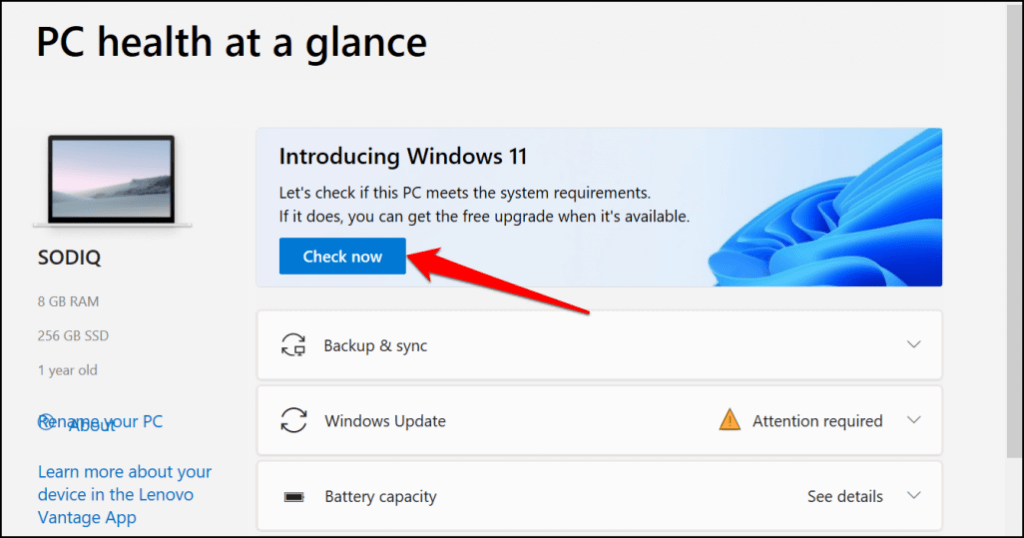
Prima di abilitare Secure Boot, utilizza l'applicazione PC Health Check per assicurarti che il tuo computer possa eseguire Windows 11. L'applicazione esegue una diagnosi approfondita del computer e segnala i problemi relativi a Secure Boot e ad altri componenti del sistema.
Installa l'applicazione Controllo integrità PC e seleziona "Verifica ora" nella sezione "Introduzione a Windows 11".
L'app Controllo integrità PC e lo strumento di installazione di Windows 11 visualizzeranno l'errore "Questo PC deve supportare l'avvio protetto" se l'avvio protetto è disabilitato sul dispositivo. La sezione seguente contiene istruzioni dettagliate su come verificare lo stato dell'avvio protetto sul PC.
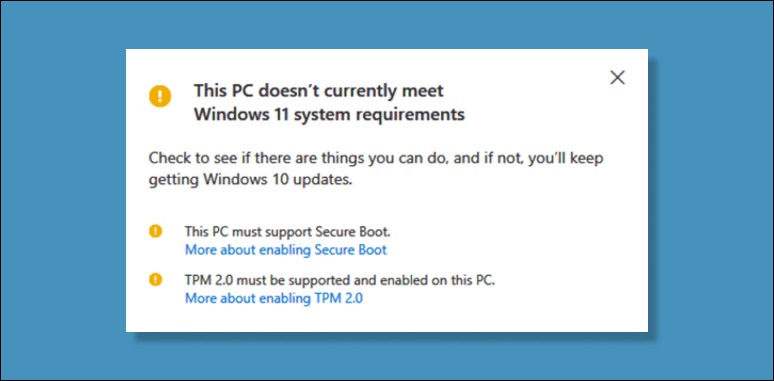
Il Trusted Platform Module versione 2.0 (TPM 2.0) è un'altra impostazione di sicurezza che deve essere abilitata per eseguire Windows 11. Se l'applicazione Controllo integrità PC visualizza altri errori relativi al processore, è probabile che il computer non soddisfi i requisiti di sistema TPM. Abilita il TPM nelle impostazioni del BIOS del computer e prova a installare nuovamente Windows 11.
Come verificare lo stato di avvio protetto in Windows
Utilizzare lo strumento Microsoft System Information per verificare lo stato di Secure Boot sul sistema.
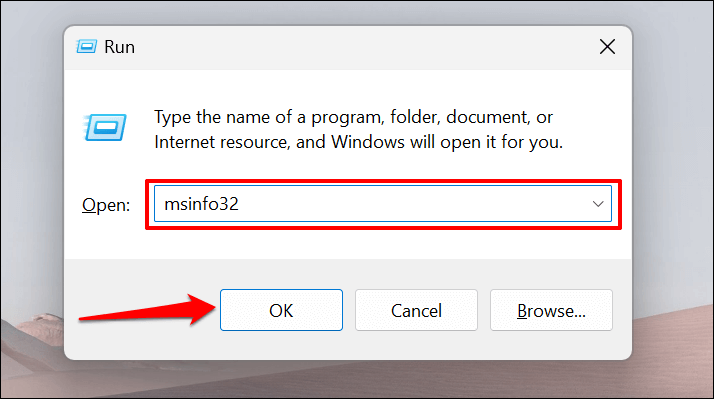
- Premere il tasto Windows + R, digitare msinfo32 nella finestra di dialogo e selezionare OK.
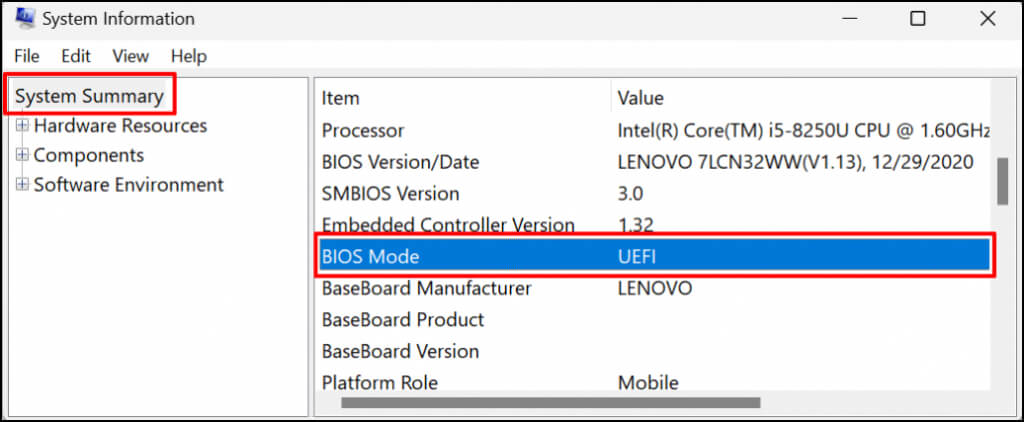
- Individuare il Riepilogo di sistema sulla barra laterale, individuare "Modalità BIOS" sul lato destro della finestra e assicurarsi che sia indicato UEFI.
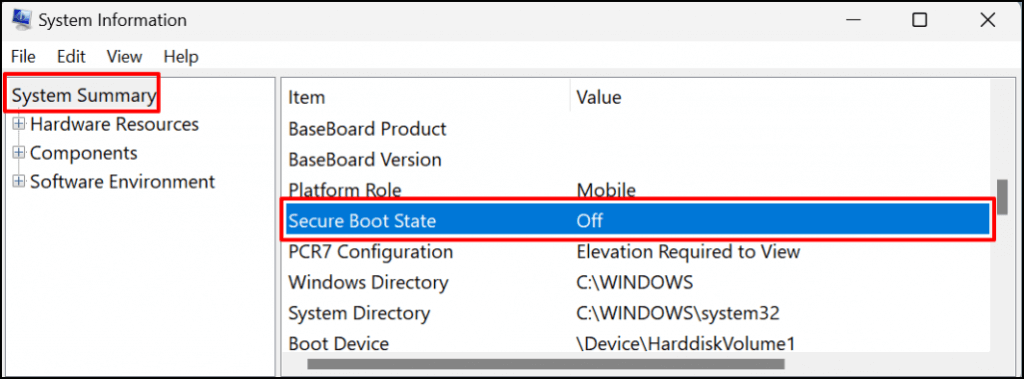
- Scorrere l'elenco verso il basso e individuare Stato avvio protetto.
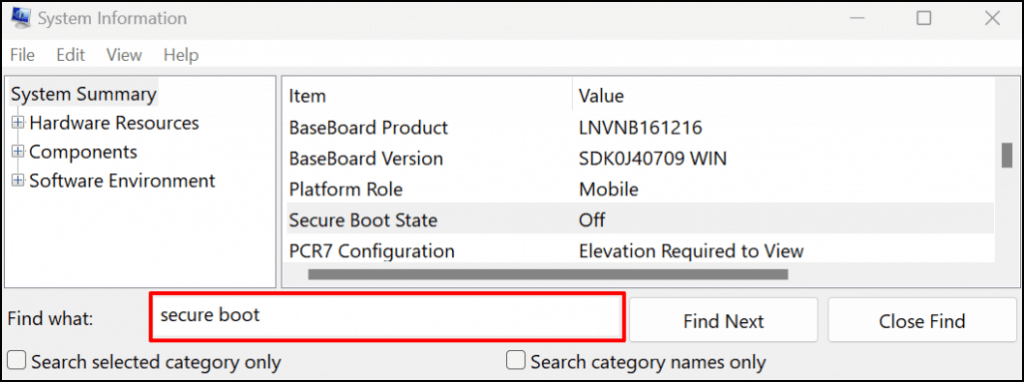
Se non riesci a trovare "Secure Boot State", premi Ctrl + F, digita secure boot nella barra di ricerca e quindi premi Invio.
Se il valore è "Off", significa che l'avvio protetto è disabilitato sul computer. Passa alla sezione successiva per scoprire come abilitare l'avvio protetto. Dopo aver abilitato l'avvio protetto, dovresti essere in grado di aggiornare il computer a Windows 11.
Nota: se il computer utilizza il BIOS legacy, è sempre possibile passare all'UEFI (Unified Extensible Firmware Interface). L'utilità MBR2GPT (Master Boot Record to GUID Partition Table) consente di passare dal BIOS legacy all'UEFI senza reinstallare Windows. Per istruzioni dettagliate su come passare dalla modalità BIOS legacy a quella UEFI in Windows 10, consultare questo tutorial.
Come abilitare l'avvio protetto in Windows
Se la funzionalità Avvio protetto sul tuo computer è disabilitata, ecco come riattivarla.
- Apri Impostazioni sul tuo computer, vai su > Aggiornamento e sicurezza > Ripristino e seleziona Riavvia ora.
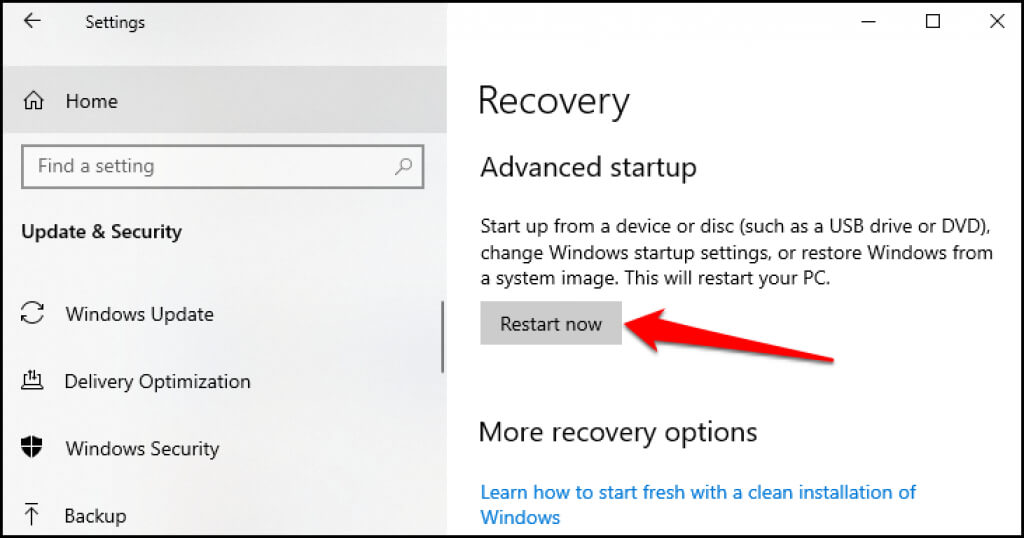
- Attendi che il tuo computer Avvio del menu Ripristino configurazione di sistemaSelezionare i passaggi per la risoluzione dei problemi per procedere.
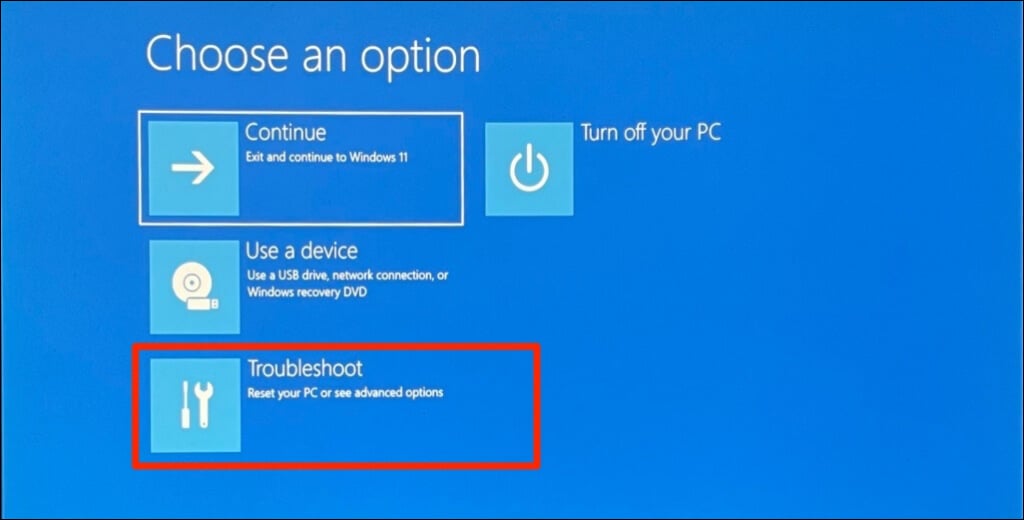
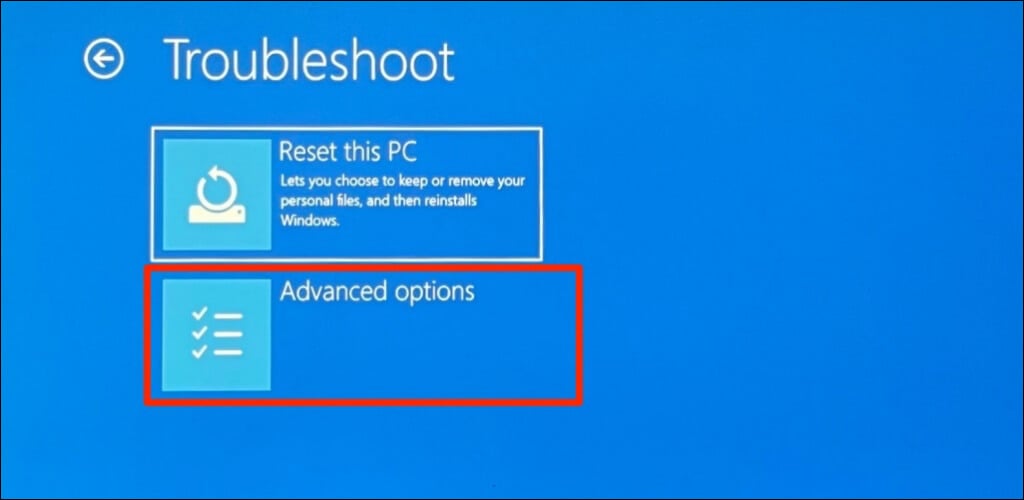
- Scegli le opzioni avanzate nella pagina successiva.
- Configurare le impostazioni del firmware UEFI.
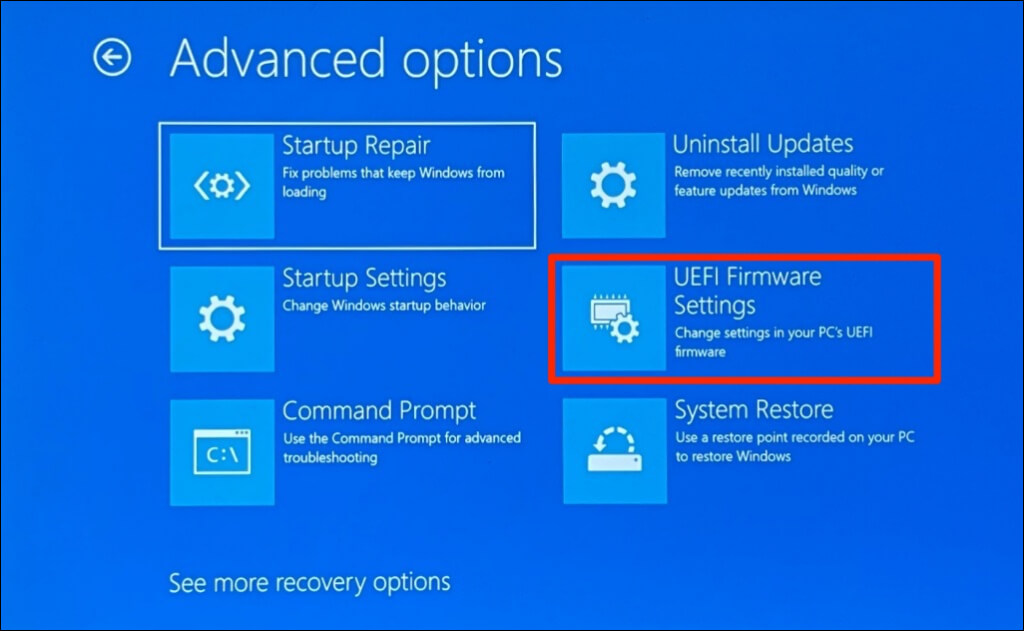
Nota: se non trovi "Impostazioni firmware UEFI" nella pagina, significa che la scheda madre del tuo computer non ha un chip TPM. Questo significa che il tuo computer non può eseguire Windows 11.
- Selezionare il pulsante di riavvio.
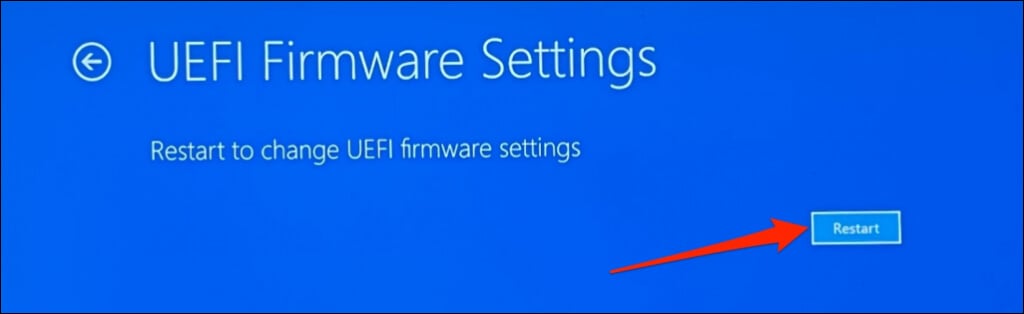
Attendi che il computer avvii l'utilità di configurazione del BIOS. L'interfaccia della pagina di configurazione del BIOS varia a seconda del modello o del produttore della scheda madre del computer.
- Vai alla sezione "Sicurezza", "Autenticazione" o "Avvio". Individua l'opzione Modalità di avvio protetto o Avvio protetto e assicurati che sia "Abilitata".
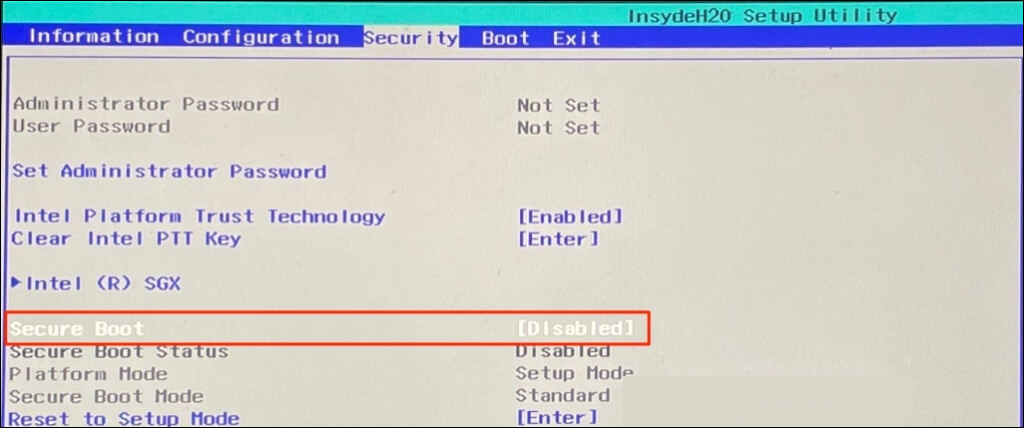
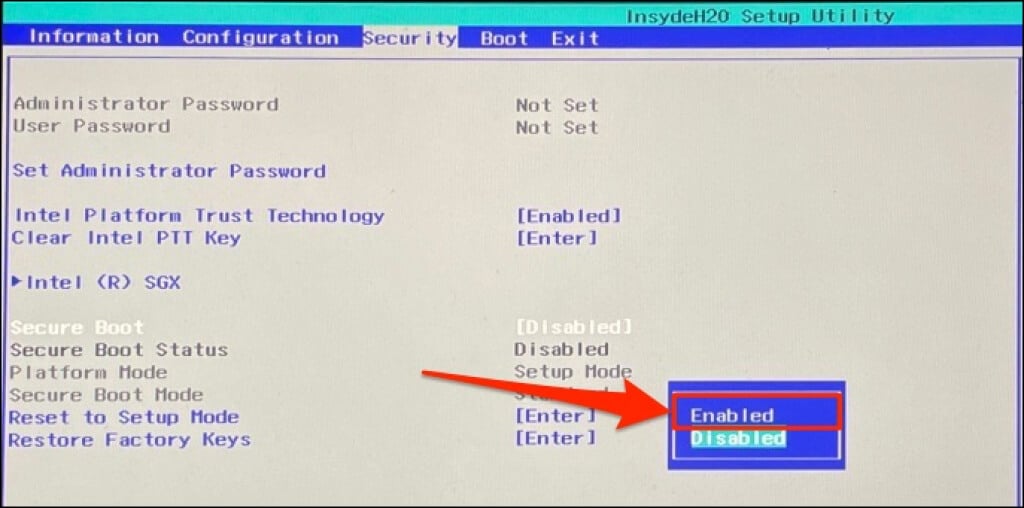
Se è disabilitato, usa i tasti freccia sulla tastiera per andare su Avvio protetto e premi Invio. Seleziona Abilitato e premi di nuovo Invio.
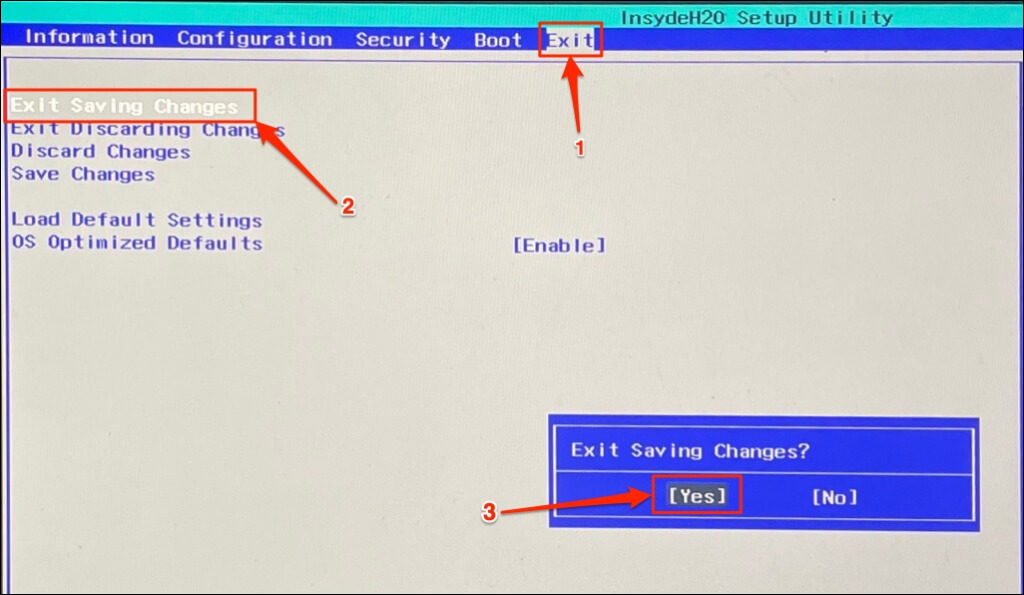
- Vai alla scheda Esci e seleziona Esci salvando le modifiche. Quindi scegli Sì per confermare e premi Invio.
Attendi il riavvio del computer e prova a eseguire nuovamente l'aggiornamento a Windows 11. Dovresti anche utilizzare lo strumento Informazioni di sistema per assicurarti che l'avvio protetto sia ora abilitato sul tuo computer.
Non riesci ad abilitare l'avvio protetto? Prova questi passaggi.
Se il computer non consente di abilitare l'avvio protetto (Secure Boot), ripristina le impostazioni predefinite del BIOS e riprova. A volte, potrebbe essere necessario ripristinare il computer (senza eliminare i file) per riabilitare l'avvio protetto. Se queste procedure di risoluzione dei problemi non dovessero essere efficaci, contatta il produttore del computer per ricevere assistenza.
I commenti sono chiusi.