
Il tuo MacBook Pro con chip M1 ha prestazioni lente? Ecco le migliori soluzioni per velocizzarne le prestazioni e migliorarne la reattività.

Quando il MacBook Pro M1 di Apple fu lanciato per la prima volta, sembrava velocissimo. Grazie a macOS ottimizzato per Apple Silicon e alle app integrate, era significativamente più veloce del MacBook Pro con processore Intel che lo precedeva. Tuttavia, nel tempo, soprattutto con il lancio di Mac più veloci da parte di Apple, alcuni utenti di MacBook Pro M1 notarono che il loro laptop risultava spesso lento. In questo articolo, vi mostreremo come rendere il vostro MacBook Pro meno soggetto a lag.
 Perché il mio MacBook Pro M1 è lento?
Ci sono diverse possibili cause per cui il tuo MacBook Pro M1 potrebbe essere lento. Una o più delle seguenti potrebbero essere le cause:
- Un'app che hai installato: (Nota che il browser web Chrome di Google sta causando problemi agli utenti MacBook con chip M1.) È importante controllare quali app stanno consumando troppe risorse di sistema.
- Elemento di login o componente aggiuntivo in background: questi elementi potrebbero consumare molte risorse del tuo Mac senza che tu lo sappia. Questi processi nascosti possono avere un impatto negativo sulle prestazioni generali.
- Infezione da malware: i malware possono consumare risorse di sistema e rallentare le prestazioni. Si consiglia sempre di eseguire la scansione del dispositivo con un programma antivirus affidabile.
- File di sistema danneggiati: i file di sistema danneggiati possono causare problemi di prestazioni. Potrebbe essere necessario riparare macOS per ripristinare prestazioni ottimali.
- Processo di sistema bloccato: a volte, un processo di sistema può bloccarsi e consumare risorse significative, rallentando il dispositivo. Riavviare il dispositivo può aiutare a risolvere questo problema.
Come velocizzare le prestazioni del tuo MacBook Pro M1 e ridurre il ritardo
Per migliorare le prestazioni del tuo MacBook Pro e ridurre la lentezza, di solito è necessario identificare e risolvere la causa principale del problema, un processo che può richiedere molto tempo e impegno. Tuttavia, esiste un modo più semplice ed efficace: l'app Menu. CleanMyMacQuesta app ti offre il controllo completo sui processi in background, migliorando notevolmente le prestazioni generali del tuo dispositivo. Inoltre, fornisce report dettagliati sullo stato del tuo Mac.

Utilizzando l'app Menu, puoi eseguire una scansione antivirus completa in background, chiudere le app che consumano molte risorse per liberare RAM e ridurre il carico sulla CPU, monitorare lo stato della batteria e persino liberare spazio di archiviazione. Fai clic su ciascuna sezione per maggiori informazioni o per aprire direttamente CleanMyMac ed eseguire scansioni aggiuntive.
La parte migliore? Puoi provare l'app gratuitamente. Ottieni la tua prova gratuita qui.Quindi, fai clic sulla piccola icona dell'iMac nella barra dei menu per aprire l'app Menu.
Se non vedi l'icona dell'iMac nella barra dei menu, apri CleanMyMac e vai su Impostazioni > Menu per abilitarla.
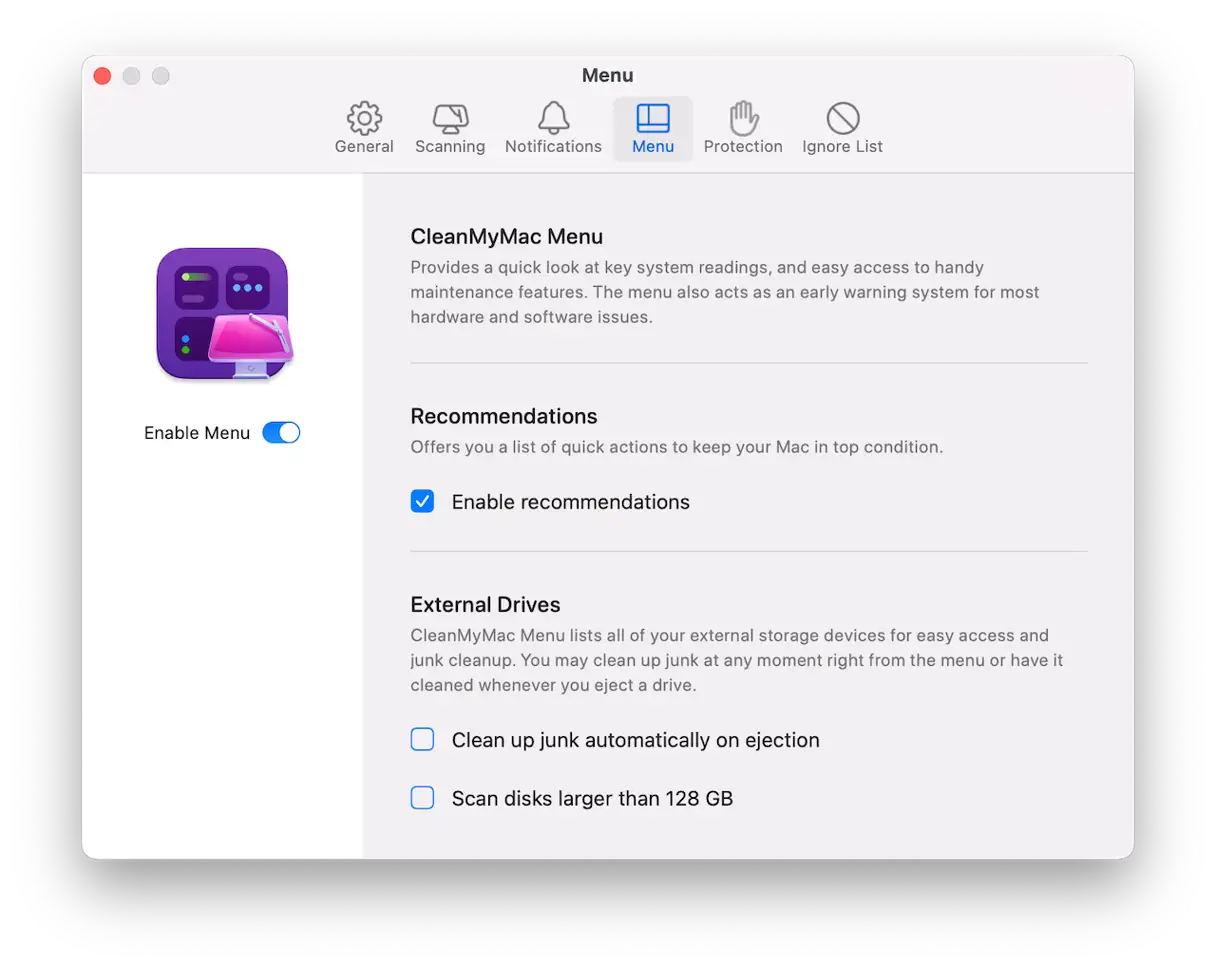
Se preferisci procedere autonomamente, ecco come identificare manualmente la causa del ritardo e risolverlo.
1. Riavvia il tuo Mac
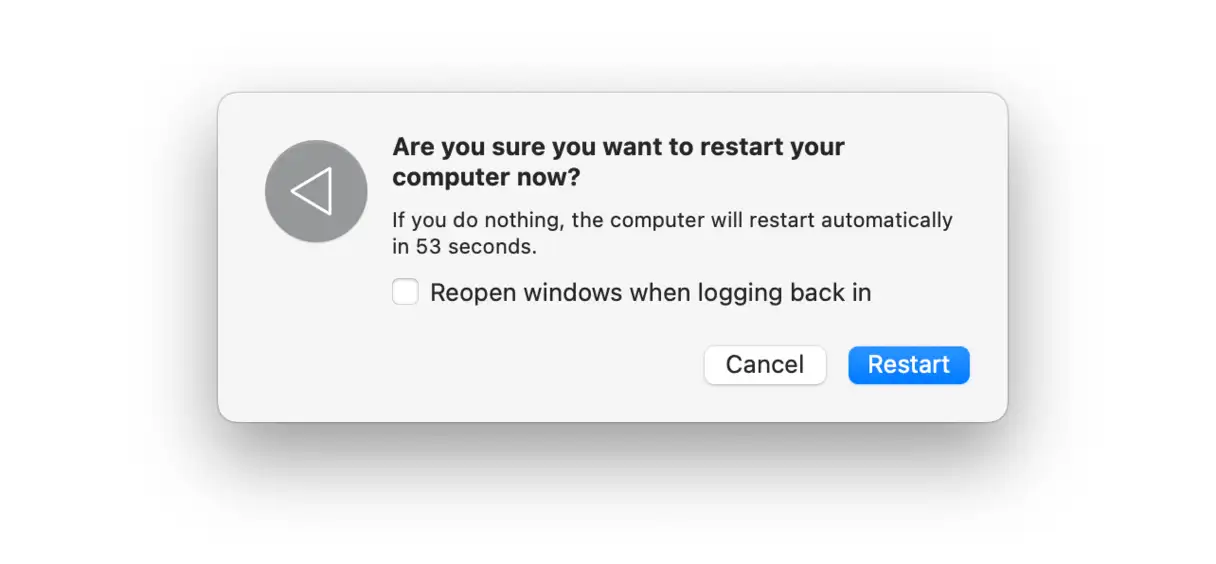
Spesso, un riavvio è sufficiente per risolvere problemi comuni come rallentamenti evidenti. Quando si riavvia il Mac, in particolare i Mac M1, il sistema esegue automaticamente controlli approfonditi sul disco di avvio, oltre a reimpostare la NVRAM e il System Management Controller (SMC). Questi processi aiutano a ripristinare le prestazioni ottimali del dispositivo.
Per garantire un riavvio fluido ed evitare un sovraccarico del tuo MacBook, assicurati di deselezionare la casella accanto a "Riapri Windows". In questo modo eviterai che il sistema tenti automaticamente di ripristinare tutte le finestre e le applicazioni aperte, rallentando il riavvio e aumentando il consumo di risorse di sistema.
2. Aggiorna macOS
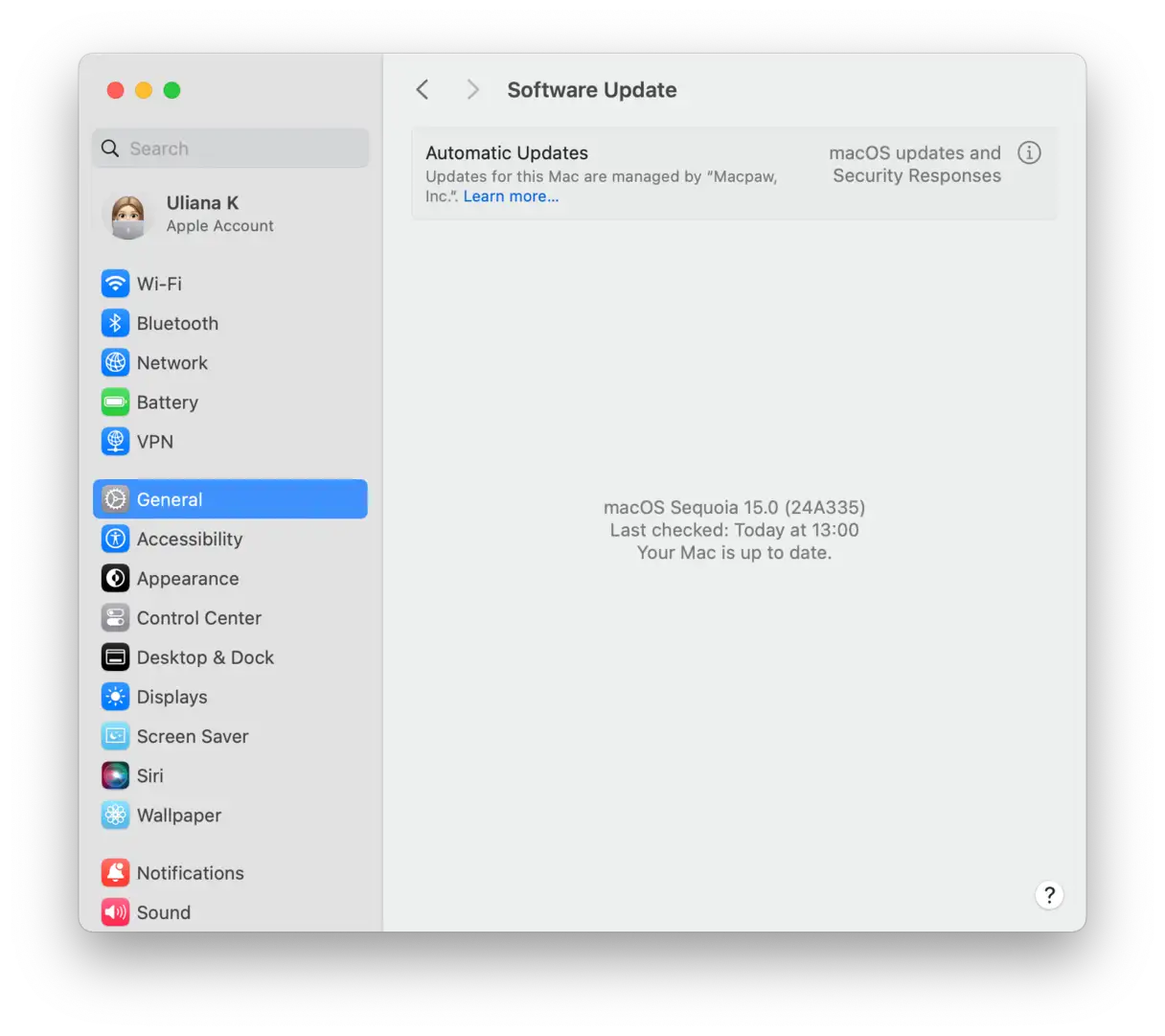
Se il tuo MacBook M1 continua a presentare prestazioni lente, l'aggiornamento di macOS potrebbe risolvere il problema. Per verificare la presenza di nuovi aggiornamenti, vai su Impostazioni di sistema, seleziona Generali e poi Aggiornamento Software. Il sistema verificherà la presenza di eventuali aggiornamenti disponibili. Se viene trovato un aggiornamento, segui le istruzioni sullo schermo per installarlo. Aggiornare il sistema operativo garantisce di disporre degli ultimi miglioramenti e correzioni di sicurezza, che possono migliorare significativamente le prestazioni e la reattività del dispositivo.
3. Controlla l'app Monitoraggio attività.
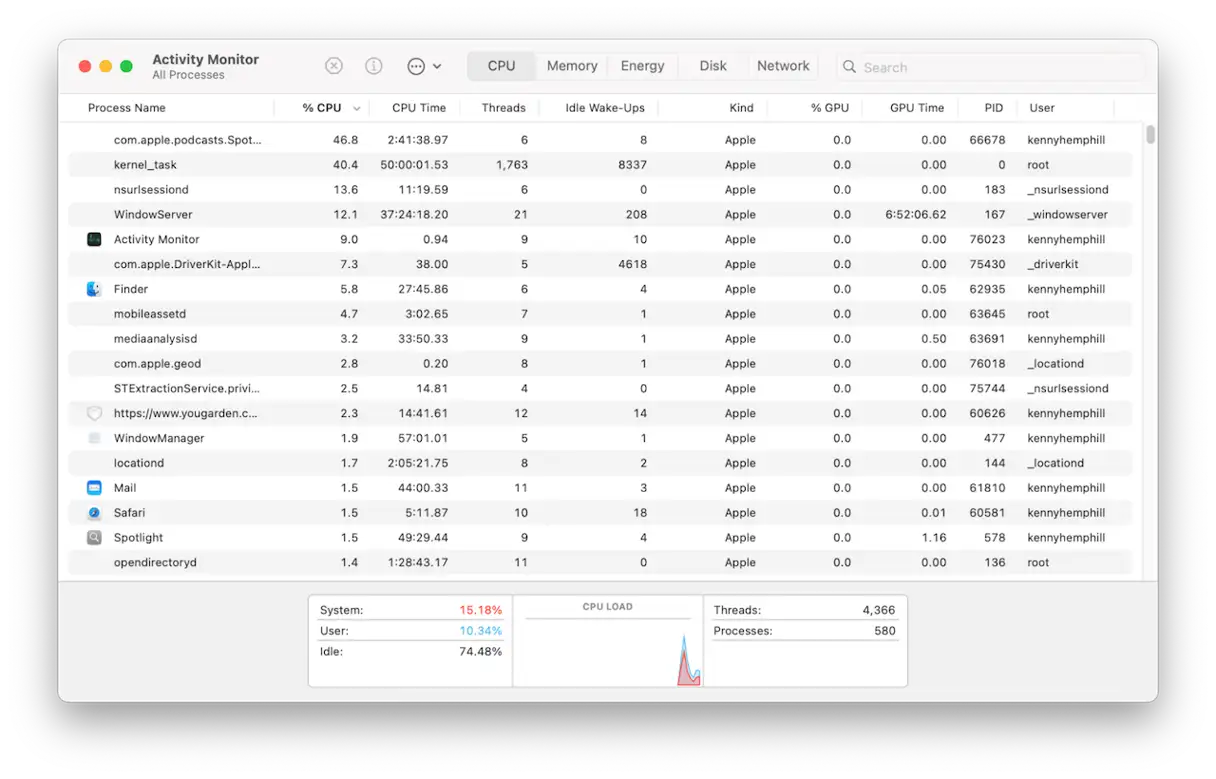
L'app Monitoraggio Attività è uno strumento eccellente per identificare i processi che consumano troppe risorse di sistema e potrebbero essere la causa del rallentamento delle prestazioni del tuo MacBook. Questa app ti consente di identificare i processi che utilizzano una porzione significativa di processore, memoria o energia, aiutandoti a circoscrivere e risolvere il problema.
- Vai su Applicazioni > Utility e apri l'app Monitoraggio Attività.
- Fare clic sulla scheda "CPU", quindi sull'intestazione di colonna "% CPU". In questo modo, i processi in esecuzione verranno ordinati in base alla percentuale di cicli di CPU utilizzati. Se un processo utilizza più del 50% dei cicli di CPU, potrebbe essere la causa del rallentamento. Se si conosce l'applicazione a cui appartiene il processo, chiuderlo. In caso contrario, selezionare il processo e fare clic sull'icona "x" nella barra degli strumenti per arrestarlo. Prima di arrestare un processo sconosciuto, cercarlo online per assicurarsi che non sia essenziale per il funzionamento del sistema.
- Ripeti il passaggio 2 per le schede Memoria ed Energia per identificare i processi che consumano grandi quantità di memoria o energia, il che potrebbe influire sulle prestazioni e sulla durata della batteria del tuo MacBook.
4. Elimina i file non necessari per migliorare le prestazioni del tuo MacBook Pro M1
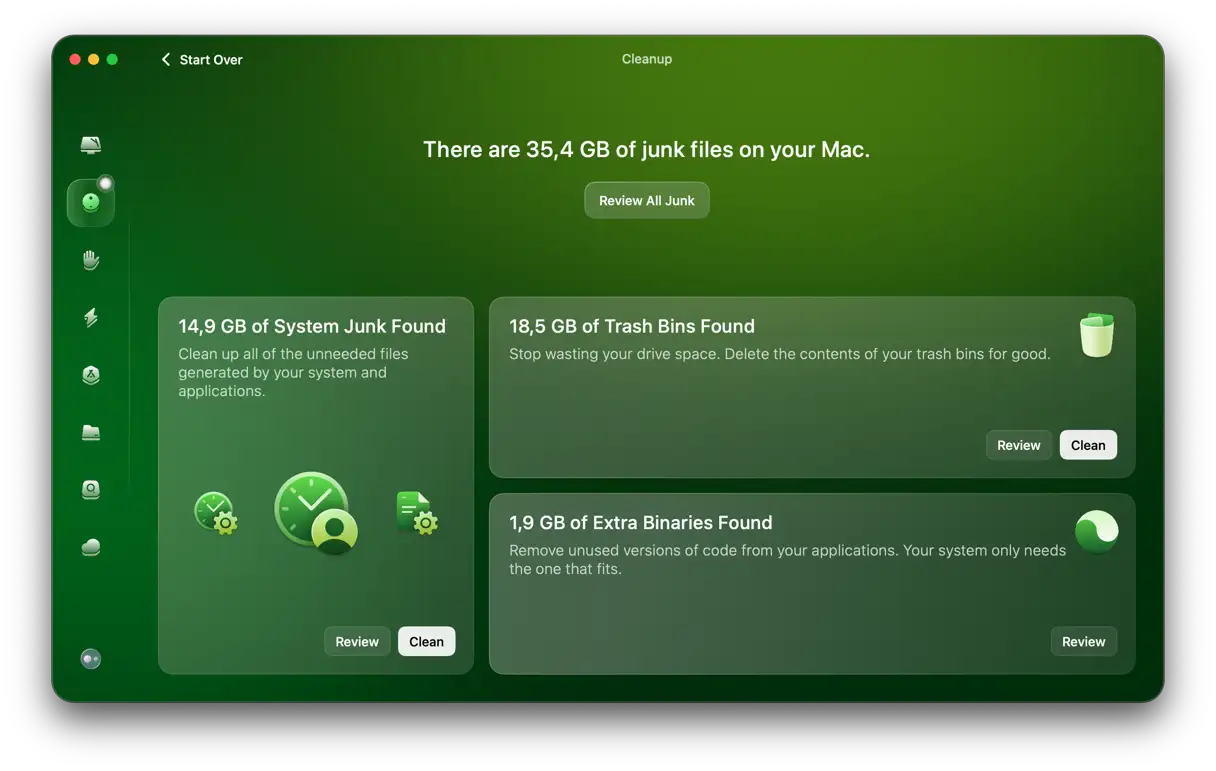
Se non hai ancora trovato una causa chiara per le prestazioni lente del tuo MacBook Pro M1, è una buona idea eliminare i file indesiderati che si sono accumulati sul tuo Mac, poiché potrebbero essere la causa principale del problema. Questi file indesiderati includono vecchi file di cache, file temporanei che avrebbero dovuto essere eliminati ma sono rimasti, file di lingua non necessari e vari tipi di file di cache. Il modo più semplice per controllare e rimuovere questi file è utilizzare la funzione "Pulizia" di CleanMyMac, un potente strumento per ottimizzare le prestazioni del Mac e rimuovere i file indesiderati.
Ecco i passaggi per utilizzare CleanMyMac per pulire il tuo dispositivo:
1. Apri CleanMyMac – Ottieni la tua prova gratuita qui..
2. Seleziona "Pulizia" dalla barra laterale.
3. Fare clic su "Scansione" per avviare la scansione del sistema.
4. Al termine della scansione, seleziona "Pulisci" in tutte le partizioni disponibili o "Controlla tutti i file indesiderati" per un'analisi dettagliata dei file trovati prima di eliminarli. Questa opzione consente di selezionare con precisione i file che si desidera rimuovere.
5. Rimuovi Google Chrome
Diversi utenti sui forum Apple hanno segnalato che, quando il loro MacBook Pro M1 presentava rallentamenti, identificavano il processo WindowServer come il principale responsabile. WindowServer è una parte fondamentale di macOS, quindi non è possibile disattivarlo semplicemente.
Tuttavia, questi utenti hanno anche scoperto che il problema era l'app Chrome WindowServer e hanno risolto il problema disinstallando completamente Chrome rimuovendo tutti i file che aveva inserito sul loro Mac. Dai un'occhiata a questo articolo su Come rimuovere Chrome dal Mac Per ulteriori passaggi sulla rimozione completa del browser.
Se possiedi un MacBook Pro M1, probabilmente ricordi quanto fosse veloce quando lo hai usato per la prima volta. Quindi, se ora è lento, è inevitabile che sia frustrante. Fortunatamente, ci sono molte cose che puoi fare per risolvere il problema. Segui i passaggi sopra per rendere il tuo MacBook Pro M1 meno soggetto a rallentamenti.
I commenti sono chiusi.