

I problemi audio in Windows possono essere causati da un problema hardware, come una scheda audio difettosa, o da un problema software, come un driver danneggiato. Microsoft rilascia spesso aggiornamenti per risolvere molti problemi software, ma è anche possibile risolverli autonomamente. Se utilizzi Windows 10 o 11 e riscontri problemi audio, questa guida ti aiuterà a trovare una soluzione.
Prima di provare a risolvere il problema, prova a riavviare il computer. In alcuni casi, un riavvio risolverà il problema senza richiedere modifiche alle impostazioni del computer Windows. Ad esempio, un aggiornamento di Windows potrebbe aver messo i driver audio in modalità standby fino al riavvio. Se il riavvio non funziona, prova le seguenti soluzioni.
Controllo dei cavi o delle connessioni wireless
Prima di modificare qualsiasi impostazione sul tuo computer Windows, verifica attentamente che i cavi audio siano collegati correttamente. È consigliabile scollegare e ricollegare tutti i dispositivi per assicurarsi che non vi siano collegamenti allentati. Già che ci sei, controlla anche che il cavo non sia danneggiato. Se il cavo è danneggiato, potrebbe essere necessario sostituirlo.
Se utilizzi un auricolare Bluetooth, altoparlanti esterni o un altro dispositivo audio wireless, devi verificare che sia correttamente collegato al computer. Premi Win + I e seleziona Bluetooth e dispositivi.
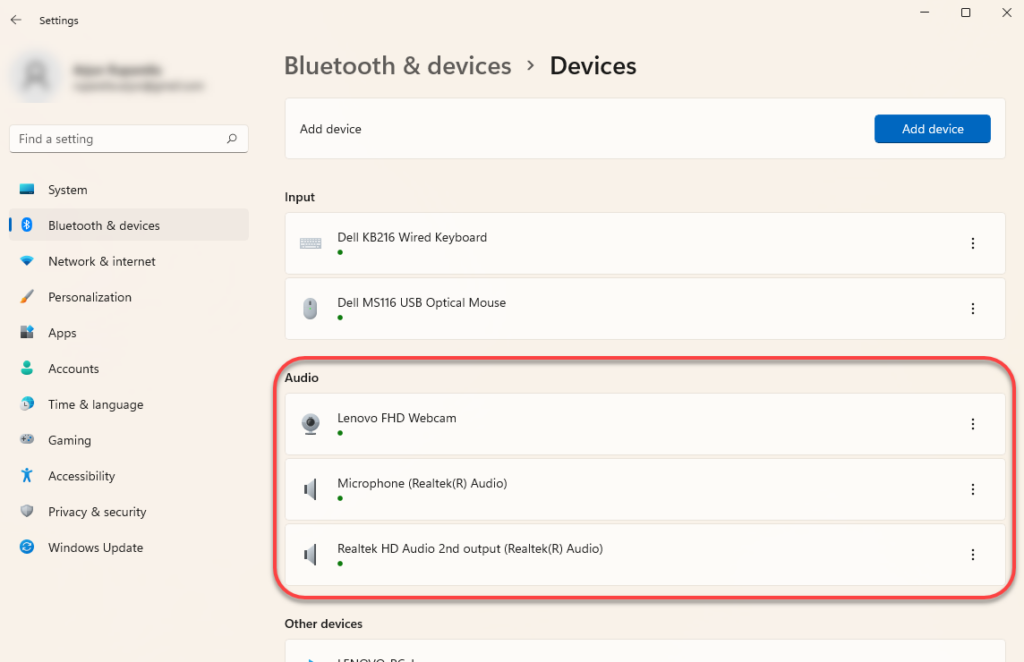
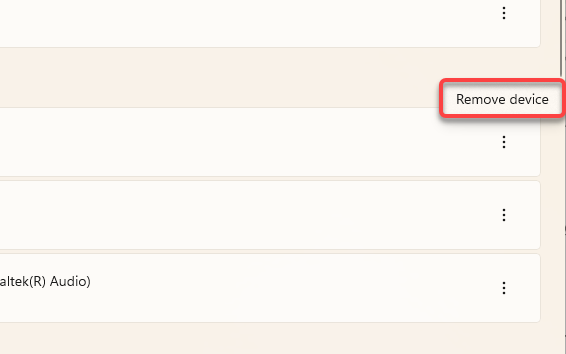
Verifica che il dispositivo sia correttamente associato al computer. In caso di dubbi, rimuovi il dispositivo e associalo nuovamente. Puoi rimuovere il dispositivo selezionando l'icona con i tre puntini verticali a destra del dispositivo e scegliendo " Rimuovi dispositivo ".
Quindi associa nuovamente il dispositivo audio e verifica se il problema audio viene risolto.
Controllo del livello del volume del mixer
Windows consente di regolare il volume di ogni applicazione singolarmente. Sebbene l'icona dell'audio nella barra delle applicazioni non visualizzi un'icona di disattivazione dell'audio, è possibile che il volume di un'applicazione specifica sia stato modificato intenzionalmente o meno.
È possibile controllare il livello del volume di una specifica applicazione utilizzando il Mixer volume. Per aprire il Mixer volume, fare clic con il pulsante destro del mouse sull'icona dell'altoparlante nell'angolo in alto a destra della barra delle applicazioni e selezionare Apri Mixer volume.
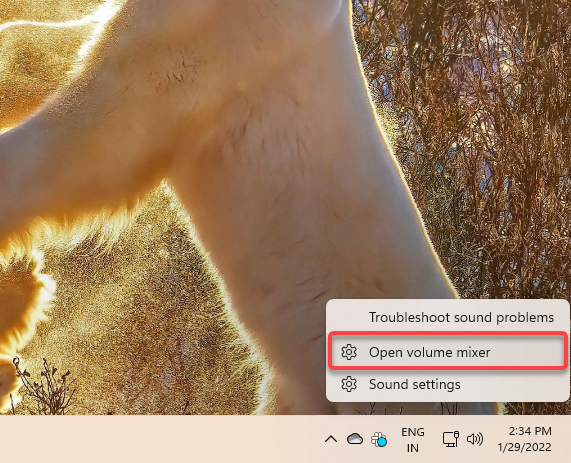
Questo ti porterà all'app Impostazioni. Da lì potrai regolare il volume di tutte le app nella sezione App.
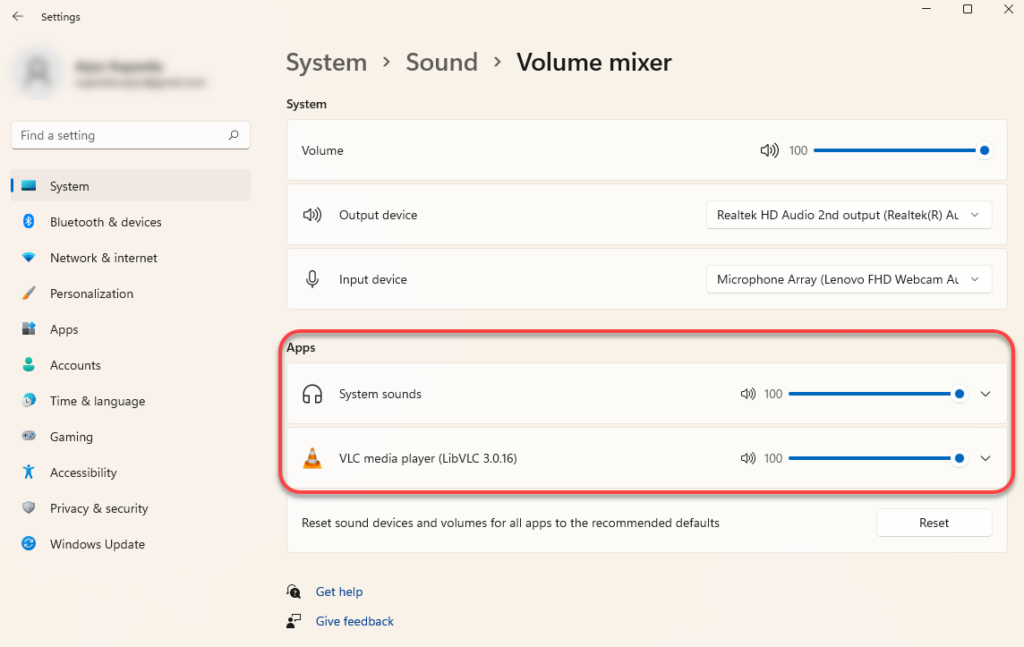
Se il volume di una di queste app è prossimo allo 0, riattiva l'audio. Aumentalo a 100 solo per testare e vedere se il problema audio si risolve.
Controllo del dispositivo di output attivo
Se colleghi più dispositivi audio al computer, l'audio potrebbe essere riprodotto su un dispositivo diverso da quello in uso. Questo può essere particolarmente vero se colleghi il dispositivo audio tramite un cavo USB o HDMI, poiché dovrai impostare manualmente questi dispositivi come macchine virtuali.
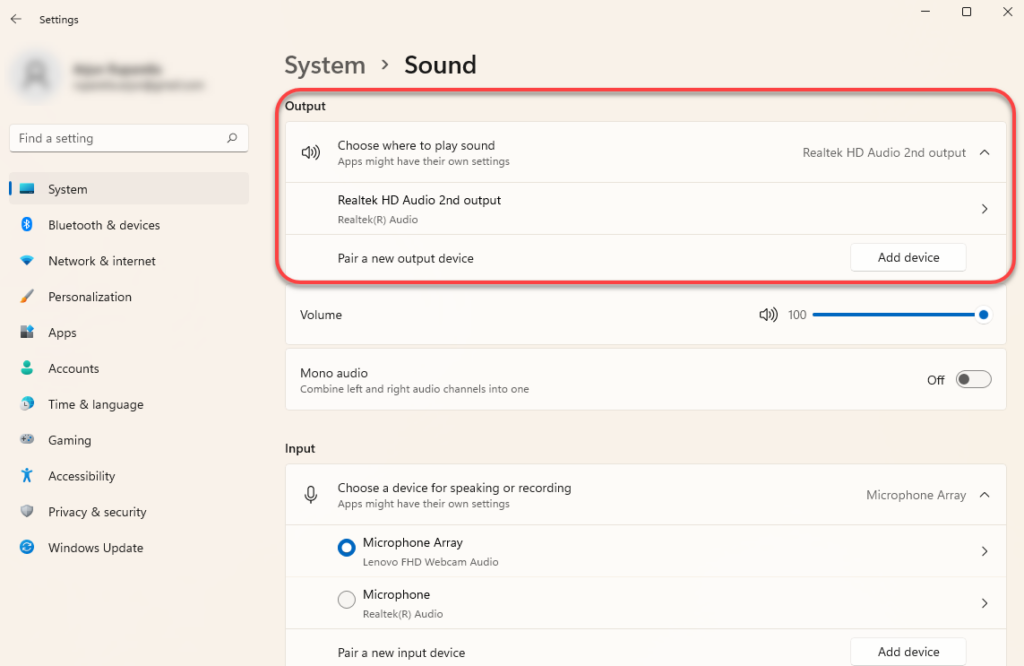
È possibile modificare il dispositivo audio dalle impostazioni audio. Per aprire le impostazioni audio, fare clic con il pulsante destro del mouse sull'icona dell'altoparlante nell'angolo in alto a destra della barra delle applicazioni e selezionare " Impostazioni audio".
Nella parte superiore della finestra, vedrai l'opzione per scegliere dove riprodurre l'audio . Seleziona il dispositivo audio predefinito appropriato e verifica se in questo modo i problemi audio del computer vengono risolti. In alternativa, puoi riprodurre l'audio su più dispositivi contemporaneamente.
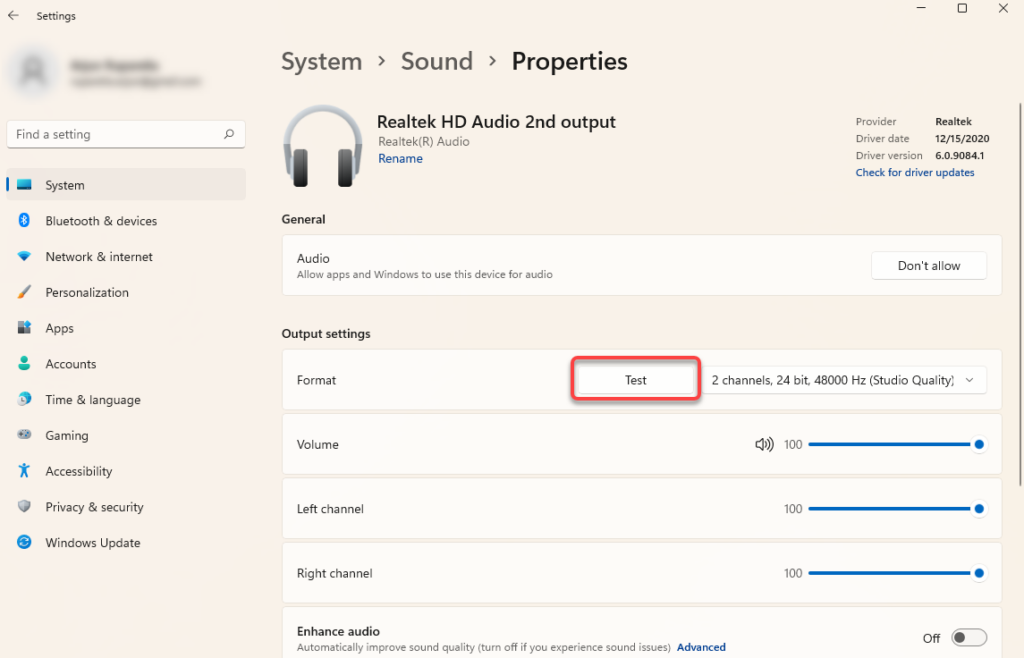
È inoltre possibile testare l'audio quando è impostato il dispositivo predefinito, selezionando il dispositivo audio corrispondente e facendo clic sul pulsante " Test" nella schermata successiva.
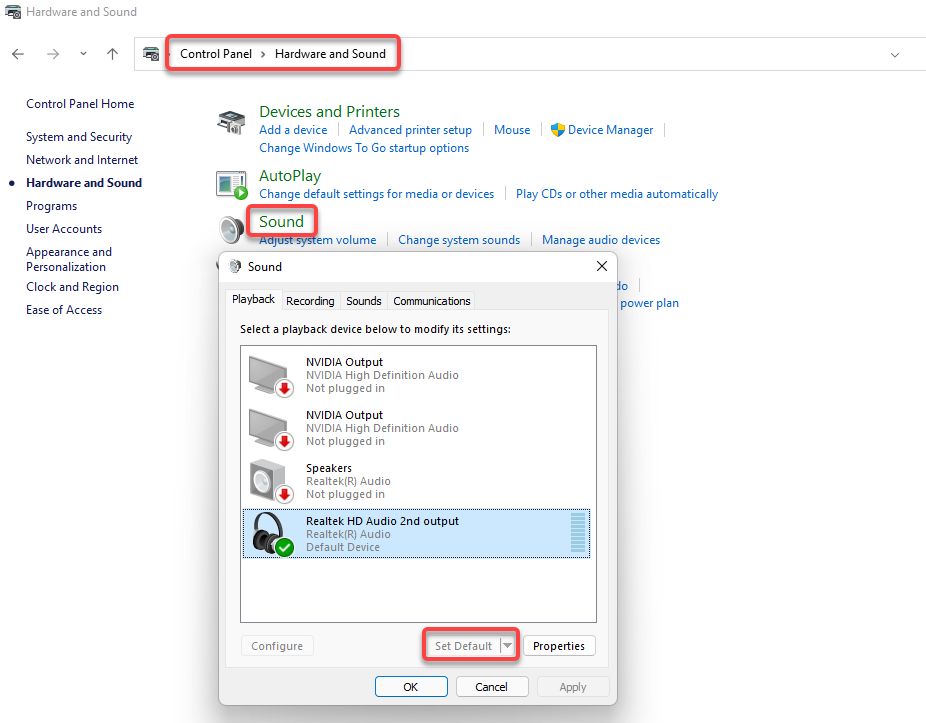
In alternativa, puoi anche scegliere un dispositivo di riproduzione diverso andando su Pannello di controllo > Hardware e suoni > Suono . Vai alla scheda Riproduzione , seleziona un dispositivo e poi fai clic sul pulsante Imposta come predefinito in basso.
Utilizzare lo strumento integrato per la risoluzione dei problemi audio
Windows include diversi strumenti di risoluzione dei problemi integrati, tra cui uno strumento di risoluzione dei problemi audio in grado di identificare e correggere automaticamente i problemi. Questi strumenti integrati non sono sempre efficaci , ma rappresentano una buona opzione da provare prima di ricorrere a riparazioni più invasive.
Troverai lo strumento di risoluzione dei problemi integrato nell'app Impostazioni. Premi Win + I per aprire l'app Impostazioni e vai su Sistema > Risoluzione dei problemi > Altri strumenti di risoluzione dei problemi . Nell'elenco degli strumenti di risoluzione dei problemi, cerca la voce " Riproduzione audio" e seleziona il pulsante Esegui accanto ad essa.
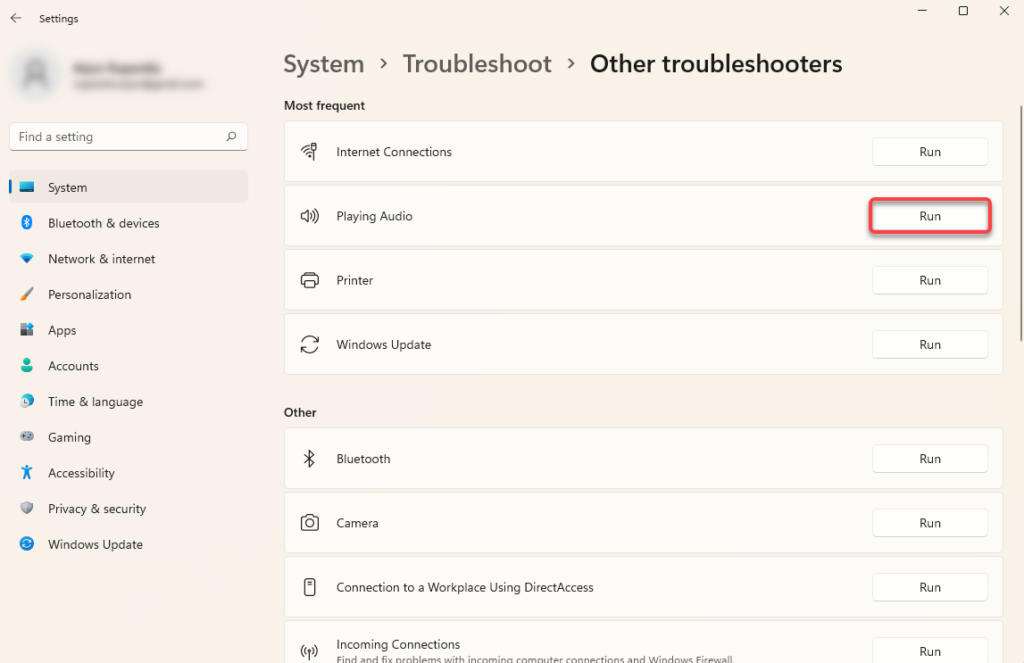
Segui le istruzioni visualizzate sullo schermo e lascia che Windows provi a individuare e risolvere i problemi.
Aggiorna, reinstalla o ripristina i driver audio
Se i driver audio sono obsoleti, danneggiati o sono stati rimossi, potresti non ricevere alcun output audio. Puoi risolvere i problemi audio causati da un driver semplicemente aggiornandolo o reinstallandolo. Anche in assenza di un problema audio attuale, è consigliabile aggiornare periodicamente i driver.
Per aggiornare o reinstallare il driver, è necessario utilizzare Gestione dispositivi. Premi Win + R , digita devmgmt.msc e premi Invio per aprire Gestione dispositivi. Trova la categoria denominata Controller audio, video e giochi e seleziona la piccola freccia a sinistra per espandere l'elenco.
Individua il driver del dispositivo in questione, fai clic con il pulsante destro del mouse su di esso e seleziona Disinstalla dispositivo.
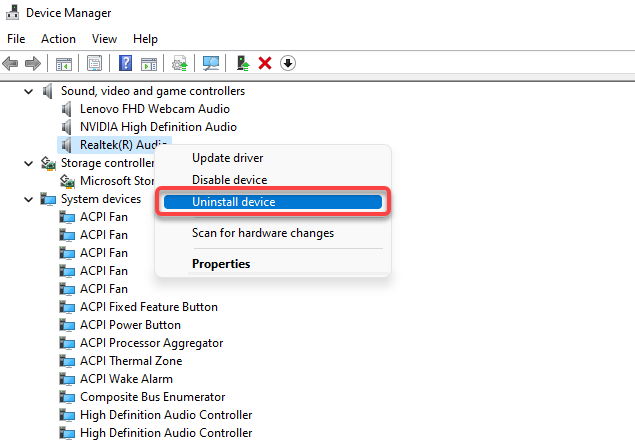
In molti casi, vedrai il driver audio Realtek, ma altri dispositivi potrebbero essere elencati separatamente. Puoi disinstallare tutti i dispositivi uno alla volta, quindi selezionare un'azione dalla barra dei menu in alto e scegliere "Rileva modifiche hardware ".
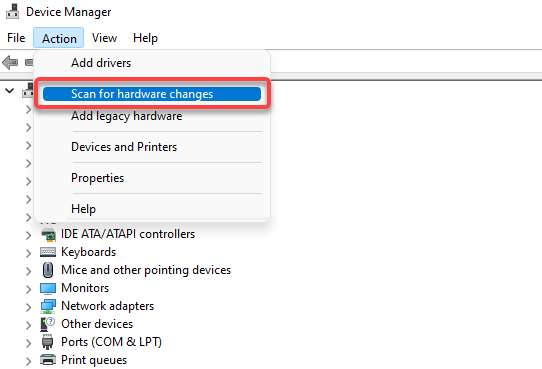
In questo modo verranno reinstallati i nuovi driver per tutti i dispositivi da cui sono stati disinstallati. In alternativa, se hai scaricato i driver dal sito Web del produttore, fai clic con il pulsante destro del mouse sul dispositivo e seleziona " Aggiorna driver".
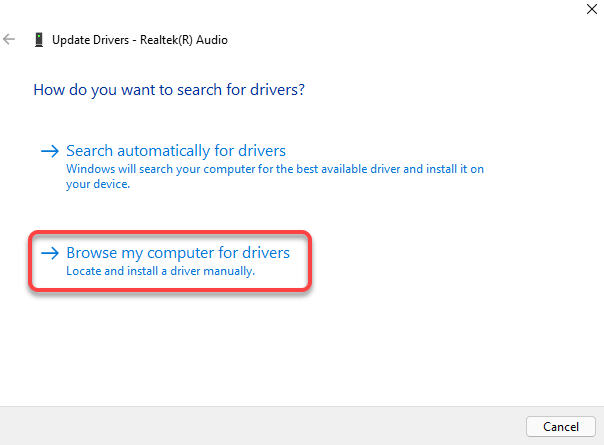
Seleziona "Cerca i driver nel computer" e scegli i file dei driver dal tuo computer.
Ripristino del driver audio di Windows
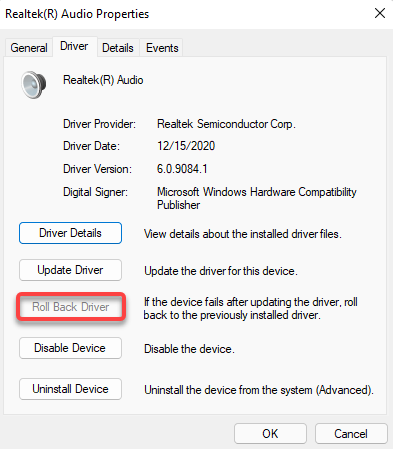
In alcuni casi, l'aggiornamento del driver potrebbe essere difettoso. Se il sistema operativo funzionava correttamente prima dell'aggiornamento del driver del dispositivo, è possibile ripristinare il driver precedente e utilizzare quello installato. Tieni presente che questa opzione sarà disponibile solo se il driver è stato aggiornato almeno una volta e Windows ha ancora a disposizione il driver precedente come soluzione di ripiego.
Per ripristinare i driver, fai clic con il pulsante destro del mouse sul dispositivo, seleziona Proprietà , vai alla scheda Driver e seleziona Ripristina driver.
Disattivazione dei miglioramenti audio in Windows
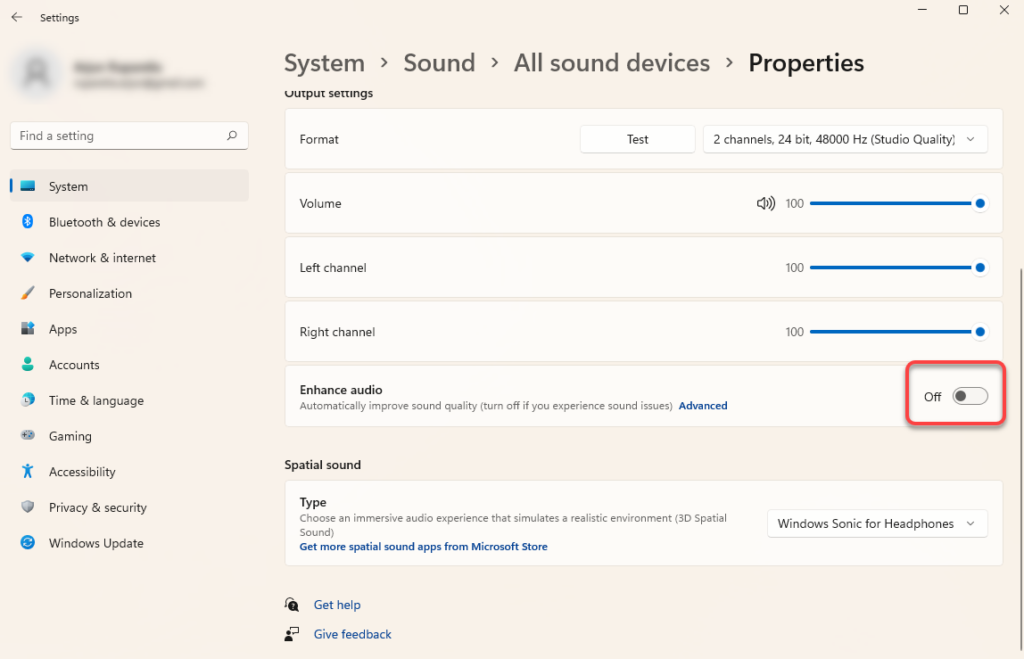
Windows Sound Enhancements è una funzionalità integrata che può migliorare la qualità audio sui computer Windows. Tuttavia, può anche causare problemi audio su alcuni computer. La soluzione è solitamente quella di disattivare semplicemente i miglioramenti.
È possibile disattivare i miglioramenti audio dall'app Impostazioni. Premi Win + I per aprire l'app Impostazioni e vai su Sistema > Suono > Tutti i dispositivi audio . Seleziona il dispositivo audio desiderato e disattiva l'interruttore accanto a Miglioramento audio . In questo modo verranno disattivati tutti i miglioramenti.
Riavvio del servizio audio di Windows
Se stai ancora cercando di risolvere i problemi audio su Windows 11 o 10, riavviare i servizi audio di Windows e Windows Audio Endpoint Builder potrebbe essere d'aiuto. In alcuni casi, questi servizi potrebbero essersi disattivati automaticamente, lasciandoti senza audio.
Premi Win + R , digita services.msc e premi Invio per aprire la console dei servizi . Cerca il servizio denominato "Audio di Windows" nell'elenco . Puoi trovarlo premendo Ctrl + F , digitando "Audio di Windows" nella casella di ricerca e premendo Invio.
Una volta individuato il servizio, fai doppio clic su di esso. Se lo stato del servizio risulta " arrestato" , seleziona semplicemente il pulsante " Avvia".
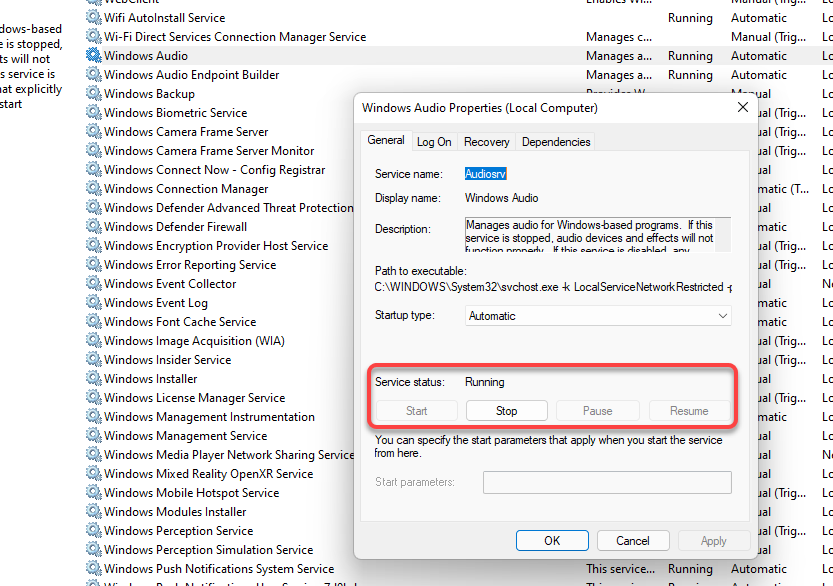
Se il servizio è già in esecuzione, seleziona il pulsante Interrompi e poi il pulsante Avvia per riavviarlo.
Verifica anche il tipo di avvio . Se è impostato su un valore diverso da Automatico , modificalo in Automatico . Al termine, seleziona OK . Ripeti la stessa procedura per il servizio Generatore di endpoint audio di Windows.
Risoluzione dei problemi audio di Windows
Speriamo che una di queste soluzioni abbia funzionato e che ora l'audio funzioni correttamente sul tuo computer. In caso contrario, potresti valutare un ripristino del sistema. Se riscontri anche altri problemi, il ripristino di Windows potrebbe essere un'altra valida opzione. Assicurati di eseguire un backup del computer prima di utilizzare una di queste soluzioni.
I commenti sono chiusi.