

Probabilmente Windows 11 Al momento del suo rilascio, si trattava del sistema operativo più stabile e meno buggato nella storia di Microsoft, ma alcune persone hanno ancora problemi con l'audio che non funziona o si comporta in modo strano, proprio come accadeva con Windows 10.
Con così tante configurazioni di computer e dispositivi audio di terze parti disponibili, Windows 11 inevitabilmente riscontrerà problemi audio su alcuni sistemi. Se riscontri problemi di ascolto dagli altoparlanti del tuo PC Windows 11 o da altri dispositivi audio, prova questi suggerimenti per risolvere il problema.
Installare i driver e il software appropriati
Prima di iniziare la risoluzione dei problemi, installa il software appropriato se hai effettuato l'aggiornamento a Windows 11 o hai completato un'installazione pulita e non senti alcun suono fin dall'inizio.
Windows 11 ha accesso a un'ampia gamma di driver audio e può scaricare automaticamente i driver per la scheda audio. Tuttavia, è sempre meglio visitare il sito web del produttore del laptop o della scheda audio e scaricare la versione ufficiale più recente, piuttosto che affidarsi a driver di dispositivo generici.
Prima di tutto, controlla le basi.
Prima di addentrarti negli aspetti tecnici della risoluzione del problema audio, controlla le basi:
- Riavvia il tuo computer.
- Disattiva l'audio del computer e assicurati che il volume non sia impostato su zero.
- Assicurati che gli altoparlanti siano accesi.
- Assicurati di collegare gli altoparlanti all'uscita audio corretta.
- Scollegare dalla scheda audio qualsiasi dispositivo che non sia il dispositivo di output richiesto.
- Controllare se l'audio integrato è abilitato nel menu. UEFI Oppure BIOS.
Sembra che molti problemi audio siano semplici e che hai trascurato, quindi ripassa le nozioni di base anche se sembrano ovvie.
Utilizzo dello strumento di risoluzione dei problemi audio
Windows 11 include uno strumento integrato per la risoluzione dei problemi audio che può risolvere i problemi audio in Windows senza passaggi complicati. Ti consigliamo di utilizzare prima lo strumento di risoluzione dei problemi prima di provare una delle soluzioni più avanzate elencate di seguito:
- Individuare pulsante Start
- Aperto impostazioni (Icona dell'ingranaggio).
- Aperto Il sistema.
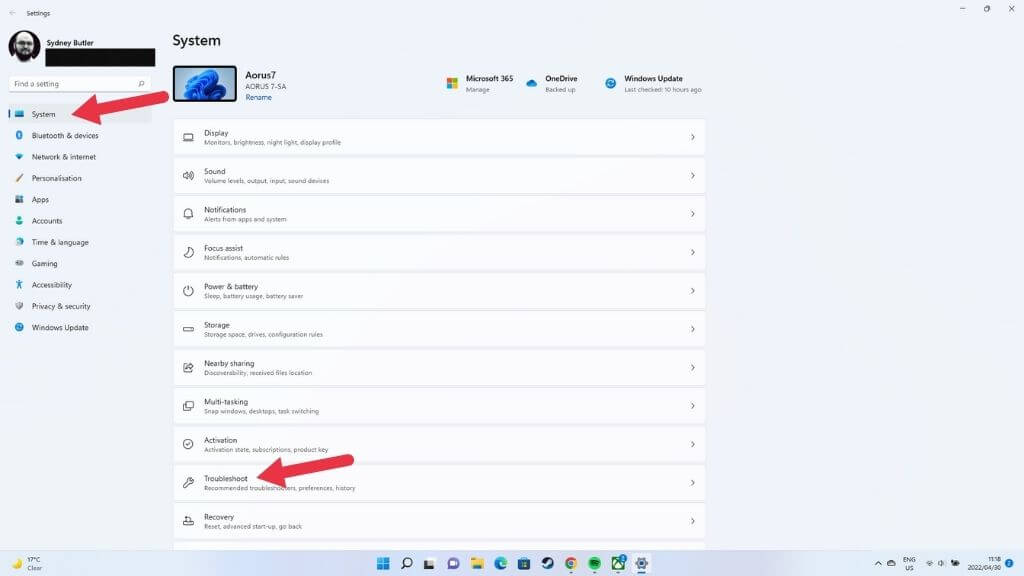
- Vai a trova gli errori e risolvili > Altri strumenti per la risoluzione dei problemi.
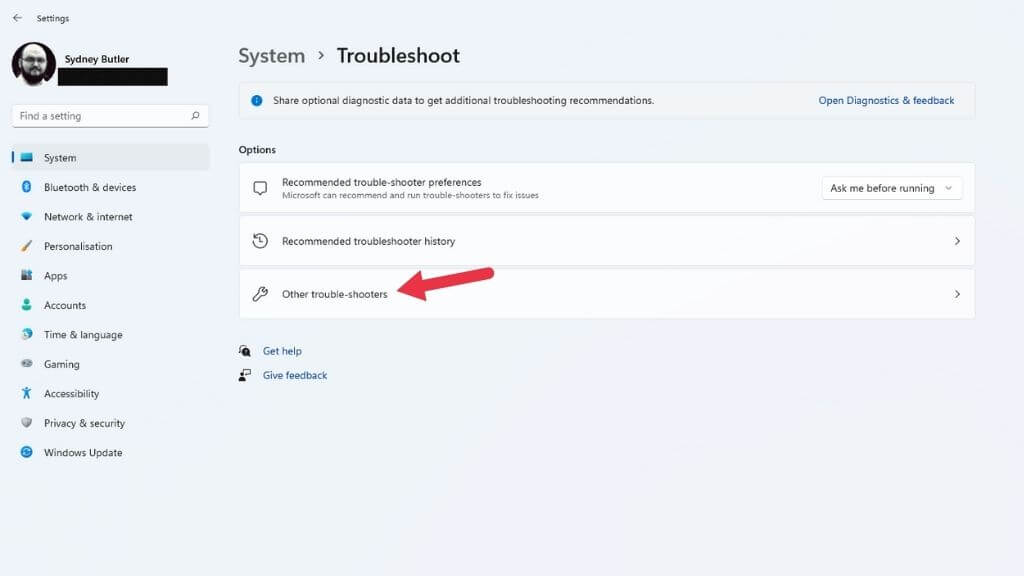
- Scegliere تشغيل Accanto al risolutore di problemi e al riparatore Riproduzione audio.
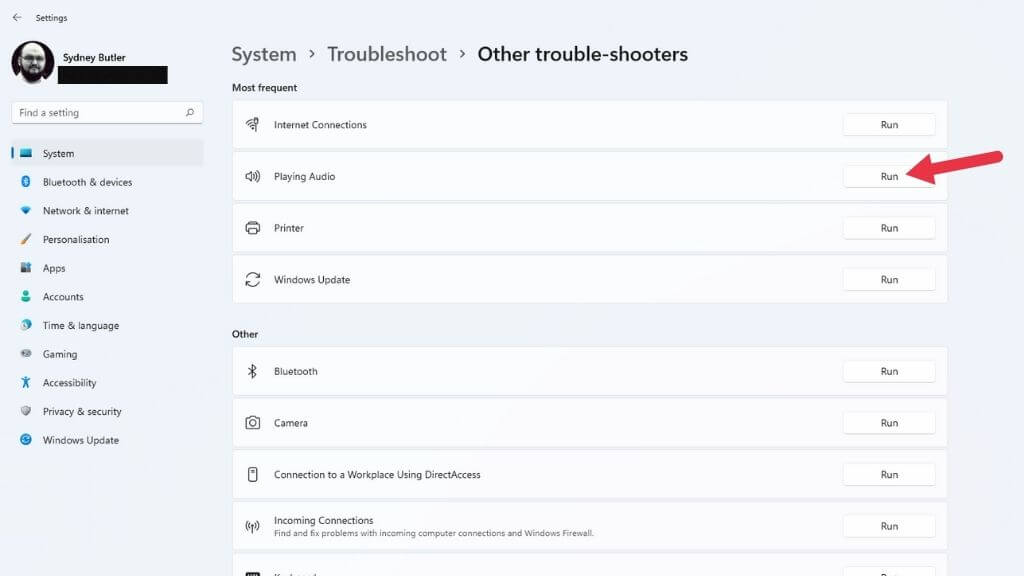
Da qui, seleziona il dispositivo audio che vuoi controllare e lascia che lo strumento di risoluzione dei problemi faccia il suo lavoro.
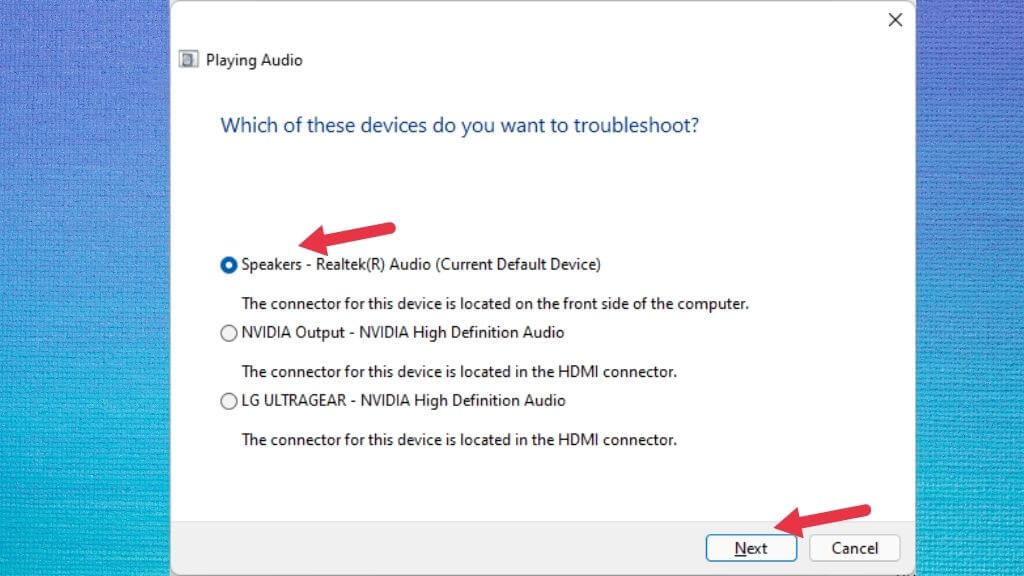
Indicherà se sono stati riscontrati problemi e se è possibile risolverli.
Assicurati di disabilitare i miglioramenti audio
Windows 11 include la funzionalità "Ottimizzazione audio" che migliora il suono proveniente da altoparlanti o cuffie. Include "Aumento bassi", "Emulazione cuffie" e una funzione di equalizzazione.
Per impostazione predefinita, questa funzione è disabilitata perché potrebbe causare problemi con alcuni dispositivi audio. Qualcuno potrebbe aver abilitato "Miglioramenti audio" a tua insaputa, quindi assicurati che questa funzione sia disattivata.
- Aperto menu iniziale.
- Individuare Icona Impostazioni.
- Scegliere Il sistema.
- Individuare il suono.
- entro Dipartimento di Direzione, Trova Amplificatori (o dispositivo correlato).
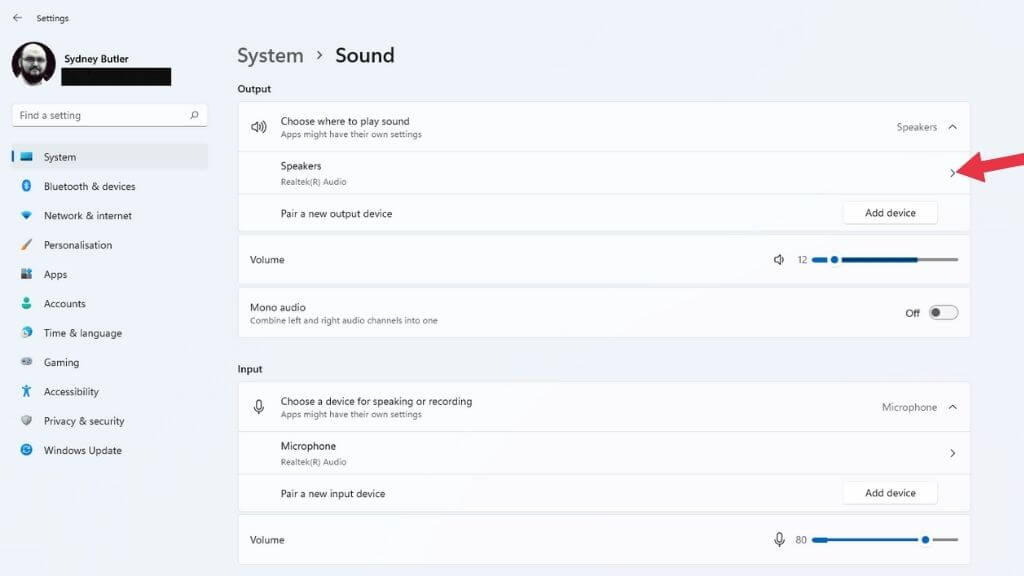
- accanto a Migliora il suonoAssicurarsi che l'impostazione sia impostata su Spegnimento.
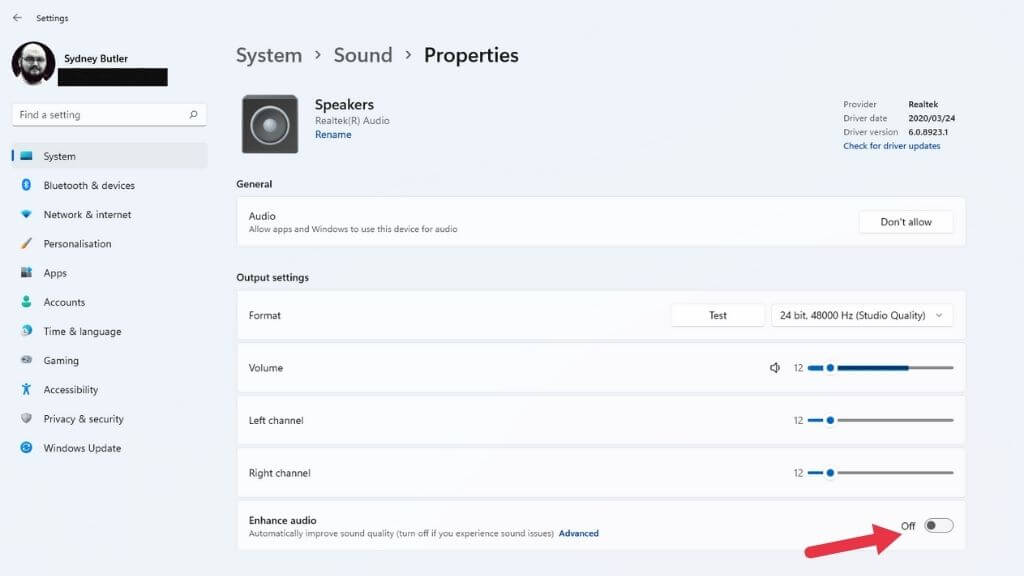
Se l'impostazione è stata modificata, prova a riprodurre nuovamente il suono e controlla se funziona correttamente.
Scegli il dispositivo audio giusto
Se il computer dispone di più dispositivi audio, è possibile che non si senta alcun suono perché l'audio viene indirizzato al dispositivo di output sbagliato. Un esempio tipico è l'uscita audio del monitor. Anche le connessioni HDMI e DisplayPort trasmettono l'audio e molti monitor dispongono di altoparlanti o jack per cuffie. Windows potrebbe rilevarlo come l'ultimo dispositivo audio collegato e passare a quello.
È possibile modificare i dispositivi audio utilizzando le impostazioni rapide:
- انقر بزر الماوس الأيمن ى Icona dell'altoparlante nell'area multimediale Nella barra delle applicazioni.
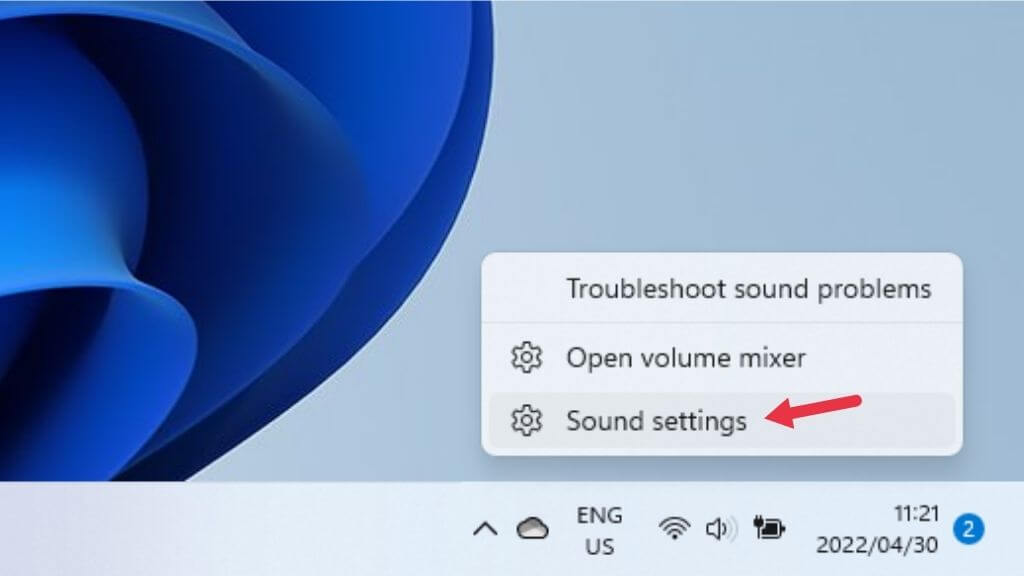
- Individuare Impostazioni audio.
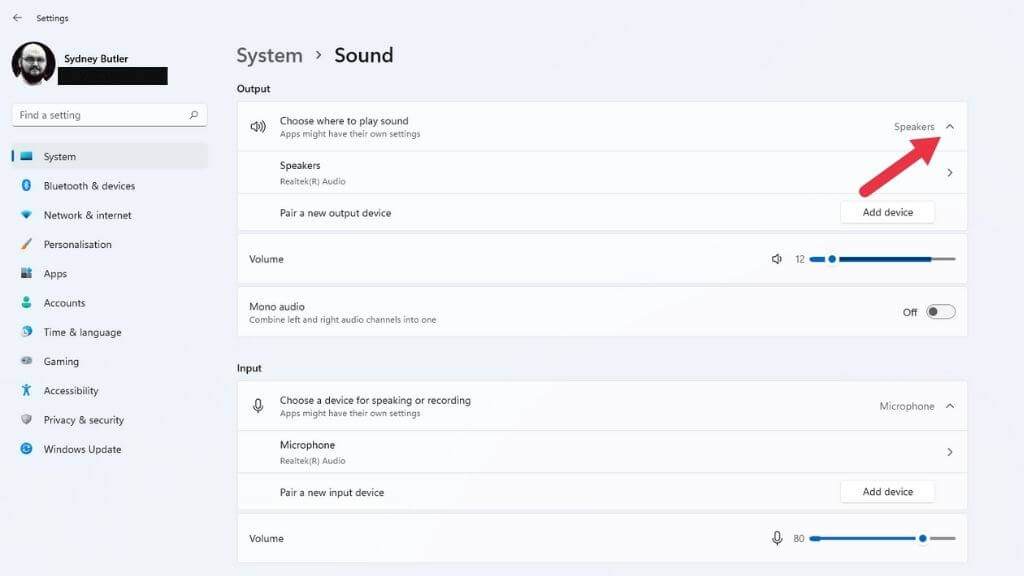
- entro Scegli dove riprodurre l'audioSegna questo dispositivo audio Quello che vuoi sentire.
Se si desidera disattivare un dispositivo audio in modo che non venga mai rilevato da Windows, selezionare la freccia rivolta verso destra accanto al dispositivo in questione. Scegli dove riprodurre l'audio. quindi seleziona Non permettere accanto a Consenti alle app e a Windows di utilizzare questo dispositivo per l'audio.
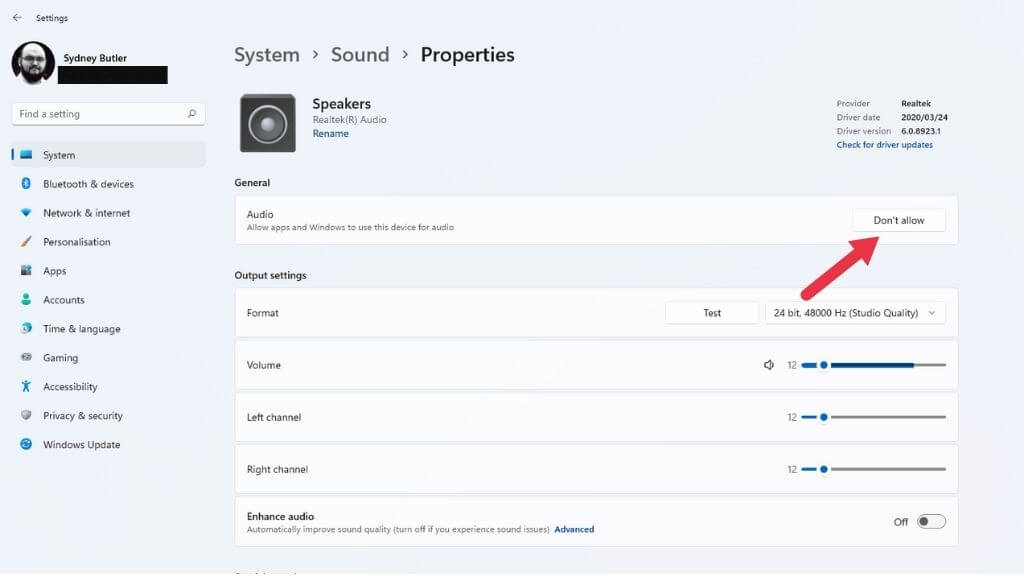
In alternativa, puoi anche impostare il dispositivo come dispositivo audio predefinito in modo che Windows lo riconosca su altri dispositivi. Basta selezionare il menu a discesa accanto. Imposta come dispositivo audio predefinito E scegli di utilizzarlo come impostazione predefinita.
Controllare le impostazioni di uscita audio per ciascuna applicazione.
Se l'audio funziona solo per alcune app, l'app in questione potrebbe non essere impostata sul dispositivo di output audio corretto. Puoi provare a chiudere e riaprire l'app, ma se non funziona, puoi verificare che l'app sia impostata sul dispositivo di output corretto.
- Aperto menu iniziale.
- Individuare Icona Impostazioni.
- Scegliere Voce.
- Quindi, scegli mixer audio entro sezione avanzata.
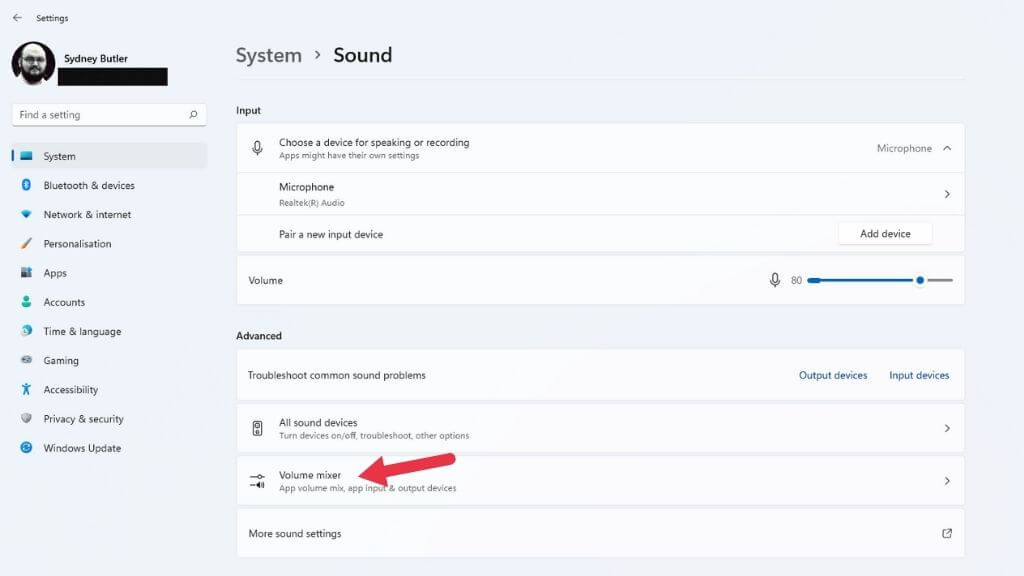
- entro ApplicazioniSeleziona l'applicazione con cui riscontri problemi.
- entro Dispositivo di uscitaSe non è selezionato il dispositivo corretto, utilizzare il menu a discesa per selezionare il dispositivo che si desidera utilizzare con questa applicazione.
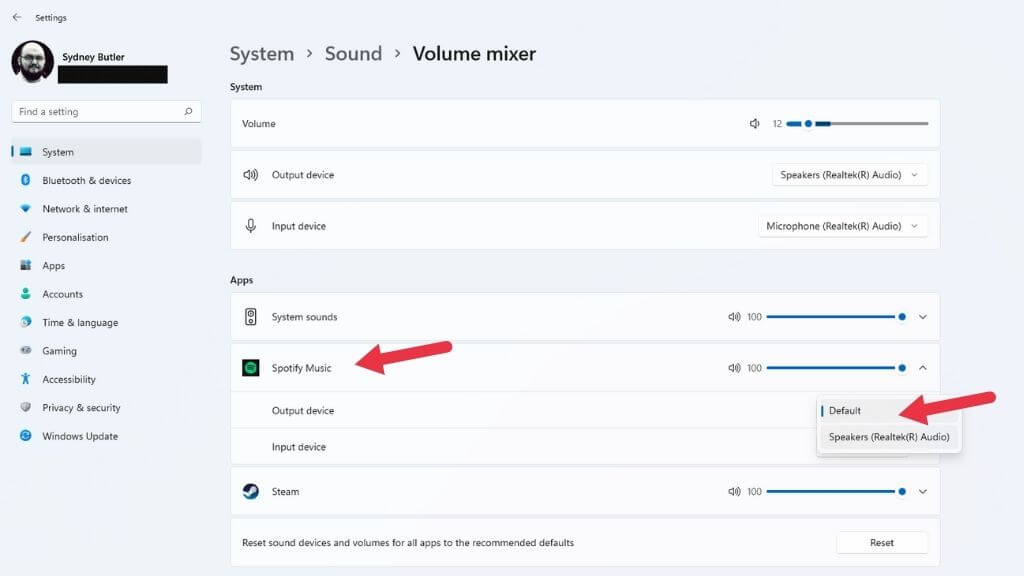
Consigli: A proposito, questo è un ottimo modo per far sì che diverse app riproducano il proprio suono tramite Cuffie e altoparlanti allo stesso tempo.
Riavvio del servizio audio
Il servizio Audio di Windows potrebbe aver smesso di funzionare per qualche motivo, che potrebbe non essere correlato all'hardware, ai driver del dispositivo o ad altre impostazioni. Un modo rapido per risolvere il problema è riavviare manualmente il servizio:
- Aperto menu iniziale E digita الخدمات.
- Aperto الخدمات dai risultati della ricerca.
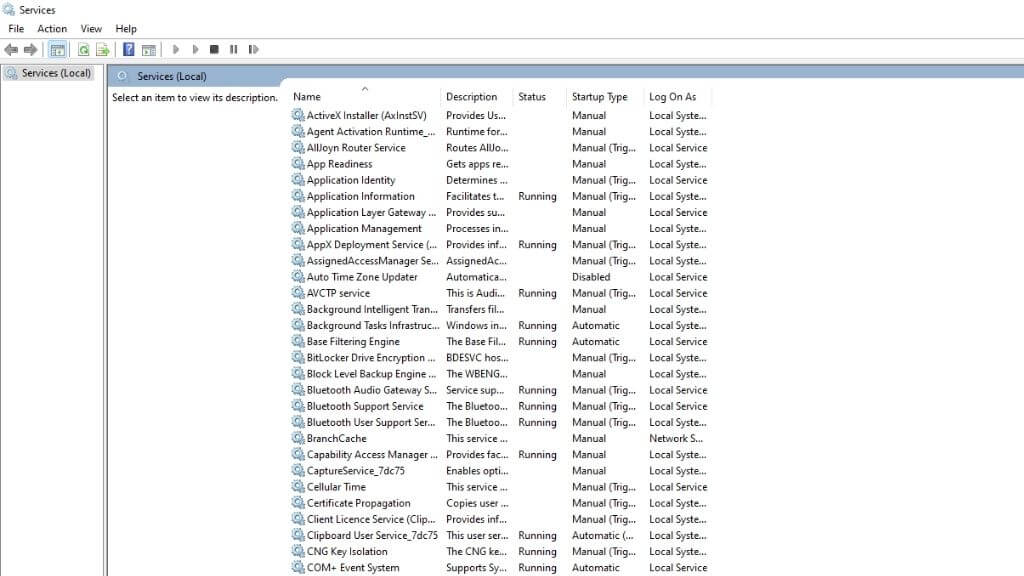
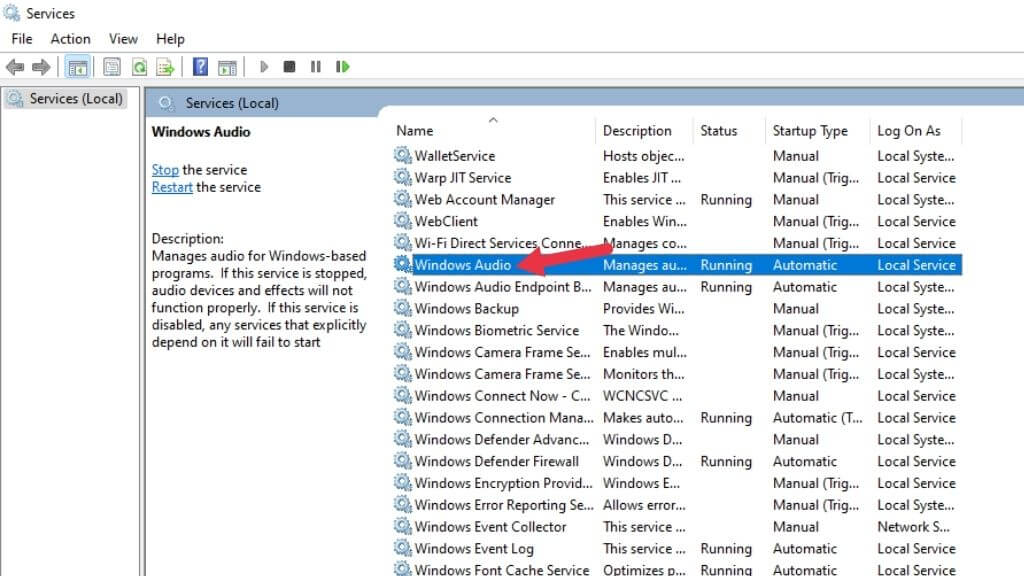
- Cercare Windows Audio e selezionalo.
- انقر بزر الماوس الأيمن ى Windows Audio e seleziona Riavvia.
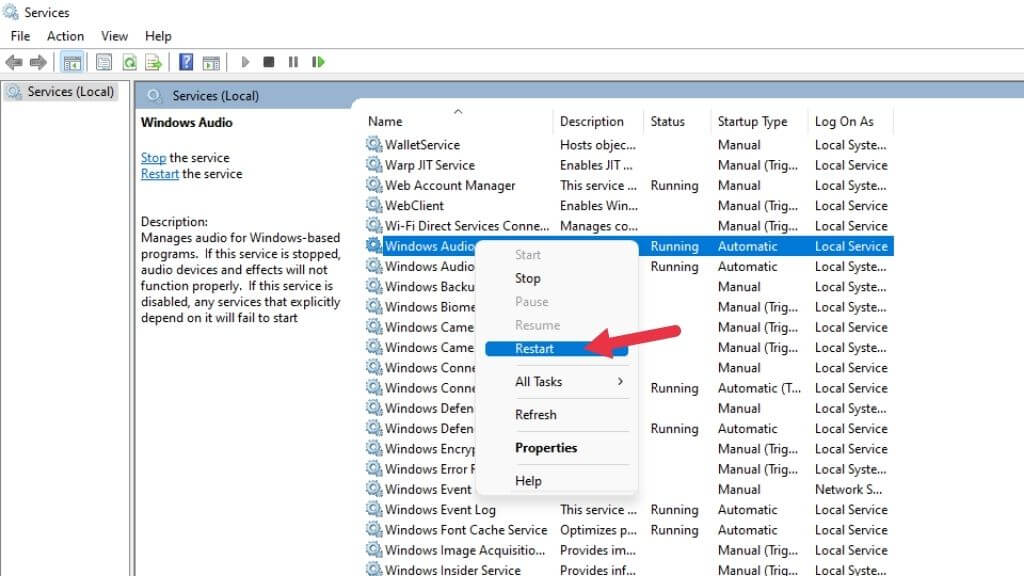
- Poi fai lo stesso con Windows Audio Endpoint Builder e Chiamata di procedura remota.
Speriamo che l'audio sia tornato.
Risoluzione dei problemi generali
Esistono anche alcuni passaggi generali per la risoluzione dei problemi che puoi seguire se le soluzioni audio specifiche menzionate sopra non funzionano:
- Assicurati che Windows 11 sia aggiornato.
- Aggiornare o disinstallare i driver, quindi reinstallarli.
- Controlla "Gestione dispositivi" per eventuali errori nei tuoi dispositivi audio.
- Se il problema si è verificato di recente, ripristina il driver audio.
- Se il problema si è verificato dopo, valuta la possibilità di ripristinare l'ultimo aggiornamento di Windows.
Qualsiasi modifica recente apportata al computer potrebbe essere la causa dei problemi audio, quindi, se possibile, prova a ripristinare l'ultima operazione eseguita prima che l'audio smettesse di funzionare.
Prova un nuovo dispositivo audio
Se non riesci a far funzionare la scheda audio integrata nel computer, l'utilizzo di un dispositivo audio separato può aiutarti a determinare se il problema riguarda il sistema operativo Windows o l'hardware audio.
Se si dispone di un dispositivo audio Bluetooth, di cuffie o di altoparlanti USB, si tratta di dispositivi audio separati. Il dispositivo audio della scheda madre potrebbe non funzionare correttamente se si ottiene la corretta funzionalità da un dispositivo diverso e se la reinstallazione del driver non funziona.
I commenti sono chiusi.