
Il Bluetooth non funziona su Windows 11? Ecco 15 delle migliori soluzioni per risolvere il problema.

Hai problemi ad associare o ricollegare dispositivi Bluetooth in Windows 11? Oppure riscontri altri problemi con il Bluetooth sul tuo PC? Ti mostreremo come risolverli.
Windows 11 non è estraneo ai problemi Bluetooth, proprio come qualsiasi altro sistema operativo desktop. Se non riesci ad associare o connettere dispositivi Bluetooth, o riscontri disconnessioni frequenti, continua a leggere per scoprire come risolvere i problemi Bluetooth in Windows 11.
1. Verifica dello stato Bluetooth in Windows 11
È una buona idea iniziare controllando lo stato del Bluetooth sul tuo PC Windows 11. Un modulo Bluetooth inattivo è una causa comune per cui i dispositivi Bluetooth non si connettono al computer.
Per verificare che non sia così, apri il Centro operativo (seleziona l'icona Wi-Fi, Volume o Batteria nell'angolo in alto a destra della barra delle applicazioni). Se l'icona Bluetooth non è attiva, selezionala per attivarla.
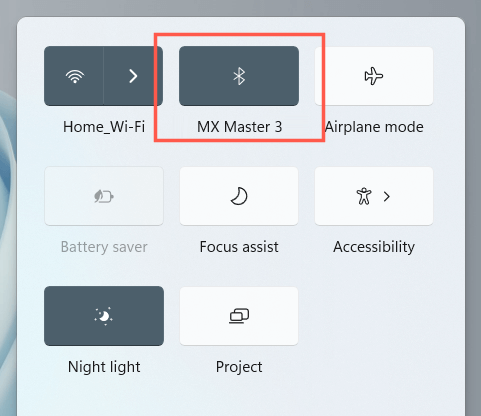
Nota: se l'icona Bluetooth non è presente nel Centro notifiche, seleziona l'icona della matita, aggiungi Bluetooth e seleziona Fine.
Argomenti correlati: Scopri cosa fare se il Bluetooth continua a disconnettersi in Windows.
2. Disattiva/Attiva il modulo Bluetooth
Quindi, disattiva e riattiva il Bluetooth. Questo di solito aiuta a risolvere problemi imprevisti con il modulo Bluetooth del computer.
1. Fare clic con il pulsante destro del mouse sul pulsante Start e selezionare Impostazioni.
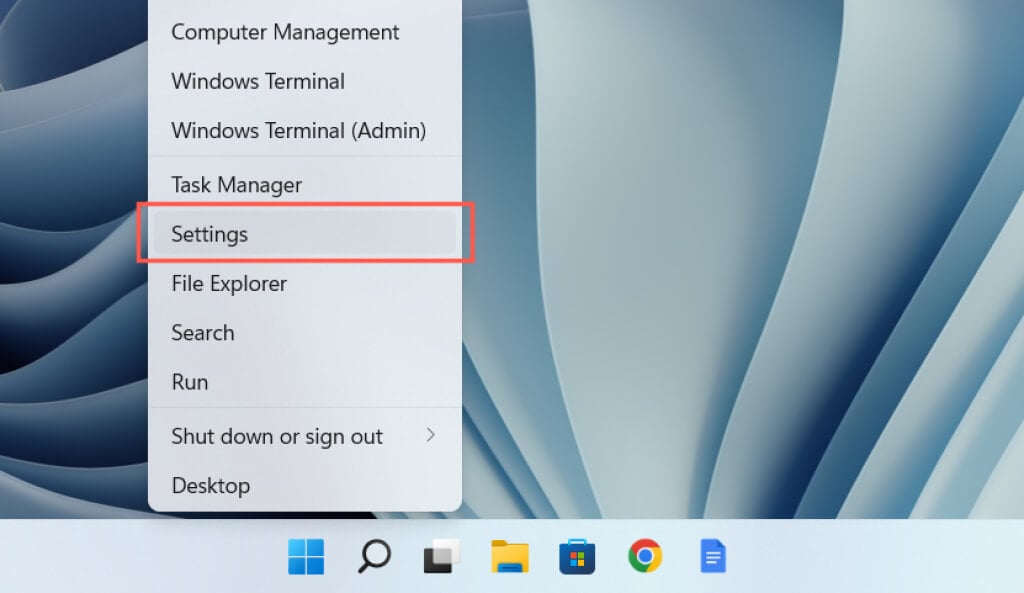
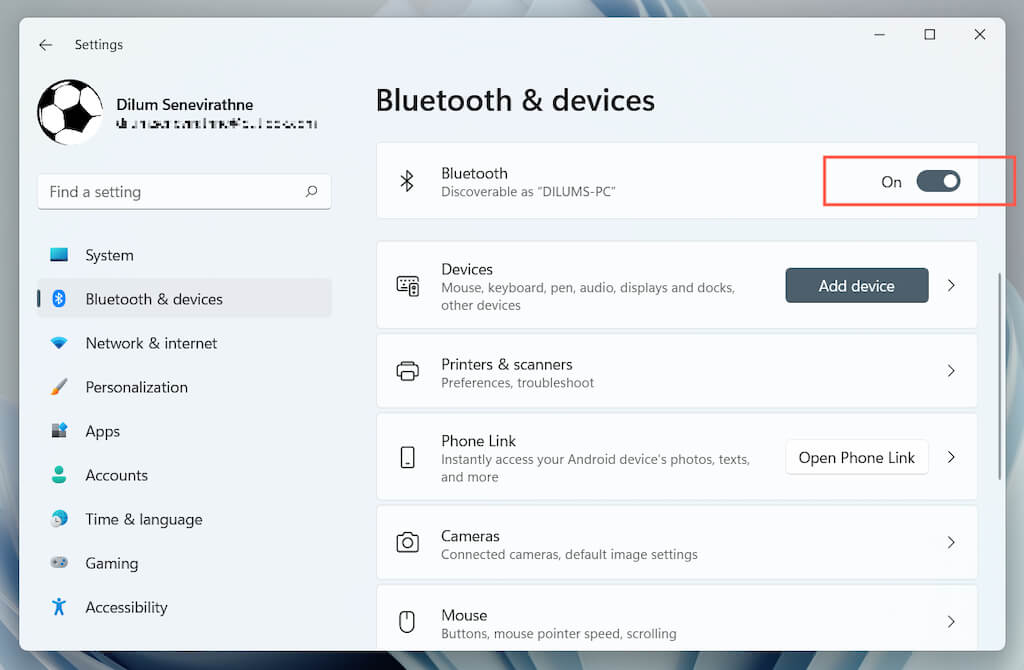
2. Seleziona Bluetooth e dispositivi nella barra laterale Impostazioni.
3. Disattivare e attivare il pulsante accanto a Bluetooth.
Puoi provare ad attivare e disattivare la modalità aereo. Questo aiuta a riavviare tutte le radio wireless del computer. Apri di nuovo il Centro operativo e seleziona l'icona della Modalità aereo. Attendi qualche secondo e disattivala.
3. Eseguire lo strumento di risoluzione dei problemi Bluetooth e di riparazione automatica.
Windows 11 include uno strumento integrato per la risoluzione dei problemi Bluetooth, che rileva e risolve i problemi Bluetooth sul computer. Per eseguirlo:
1. Apri Impostazioni.
2. Vai su Sistema > Risoluzione dei problemi > Altri strumenti per la risoluzione dei problemi.
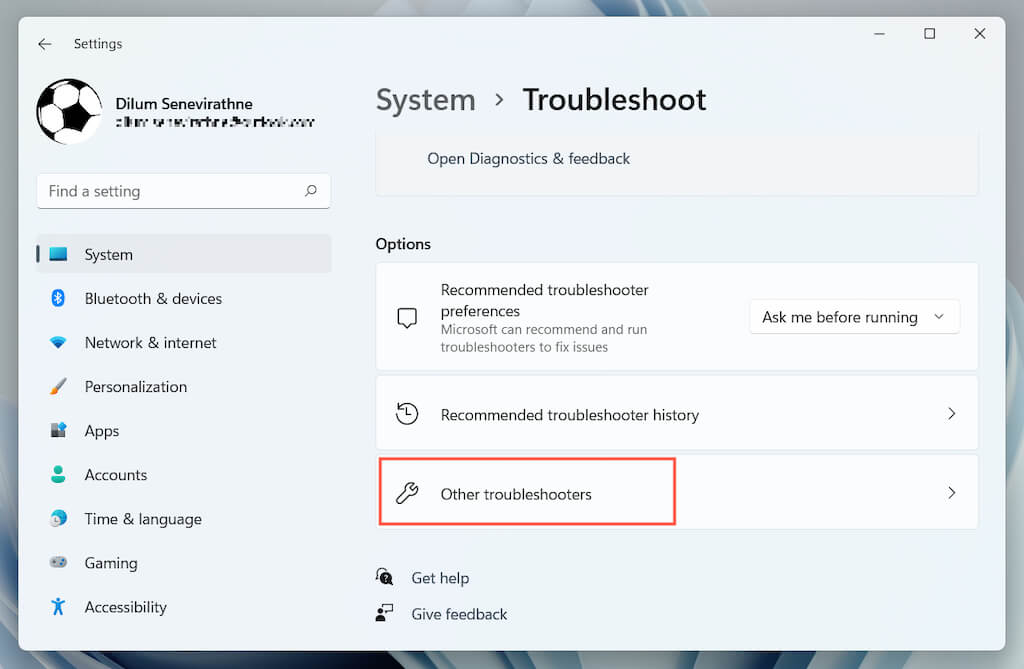
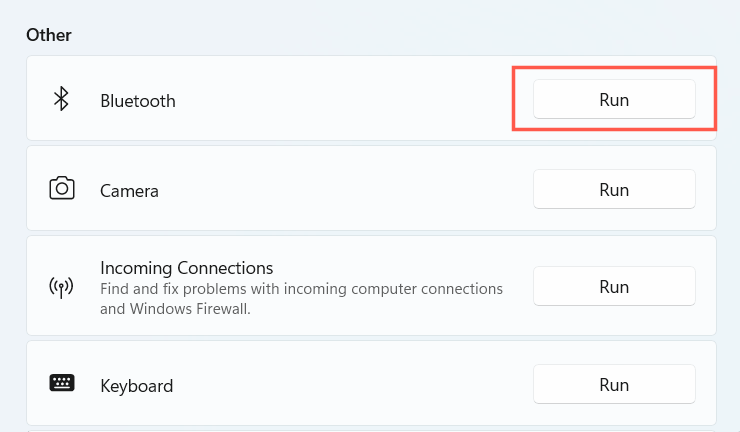
3. Selezionare "Attivato" accanto a Bluetooth.
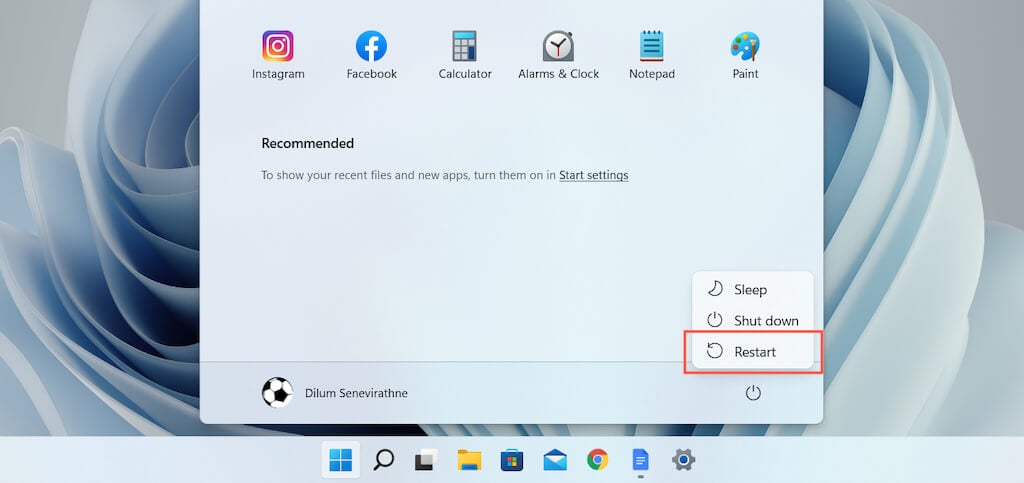
4. Riavvia il tuo computer Windows 11
Un altro modo rapido per risolvere i problemi Bluetooth in Windows 11 è riavviare il computer. Se non l'hai già fatto, apri il menu Start e seleziona Arresta > Riavvia.
5. Rendi il tuo dispositivo Bluetooth rilevabile
Se il dispositivo Bluetooth non viene visualizzato quando si tenta di associarlo al computer, verificare se è necessario prima metterlo in modalità di rilevamento. Potrebbe essere necessario tenere premuto un pulsante specifico sul dispositivo o accedere alla schermata delle impostazioni Bluetooth (ad esempio, durante l'associazione di un telefono). Consultare la documentazione del dispositivo o le FAQ online per maggiori dettagli.
6. Carica il tuo dispositivo Bluetooth
Un dispositivo Bluetooth con poca o nessuna carica può causare vari problemi di associazione e connettività. Caricare il dispositivo o sostituire le batterie e riprovare.
7. Avvicinare il dispositivo al computer.
Sebbene i dispositivi Bluetooth dovrebbero funzionare fino a 30 metri di distanza, nella pratica questo raramente avviene. Le interferenze Bluetooth causate da altri oggetti wireless e ostacoli fisici degradano significativamente il segnale a distanze maggiori. Tieni il dispositivo vicino al tuo computer Windows 11 durante l'associazione o l'utilizzo.
8. Rimuovere e aggiungere nuovamente il dispositivo Bluetooth.
Se riscontri problemi di connessione a un dispositivo Bluetooth già associato, prova a rimuoverlo e ad aggiungerlo nuovamente al computer. Se il problema è causato da una cache Bluetooth danneggiata, questo dovrebbe risolverlo.
1. Aprire il menu Start e selezionare Impostazioni > Bluetooth e dispositivi.
2. Seleziona l'icona Più (tre punti) accanto al dispositivo Bluetooth e seleziona Rimuovi dispositivo. Quindi seleziona Rimuovi per confermare.
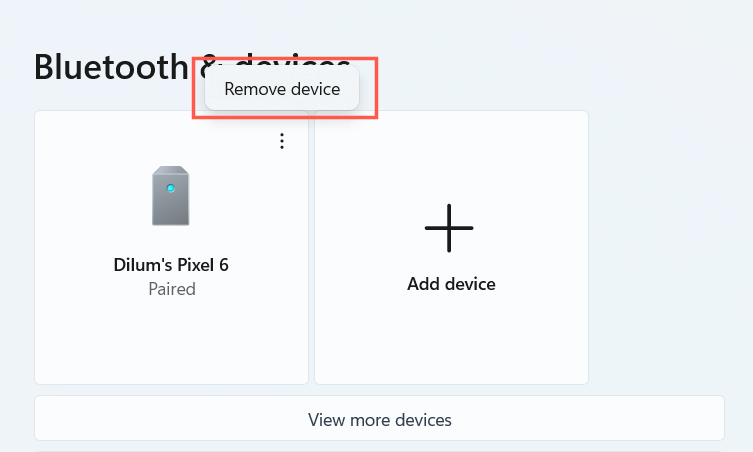
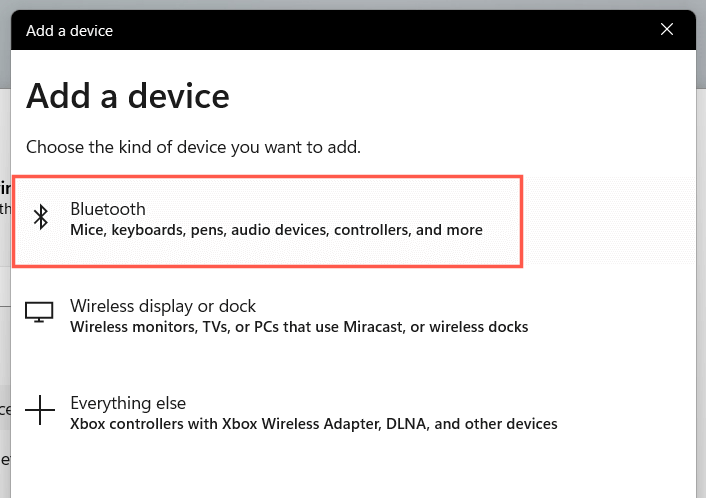
3. Selezionare Aggiungi dispositivo > Bluetooth e aggiungere nuovamente il dispositivo.
9. Verifica la compatibilità con Windows 11
Sebbene Windows 11 sia un sistema operativo ampiamente compatibile, il dispositivo con cui desideri effettuare l'associazione potrebbe non supportarlo. Controlla la confezione o le FAQ online per informazioni sulla compatibilità.
Se riesci ad associare il dispositivo ma non funziona correttamente, controlla il sito Web del produttore per trovare il software di supporto o i driver che devono essere installati per farlo funzionare.
10. Controlla il servizio di supporto Bluetooth
Windows 11 si basa su una funzione in background chiamata Servizio di supporto Bluetooth per gestire il Bluetooth. Se il Bluetooth sembra mancare dal Centro notifiche o dall'app Impostazioni, o se il dispositivo Bluetooth smette improvvisamente di funzionare, prova a riavviarlo.
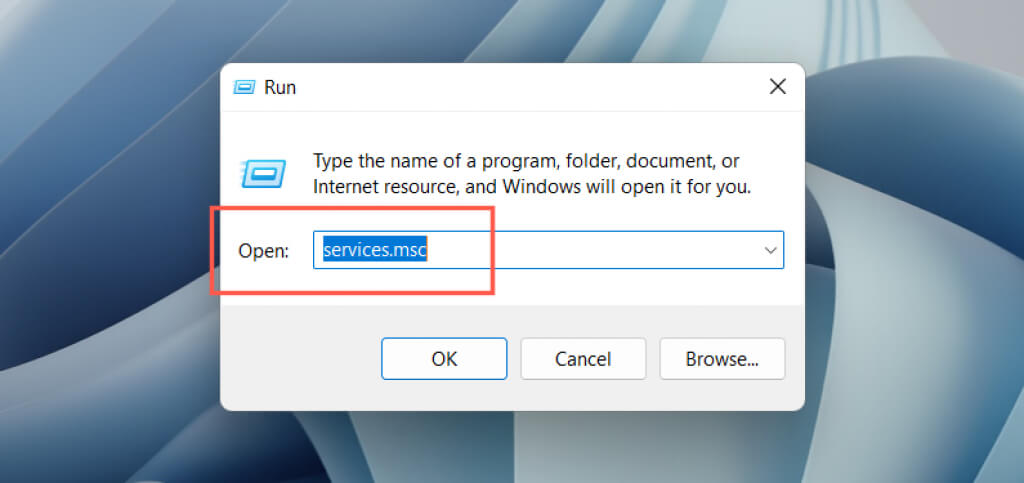
1. Premere il tasto Windows + R per aprire la finestra di dialogo Esegui. Quindi digitare services.msc e premere Invio.
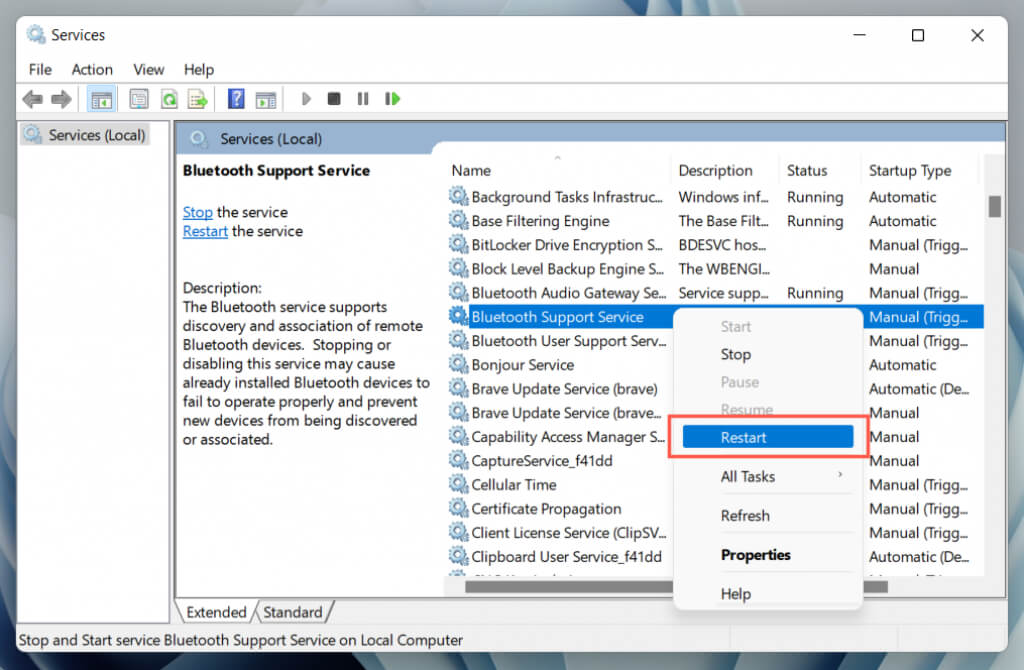
2. Individuare il servizio di supporto Bluetooth.
3. Fare clic con il pulsante destro del mouse e selezionare Riavvia. Se l'opzione è disattivata, selezionare Avvia.
Se questo aiuta, assicurati che il servizio Bluetooth menzionato sopra sia sempre impostato per essere eseguito all'avvio. Per farlo:
1. Fare doppio clic su Servizio di supporto Bluetooth.
2. Aprire il menu a discesa accanto a Tipo di avvio e selezionare Automatico.
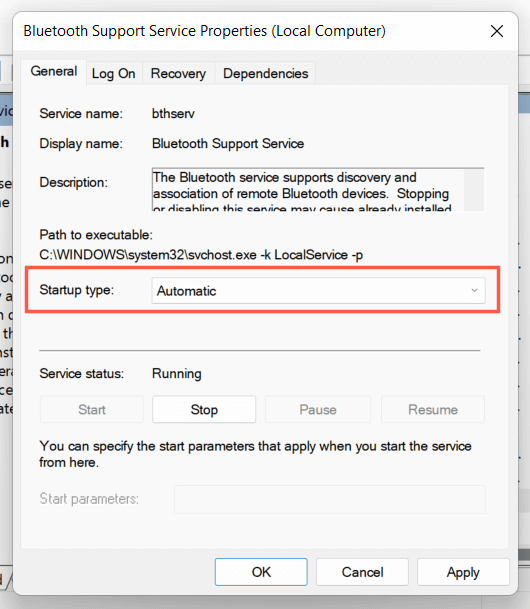
3. Selezionare OK > Applica.
11. Aggiorna il driver Bluetooth del tuo computer.
Se i problemi Bluetooth persistono in Windows 11, dovresti rivolgerti al driver Bluetooth del tuo computer. Aggiornalo e verifica se il problema si risolve. Per farlo:
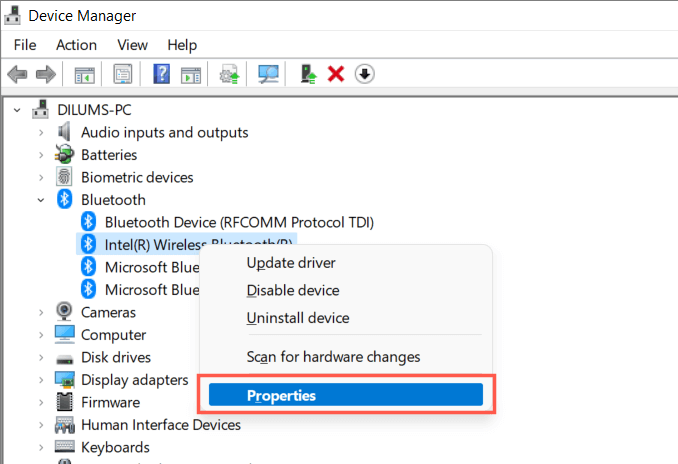
1. Fare clic con il pulsante destro del mouse sul pulsante Start e selezionare Gestione dispositivi.
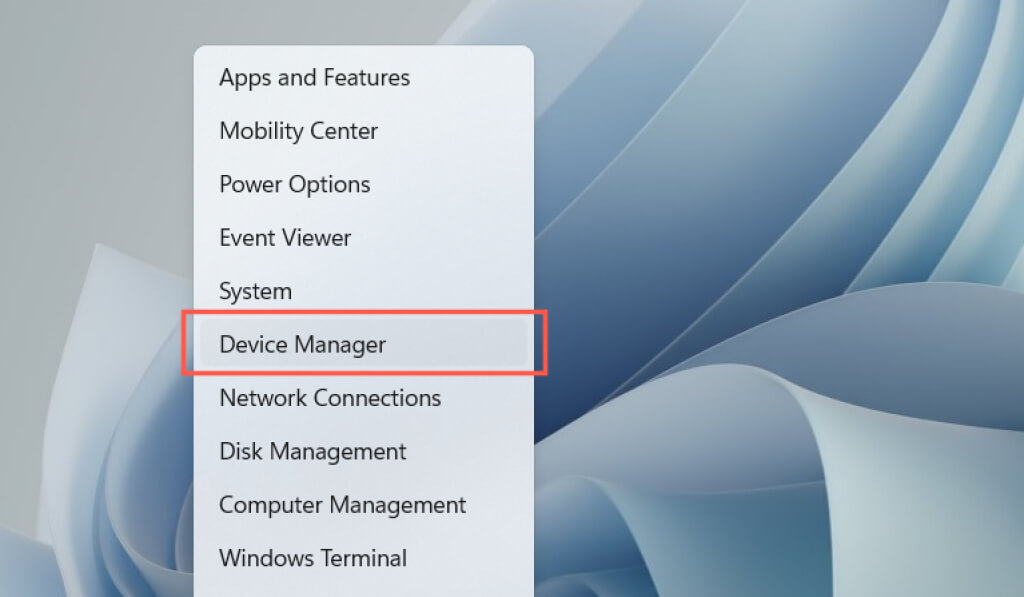
2. Espandi la categoria Bluetooth.
3. Fare clic con il pulsante destro del mouse sull'adattatore Bluetooth, ad esempio Intel(R) Wireless Bluetooth(R), e selezionare Aggiorna driver.
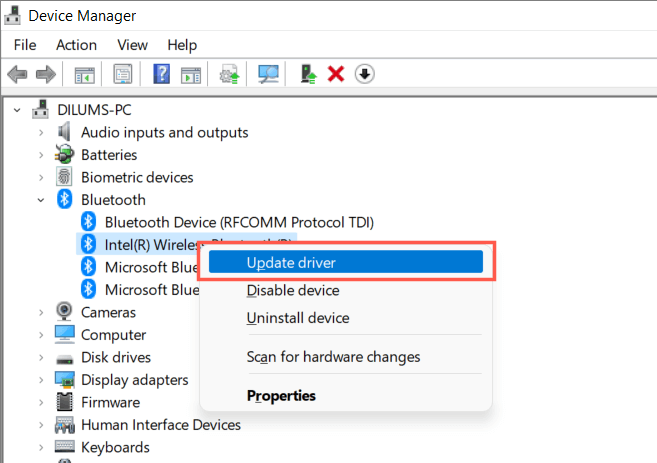
4. Selezionare la ricerca automatica del driver.
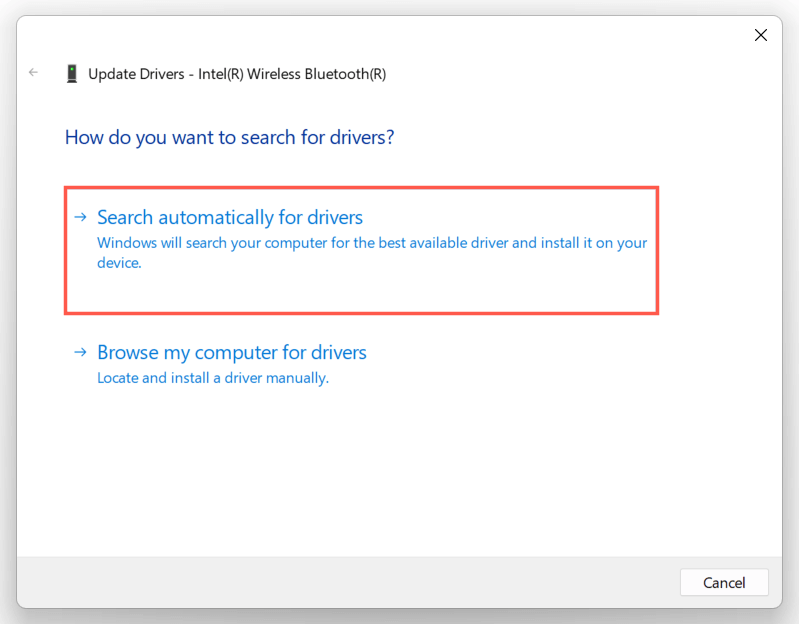
5. Attendi che Gestione dispositivi aggiorni l'adattatore Bluetooth, quindi seleziona Chiudi.
Se Windows non riesce ad aggiornare i driver, verifica la disponibilità di aggiornamenti per i driver Bluetooth o della scheda madre sul sito Web del produttore del computer. In alternativa, utilizza un'utilità di aggiornamento driver come Driver Booster per aggiornare automaticamente il driver Bluetooth.
12. Aggiorna il tuo computer Windows 11
Il Bluetooth potrebbe non funzionare a causa di problemi in Windows 11. Il modo migliore per risolvere il problema è aggiornare il sistema operativo all'ultima versione.
1. Apri Impostazioni e seleziona Windows Update.
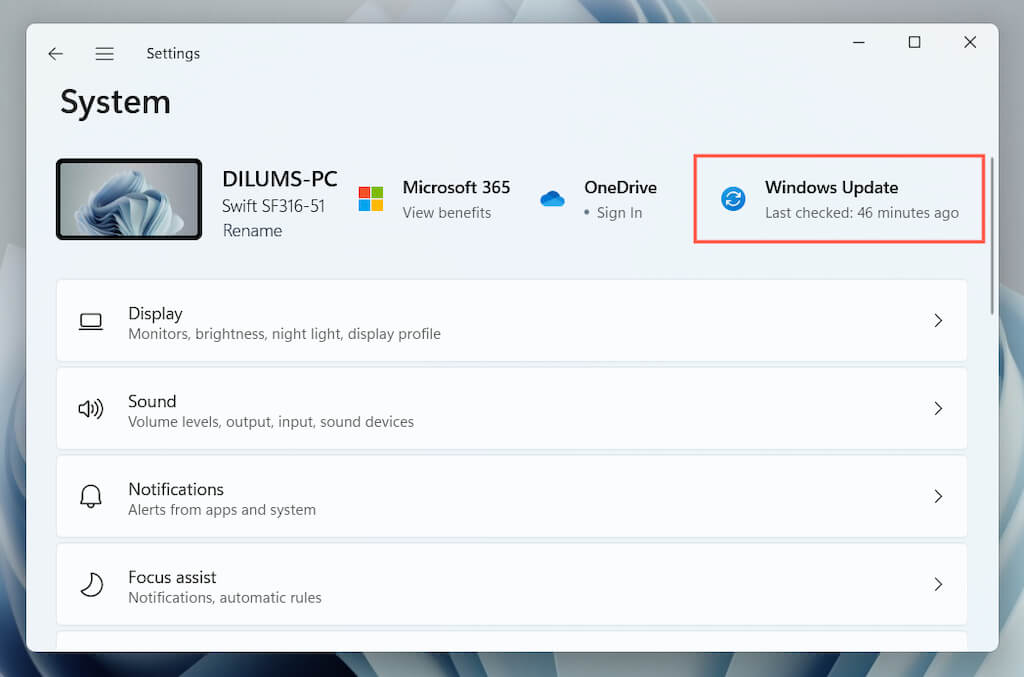
2. Selezionare l'opzione per verificare la presenza di aggiornamenti.
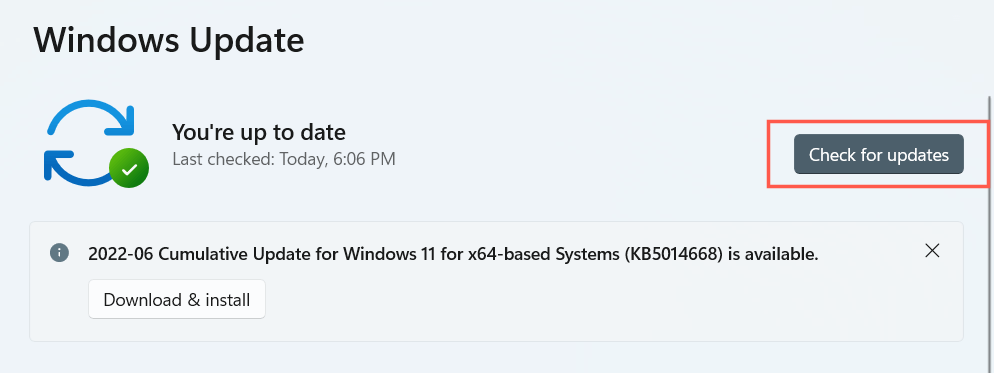
3. Seleziona Scarica e installa per installare tutti gli aggiornamenti in sospeso di Windows 11.
Facoltativamente, seleziona Opzioni avanzate > Visualizza aggiornamenti facoltativi e installa eventuali aggiornamenti del driver Bluetooth verificati da Microsoft, se disponibili.
13. Ripristinare il driver Bluetooth
Aggiornare il dispositivo Bluetooth sul computer con i driver più recenti raramente causa problemi. In questo caso, prova a ripristinare l'aggiornamento precedente.
1. Fare clic con il pulsante destro del mouse sul modulo Bluetooth in Gestione dispositivi e selezionare Proprietà.
2. Selezionare Ripristina driver.
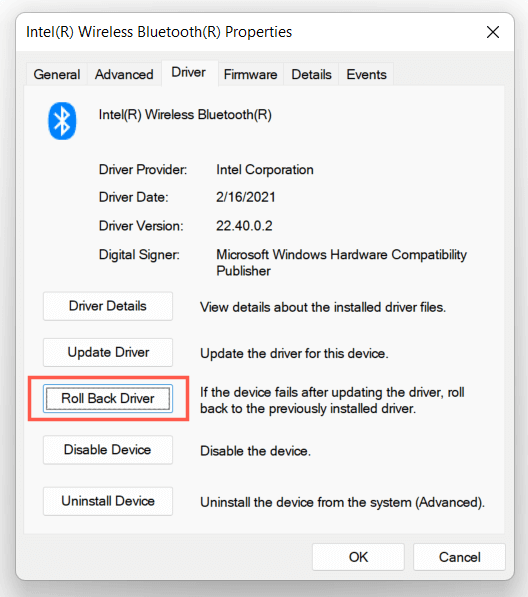
3. Riavvia il computer.
14. Reinstallare il driver Bluetooth
Reinstallare il driver Bluetooth sul computer per escludere potenziali problemi di danneggiamento del driver.
1. Fare doppio clic sull'adattatore Bluetooth in "Gestione dispositivi" e selezionare Disinstalla dispositivo.
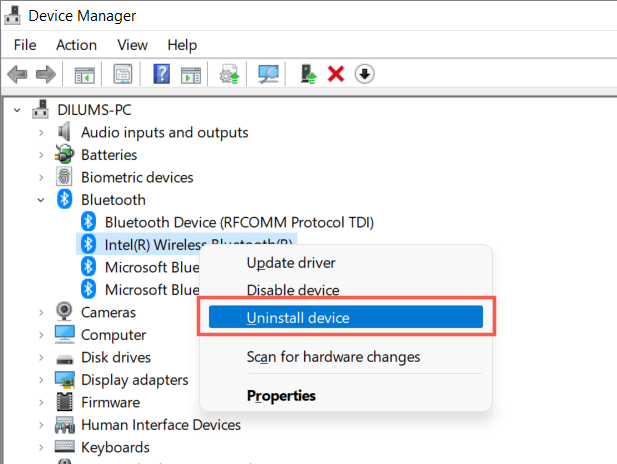
2. Seleziona la casella accanto a "Prova a rimuovere il driver per questo dispositivo" e seleziona Disinstalla.
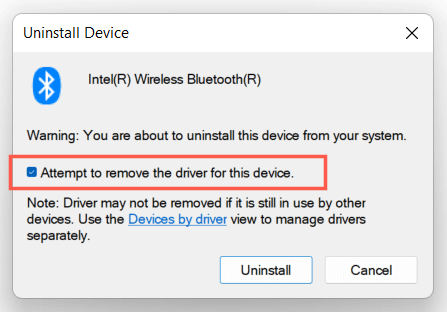
3. Riavvia il computer. Windows 11 reinstallerà i driver Bluetooth essenziali all'avvio. Per sicurezza, torna in Gestione dispositivi, fai clic con il pulsante destro del mouse sulla categoria Bluetooth e seleziona "Rileva modifiche hardware".
15. Eseguire la scansione SFC e DISM
L'esecuzione degli strumenti SFC e DISM migliora la stabilità di Windows 11 e risolve i problemi Bluetooth causati da file di sistema danneggiati. Per eseguirli:
1. Fare clic con il pulsante destro del mouse sul pulsante Start e selezionare Terminale Windows (amministratore). In alternativa, cercare Prompt dei comandi utilizzando la ricerca di Windows (premere Windows + S) e selezionare Esegui come amministratore.
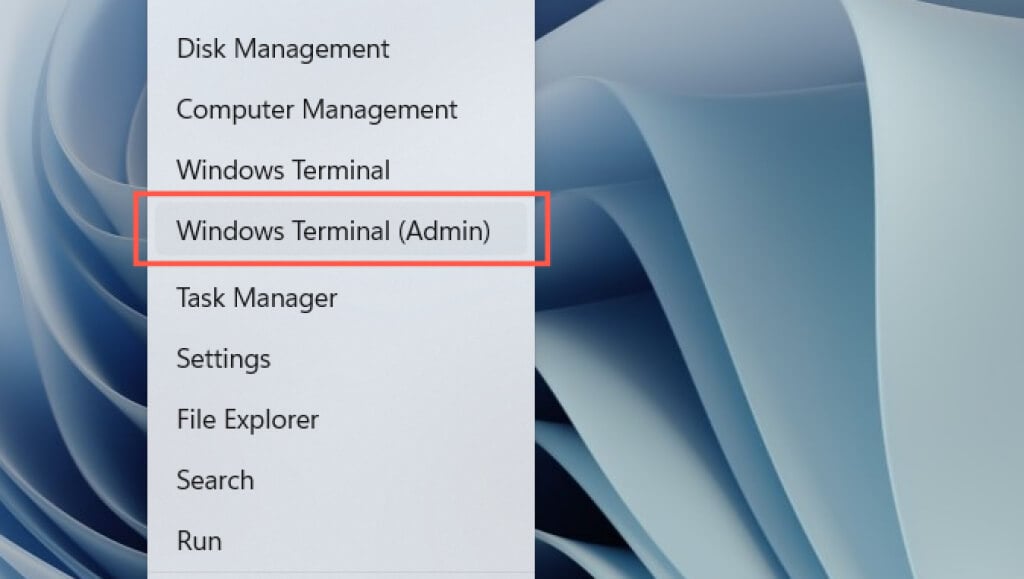
2. Selezionare Sì nella finestra pop-up "Controllo account utente".
3. Eseguire i seguenti comandi uno dopo l'altro:
- sfc / scannow
- DISM.exe /Online /Cleanup-Image /Restorehealth
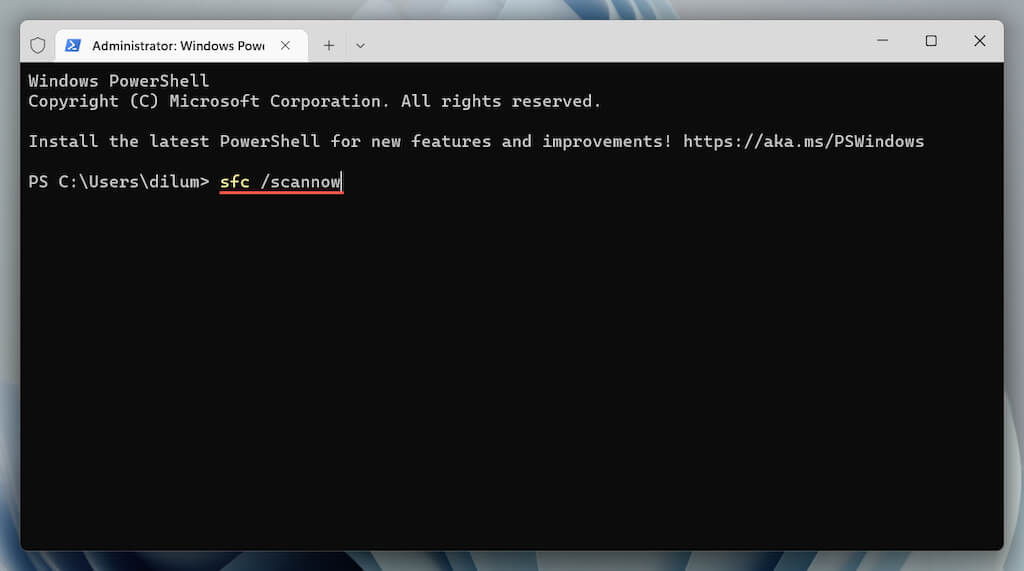
Nota: il completamento del controllo SFC e DISM potrebbe richiedere fino a un'ora. Continuate a lavorare, ma non chiudete Windows PowerShell o il prompt dei comandi.
Il problema del Bluetooth non funzionante in Windows 11 è stato risolto.
Sei riuscito a risolvere il problema del Bluetooth in Windows 11? Lascia un commento e facci sapere cosa ha funzionato. Se il problema persiste, potrebbe trattarsi di un adattatore Bluetooth difettoso che richiede l'intervento di un tecnico informatico. Prima di ciò, puoi sempre provare a ripristinare le impostazioni di rete del computer , a ripristinare il sistema operativo a uno stato precedente o a ripristinare Windows 11 alle impostazioni di fabbrica.
I commenti sono chiusi.