

L'errore " Ricerca DHCP non riuscita " su un Chromebook impedisce l'accesso alla rete perché il dispositivo non riesce a ottenere un indirizzo IP da un server DHCP. Ciò è solitamente causato da impostazioni di rete errate, versioni obsolete di Chrome OS o determinate configurazioni del router.
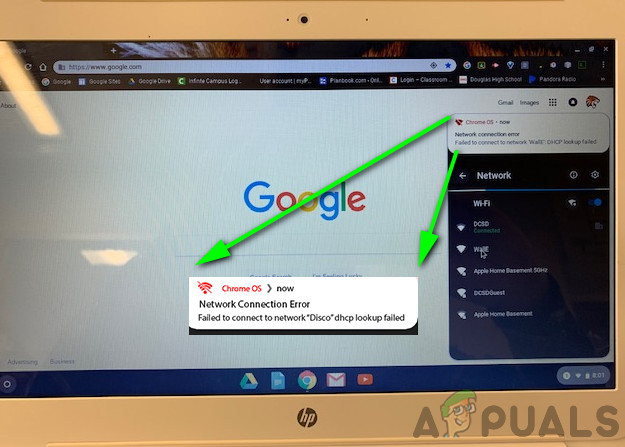
Anche altri fattori, come la congestione della rete, le restrizioni del firewall o i conflitti dei canali Wi-Fi, possono causare questo problema.
In questo articolo analizzeremo diversi modi per correggere questo errore.
1. Riavvia i dispositivi di rete e il Chromebook.
Spegnendo e riaccendendo i dispositivi di rete e il Chromebook è possibile risolvere l'errore "Ricerca DHCP non riuscita" creando una nuova connessione e risolvendo i problemi relativi all'indirizzo IP.
- Fallo Spegnimento L'intero Chromebook (non solo la modalità sospensione).
- Spegni Scollegare il modem/router e scollegarlo dalla fonte di alimentazione.
- aspettare 30 secondiQuindi ricollega tutto e accendi il router/modem.
- Assicurarsi che le spie del modem/router siano accese. sistemato.
- Accendi il Chromebook e collegalo a una rete Wi-Fi per verificare se l'errore è stato risolto.
2. Modifica le impostazioni della modalità di sospensione sul tuo Chromebook
Modificando le impostazioni della modalità di sospensione sul Chromebook, si impedisce la disconnessione dalla rete quando è inattivo, contribuendo a evitare problemi DHCP. Questo riduce i conflitti IP e i problemi di rete dopo la modalità di sospensione, supportando una connessione stabile.
- Apri il pannello delle impostazioni rapide sul tuo Chromebook.
- Clicca sull'icona energia.
- set quando inattivo على Spegni lo schermo ma resta sveglio.
![]()
- set Quando il coperchio è chiuso على Rimanere svegli.
![]()
- Esci dalle impostazioni, quindi Ricomincia Accendi il Chromebook e connettiti alla rete per verificare se l'errore è stato risolto.
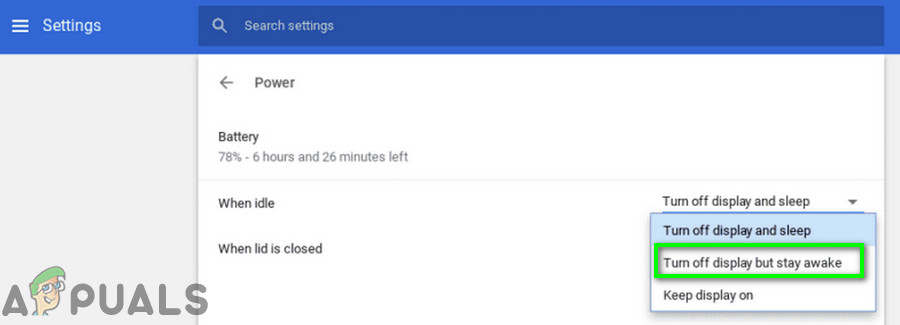
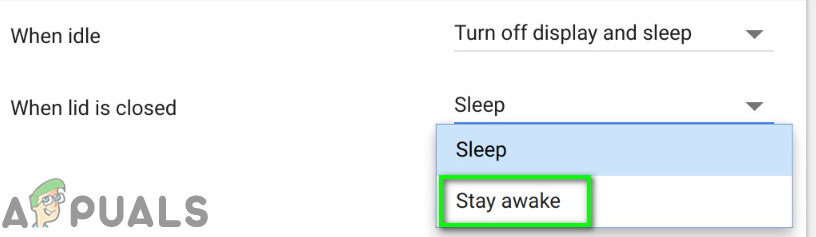
Nota: in questo modo il Chromebook non entrerà in modalità di sospensione completa quando il coperchio è chiuso. Si spegnerà solo lo schermo. Si tratta di una soluzione temporanea, non permanente.
3. Riconnettersi alla rete Wi-Fi
Disconnettendosi e riconnettendosi al Wi-Fi, il Chromebook richiederà un nuovo indirizzo IP al server DHCP. Questo può risolvere problemi di connessione temporanei o conflitti che hanno causato il fallimento della ricerca DHCP.
- Nell'angolo in basso a destra dello schermo, fare clic su Icona Wi-Fi، ثم انقر ج Nome della rete.
![]()
- Clicca su icona dell'ingranaggio per aprire una finestra impostazione di rete.
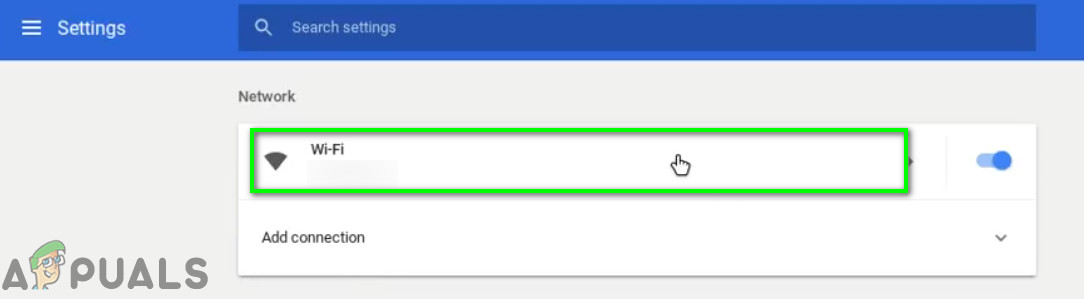
- Clicca su Wi-Fi.
![]()
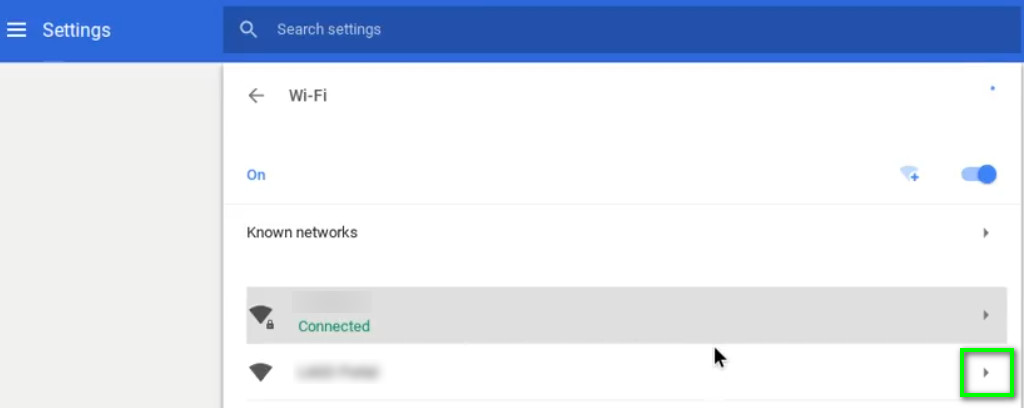
- Disconnettersi Informazioni sulla rete (se sei connesso), quindi fai clic su freccia destra Per la rete che vuoi dimenticare.
![]()
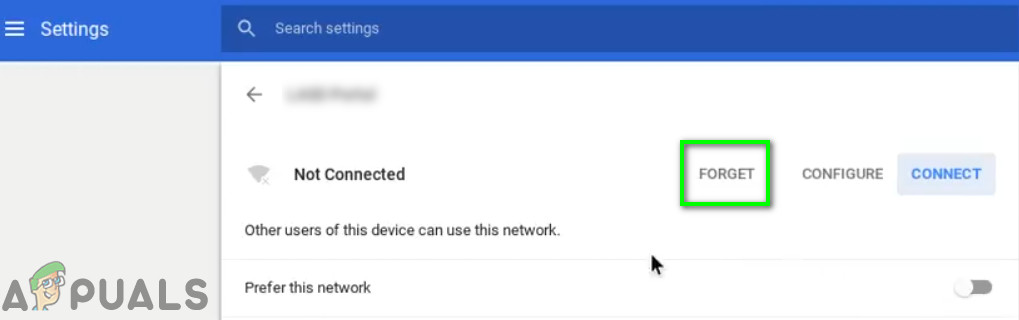
- Clicca su Pulsante "Dimentica".
![]()
- Ricomincia Quindi collega il tuo dispositivo alla rete per verificare se funziona correttamente.
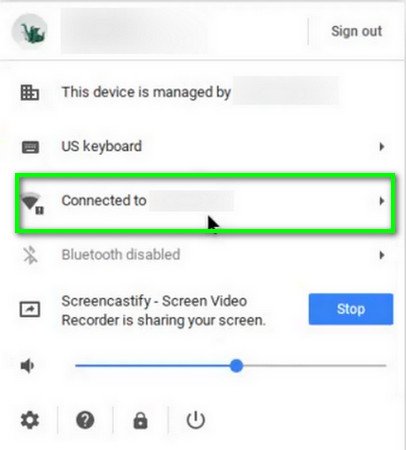
4. Utilizzo dei server dei nomi di rete di Google
L'utilizzo dei server dei nomi di Google può aiutare il tuo Chromebook a connettersi meglio, evitando problemi relativi alle impostazioni di rete. Questa modifica garantisce una connessione più veloce e stabile, riducendo gli errori di tipo "Ricerca DHCP non riuscita".
- Aperto impostazioni Sul tuo Chromebook.
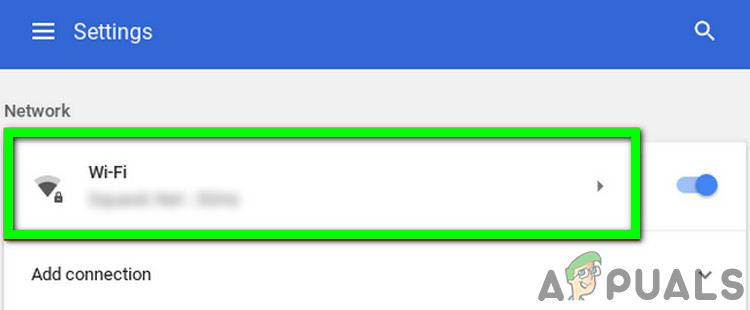
- entro ا، انقر ج Wi-Fi.
![]()
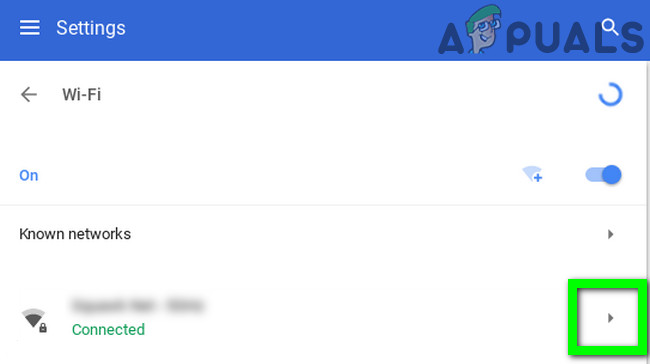
- Clicca su freccia destra Per la rete che sta riscontrando un problema.
![]()
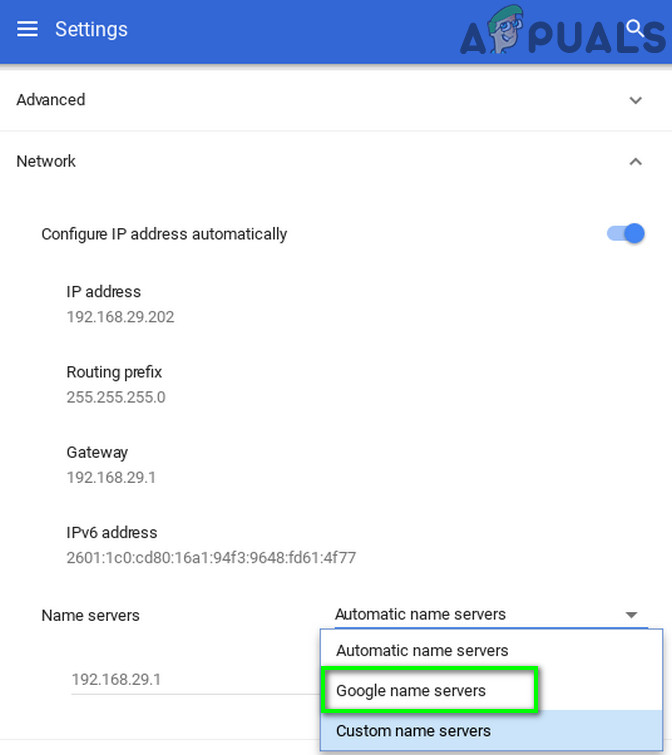
- Scorri verso il basso e apri il menu a discesa per "Server dei nomi".
- Trova "Server dei nomi di Google".
![]()
- Contatto Controllare la rete e verificare se il problema DHCP è stato risolto.
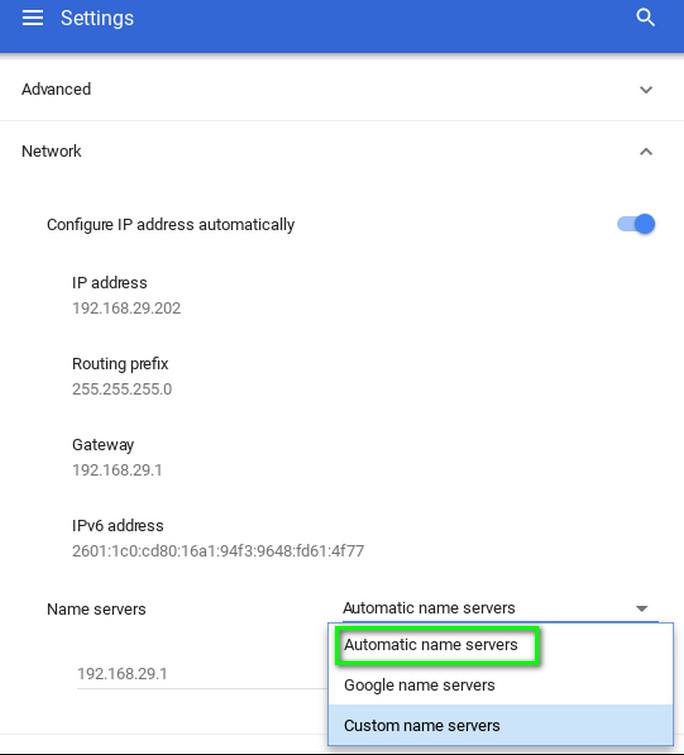
- Se il problema non viene risolto, Ricomincia Il tuo sistema, ripeti il processo e nelle impostazioni di rete, seleziona "Server dei nomi automatici(Dove in precedenza erano stati selezionati i server dei nomi di Google).
![]()
- Riconnettiti alla rete e verifica se il tuo Chromebook è privo di errori.
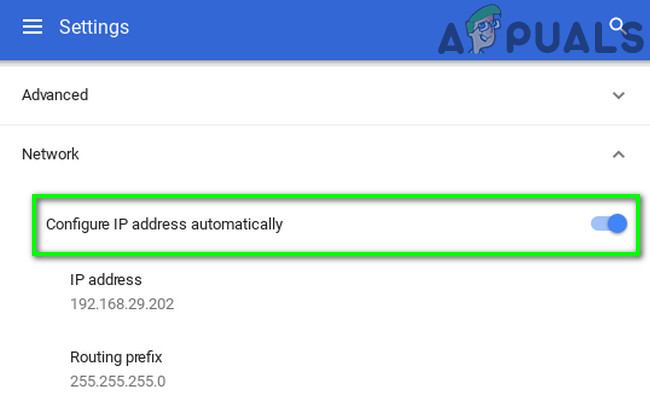
- Se il problema persiste, apri le impostazioni di rete eDisabilitare Opzione "Configura automaticamente l'indirizzo IP".
![]()
- set Indirizzo IP manuale Per il tuo dispositivo, in base allo schema IP, riavvia il Chromebook.
- Dopo il riavvio, verifica che il dispositivo sia privo di errori DHCP.
5. Ampliamento dell'intervallo di indirizzi DHCP per la rete
DHCP Plus amplia la gamma di indirizzi IP disponibili, consentendo a tutti i dispositivi di connettersi senza esaurire gli indirizzi disponibili. Questo riduce i problemi di connettività e garantisce che ogni dispositivo abbia un indirizzo IP univoco per una connessione stabile.
- Aperto Portale web Accedi alle impostazioni del router nel tuo browser ed effettua il login utilizzando le tue credenziali.
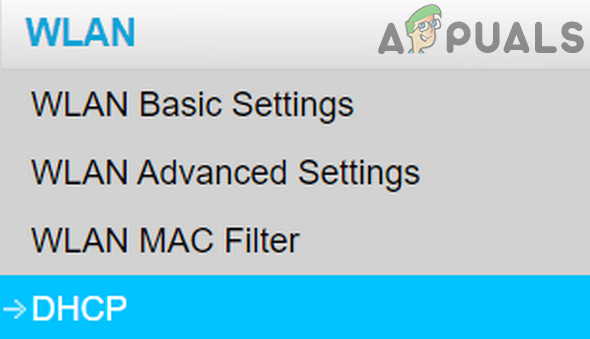
- Lui si è spostato Nella scheda DHCP nelle impostazioni.
![]()
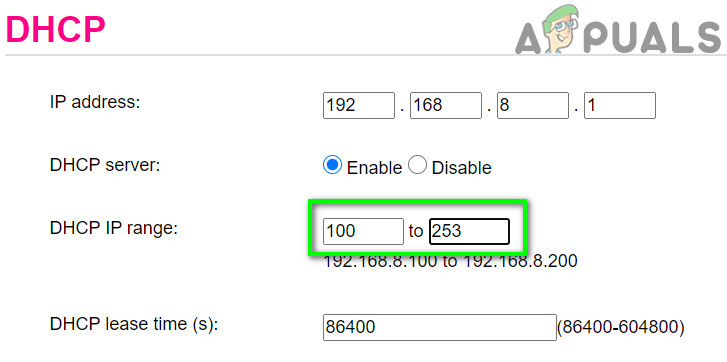
- Aumentare l'intervallo di indirizzi IP per DHCPAd esempio, se l'intervallo massimo è 192.168.1.200, aumentalo a 192.168.1.253. Alcuni router consentono anche di limitare il numero di dispositivi che possono connettersi alla rete Wi-Fi.
![]()
- Salva Apporta le modifiche ed esci dal cancello.
- Prova a connetterti alla rete per verificare se è presente un errore di errore DHCP.
6. Cambia la banda di frequenza della tua rete Wi-Fi
Cambiare la banda di frequenza Wi-Fi può migliorare la connettività del tuo Chromebook. La banda a 2.4 GHz è congestionata e lenta, mentre la banda a 5 GHz offre meno interferenze e connessioni più veloci e stabili, il che può contribuire al funzionamento fluido della rete.
- Apri il portale web del router ed effettua l'accesso utilizzando le tue credenziali.
- Lui si è spostato Alla scheda delle impostazioni rete senza fili.
- Cambiare l'ambitoSe è selezionato 2.4 GHz, passare a 5 GHz e viceversa.
- Salva Apporta le modifiche ed esci dal cancello.
- Ricomincia Controlla il tuo sistema e connettiti alla rete per vedere se funziona normalmente.
7. Aggiorna il sistema operativo Chrome OS sul tuo Chromebook
A volte, aggiornare Chrome OS sul Chromebook è sufficiente per migliorare la stabilità della rete, con importanti correzioni e miglioramenti per una connessione più fluida. Questo semplice passaggio può risolvere problemi nascosti e garantire un'esperienza Wi-Fi più affidabile.
- Collegare Collega il tuo dispositivo a Internet tramite un cavo Ethernet o una rete Wi-Fi.
- Apri le impostazioni del tuo Chromebook.
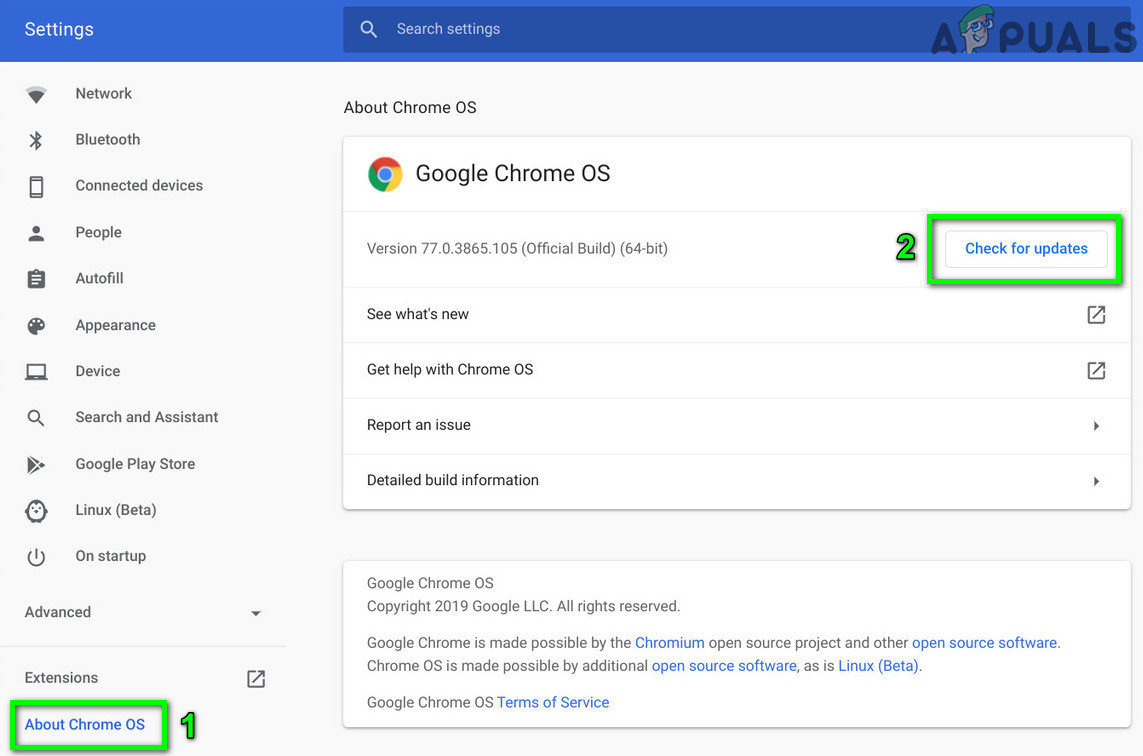
- Sul lato sinistro, clicca su Informazioni su Chrome OS.
- Clicca su Controlla gli aggiornamenti.
![]()
- Dopo aver aggiornato il sistema operativo, Ricomincia il tuo dispositivo.
- Prova a connetterti alla rete e controlla se il dispositivo è privo di errori.
8. Ripristinare le impostazioni predefinite del router/modem
Questo problema potrebbe essere causato da impostazioni errate sul router o sul modem, che impediscono al Chromebook di ottenere un indirizzo IP. Ripristinare il dispositivo alle impostazioni predefinite risolverà eventuali problemi e ripristinerà configurazioni stabili per un funzionamento DHCP più fluido.
- accendere Il router/modem, se non è già acceso.
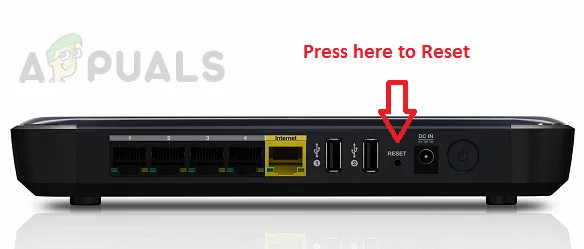
- Cerca un pulsante RipristinaDi solito si trova nella parte inferiore o posteriore del dispositivo.
- Premere il pulsante di reset Per almeno 30 secondi. Potrebbe servirti qualcosa come una graffetta.
![]()
- libertà Premere il pulsante e attendere che il router sia completamente ripristinato e acceso, operazione che solitamente richiede dai 30 ai 60 secondi.
- Se non è presente alcun pulsante di reset, consultare il manuale del dispositivo per verificare se è possibile utilizzarne uno. energia Per reimpostare il dispositivo.
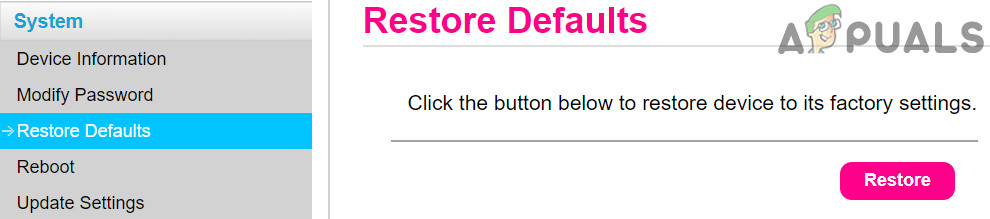
È inoltre possibile utilizzare il portale web del dispositivo per eseguire un ripristino del dispositivo.
- Apri un browser web e inserisci l'indirizzo del gateway predefinito (puoi trovarlo utilizzando IPConfig nel prompt dei comandi o sul retro del router).
- accedere credenziali Il tuo per accedere al portale web (nome utente e password predefiniti sono "admin").
- Cerca l'opzione di ripristino nella scheda "Generale" o "Sistema". Cliccaci sopra. Ripristina le impostazioni (Oppure ripristina le impostazioni predefinite) e conferma il ripristino. Attendi il completamento del processo di ripristino.
![]()
- Dopo il ripristino, riavviare il tuo sistema Connettersi alla rete per verificare se l'errore DHCP è stato risolto.
I commenti sono chiusi.