

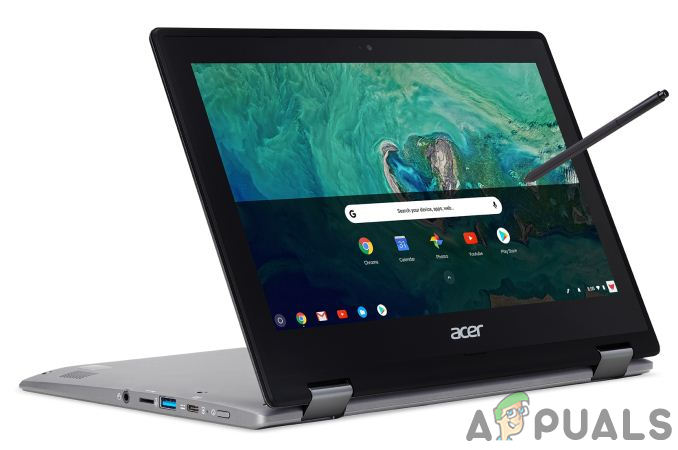
I Chromebook non supportano ufficialmente Windows e, in genere, non è possibile installare Windows su un Chromebook. Tuttavia, esistono diversi metodi non ufficiali per installare Windows su molti Chromebook. Google in genere non raccomanda questi metodi, ma di solito funzionano piuttosto bene.
Passaggio 1: Requisiti per l'installazione di Windows
I Chromebook hanno un BIOS speciale progettato specificamente per Chrome OS. Per installare Windows, è necessario tenere presente quanto segue.
- Devi installare Alternativa al BIOS (firmware UEFI) per l'avvio e l'installazione di Windows sul tuo Chromebook. Tieni presente che il BIOS alternativo può essere installato solo sui modelli di Chromebook supportati, quindi non funzionerà su tutti i modelli.
- Ne avrai bisogno Dispositivi aggiuntivi Ad esempio, una tastiera e un mouse USB per l'installazione di Windows, perché la tastiera e il mouse integrati nel Chromebook non funzioneranno nel programma di installazione.
- Inoltre, per creare viene utilizzato un computer con Windows Supporto di installazione USB è essenziale.
- Tieni presente che anche dopo aver installato Windows, non c'è una garanzia assoluta. Windows non contiene... driver hardware (Driver hardware) per dispositivi Chromebook come touchpad e altri componenti. Se sei fortunato, potresti trovare driver di terze parti per il tuo Chromebook. Questi driver sono raggruppati insieme per consentire a Windows di supportare questi componenti.
- Inoltre, tutti i dati verranno cancellati dal tuo Chromebook, quindi assicurati che non vi sia nulla di importante memorizzato.
Durante il processo di installazione, se il Chromebook sembra bloccarsi o arrestarsi in modo anomalo, è possibile forzarne lo spegnimento tenendo premuto il pulsante di accensione per circa dieci secondi.
Passaggio 2: è possibile farlo sul tuo Chromebook?
Windows non può essere installato su tutti i Chromebook, ma solo su modelli specifici. Le istruzioni di installazione variano a seconda del modello e dovresti seguire quelle specifiche per il tuo modello di Chromebook. Consulta queste utili risorse:
- Controlla se il dispositivo Il tuo Chromebook è supportatoÈ possibile trovare un elenco dei modelli di Chromebook supportati quiCon tutte le informazioni sui componenti dell'hardware integrato e sul loro funzionamento dopo l'installazione.
- Questo sito ti fornirà Istruzioni di installazione dettagliate per il tuo modello di Chromebook: selezionando il tuo modello di Chromebook, puoi ottenere le istruzioni di installazione, insieme ai link ai driver hardware che consentiranno il funzionamento del tuo Chromebook.
- Questa comunità Progettato per l'installazione di Windows sui Chromebook. Per scoprire se il tuo Chromebook o uno specifico componente hardware supporta Windows, o se è possibile configurarlo per supportarlo, puoi cercare i dettagli qui. Posto.
La procedura di installazione di Windows sarà simile per molti modelli di Chromebook, ma alcuni aspetti, come la posizione della vite di protezione dalla scrittura sulla scheda madre, potrebbero differire leggermente.
Passaggio 3: rimuovere la vite di protezione anti-scrittura
Il BIOS del Chromebook è bloccato da una speciale funzionalità hardware che ne impedisce la modifica, chiamata protezione da scrittura. Per disattivare questa funzionalità, è necessario aprire il Chromebook, individuare il pin di protezione da scrittura e rimuoverlo. Su alcuni Chromebook, al posto del pin di protezione da scrittura è presente un interruttore.
- Spegni Chromebook, se non è già spento, non mettere il Chromebook in modalità sospensione, ma spegnerlo completamente.
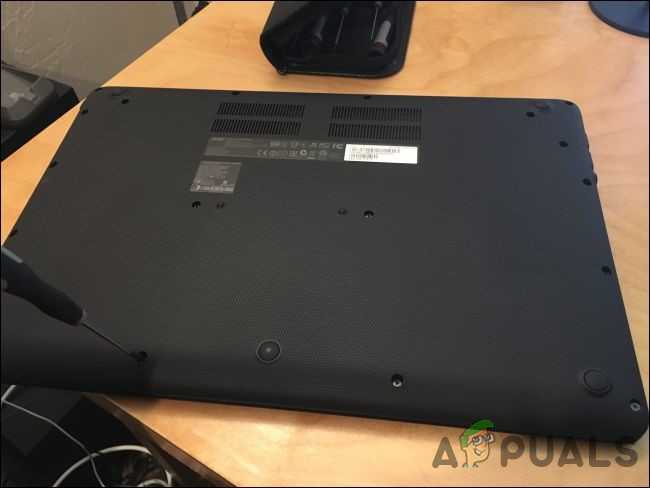
- capovolgere Chromebook.
- Svitare Tutte le viti sul fondo servono per rimuovere il pannello di plastica e accedere alla scheda madre. Non perdere le viti.
![]()
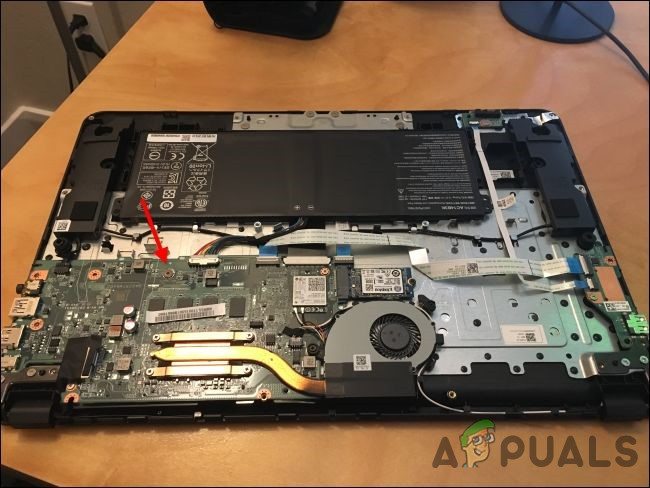
- Individua la vite o l'interruttore di protezione dalla scrittura. Puoi trovare ulteriore documentazione sulla vite del tuo Chromebook cercando su Internet il nome e il numero del modello del tuo Chromebook, insieme a "Vite di protezione dalla scrittura"Per il nostro Chromebook, la posizione della vite era quella mostrata nell'immagine qui sotto."
![]()
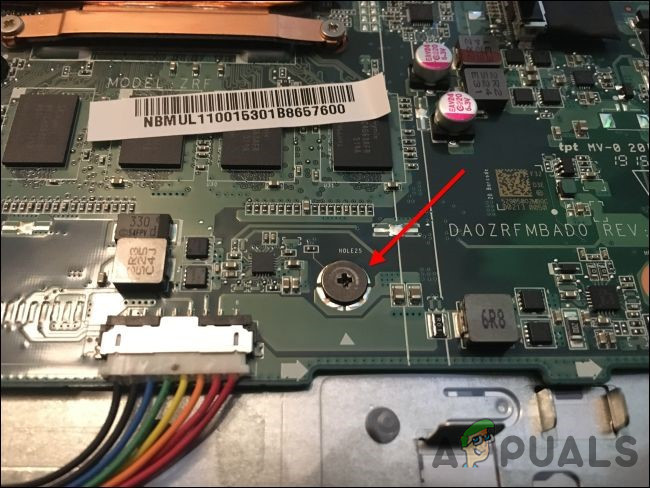
- La vite di protezione dalla scrittura è decisamente diversa da tutte le altre viti sulla scheda madre. Sul nostro Chromebook, la vite di protezione dalla scrittura era grigio scuro, mentre le altre viti sulla scheda madre erano argento brillante. C'era un colore Argento lucido Sotto la vite, mentre le altre viti sulla scheda madre erano color bronzo sotto di essa.
![]()
- rimuovere Svita la vite di protezione da scrittura e reinstalla il coperchio inferiore del Chromebook. Ora puoi scrivere e modificare il BIOS del Chromebook. Conserva la vite di protezione da scrittura in un luogo sicuro se desideri proteggere il BIOS da eventuali ulteriori scritture in futuro.
Passaggio 4: abilita la modalità sviluppatore
Ora devi abilitare la Modalità Sviluppatore sul tuo Chromebook. I Chromebook sono bloccati per motivi di sicurezza e si avviano solo se il sistema operativo è correttamente firmato, dopo essere stato controllato per verificare eventuali manomissioni e impedire a utenti e applicazioni di modificare Chrome OS. In Modalità Sviluppatore, puoi disabilitare tutte queste funzionalità di sicurezza, ottenendo il controllo completo sul tuo laptop.
Quando la modalità sviluppatore è abilitata, potrai accedere al terminale Linux all'interno di Chrome OS e fare ciò che desideri.
Ci sono due rapidi avvertimenti che dovresti comprendere:
- L'attivazione e la disattivazione della modalità sviluppatore cancelleranno e cancelleranno i dati dal tuo Chromebook.Pertanto, per attivare la modalità sviluppatore, il processo saràIndagine completaPer il tuo Chromebook. Tutti gli account utente, i file e i dati verranno rimossi dal tuo Chromebook. Naturalmente, la maggior parte dei tuoi dati dovrebbe essere archiviata online e puoi accedervi effettuando l'accesso al tuo Chromebook con lo stesso account Google.
- Google non offre supporto per la modalità sviluppatore.La modalità sviluppatore non è ufficialmente supportata da Google. È destinata all'uso da parte di sviluppatori e utenti avanzati. Google non fornirà supporto per questa modalità. Si applicano gli avvisi standard "Questo potrebbe invalidare la garanzia", quindi, in altre parole, se il dispositivo non funziona correttamente mentre è in modalità sviluppatore, è sufficiente disattivarla prima di poter ricevere assistenza in garanzia.
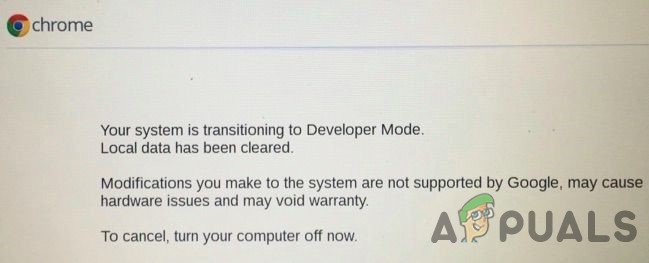
Per abilitare la modalità sviluppatore sui Chromebook moderni, tieni premuti i tasti Esc e Aggiorna , quindi fai clic sul pulsante di accensione per accedere alla modalità di ripristino . Sui Chromebook più vecchi, erano presenti dei tasti sviluppatori fisici che dovevi invece sostituire.
Quindi, quando ti trovi nella schermata di ripristino, premi Ctrl+D per accettare la richiesta e avvierai la modalità sviluppatore.
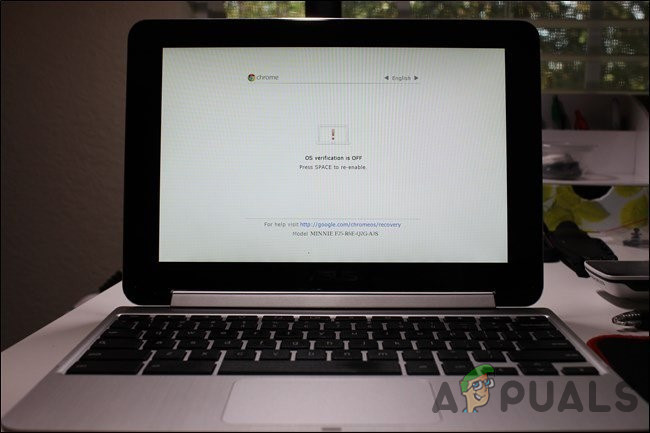
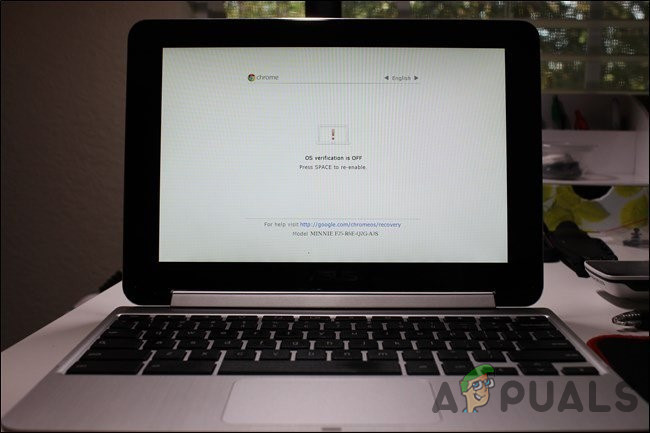
Ora, ogni volta che accendi il Chromebook, verrà visualizzata una schermata di avviso. Per procedere, premi Ctrl+D oppure attendi 30 secondi finché la schermata non scompare.
Questa schermata di avviso ha lo scopo di avvisare l'utente che il Chromebook è in modalità sviluppatore e che le normali misure di sicurezza non sono in atto.
Passaggio 5: aggiorna il BIOS del Chromebook
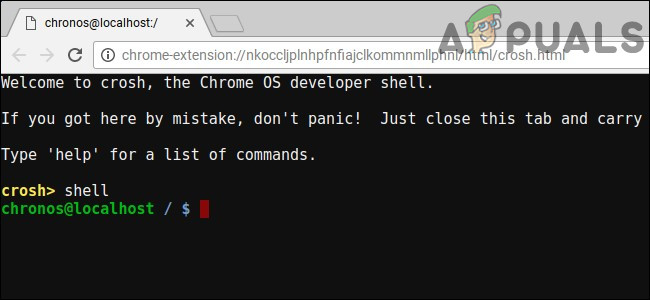
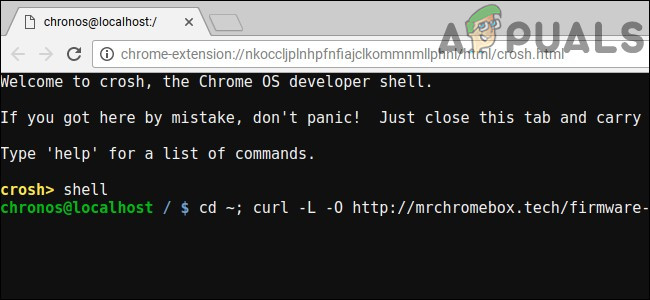
Ora puoi aggiornare il BIOS del tuo Chromebook direttamente da Chrome OS. Per aprire una finestra del terminale, premi Ctrl+Alt+T.
- Nel terminale, digita "conchigliaQuindi premereentra"Per accedere all'ambiente della riga di comando di Linux."
![]()
- Nella finestra del terminale, esegui il seguente comando per scaricare ed eseguire lo script che sostituirà il BIOS del tuo Chromebook:
cd ~; curl -L -O https://raw.githubusercontent.com/MrChromebox/scripts/master/firmware-util.sh; sudo bash firmware-util.sh
Questo comando cambierà la tua directory home, scaricherà il file dello script e lo eseguirà con i privilegi di root. Consulta il sito web dello sviluppatore per maggiori dettagli sul funzionamento di questo script.
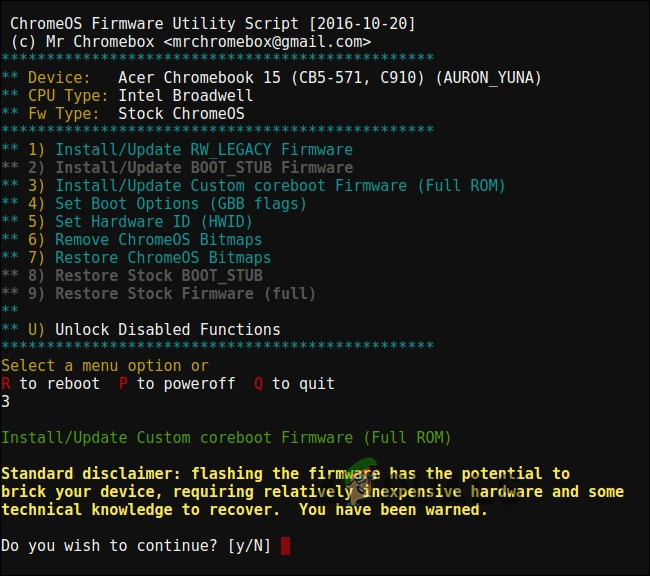
- Questo script fornirà Interfaccia Utile per completare il processo di installazione. Dal menu, è necessario selezionare l'opzione "Firmware coreboot personalizzato (ROM completa)"per iscritto"3Quindi premere “entra".
![]()
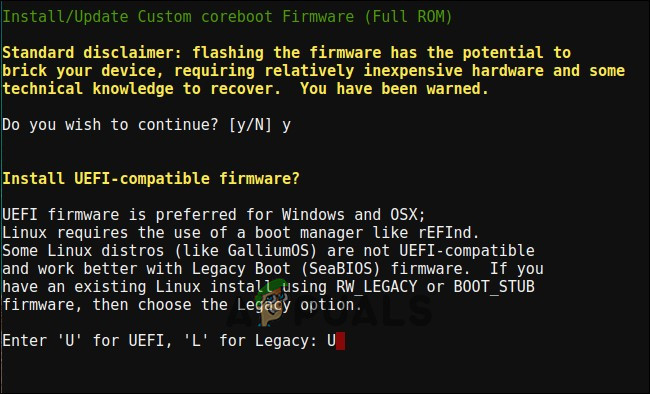
- Accedere "YPer approvare l'aggiornamento (flash) del firmware, immettere...UPer installare il firmware UEFI. Se selezioni "Eredità"Non potrai eseguire Windows."
![]()
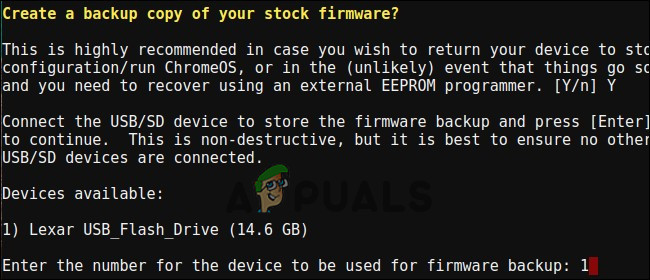
- Lo script offrirà la possibilità di creare un backup del BIOS originale del Chromebook e di copiarlo su un'unità USB. Ti consigliamo di creare questo backup e di conservarlo in un luogo sicuro nel caso in cui volessi ripristinare il BIOS originale del Chromebook in futuro.
- Non lasciare il backup del BIOS sull'unità USB. Ora avrai un file .rom che potrai copiare dall'unità USB e conservare in un luogo sicuro al termine del processo.
![]()
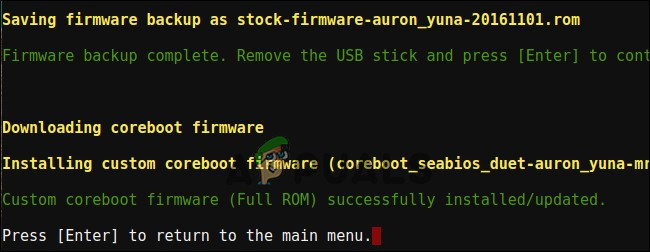
- Una volta completato il processo di backup, lo script scaricherà e sostituirà il firmware di tipo coreboot Sul tuo Chromebook. Spegni il Chromebook al termine dell'operazione.
![]()
- A questo punto, se lo desideri, puoi reinstallare il pin anti-scrittura.
Passaggio 6: creare un'unità per installare Windows
Per installare Windows su un Chromebook, è necessario innanzitutto creare un supporto di installazione di Windows. Tuttavia, questo non può essere fatto utilizzando il metodo ufficiale di Microsoft. Dovrete invece scaricare un file ISO e copiarlo su un'unità USB utilizzando Rufus , lo stesso strumento che usereste su un PC Windows.
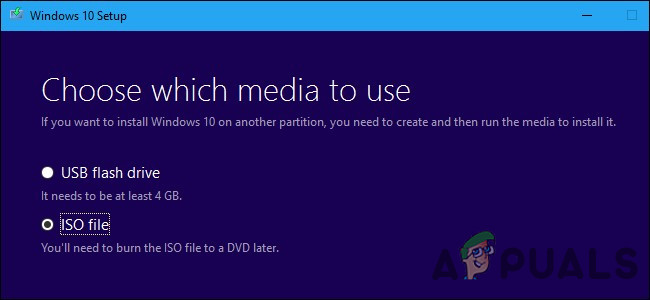
- Visitare questo sito, tocca "Scarica ora lo strumentoQuindi selezionaCrea un supporto di installazione per un altro computer"E scarica il file ISO.
![]()
- Scarica il file e l'esecuzione dello strumento RufusChe userai perCrea un'unità USB per installare Windows.
- Collegare chiavetta USB Sul tuo computer. Questa unità USB verrà utilizzata per installare Windows e tutti i file in essa contenuti verranno cancellati. Pertanto, non dovresti memorizzare nulla di importante su questa unità USB.
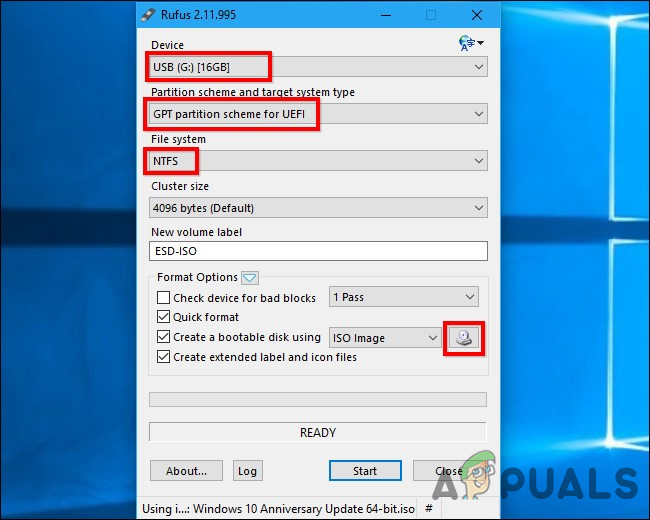
- Apri Rufus, seleziona la tua unità USB e seleziona "Schema di partizione GPT per UEFI" E il "NTFSFare clic sul pulsante a destra di "Crea un disco avviabile utilizzando"E seleziona l'immagine ISO di Windows 10 che hai scaricato."
- Prima di procedere, verifica che Rufus visualizzi lo "schema di partizione UEFI GPT". A volte, dopo aver selezionato un file ISO, ripristina automaticamente le impostazioni predefinite. Verifica tutte le impostazioni, quindi fai clic su "cominciare"Per creare un supporto di installazione di Windows su un'unità USB."
![]()
Passaggio 7: Installa Windows
Adesso è il momento di installare Windows sul tuo Chromebook.
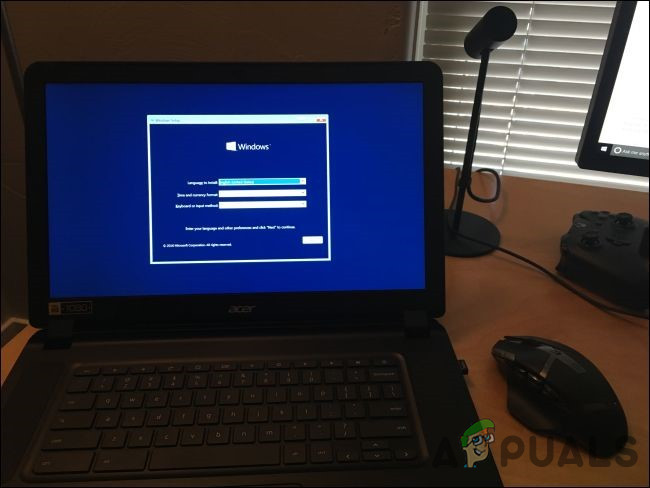
- Inserisci l'unità USB nel Chromebook e accendi il Chromebook.
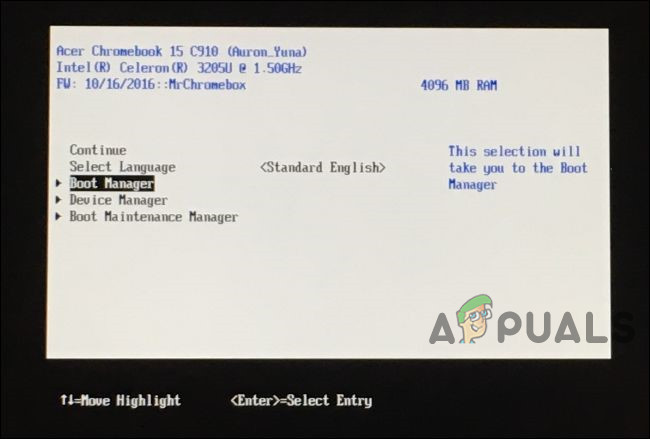
- Ora dovrebbe avviarsi da USB; in caso contrario, premere un tasto qualsiasi quando appare la schermata.Seleziona l'opzione di avvio(Seleziona l'opzione di avvio) sullo schermo, quindi seleziona "Boot Manager“(Boot Manager), quindi seleziona il tuo dispositivo USB dall'elenco e apparirà il programma di installazione di Windows.”
![]()
- Collega un mouse USB, una tastiera USB o entrambi al tuo Chromebook. Puoi utilizzare solo una tastiera USB o un mouse USB per interagire con il programma di installazione di Windows.
![]()
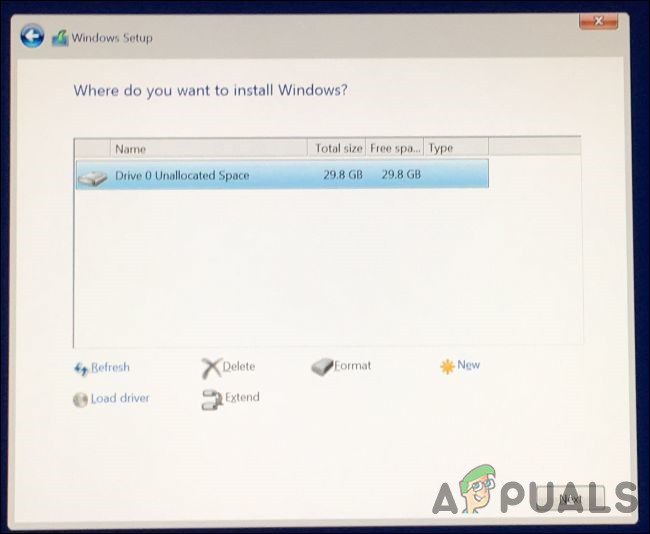
- Installa Windows normalmente, proprio come faresti su un PC, ma installa Windows sul tuo Chromebook invece che su Chrome OS. Partiziona il disco interno come desideri. Abbiamo eliminato tutte le partizioni interne e abbiamo detto a Windows di installarsi autonomamente utilizzando lo spazio allocato. Non è necessario un codice Product Key per installare e utilizzare Windows 10, ma puoi aggiungerne uno in Windows 10 in seguito. Per quanto riguarda Chrome OS, se desideri ripristinarlo, puoi creare un disco di ripristino di Chrome OS su qualsiasi sistema Chrome OS e poi utilizzarlo per ripristinare il Chrome OS originale.
![]()
- Il programma di installazione di Windows verrà riavviato a metà del processo. In questo caso, è necessario rimuovere l'unità USB, altrimenti il sistema operativo tornerà all'inizio del programma di installazione. In tal caso, rimuovere l'unità USB e riavviare il Chromebook. Windows verrà quindi avviato dall'unità interna del Chromebook e la configurazione verrà completata.
Passaggio 8: installa i driver di terze parti per il tuo dispositivo
Ora Windows dovrebbe essere installato e il Chromebook si avvierà automaticamente. Hai quasi finito! Installa i driver di terze parti necessari per sfruttare al meglio il tuo Chromebook. Una tastiera e un mouse USB saranno essenziali per questo.
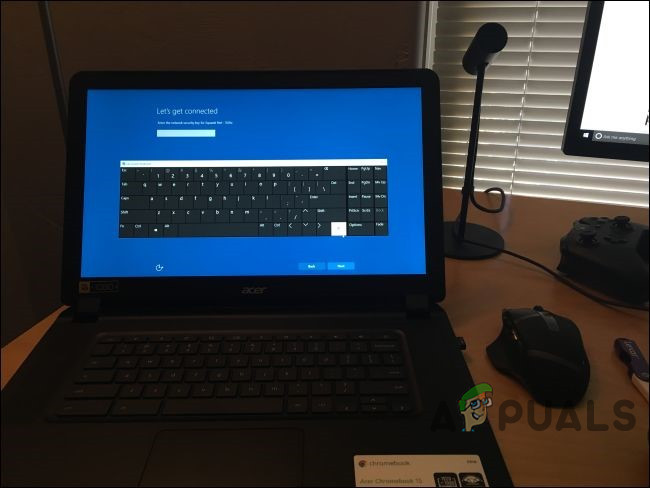
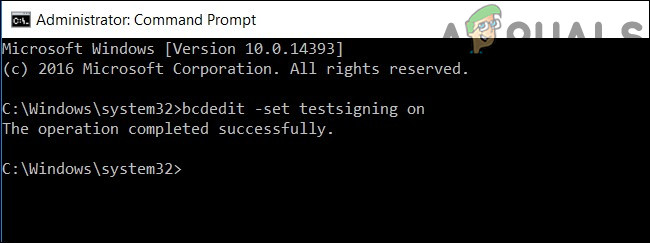
Questi driver di terze parti non sono firmati correttamente e Windows in genere non ne consente l'installazione. Pertanto, abiliteremo una funzionalità chiamata "firma di prova". Questa funzionalità è progettata per testare i driver.
- Aprire il prompt dei comandi come amministratore ed eseguire il comando seguente:
bcdedit -set di test in corso
- Riavvia il Chromebook dopo aver eseguito il comando sopra.
![]()
- Ora puoi installare driver di terze parti per il tuo Chromebook, come consigliato dalla guida all'installazione del tuo modello di Chromebook. Abbiamo installato i driver per il chipset del Chromebook, la tecnologia Fast Storage, la scheda grafica Intel HD, la tastiera, l'audio Realtek HD e il touchpad.
- Le finestre visualizzeranno avviso di sicurezza Installando questi driver, accetti la loro installazione perché non sono ufficiali, non sono creati dal produttore e non sono firmati da Microsoft.
- Dopo aver completato l'installazione sul nostro sistema, tutto sembrava funzionare correttamente su questo modello di Chromebook. Abbiamo scollegato la tastiera e il mouse USB e siamo riusciti a utilizzare normalmente il Chromebook. Il "Cerca“Sulla tastiera del Chromebook c'è un tasto Windows.”
Fantastico! Ci sei riuscito e ora hai trasformato il tuo Chromebook in un PC Windows a un costo davvero contenuto (speriamo). Se qualcosa non funziona come previsto, assicurati di consultare le utili risorse menzionate sopra per verificare se è necessario installare nuovi driver o correggere un problema causato da un aggiornamento di Windows.
I commenti sono chiusi.