

Ti piace usare Character.ai, ma riscontri un errore interno del server 500 che ostacola la tua esperienza? Questo è un problema comune. Ti mostreremo le soluzioni che puoi utilizzare per risolvere questo problema sul sito web di Character.ai.
Alcuni dei motivi per cui questo errore potrebbe comparire al posto del sito effettivo sono: la connessione Internet non funziona, i server di Character.ai sono inattivi, la cache del browser web è danneggiata, il prompt sulla piattaforma è difficile da comprendere e molto altro.
Controlla la tua connessione Internet
Se riscontri un errore interno del server, assicurati che la tua connessione Internet sia attiva e stabile. È possibile che la connessione ai server della piattaforma sia stata interrotta, causando l'errore.
Puoi controllare lo stato della tua connessione aprendo un browser web e avviando un sito web. Se il sito web si carica, la connessione funziona. Se il sito web non si carica, hai problemi di connessione. In quest'ultimo caso, prova a risolvere il problema riavviando il router. Dimentica la rete Wi-Fi e riconnettiti ad essaScollegare e ricollegare il cavo Ethernet. Risolvi i problemi della tua scheda di reteOppure puoi rivolgerti al tuo fornitore di servizi Internet (ISP).
Controlla lo stato del server Character.ai
I server di Character.ai potrebbero essere inattivi, causando un'interruzione dell'intera piattaforma. Questo potrebbe essere il motivo per cui non riesci ad accedere al sito e a utilizzarne le funzionalità. Esistono diversi modi per verificarlo.
Un modo è andare a Posizione dello stato di Character.aiQuesto sito web ti informa sullo stato del server della piattaforma. Un altro sito web che puoi utilizzare è Giù per tutti o solo per meQuesto sito web riceve dagli utenti segnalazioni di tempi di inattività e ti informa se un servizio online sta riscontrando problemi.
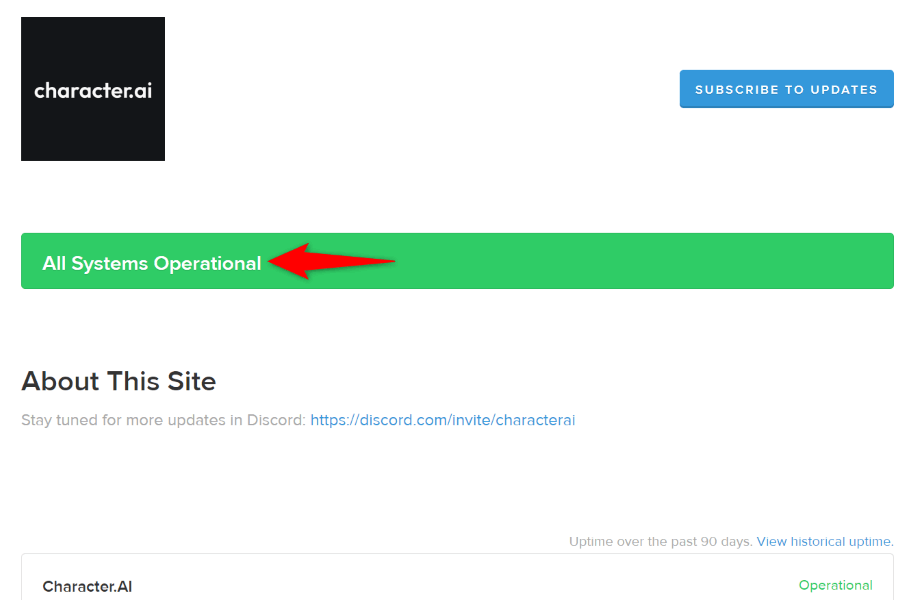
Se questi siti indicano che i server di Character.ai sono inattivi, non puoi fare altro che attendere che l'azienda risolva il problema e ripristini la funzionalità. Di solito non ci vuole molto.
Aggiorna la pagina web corrente
Una soluzione rapida che puoi provare è ricaricare la pagina web di Character.ai e vedere se il problema si risolve. Questo metodo di solito funziona se il problema è causato da un piccolo problema.
Puoi aggiornare la pagina web selezionando l'icona di aggiornamento accanto alla barra degli indirizzi del tuo browser web.
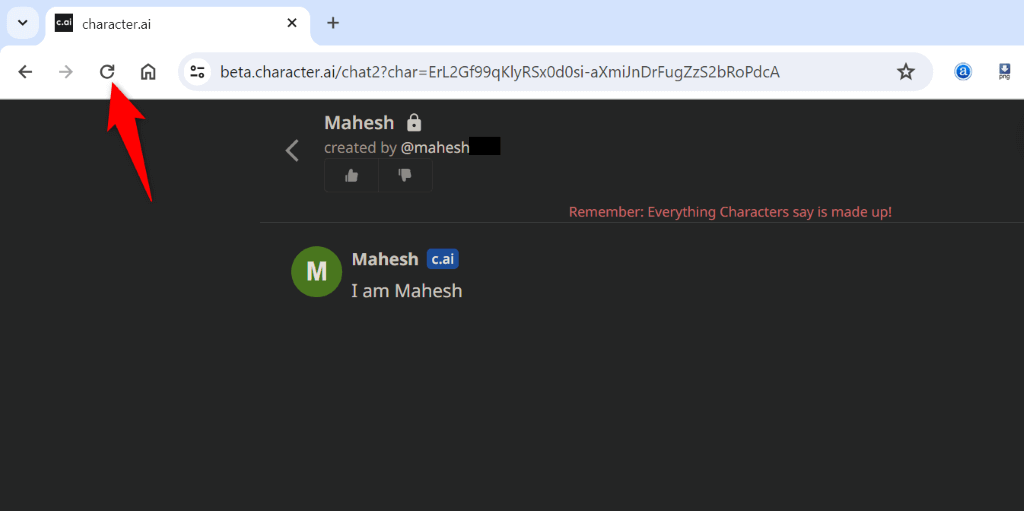
Dopo aver ricaricato la pagina web, il sito dovrebbe funzionare come previsto.
Svuota la cache del tuo browser web
Il tuo browser web memorizza nella cache molti file per velocizzare la tua esperienza di navigazione. A volte questi file memorizzati nella cache si corrompono, causando problemi su diversi siti web. Questo potrebbe essere il tuo caso.
Puoi risolvere il problema Cancella i dati della cache del browserIn questo modo non perderai la cronologia di navigazione, le password salvate, i cookie o altri dati. Il tuo browser web ricreerà la cache mentre navighi sui siti web.
Svuota la cache in Google Chrome
- Individua i tre puntini nell'angolo in alto a destra di Chrome e seleziona Cancella dati di navigazione.
- Selezionare tutti gli orari dall'elenco a discesa dell'intervallo di tempo.
- Abilita l'opzione Immagini e file memorizzati nella cache, disabilita tutte le altre opzioni e scegli Cancella dati.
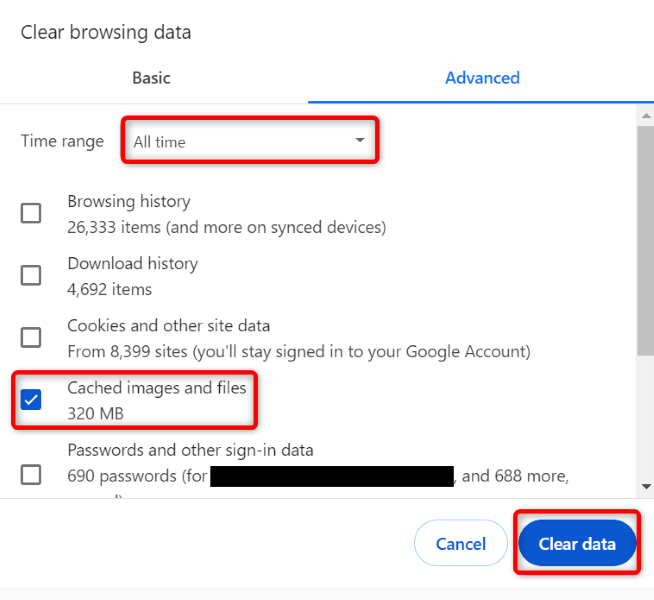
- Chiudi e riavvia Chrome, quindi carica il sito web Character.ai.
Cancellare la cache in Mozilla Firefox
- Individua le tre linee orizzontali (menu hamburger) nell'angolo in alto a destra e seleziona Cronologia > Cancella cronologia recente.
- Seleziona tutto dall'intervallo di tempo dell'elenco a discesa del sondaggio.
- Abilita l'opzione cache, disabilita tutte le altre opzioni e seleziona Cancella ora.
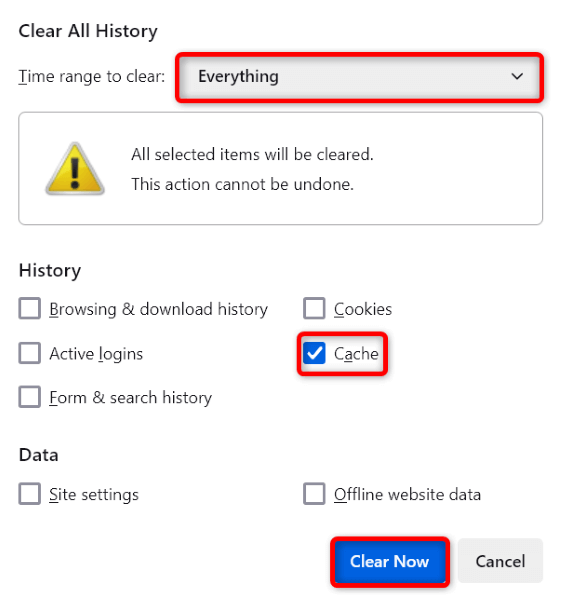
- Chiudi e riapri Firefox, quindi visita il sito web Character.ai.
Svuota la cache in Microsoft Edge
- Individua i tre punti nell'angolo in alto a destra di Edge e seleziona Impostazioni.
- Seleziona Privacy, ricerca e servizi nella barra laterale sinistra.
- Seleziona Scegli cosa cancellare accanto a Cancella dati di navigazione ora nel riquadro di destra.
- Selezionare Sempre dal menu a discesa Intervallo di tempo.
- Abilita l'opzione Immagini e file memorizzati nella cache, disabilita tutte le altre opzioni e seleziona Cancella ora.
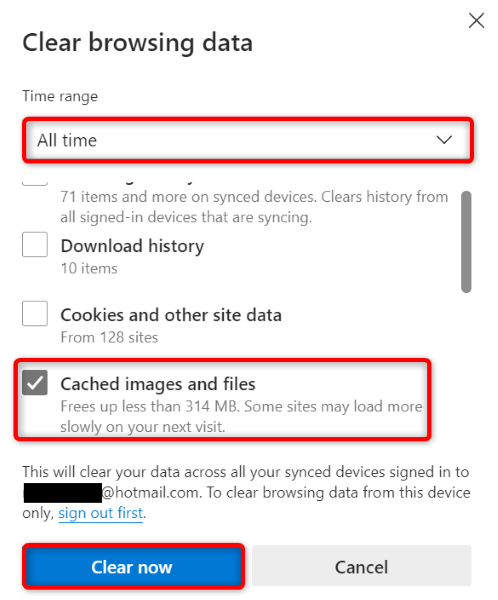
- Chiudi e riapri Edge, quindi vai al sito web Character.ai.
Utilizzare un'altra connessione Internet
La tua attuale connessione Internet potrebbe avere delle limitazioni nell'utilizzo di Character.ai. Verificalo passando a una connessione diversa e verificando se il sito web si carica.
Puoi usare un iPhone o Telefono Android come hotspot personale Se non hai un'altra connessione da utilizzare, puoi trasformare il tuo smartphone in un hotspot. Utilizza i dati del tuo telefono per navigare in Internet sul tuo computer.
Se sei riuscito ad accedere al sito utilizzando l'hotspot del tuo telefono o un'altra connessione Internet, la tua precedente connessione stava riscontrando problemi. In questo caso, contatta il tuo provider di servizi Internet per scoprire quale soluzione offre.
Esci e accedi nuovamente al tuo account.
Se riesci in qualche modo ad accedere alla dashboard di Character.ai, prova a disconnetterti e poi ad accedere nuovamente al tuo account per risolvere potenzialmente il problema. Questo può aiutarti a risolvere eventuali problemi di accesso.
- Individua l'icona del tuo profilo nell'angolo in alto a destra del sito.
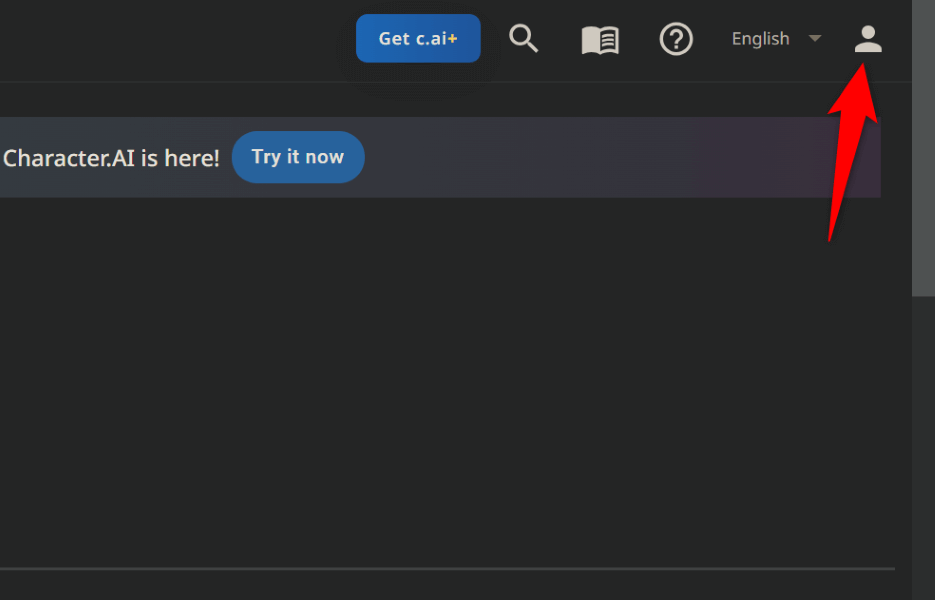
- Seleziona le impostazioni del profilo sotto l'immagine del profilo.
- Seleziona le tue preferenze nella barra laterale sinistra.
- Scorri un po' verso il basso e seleziona Esci.
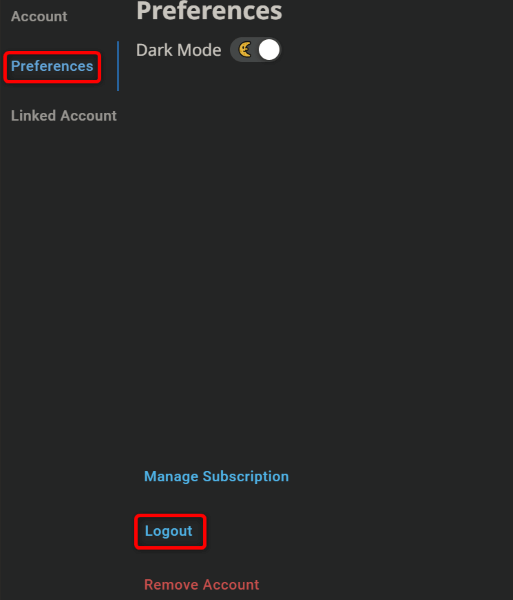
- Chiudi il browser web e riavvialo, quindi effettua nuovamente l'accesso.
Utilizza una richiesta diversa e più semplice
Se il problema persiste, prova un prompt diverso e più semplice per vedere se Character.ai risponde. È possibile che la piattaforma abbia imposto delle restrizioni sul tipo di prompt inserito o che il prompt sia troppo complesso da comprendere.
Basta rimuovere la richiesta esistente, scriverne una nuova, più semplice, e vedere se il sito risponde. Se ricevi una risposta, modifica la tua richiesta originale e rendila più semplice.
Contatta il team di supporto di Character.ai
Se nient'altro funziona, l'ultima risorsa è contattare il team di supporto di Character.ai. Puoi segnalare il problema al team e lasciare che siano loro a risolverlo.
- Apri il tuo browser web e vai su Sito di supporto Character.ai.
- Specifica il tuo problema utilizzando il menu a discesa.
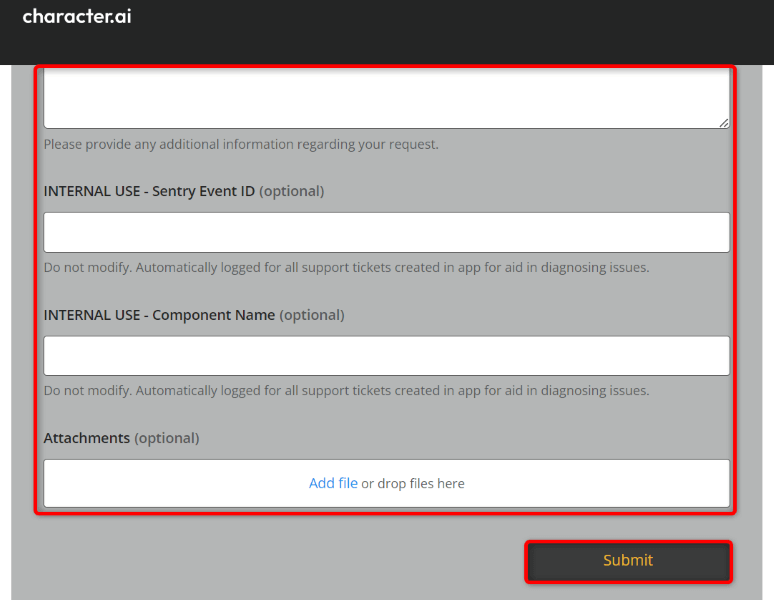
- Spiega il problema utilizzando i campi disponibili.
- Seleziona Invia per inviare il tuo problema al team di supporto.
Sbarazzati dell'errore interno del server 500 e accedi all'IA dei personaggi
Non poter utilizzare il tuo strumento di intelligenza artificiale preferito è frustrante. Se l'errore 500 ti impedisce di accedere a Character.ai, utilizza i metodi descritti sopra per risolvere il problema. Nella maggior parte dei casi, la soluzione è semplice e risolve il problema, consentendoti di accedere al sito e utilizzare tutte le sue funzionalità. Divertiti a chattare con i tuoi personaggi preferiti!
I commenti sono chiusi.