

L'individuazione della rete è una funzionalità utile che consente al computer di interagire con altri dispositivi in rete. Questa funzionalità svolge un ruolo cruciale nelle reti domestiche e aziendali, consentendo di condividere file e stampanti, giocare e molto altro, ma spesso smette di funzionare.
In questa guida alla risoluzione dei problemi, spiegheremo come correggere l'errore "Rilevamento rete interrotto" nel sistema operativo Windows.
Quali sono le cause dell'errore "Rilevamento della rete interrotto"?
L'individuazione della rete è una configurazione di rete che consente al computer di rilevare altri dispositivi sulla stessa rete e viceversa. È essenziale per condividere file e stampanti tra dispositivi, partecipare a giochi in rete e altre attività di rete di base.
Quando la funzionalità di rilevamento della rete è disattivata, il computer non può trovare altri computer o dispositivi sulla rete e, di conseguenza, il dispositivo non sarà visibile agli altri. Inoltre, non sarà possibile visualizzare le cartelle condivise.
Sono diverse le cause che possono causare questo errore nel sistema operativo Windows, tra cui:
- La funzionalità di individuazione della rete di Windows è disabilitata. Questa è la causa più comune dell'errore. In genere, si verifica quando si disattiva accidentalmente questa funzionalità o si ripristinano le impostazioni di rete.
- I servizi di sistema per l'individuazione della rete sono disabilitati. Se le applicazioni e i servizi di sistema necessari per l'individuazione della rete sono disabilitati, si verificherà questo errore.
- I driver di rete sono obsoleti. A volte, i driver di rete obsoleti causano problemi con l'individuazione della rete e altre funzionalità chiave.
- Il tuo software antivirus blocca il rilevamento della rete. Di solito si tratta di un problema di Windows Defender. Spesso, il rilevamento della rete non è incluso nella whitelist, quindi il firewall antivirus ne impedisce l'esecuzione.
Come risolvere l'errore "Rilevamento della rete interrotto" sul sistema operativo Windows
Ecco cinque modi per risolvere l'errore "Rilevamento della rete interrotto":
1. Abilitare la scoperta della rete
Come accennato, il motivo più comune per questo errore è che la funzione è stata disattivata manualmente. Per risolvere il problema, è sufficiente riattivarla. Ecco come fare:
- Premi Win + I per aprire Impostazioni.
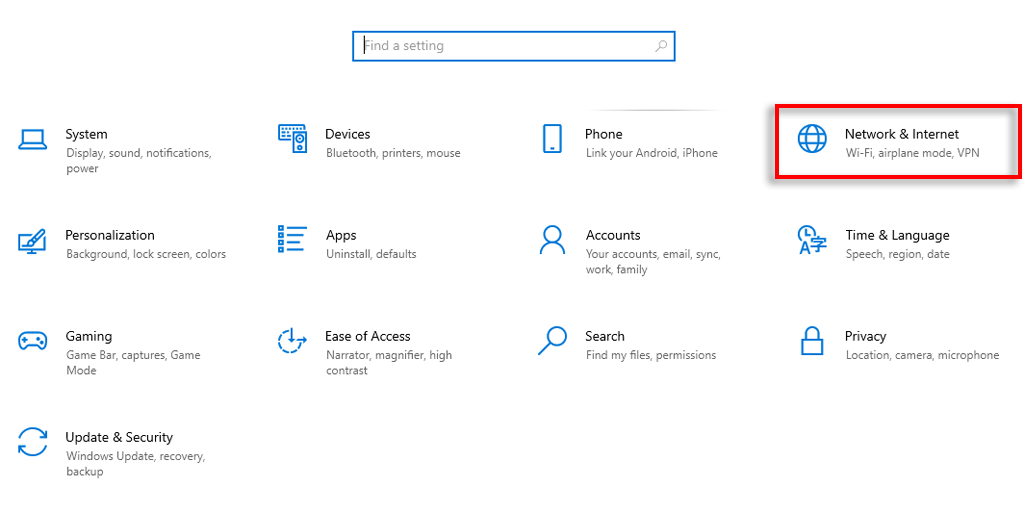
- Selezionare Rete e Internet.
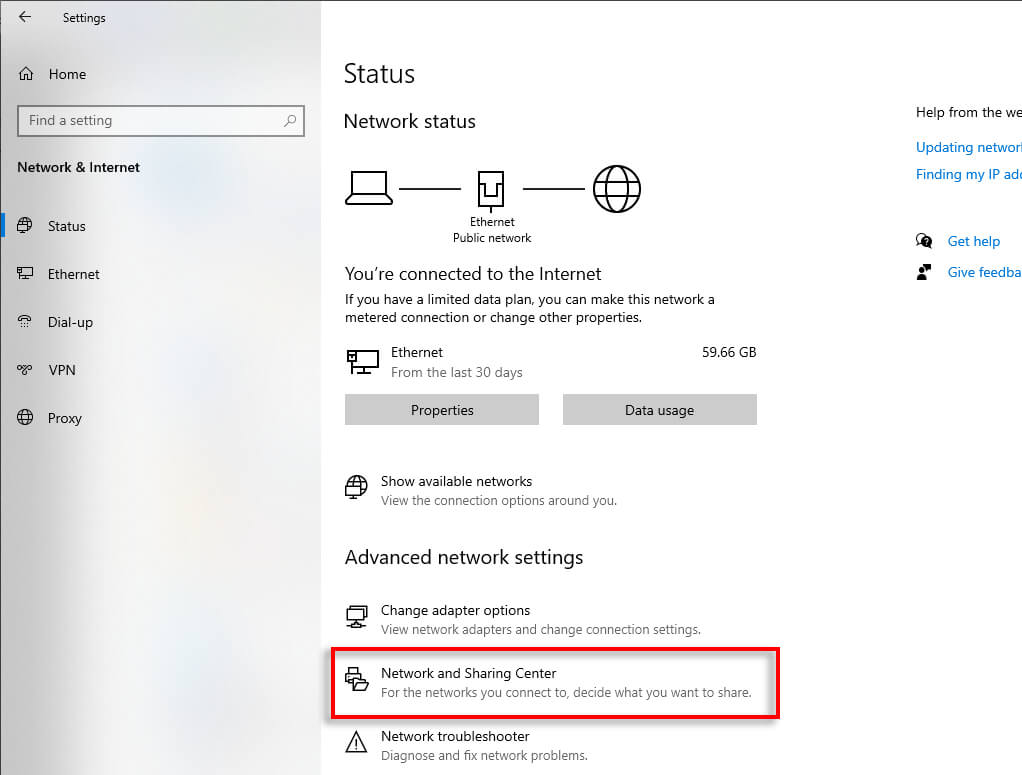
- In Impostazioni di rete avanzate, seleziona Centro connessioni di rete e condivisione.
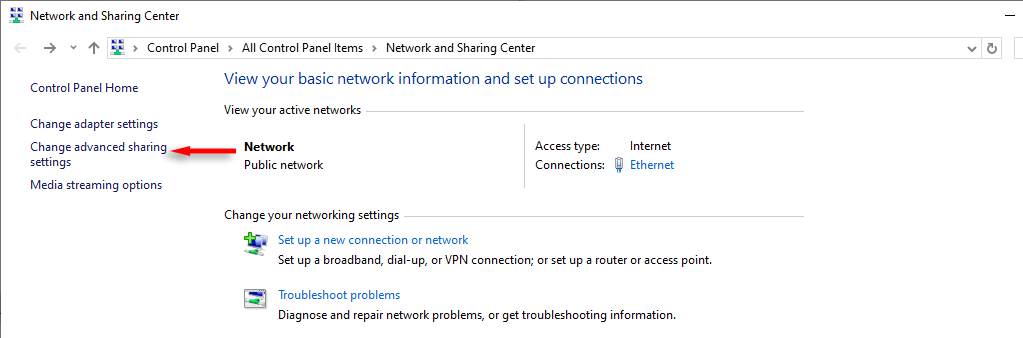
- Seleziona Modifica impostazioni di condivisione avanzate.
- Espandi gli elenchi presenti sia in Reti private che in Reti pubbliche.
- Attivare l'opzione Individuazione rete in entrambi i menu.
- Seleziona la casella accanto a "Configura automaticamente i dispositivi connessi alla rete".
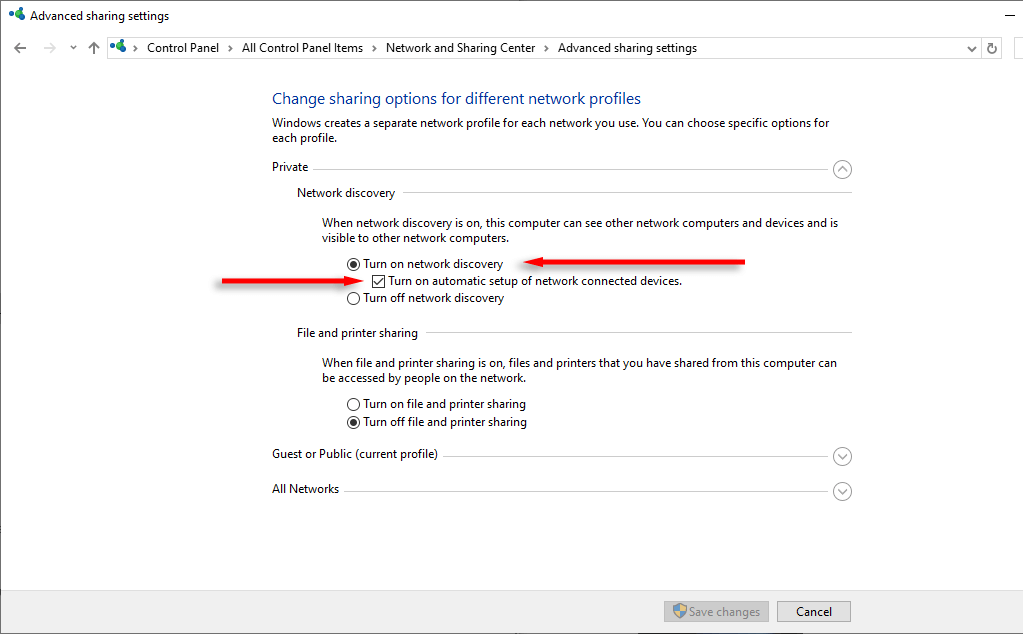
Ora prova a utilizzare nuovamente la condivisione di rete. Se l'errore persiste, significa che c'è qualcos'altro che non va.
2. Esecuzione di servizi di individuazione della rete
Affinché la funzionalità di rilevamento della rete funzioni, è necessario abilitare cinque servizi essenziali. Ecco come riabilitarli se sono disabilitati:
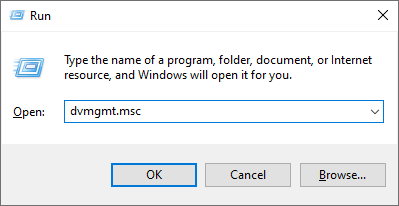
- Premi Win + R per aprire la finestra di dialogo Esegui.
- Digitare “services.msc” e premere Invio.
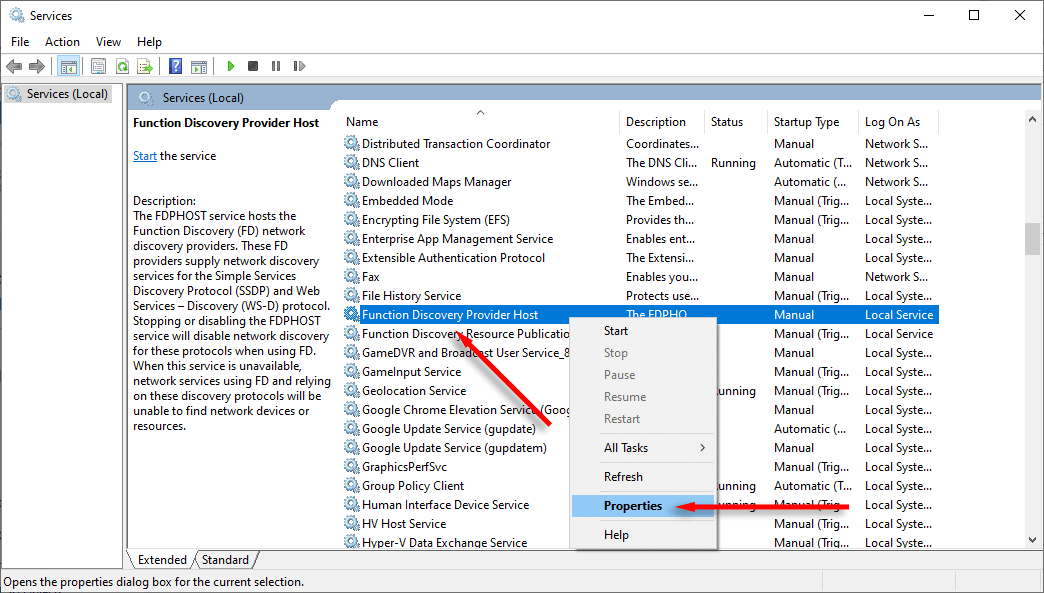
- Scorrere verso il basso e fare clic con il pulsante destro del mouse su Function Discovery Provider Host, quindi selezionare Proprietà.
- Nell'elenco a discesa Tipo di avvio, selezionare Automatico.
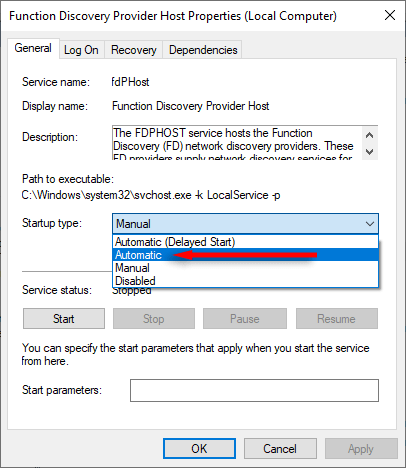
- Quindi premere Avvia per eseguire il servizio.
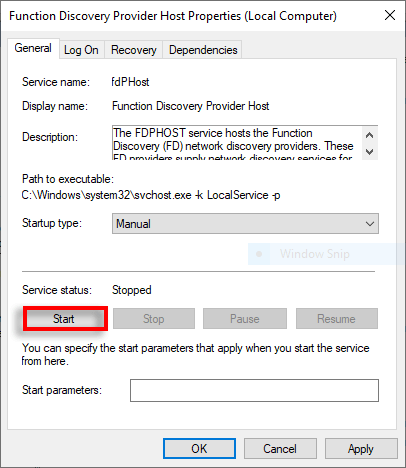
- Ripetere questo processo per i seguenti quattro servizi: Function Discovery Resource Publication, SSDP Discovery, UPnP Device Host e DNS Client.
3. Consentire l'individuazione della rete in Windows Defender
Se le prime due soluzioni non hanno risolto il problema, Windows Defender potrebbe bloccare l'individuazione della rete. Ecco come consentire il processo:
- Premi Win + I per aprire Impostazioni.
- Selezionare Aggiornamento e sicurezza.
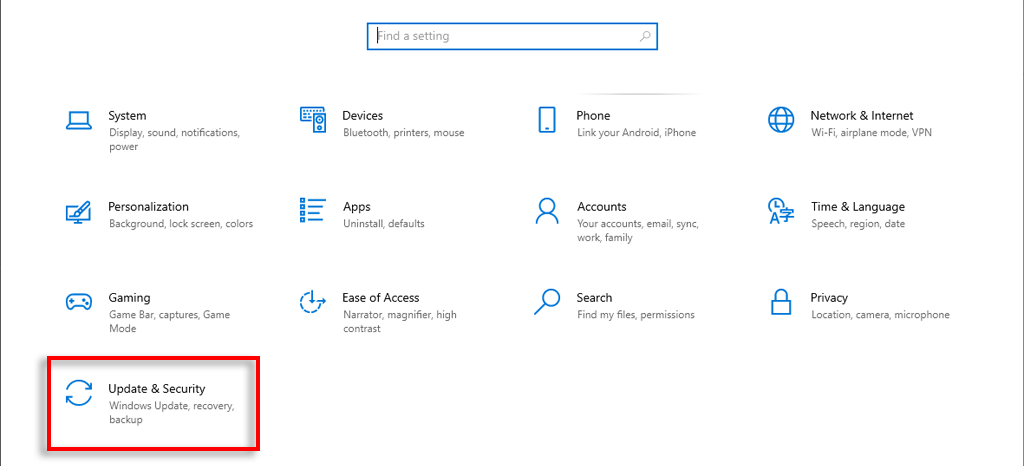
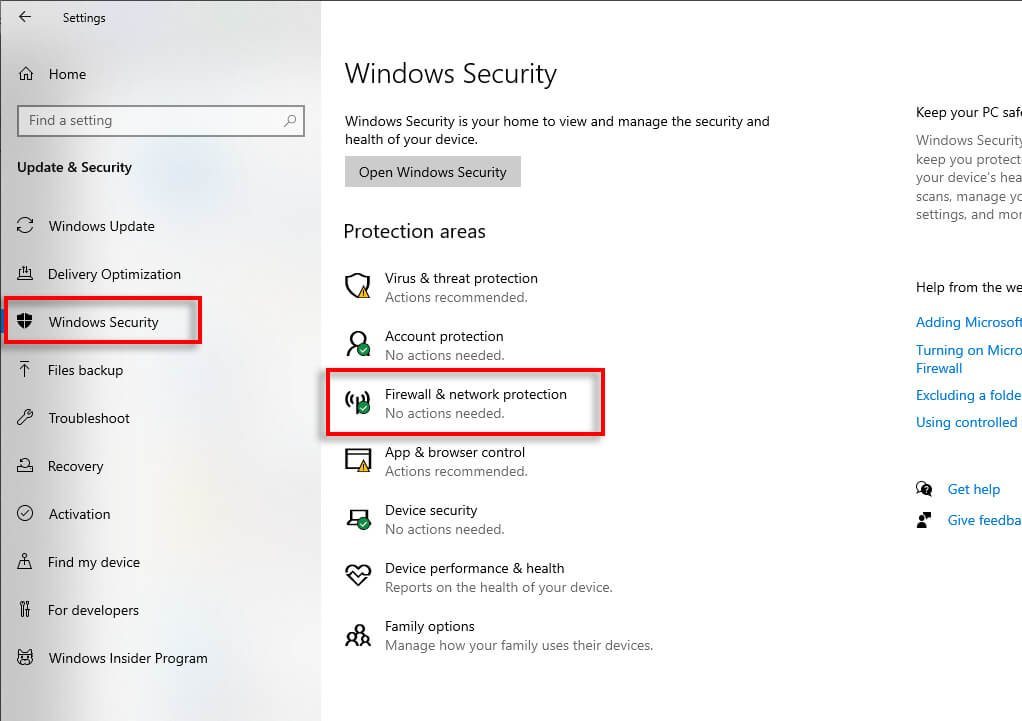
- Selezionare Sicurezza di Windows e quindi scegliere Firewall e protezione di rete.
- Scegliere di consentire all'applicazione di passare attraverso il firewall.
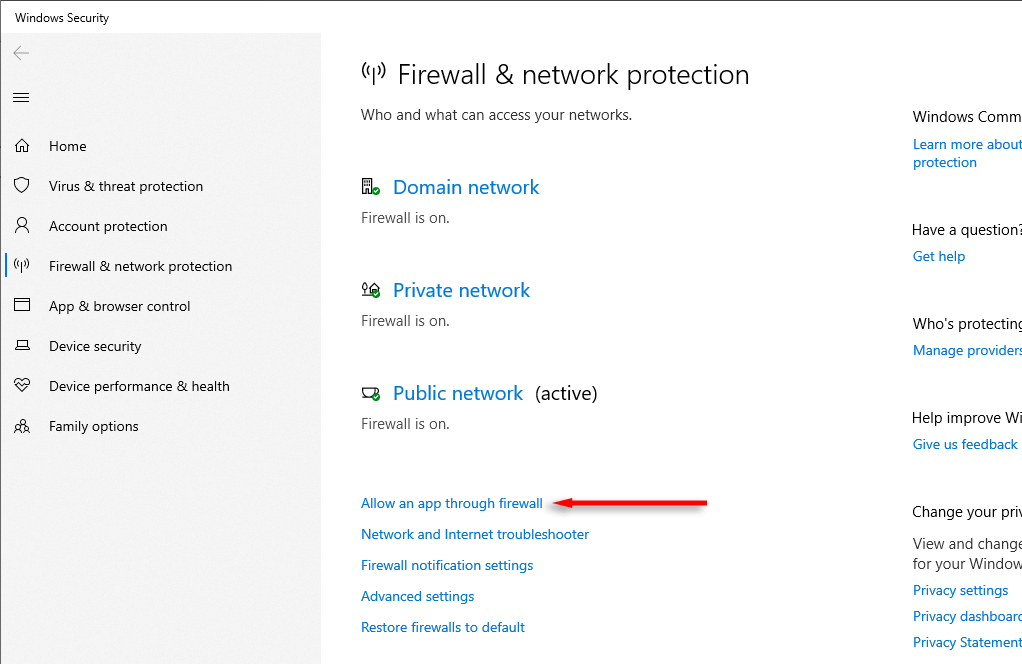
- Scorri verso il basso fino a trovare Individuazione rete e assicurati che le caselle di controllo "Pubblico" e "Privato" siano selezionate.
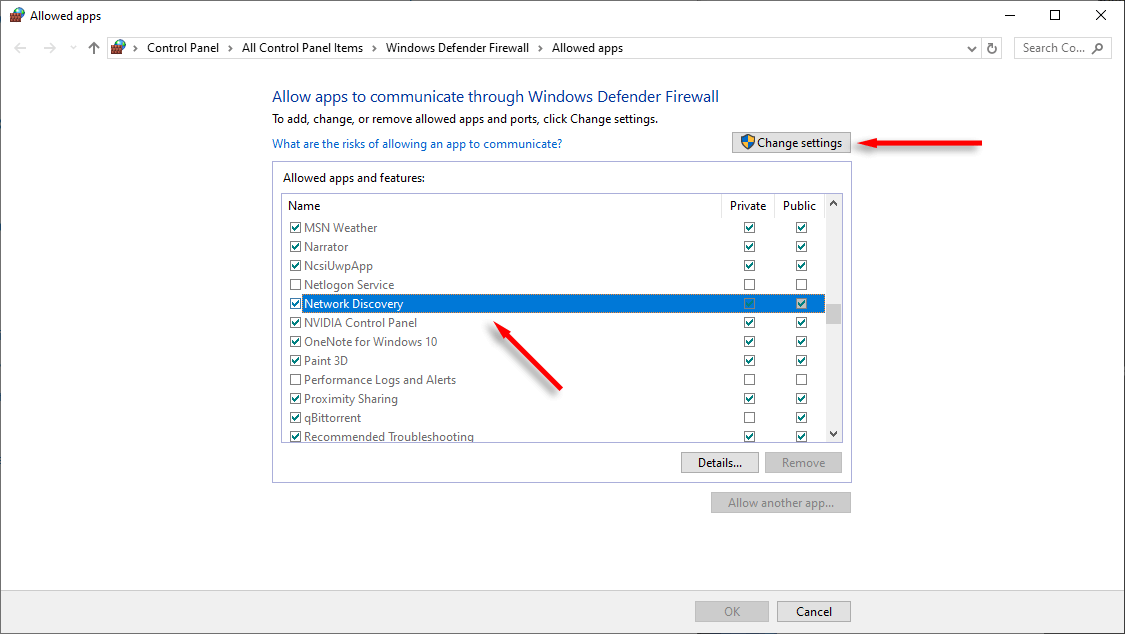
- Se non è selezionato, fare clic su Modifica impostazioni, quindi selezionarlo.
Nota: è anche possibile aggiungere dispositivi specifici a una lista bianca nella rete . Questo potrebbe risolvere altri problemi di rilevamento dei dispositivi correlati a problemi di rilevamento della rete.
4. Aggiorna i driver della scheda di rete
Se i driver di rete sono obsoleti, potrebbero causare problemi di individuazione della rete. Ecco come aggiornarli alla versione più recente:
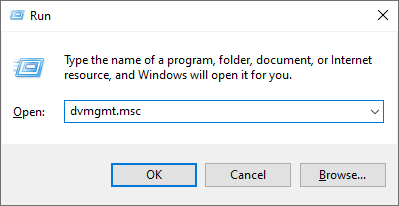
- Premi Win + R per aprire Esegui.
- Digitare “devmgmt.msc” e premere Invio.
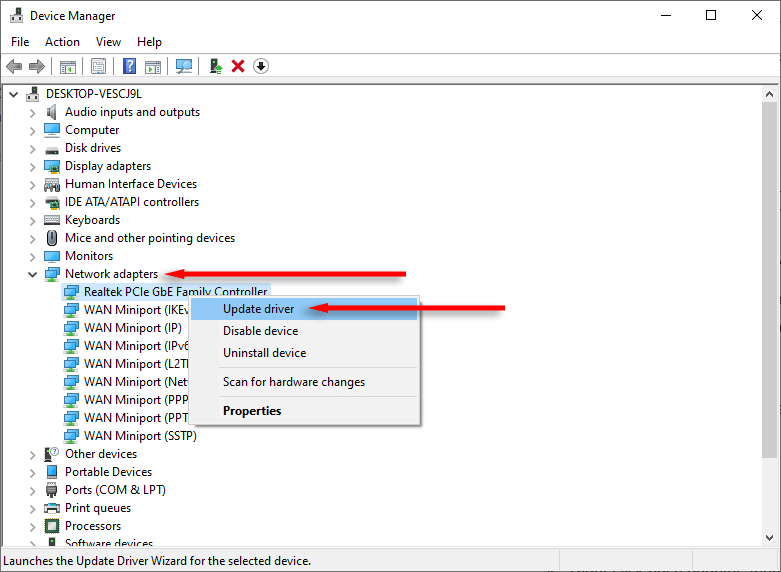
- Trova il gruppo Schede di rete ed espandi l'elenco.
- Fare clic con il pulsante destro del mouse su ciascun adattatore, quindi premere Aggiorna driver.
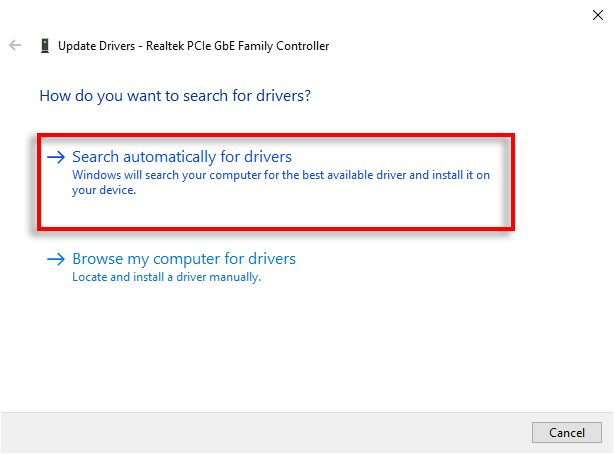
- Seleziona "Cerca aggiornamenti automaticamente". Se sono disponibili nuovi aggiornamenti per questo driver, il computer li installerà.
5. Eseguire lo strumento di risoluzione dei problemi di rete e Internet
Windows include uno strumento di risoluzione dei problemi integrato per aiutarti a correggere errori di rete casuali quando si verificano. Se nessun'altra soluzione funziona, potrebbe individuare e risolvere il problema. Ecco come utilizzarlo:
- Premi Win + I per aprire Impostazioni, quindi seleziona Aggiornamento e sicurezza.
- Selezionare Risoluzione dei problemi, quindi Strumenti aggiuntivi per la risoluzione dei problemi.
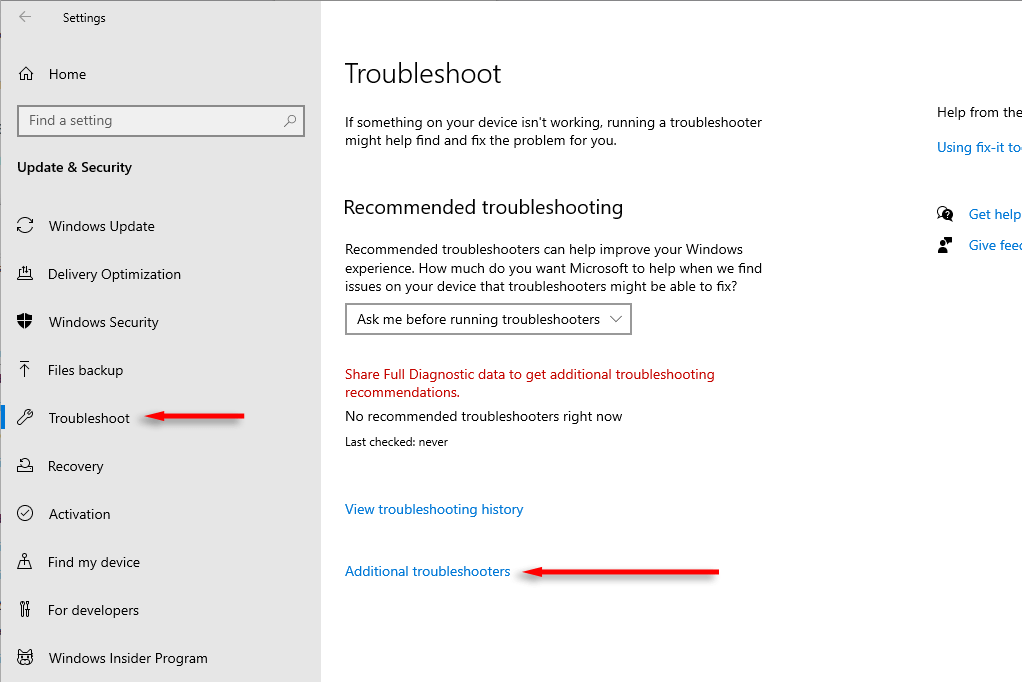
- Trova Connessioni in entrata e fai clic su Esegui lo strumento di risoluzione dei problemi.
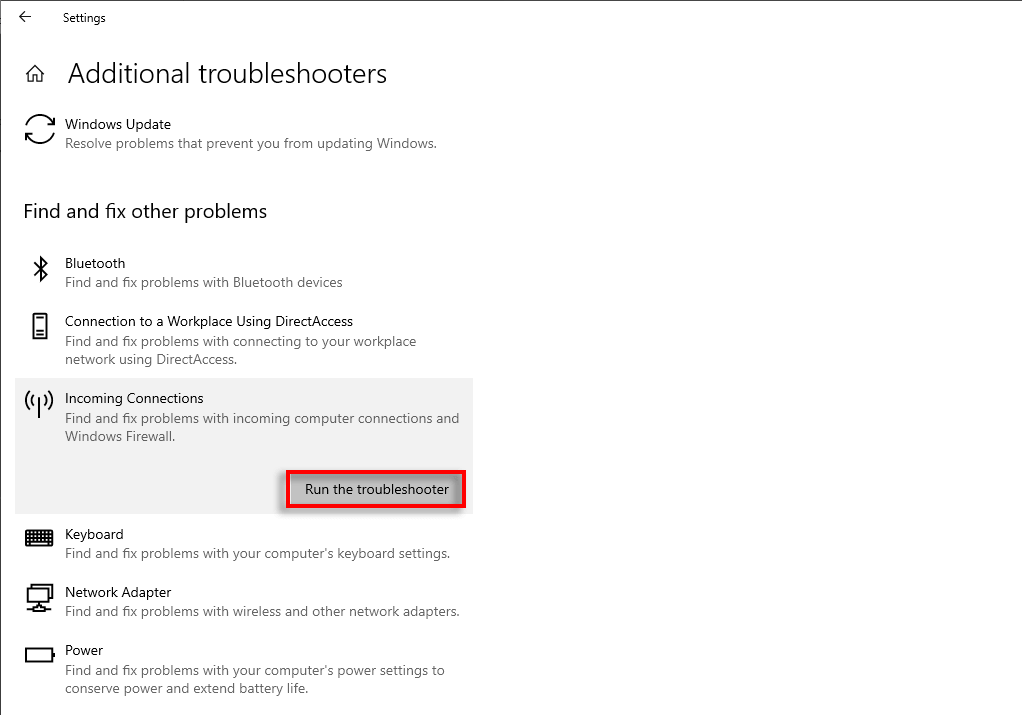
- Attendi che si apra la risoluzione dei problemi, quindi segui le istruzioni sullo schermo. La procedura guidata tenterà di identificare il problema e spiegherà cosa fare per risolverlo.
Scopri la tua rete
L'individuazione della rete è una funzionalità utile, ma può avere un impatto negativo sul flusso di lavoro se smette di funzionare. Fortunatamente, di solito è facile ripristinarla e, si spera, questa guida vi abbia aiutato a rimetterla in funzione.
I commenti sono chiusi.