

Quando si investe in un'unità di elaborazione grafica (GPU) ad alte prestazioni, vedere le ventole che non girano può essere allarmante. Questo silenzio potrebbe essere semplicemente un segno di efficienza, ma potrebbe anche indicare potenziali problemi.
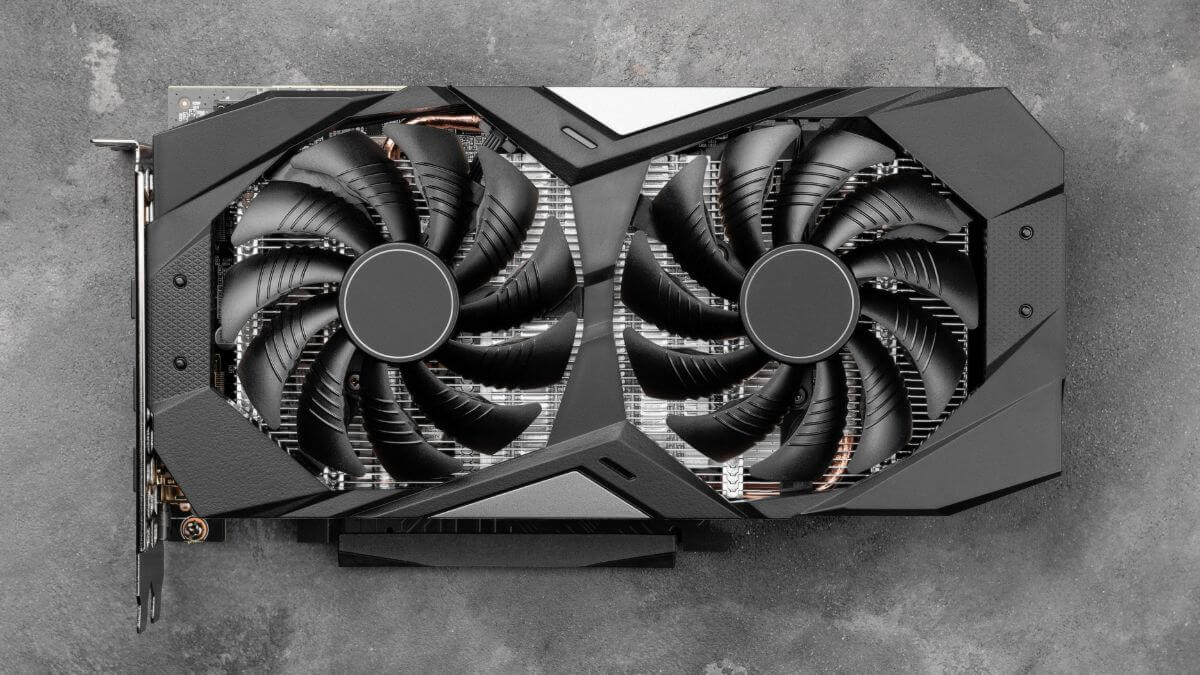
Prima di iniziare a immaginare una costosa sostituzione in futuro, analizziamo il problema! Ecco perché le ventole della tua GPU potrebbero aver smesso di funzionare e dieci passaggi pratici per ripristinarne il funzionamento.
Comprensione della meccanica di una ventola dell'unità di elaborazione grafica (GPU)
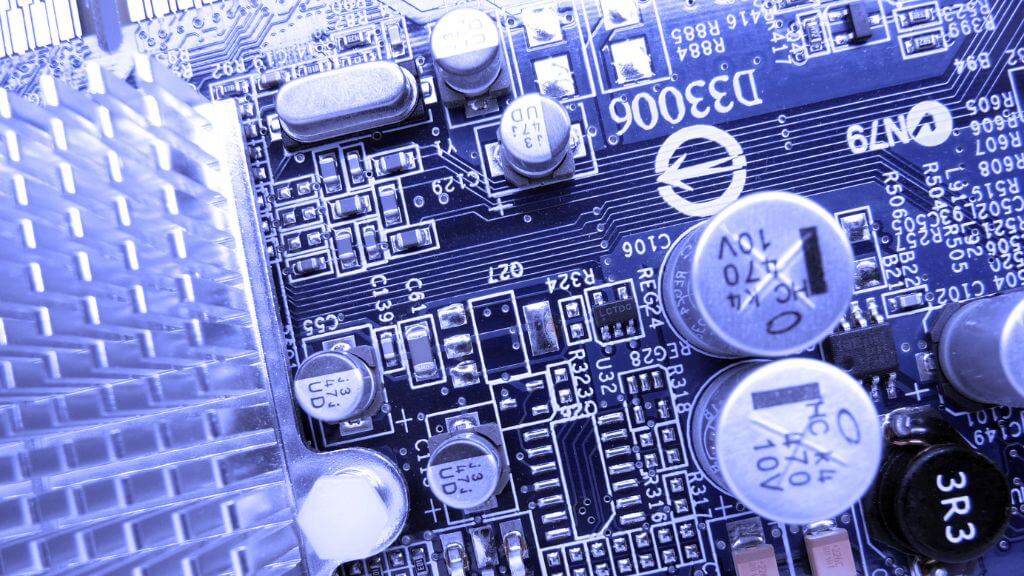
Una conoscenza di base del meccanismo delle ventole della GPU e del loro ruolo nel sistema è fondamentale per la risoluzione dei problemi e la riparazione. Le ventole della GPU non sono semplici dispositivi di raffreddamento; fanno parte di un sofisticato sistema di gestione termica progettato per mantenere la scheda grafica entro intervalli di temperatura sicuri.
Queste ventole entrano in funzione quando i sensori di calore nell'unità di elaborazione grafica (GPU) rilevano che le temperature stanno salendo oltre i limiti predefiniti e aspirano aria fredda sul dissipatore di calore per dissipare il calore dal chip GPU.
Il meccanismo alla base di queste ventole si basa su un delicato equilibrio tra potenza, controllo ed efficienza. Sono in genere controllate dal firmware dell'unità di elaborazione grafica (GPU), che determina la velocità della ventola in base alle letture della temperatura corrente, garantendo prestazioni di raffreddamento ottimali senza rumori inutili.
Alcune unità di elaborazione grafica (GPU) di fascia alta sono dotate di più ventole, ciascuna delle quali può servire diverse zone di raffreddamento sulla scheda, consentendo una gestione termica più precisa.
In altre parole, le ventole dell'unità di elaborazione grafica (GPU) nelle moderne GPU non si accendono e spengono semplicemente con un interruttore, ma è anche possibile regolarle a proprio piacimento, sebbene il controllo delle ventole sia un argomento completamente diverso.
Controllo delle funzionalità Zero RPM
Le moderne unità di elaborazione grafica (GPU) sono come dei ninja: si muovono solo quando necessario. Molte sono dotate di una funzione "zero RPM" o "fan off", che consente loro di funzionare silenziosamente anche con carichi leggeri, disattivando le ventole. È una funzione di risparmio energetico che riduce anche l'usura. Prima di andare nel panico, controlla l'utilità software della tua GPU per vedere se questa funzione è abilitata. In alternativa, controlla il sito web del produttore della scheda, dove questo tipo di funzione è solitamente chiaramente pubblicizzata. La tua GPU potrebbe essere intelligente, non silenziosa.
Ciò è possibile perché molte GPU moderne sono così potenti che alcuni programmi e giochi utilizzano solo una piccola frazione della potenza di elaborazione del chip o devono far funzionare il chip solo a velocità molto basse. Allo stesso modo, stare seduti al computer a guardare video su YouTube non farà sudare la GPU, quindi il dissipatore di calore stesso, insieme al flusso d'aria del case, è sufficiente a mantenerla fresca.
Controllo dei collegamenti di alimentazione
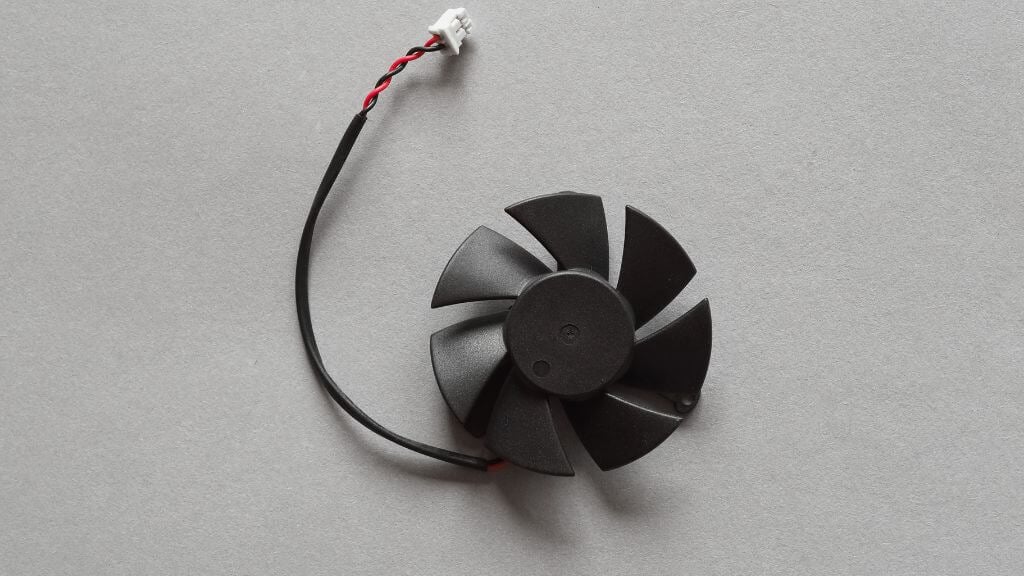
Mentre collegare l'alimentazione dall'alimentatore alla GPU potrebbe essere corretto, il collegamento dalla ventola della GPU alla GPU stessa potrebbe non esserlo. Nella maggior parte delle GPU, il gruppo ventola di raffreddamento è rimovibile, quindi la ventola riceve alimentazione tramite un cavo collegato al circuito stampato della scheda.
Verificare che i cavi non siano danneggiati, che non siano parzialmente staccati dal lato ventola o spina e che la spina sia correttamente inserita nella presa. Si consiglia inoltre di rimuovere la spina e quindi ispezionare la presa per verificare se le viti sono usurate o rotte, o se la spina stessa è allentata sulla scheda, il che potrebbe richiedere una risaldatura.
Monitoraggio delle soglie di temperatura
Anche se la tua scheda grafica (GPU) potrebbe avere una funzione di arresto della ventola, ciò non significa che funzioni sempre perfettamente. In alcuni casi, potresti essere in grado di impostare una temperatura alla quale le ventole dovrebbero iniziare a girare. Se le ventole continuano a non girare con carichi moderati o elevati, controlla se questa impostazione è troppo alta. Cerca online o contatta il produttore della scheda per confermare la temperatura alla quale le ventole dovrebbero iniziare a girare. Quindi, regolala manualmente e riprova.
Pulizia di polvere e detriti
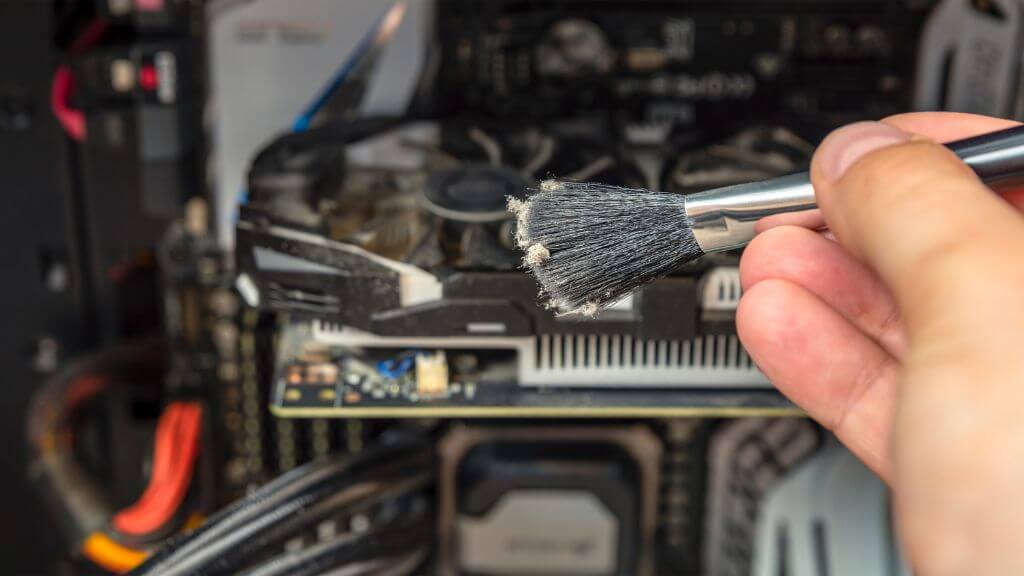
La polvere è la rovina dell'elettronica, intasa i sistemi e ne compromette le prestazioni. Se le ventole della scheda grafica (GPU) sono bloccate, potresti dover combattere contro uno strato di polvere. Spegni il sistema, apri il case e pulisci delicatamente ma accuratamente la GPU. A volte, basta un po' di attenzione per rimettere tutto a posto.
Se non sai come pulire correttamente la tua scheda grafica, consulta la guida " Come pulire correttamente il computer, dentro e fuori".
Aggiorna o reinstalla i driver della scheda grafica (GPU).
Un driver obsoleto o danneggiato può causare diversi problemi, tra cui il malfunzionamento delle ventole. Verifica la disponibilità degli ultimi aggiornamenti del driver sul sito web del produttore della tua unità di elaborazione grafica (GPU). Se il driver è aggiornato, prova a reinstallarlo per risolvere eventuali problemi.
Controllare le impostazioni BIOS/UEFI
Il BIOS/UEFI è come il backstage del computer, dove si trovano tutte le impostazioni essenziali. Alcuni sistemi dispongono di impostazioni di controllo delle ventole che possono influire sul comportamento della ventola della GPU. Accedi alle impostazioni del BIOS/UEFI (troverai le istruzioni nel manuale della scheda madre) per assicurarti che non sia impostato nulla che impedisca alle ventole di girare.
Test utilizzando software alternativi
A volte, il problema potrebbe risiedere nel software che controlla le ventole della GPU (unità di elaborazione grafica). Prova a utilizzare software alternativi per regolare manualmente la velocità delle ventole. Programmi come MSI Afterburner o EVGA Precision X1 offrono il controllo diretto sulle ventole. Se le ventole rispondono a questi programmi, il problema potrebbe essere nel software sottostante.
Ispezione di danni fisici o corrosione
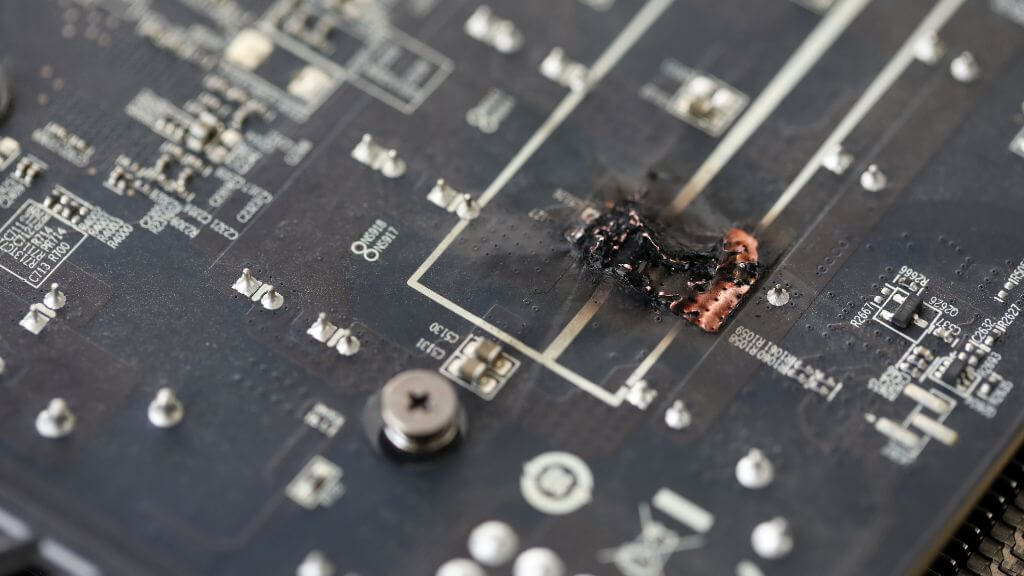
I danni fisici possono essere un killer silenzioso delle ventole dell'unità di elaborazione grafica (GPU). Ispeziona le ventole per individuare eventuali segni di danni o ostruzioni che potrebbero impedirne la rotazione. Cerca pale rotte o detriti che potrebbero bloccare il meccanismo. Se riscontri danni, potrebbe essere il momento di ripararle o sostituirle.
Sebbene sia meno comune nelle moderne ventole per GPU, la ventola potrebbe semplicemente essere bruciata. Un modo per verificarlo è posizionare il dito al centro della ventola, proprio dove si trova il cuscinetto. Se questo punto risulta caldo al tatto, il che indica che la corrente scorre e si accumula, è probabile che il motore della ventola sia danneggiato e debba essere sostituito.
Considerando i problemi del firmware
Il firmware è il software di basso livello che alimenta l'unità di elaborazione grafica (GPU). Un firmware difettoso o corrotto può causare comportamenti irregolari, inclusi problemi alle ventole. Consulta il sito web del produttore per gli aggiornamenti del firmware. Aggiornare il firmware può essere rischioso, quindi segui attentamente le istruzioni e procedi solo se ti senti a tuo agio nell'eseguirlo autonomamente.
Alcune moderne unità di elaborazione grafica (GPU) dispongono di una funzionalità Dual BIOS che consente di ripristinare l'ultima versione funzionante del firmware in caso di problemi. Verifica se la tua GPU supporta questa funzionalità. In tal caso, familiarizza con la procedura prima di tentare l'aggiornamento.
Diagnosi professionale
Se hai provato di tutto e le ventole della tua scheda grafica continuano a non girare, potrebbe essere il momento di chiamare un professionista. Un servizio di riparazione affidabile può diagnosticare il problema, che si tratti di un motore della ventola difettoso o di un problema più profondo all'interno della scheda grafica stessa. A volte, l'intervento di un professionista è la soluzione migliore per salvare il tuo investimento.
Alcuni problemi possono essere risolti con una saldatura, da qualcuno con l'attrezzatura e le competenze giuste. In questo caso, è molto più economico che acquistare una scheda grafica completamente nuova!
Suggerimenti e avvertenze
Come per qualsiasi risoluzione dei problemi che comporti l'apertura del computer e la manipolazione dei suoi componenti interni, ci sono dei rischi. Siete responsabili di eventuali danni all'hardware, ma finché agite con ragionevolezza e attenzione, non c'è motivo per cui qualcosa possa andare storto.
Ecco alcuni suggerimenti e avvertenze da tenere a mente quando si risolvono i problemi della ventola della scheda grafica:
- Attenzione all'alimentazione: spegnere sempre il computer e scollegarlo dalla presa di corrente prima di tentare qualsiasi ispezione fisica o pulizia della scheda grafica. Questo garantisce la tua sicurezza e protegge i componenti da danni accidentali.
- Evita i danni causati dall'elettricità statica: usa un braccialetto antistatico o assicurati di essere collegato a terra quando maneggi la scheda grafica per evitare che l'elettricità statica danneggi i componenti sensibili.
- Manutenzione regolare: integra la pulizia regolare della scheda grafica e delle ventole nella tua routine di manutenzione. Questo può prevenire molti problemi legati all'accumulo di polvere e detriti.
- Attenzione al software: sebbene l'aggiornamento di driver e firmware possa risolvere molti problemi, sii cauto. Assicurati che i download provengano da fonti attendibili e segui attentamente le istruzioni di installazione per evitare di causare ulteriori problemi.
- Siate delicati: quando pulite o ispezionate la scheda grafica, maneggiatela con delicatezza. Evitate di esercitare forza, soprattutto sulle pale della ventola, poiché possono essere sensibili e soggette a danni.
- Aiuto professionale: se non sai cosa stai facendo, fermati. Chiedi aiuto a qualcuno con le giuste competenze.
- Informazioni sulla garanzia: prima di intraprendere qualsiasi azione invasiva per la risoluzione dei problemi, controlla i termini di garanzia della tua scheda grafica. Alcune azioni potrebbero invalidare la garanzia, quindi è essenziale procedere con cautela.
Tenendo a mente questi suggerimenti e avvertenze, puoi risolvere in modo sicuro ed efficace molti problemi comuni relativi alle ventole delle schede grafiche, assicurandoti che il tuo sistema continui a funzionare in modo fluido ed efficiente.
Se è arrivato il momento di acquistare una nuova scheda grafica, assicurati di consultare la seguente guida su come scegliere e aggiornare la tua scheda video.
I commenti sono chiusi.