

Alcuni utenti riscontrano problemi nell'avvio del browser Opera GX, che non si apre o si blocca poco dopo l'avvio. Questo limita la loro capacità di accedere a Internet. Sebbene non esista una causa univoca e definitiva per questo problema, diversi fattori, come una cache dell'applicazione piena, conflitti con il software antivirus o una versione obsoleta di Opera, potrebbero esserne la causa.

In questo articolo esploreremo diverse soluzioni per risolvere questo problema.
1. Cancella la cache
Un accumulo di memoria cache può influire sulle prestazioni del browser. Svuotare la cache può risolvere il problema rimuovendo i file non necessari.
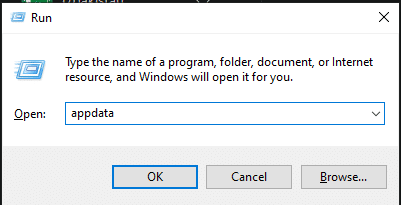
- Clicca su Windows + R, Accedere
appdata
Quindi premere Invio.

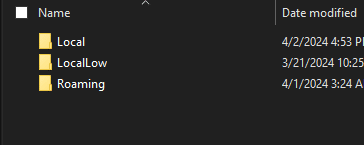
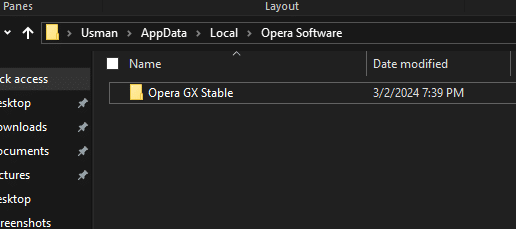
- Passare alla cartella "Locale" e quindi procedere a "Opera Software".

- Eliminare il contenuto della cartella 'Opera Software'.

- Eseguire la stessa operazione di eliminazione nella cartella 'Roaming'.
2. Disabilita il software antivirus
Programmi antivirus come Webroot possono talvolta entrare in conflitto con Opera GX. Suggeriamo di disattivare o disinstallare temporaneamente qualsiasi software antivirus che potrebbe causare il problema.
Per istruzioni su come disattivare il software antivirus, consulta il nostro articolo. qui.
Se devi rimuovere completamente un software antivirus di terze parti, consulta la nostra guida. qui.
3. Reinstallare Opera GX
Reinstallando Opera GX è possibile riparare i file danneggiati o ripristinare i file eliminati senza perdere i dati di navigazione.
- Scarica Opera GX dal sito ufficiale qui.
- Eseguire il programma di installazione e selezionare Accettazione e promozione.

- Completare l'installazione seguendo le istruzioni visualizzate sullo schermo.

Questi passaggi dovrebbero portare a un aggiornamento o a una reinstallazione del browser.
4. Ripristina le impostazioni predefinite di Opera GX
Se il browser continua a non funzionare correttamente, potrebbe essere utile ripristinare le impostazioni predefinite di Opera GX.
- Apri Opera GX e inserisci quanto segue nella barra degli indirizzi:
opera://settings/reset

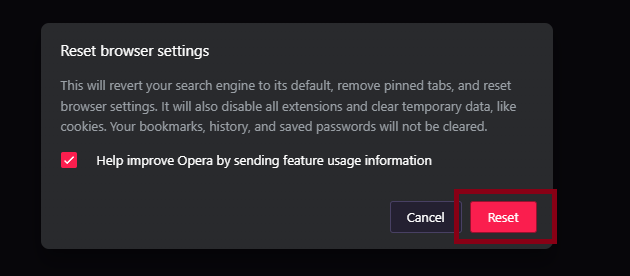
- Fare clic su "Ripristina le impostazioni ai valori predefiniti originali".

- Confermare cliccando sul pulsante di reset.


5. Disabilita i plugin
I plugin, soprattutto quelli più vecchi o quelli che contengono bug, possono causare problemi. Disattivare tutti i plugin potrebbe risolvere il problema.
- Apri Opera GX e vai al Gestore componenti aggiuntivi cliccando sull'icona del componente aggiuntivo nella barra laterale sinistra.

- Disattiva tutte le estensioni e riavvia il browser per verificare se il problema è stato risolto.


6. Creare un nuovo profilo utente
Se le soluzioni precedenti non funzionano, prendi in considerazione la creazione di un nuovo profilo utente in Opera GX, poiché il problema potrebbe derivare dal profilo esistente.
- Accedi alle impostazioni di Opera GX cliccando sull'icona dell'ingranaggio.

- Scegliere Gestione del profilo GX.

- Scegliere Crea un profilo واتبع التجيمات.


I commenti sono chiusi.