

Il sistema operativo Windows memorizza le password di ogni rete Wi-Fi a cui si connette. In questo modo, è facile recuperare le password di rete dimenticate, purché il computer rimanga connesso a Internet.
In questo tutorial spiegheremo come trovare la password Wi-Fi su Windows 11.
Nota: se hai perso la password del Wi-Fi e stai utilizzando un dispositivo Apple o Android (come un iPad, un iPhone o un telefono Samsung), non preoccuparti. Consulta le seguenti guide per scoprire come recuperare la password su Android , macOS, iOS e Windows 10.
Controlla (e modifica) la password predefinita per il tuo router
Se non hai mai cambiato la password del tuo Wi-Fi, è probabile che sia quella predefinita fornita con il router Wi-Fi. Fortunatamente, trovare la password del router è semplice perché si trova nella parte inferiore del router stesso.
Basta prendere il router e guardare l'etichetta sul retro: verrà visualizzata una password Wi-Fi accanto a un'intestazione come "Chiave di sicurezza di rete" o "Chiave di rete". Vedrai anche l'SSID (o Service Set Identifier), che è il nome predefinito della tua rete wireless.
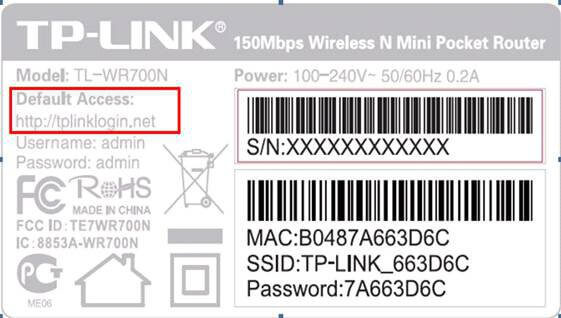
Se hai provato questa password e non ha funzionato, potresti averla cambiata (o l'hai fatto cambiare a qualcun altro). Per trovarla, avrai bisogno di maggiori competenze tecniche.
Nota: se non hai modificato la password predefinita del router, ti consigliamo vivamente di farlo. La password predefinita rappresenta una grave vulnerabilità di sicurezza, in quanto è facile da indovinare. Per modificarla, devi accedere al software di gestione del router.
Digita l'indirizzo IP del tuo router nella barra degli indirizzi del browser e accedi utilizzando il nome utente e la password predefiniti. Dopodiché, cerca l'impostazione che ti consente di modificare la password e creane una unica e difficile da indovinare.
Come trovare la password del Wi-Fi in Windows 11
In Windows 11, le password delle reti Wi-Fi sono memorizzate nel pannello Proprietà della rete wireless. È possibile accedere a queste impostazioni Wi-Fi tramite il Pannello di controllo, l'app Impostazioni o la finestra di dialogo Esegui.
Trova la password del tuo Wi-Fi tramite il pannello di controllo
Ecco come trovare le impostazioni della scheda Wi-Fi dal pannello di controllo:
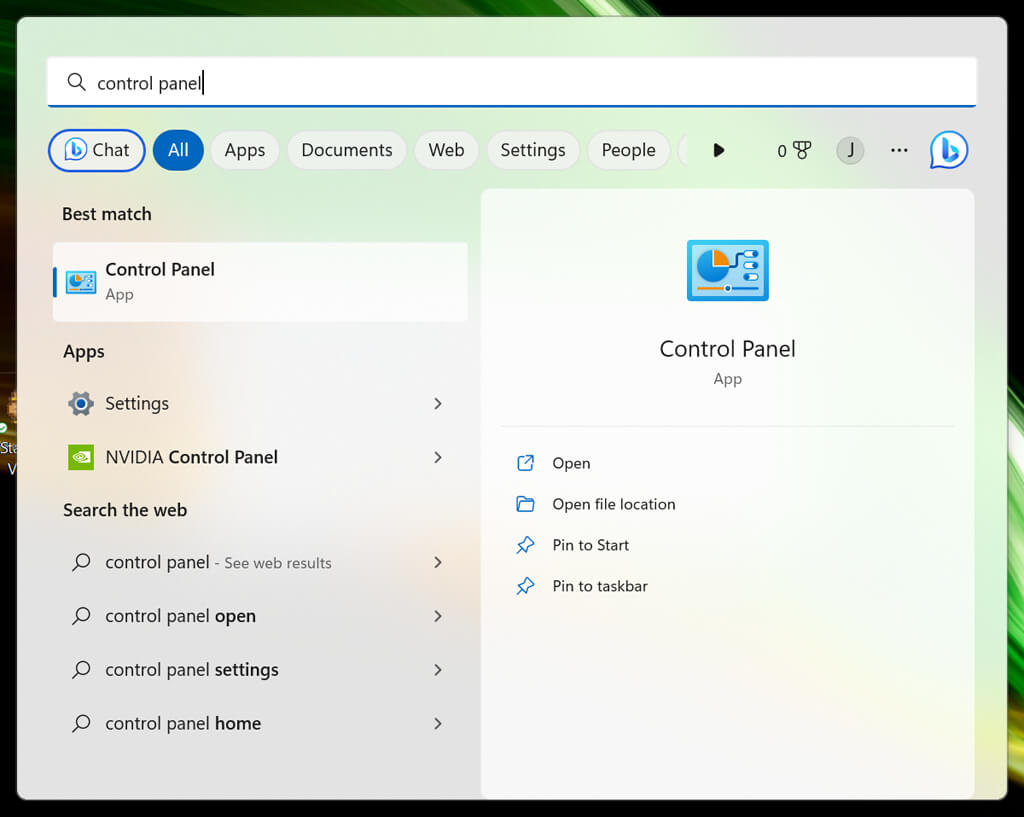
- Premere il tasto Windows per aprire il menu Start.
- Digita il pannello di controllo e seleziona il primo risultato.
- Selezionare Rete e Internet.
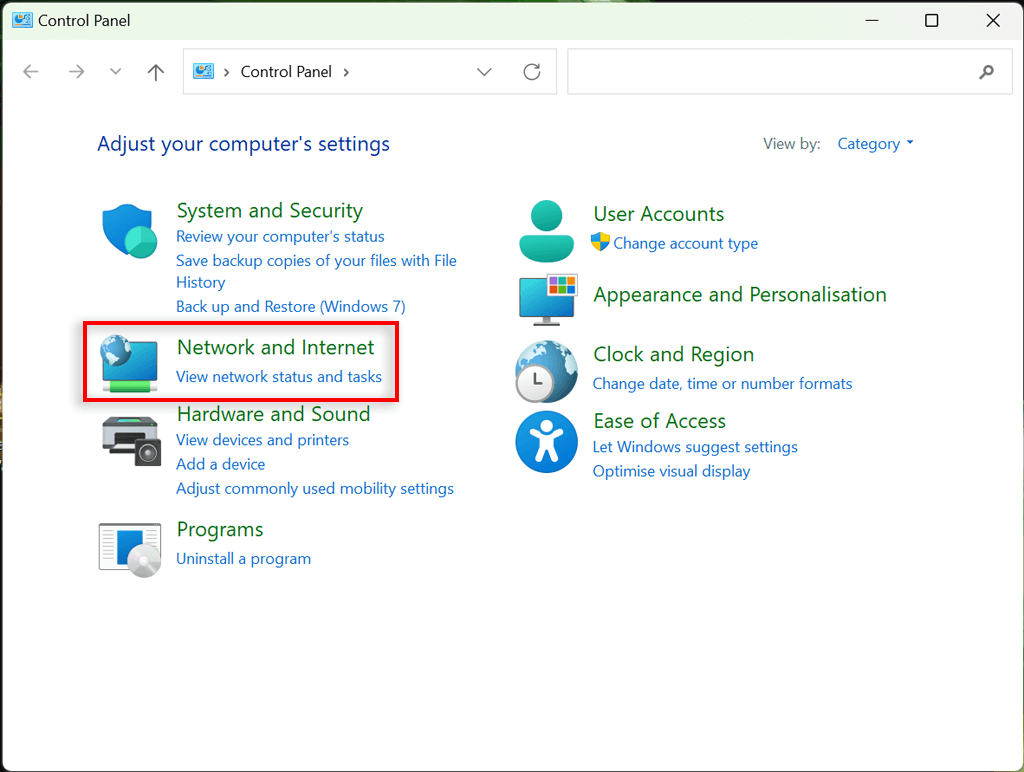
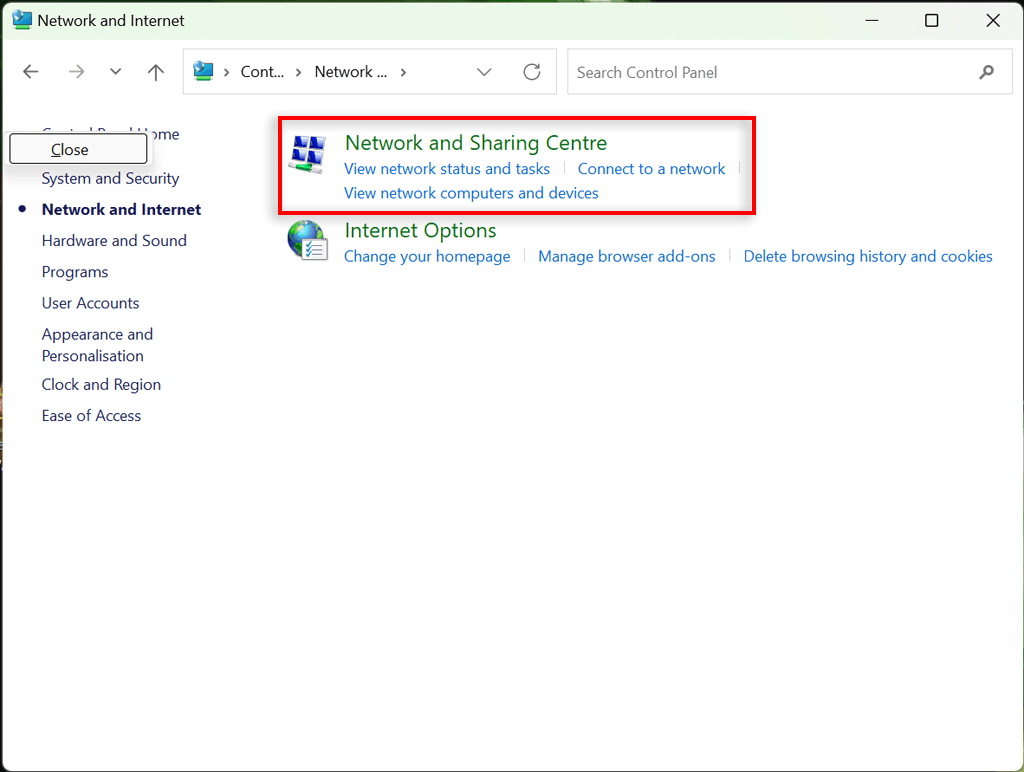
- Selezionare Centro connessioni di rete e condivisione.
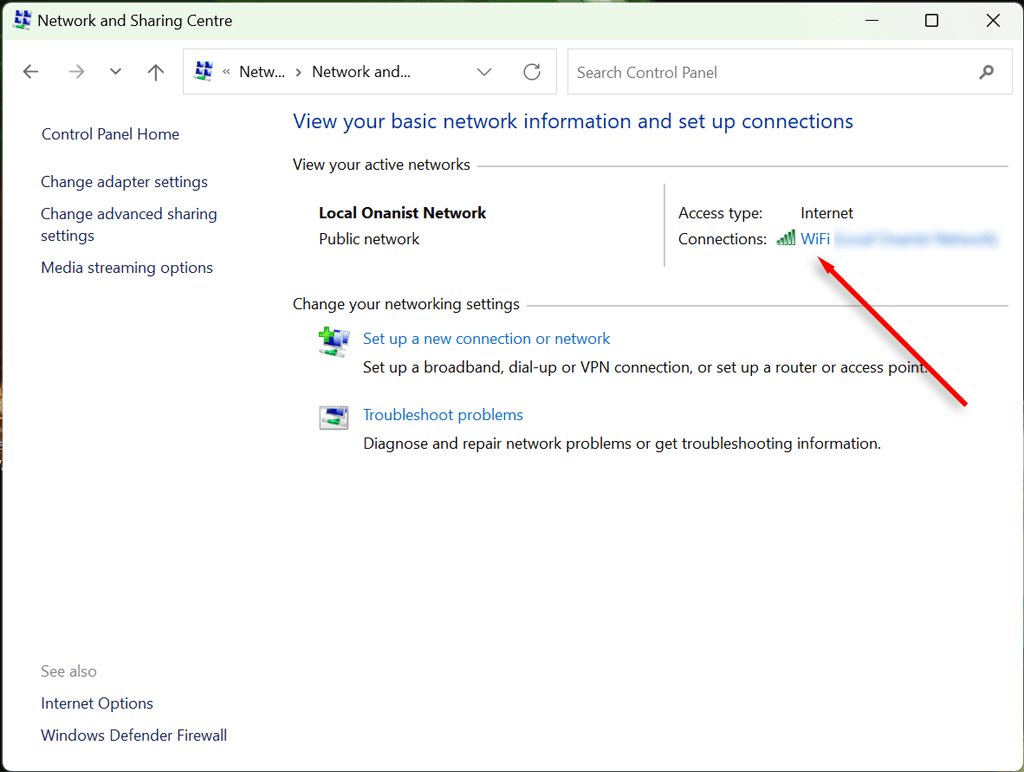
- Qui, specifica il nome della tua rete Wi-Fi. Dovrebbe apparire accanto a "Connessioni".
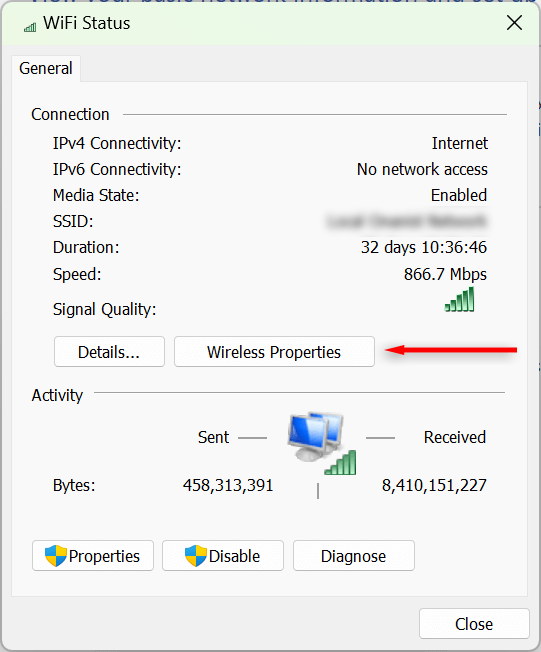
- Selezionare Proprietà wireless.
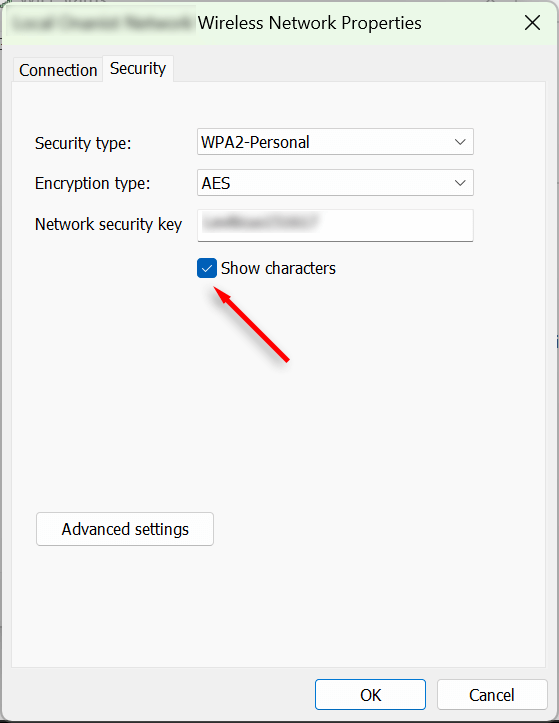
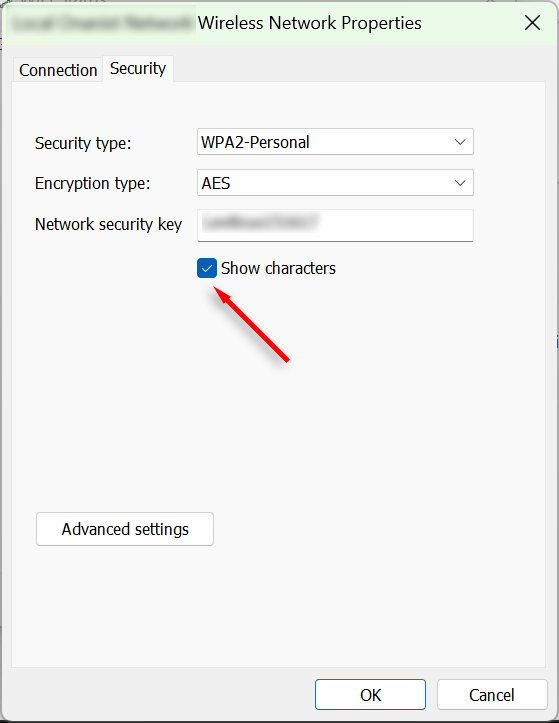
- Seleziona la scheda Sicurezza, quindi seleziona la casella "Mostra caratteri". La tua password Wi-Fi dovrebbe ora essere visibile.
Trova la password del tuo Wi-Fi tramite l'app Impostazioni
Puoi anche accedere alla tua password Wi-Fi tramite l'app Impostazioni di Windows. Ecco come:
- Fare clic con il pulsante destro del mouse sul menu Start e selezionare Impostazioni.
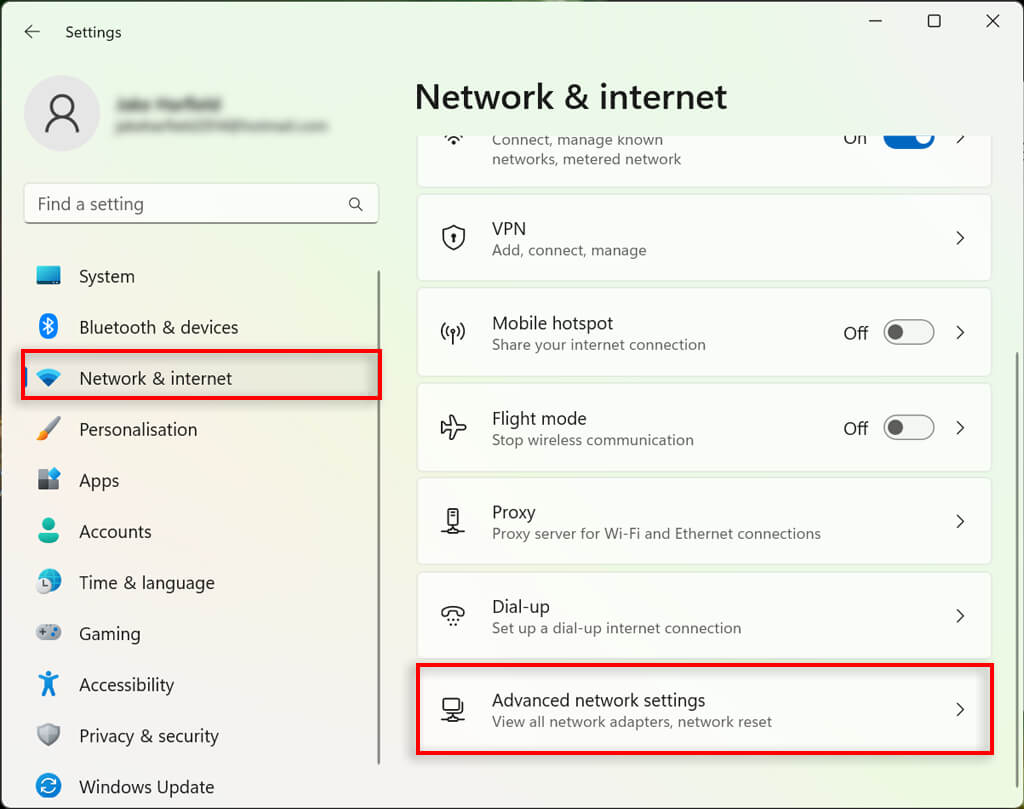
- Seleziona Rete e Internet dalla barra laterale sinistra. Scorri verso il basso e seleziona Impostazioni di rete avanzate.
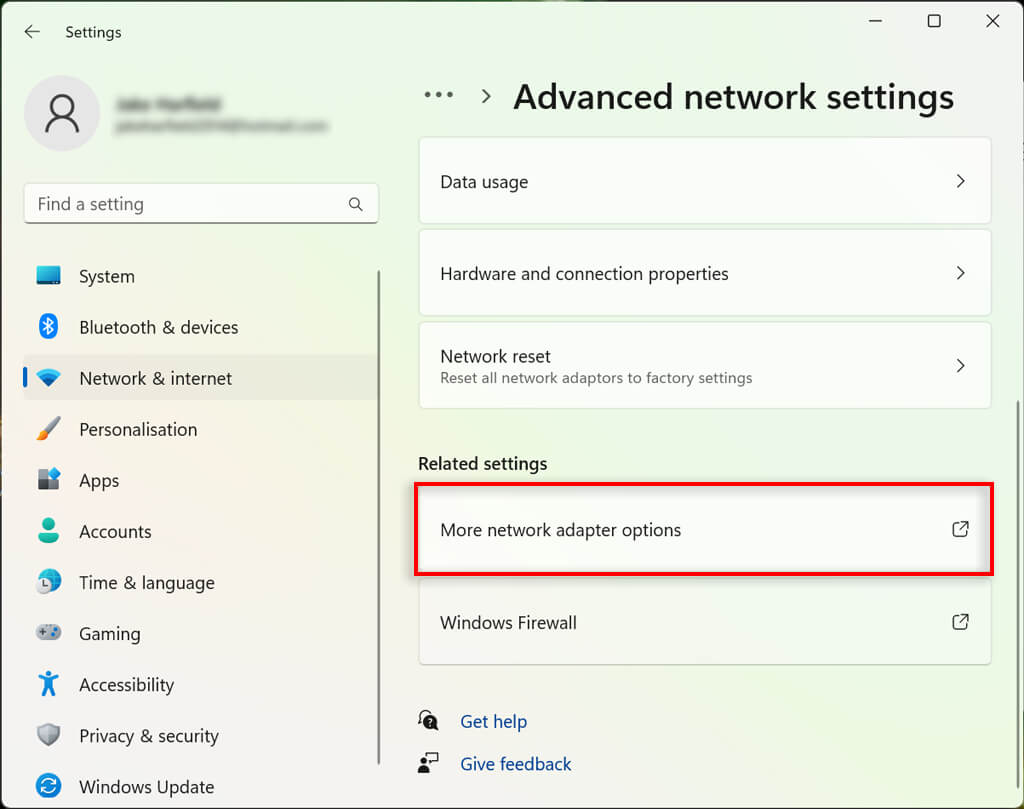
- Sotto le impostazioni pertinenti, seleziona Plus dalle opzioni della scheda di rete. Verrà visualizzata la finestra delle connessioni di rete.
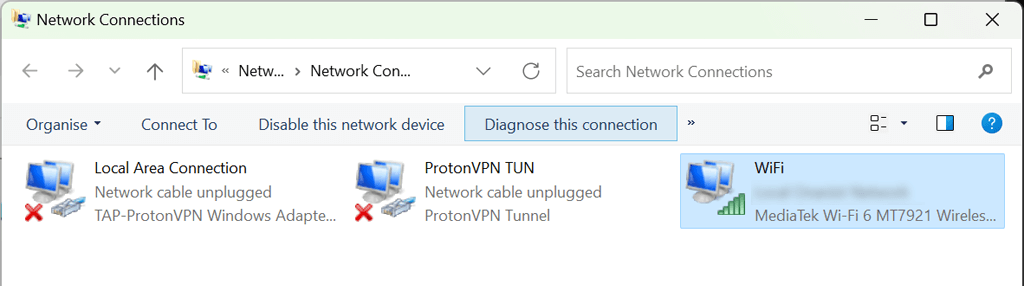
- Tocca due volte la tua rete Wi-Fi.
- Specificare le proprietà wireless.
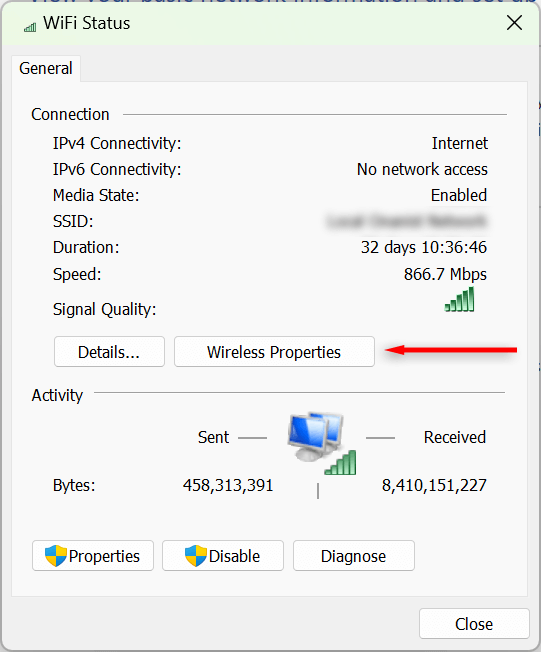
- Seleziona la scheda Sicurezza e seleziona la casella "Mostra caratteri". La tua password Wi-Fi dovrebbe ora essere visibile.
Come posso vedere tutte le password Wi-Fi salvate sul mio computer?
Puoi utilizzare lo strumento Prompt dei comandi per visualizzare le password di tutte le reti Wi-Fi attuali e passate utilizzate sul tuo computer Windows 11.
- Apri il menu Start e digita "Prompt dei comandi". Fai clic con il pulsante destro del mouse sul primo risultato e seleziona Esegui come amministratore.
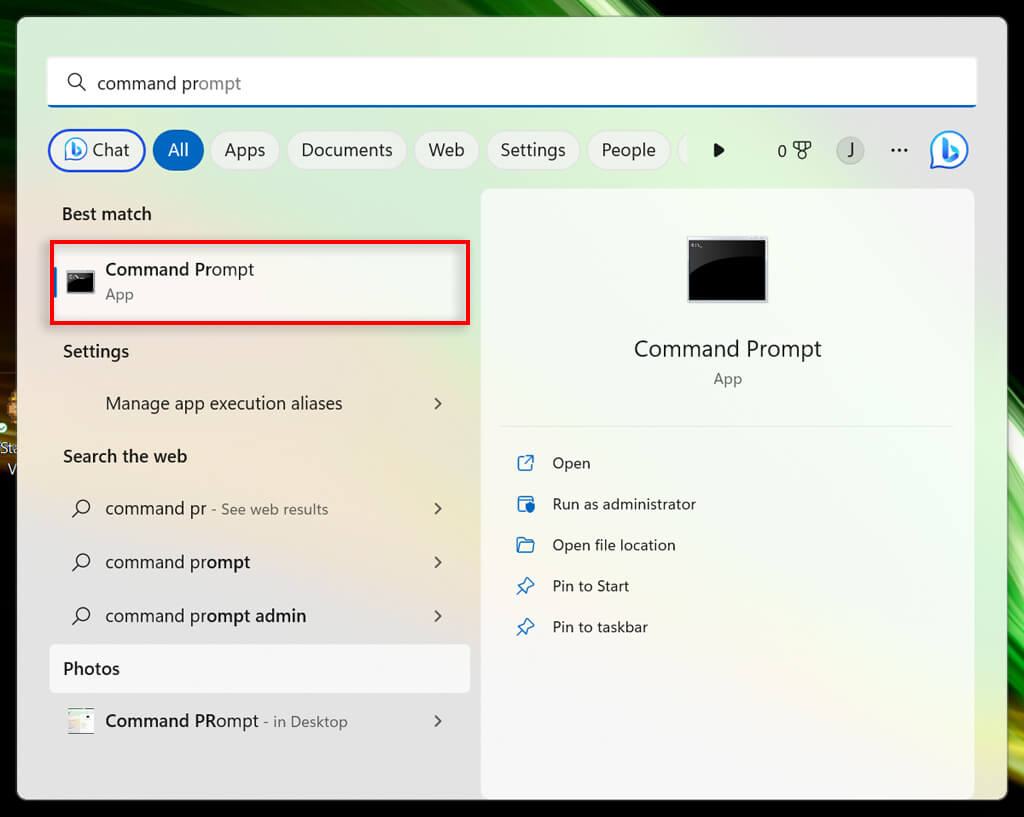
- Nella finestra del prompt dei comandi, digitare il seguente comando e premere Invio:
netsh wlan show profili
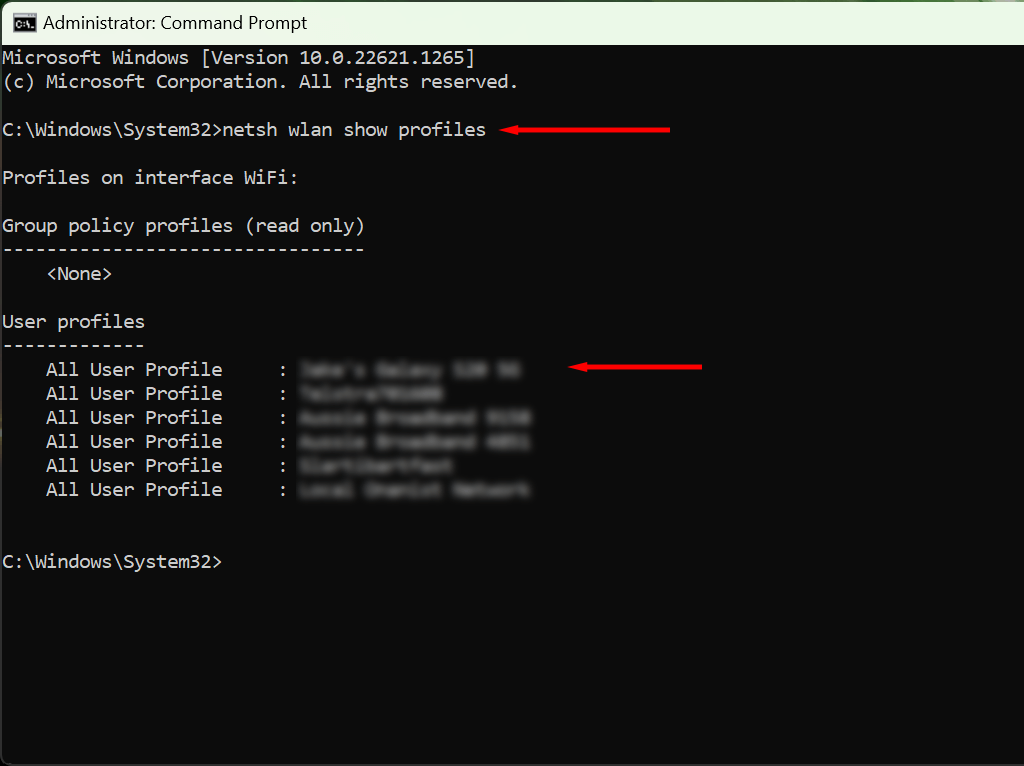
- Verranno visualizzati tutti i nomi di rete salvati sul computer. Per visualizzare tutte le password Wi-Fi salvate, digita quanto segue e premi Invio, sostituendo "WifiConnectionName" con il nome della rete di cui desideri trovare la password (mantenendo le virgolette).
netsh wlan show profile name=”WifiConnectionName” key=clear
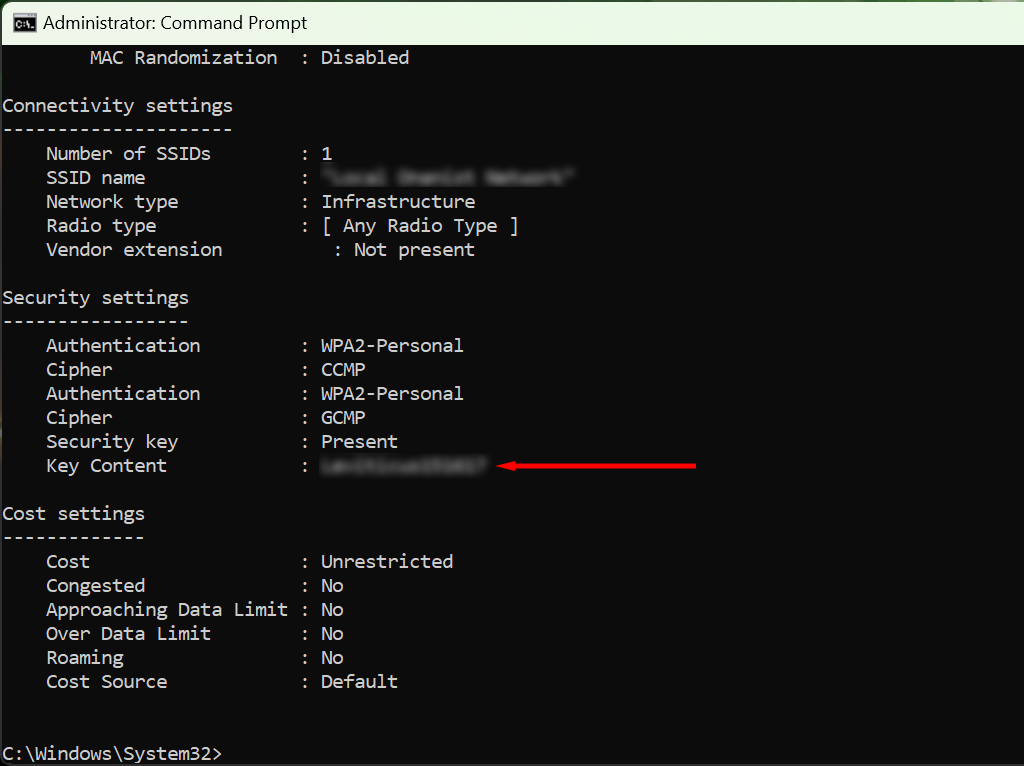
- Cerca la frase "Contenuto chiave": il valore qui è la tua password Wi-Fi.
Smetti di dimenticare le tue password
Se dimentichi spesso le tue password, dovresti investire in un gestore di password. Questi programmi sicuri ti aiutano a salvare tutte le tue password per un accesso rapido e semplice. In questo modo, quando colleghi un nuovo dispositivo al tuo hotspot Wi-Fi, non dovrai più cercare tra le impostazioni di sicurezza per ritrovarle.
I commenti sono chiusi.