

I microprocessori AMD Ryzen sono diventati lo standard al giorno d'oggi. Che si tratti di appassionati di tecnologia, gamer accaniti o semplicemente di chi ha scelto di investire nelle più recenti tecnologie leader di mercato, questi chip sono diventati la scelta ideale per tutti, offrendo prestazioni eccezionali a un prezzo competitivo.
Tuttavia, molti non sanno che i loro processori Ryzen sono in grado di superare le loro capacità predefinite e possono essere overcloccati per ottenere prestazioni ottimali con solo poche modifiche.
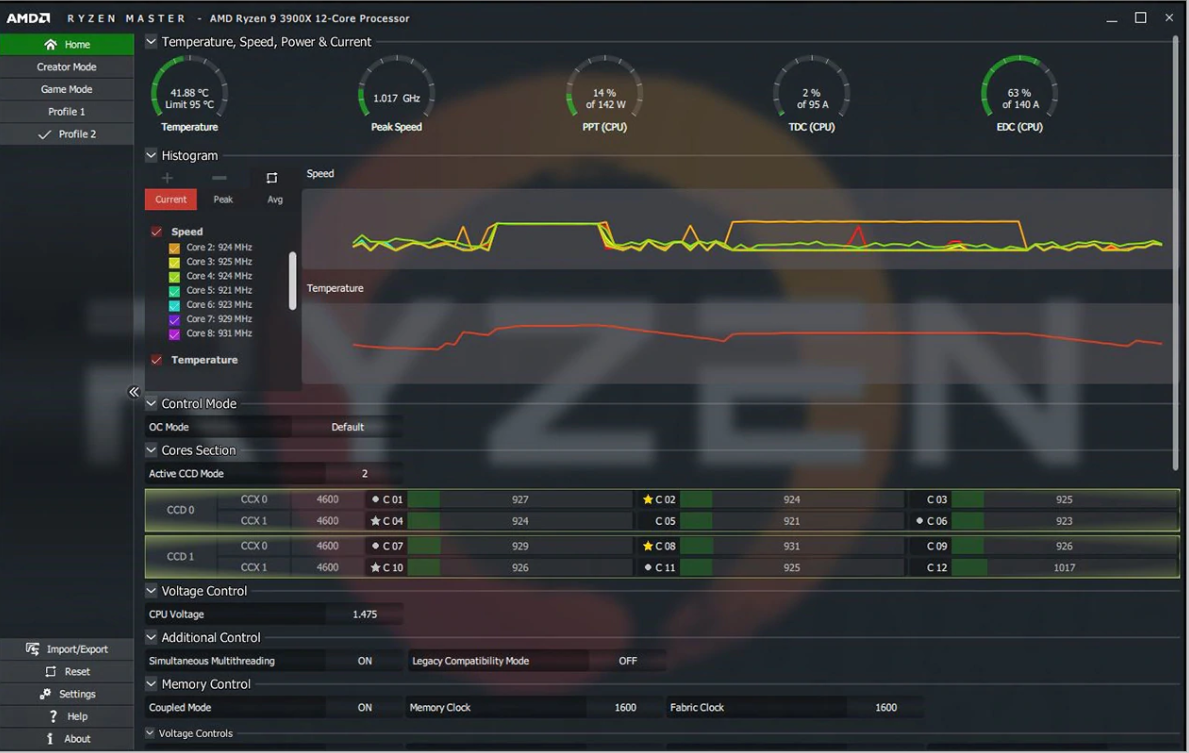
Ora è ancora più semplice. Per aiutarti a regolare i parametri che alimentano il tuo processore Ryzen, l'applicazione AMD Ryzen Master ti consente di modificare, tra le altre cose, la tensione fornita al processore, la velocità dei singoli core e l'allocazione della memoria del processore utilizzata durante l'elaborazione, oltre a monitorare le prestazioni e la temperatura del processore.
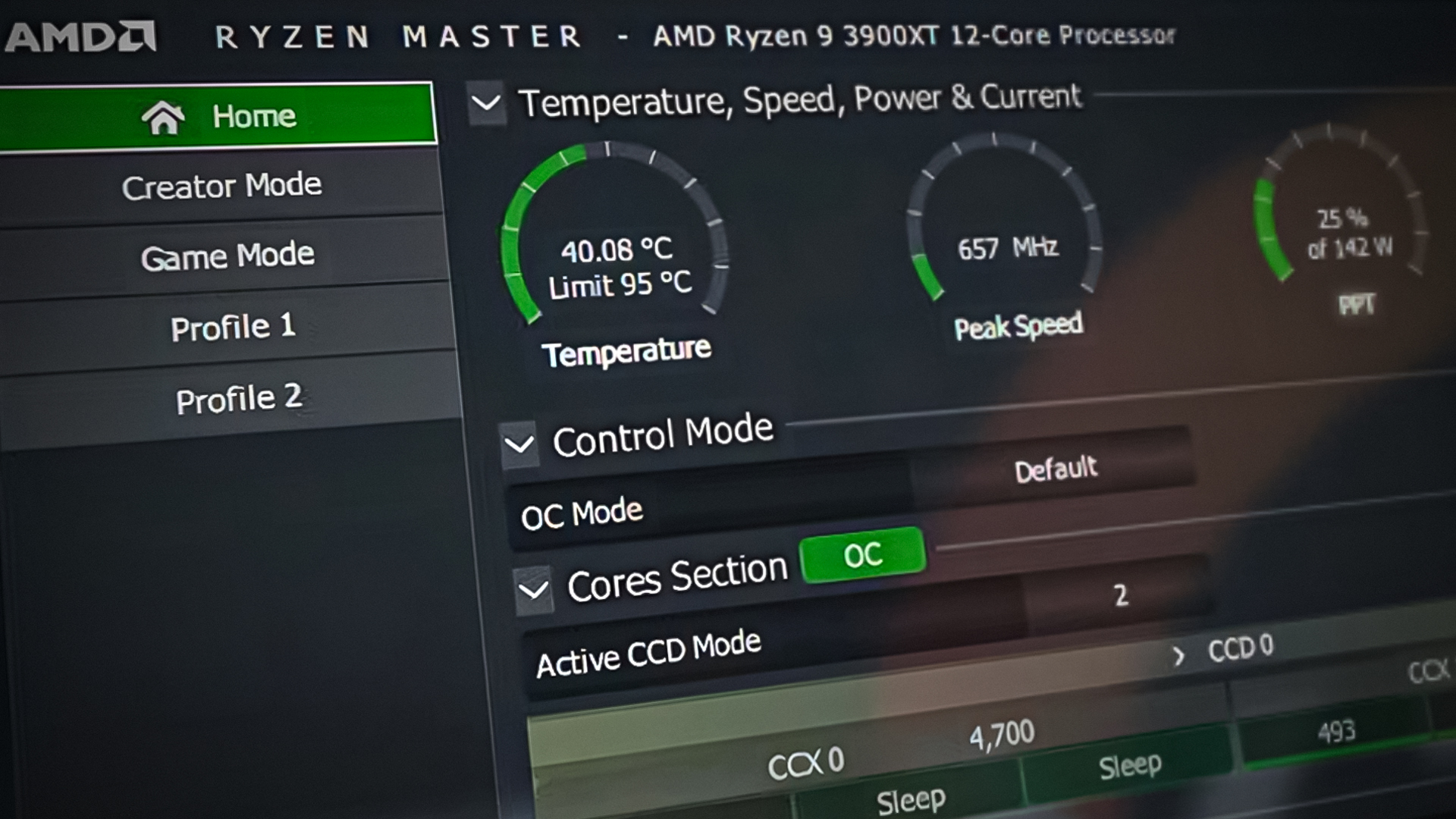
Cos'è Ryzen Master e come può overcloccare il mio processore AMD?
L'app Master è una soluzione completa per sfruttare al meglio il tuo processore Ryzen, una volta capito come utilizzarla. In pratica, ti consente di modificare questi parametri per personalizzare e overcloccare le prestazioni del tuo processore AMD Ryzen.
L'overclocking con Ryzen Master è sicuro?
Questa applicazione può essere utile per chi desidera migliorare ulteriormente le prestazioni, ma comporta anche il rischio di ridurle o compromettere la stabilità del sistema. Pertanto, è fondamentale comprendere il funzionamento di questa applicazione e procedere a piccoli passi per valutare la risposta del sistema in ogni fase.
Come funziona l'app Ryzen Master?
Il profilo Game Mode è preconfigurato nell'applicazione per processori con 8 core o più. Questo può essere particolarmente utile per i giochi più datati, come quelli eseguiti su un AMD Ryzen 9 3900X. Non è necessario per i processori Ryzen 3/5/7, ma in genere, se le impostazioni predefinite della Creator Mode non forniscono prestazioni di gioco ottimali, questo profilo può essere applicato per sovrascrivere le impostazioni predefinite.
Con il rilascio di Ryzen Master 2.2 a maggio 2020, sono disponibili tutte le funzionalità delle versioni precedenti, oltre al supporto per i processori AMD Ryzen 3330X e 3100. Le limitazioni di questa versione includono l'impossibilità di disabilitare i core o di visualizzare le classifiche relative dei core sui nuovi processori Ryzen supportati.
Come overcloccare un processore (CPU) utilizzando Ryzen Master?
Ecco come iniziare a personalizzare le impostazioni.
Fase 1. Installazione
Prima di iniziare, tieni presente che puoi installare Ryzen Master solo su un computer con un processore AMD Ryzen/Ryzen Threadripper con Windows 10. Se scegli di installarlo su un computer con un processore non overclockabile (CPU bloccata, ovvero che funziona a velocità predefinite in fabbrica), l'applicazione verrà eseguita ma ti consentirà solo di monitorare il sistema e non di modificare i parametri per migliorare le prestazioni.
Per completare il processo di installazione, assicurati innanzitutto che il BIOS sia aggiornato all'ultima versione disponibile dal produttore della scheda madre e che la funzionalità Virtualization-Based Security (VBS) in Windows 10 sia disabilitata.
Ora vai avanti Pagina di download di Ryzen Master Scarica il file di installazione per installarlo.

Passaggio 2. Regolazione dei parametri in Ryzen Master
Una volta installata, l'applicazione creerà innanzitutto un profilo di backup predefinito delle impostazioni di sistema correnti, nel caso in cui si decida di ripristinarle in qualsiasi momento. Se si installa con parametri preconfigurati, questi verranno registrati anche come punto di ripristino predefinito.
Ecco alcune caratteristiche di cui dovresti essere a conoscenza:
- Passaggio tra le opzioni del kernel in Ryzen Master (OC) e Windows (OS).
- Consentire che le impostazioni di tracciamento della potenza del pacchetto (PPT), corrente di progetto (EDC) e corrente termica di progetto (TDC) rimangano attive anche dopo un riavvio.
-
- L'aggiornamento di PPT può consentire alle applicazioni con un numero elevato o denso di thread di funzionare con un consumo energetico del socket consentito maggiore.
- L'EDC determina la corrente massima che fornisce in base al regolatore di tensione sulla scheda madre alle massime prestazioni.
- Il TDC determina la corrente massima che può essere fornita, tenendo conto dei vincoli termici.
-
- La modalità Eco consente di ridurre la potenza di funzionamento.
- Precision Boost Overdrive è una semplice modalità di overclocking automatico che aumenta significativamente la tensione e consente di aumentare la frequenza per migliorare le prestazioni. Puoi utilizzarla se non vuoi affrontare la seccatura dell'overclocking manuale.
- La tensione massima del core consente di visualizzare la tensione massima del core in un dato momento.
- La tensione media del core fornisce una lettura media della tensione per tutti i core, tenendo conto anche del loro tempo di inattività.
- Regolazioni della frequenza e della velocità dei core della CPU. Nel caso dei core, possono anche essere disabilitate.
- Monitorare la temperatura della CPU.
- Regolazioni della frequenza e della velocità della memoria.
- Se si configurano più dispositivi o si condividono impostazioni, è possibile creare un profilo personalizzato ed esportare le configurazioni per la condivisione.

Overclocking manuale utilizzando Ryzen Master
Prima di iniziare l'overclocking, considera la frequenza specifica che vuoi raggiungere (superiore a quella impostata attualmente) in modo da poter regolare le impostazioni di conseguenza. Ad esempio, l'AMD Ryzen 9 3900X è un ottimo processore con 12 core e 24 thread, con una frequenza nominale fino a 4.6 GHz. Prima di iniziare, dovresti anche avere un buon dissipatore standard.
AMD offre il dissipatore Wraith Spire, in dotazione con alcuni processori Ryzen selezionati. Può gestire un overclocking limitato, ma è meglio investire in un dissipatore migliore se si intende spingere al limite la velocità del processore (il che inevitabilmente aumenterà la temperatura del sistema). Un dissipatore all-in-one o qualsiasi buon dissipatore per CPU con un TDP di almeno 180-200 W dovrebbe essere sufficiente.
Scegli uno dei quattro profili disponibili nell'app e imposta la "Modalità di controllo" su "manuale". Per velocizzare il sistema, puoi regolare i valori del clock di base o del moltiplicatore di clock. Regolare il clock di base è un processo più complesso, quindi si consiglia di regolare il moltiplicatore.
Aumenta ciascun core di una piccola quantità (un valore leggermente superiore al limite impostato, ad esempio 40 se è impostato su 35) per eseguire uno stress test cliccando su "Applica e testa". Questo ti darà un'idea di quanto puoi aumentare i parametri per evitare crash di sistema. Monitora il sistema per 10 minuti per assicurarti che non si blocchi o che non si verifichi la schermata blu di errore.
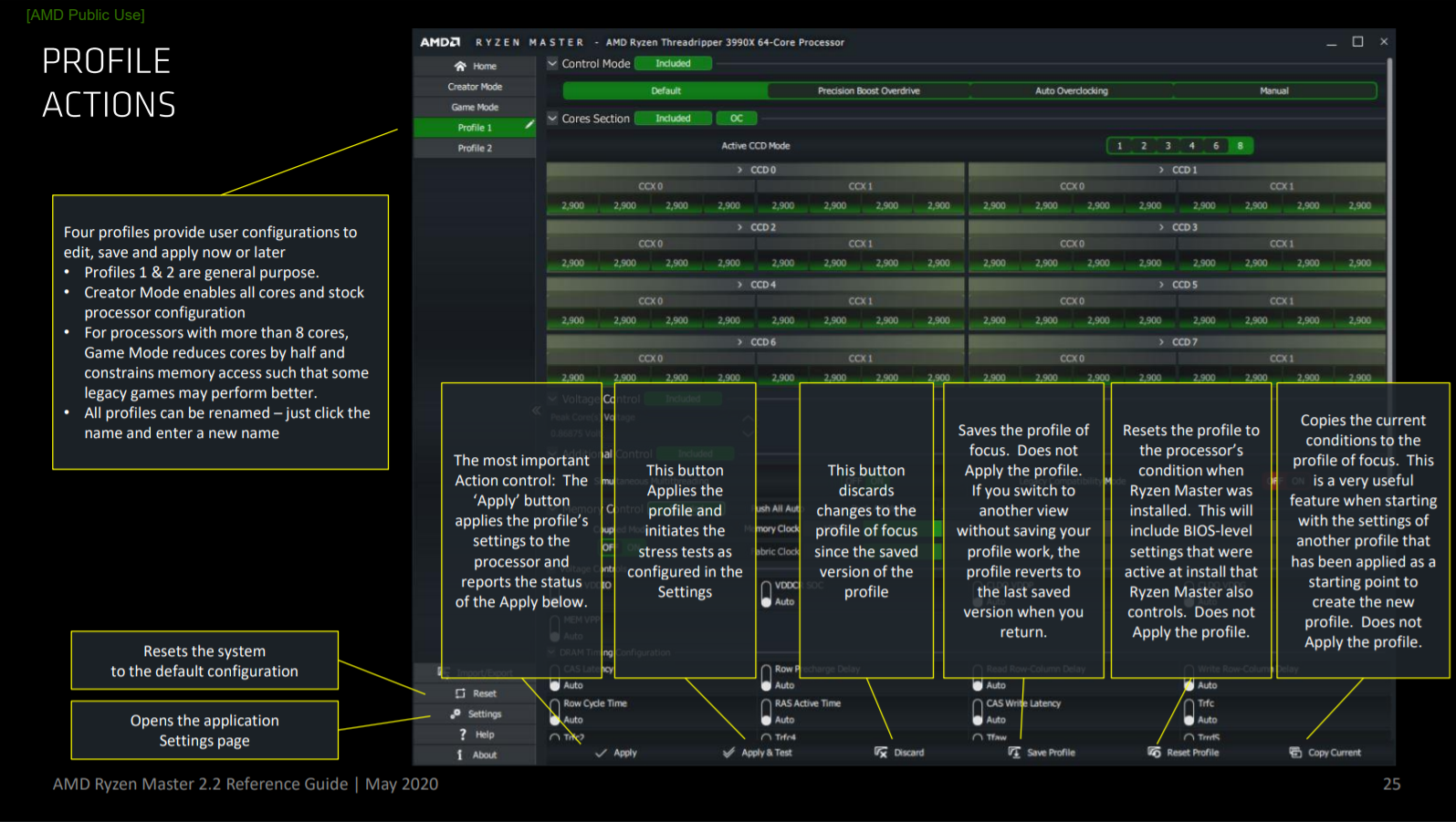
Dopo aver impostato il moltiplicatore, imposta la tensione del core della CPU su manuale e regola il valore di tensione. Dovrai trovare un valore adatto per il tuo processore specifico consultando le specifiche di produzione. Modifica il valore, salva le impostazioni del BIOS e riavvia. Attendi altri 10 minuti per verificare se il sistema può funzionare alla tensione specificata o se si blocca e riscontra un errore critico.
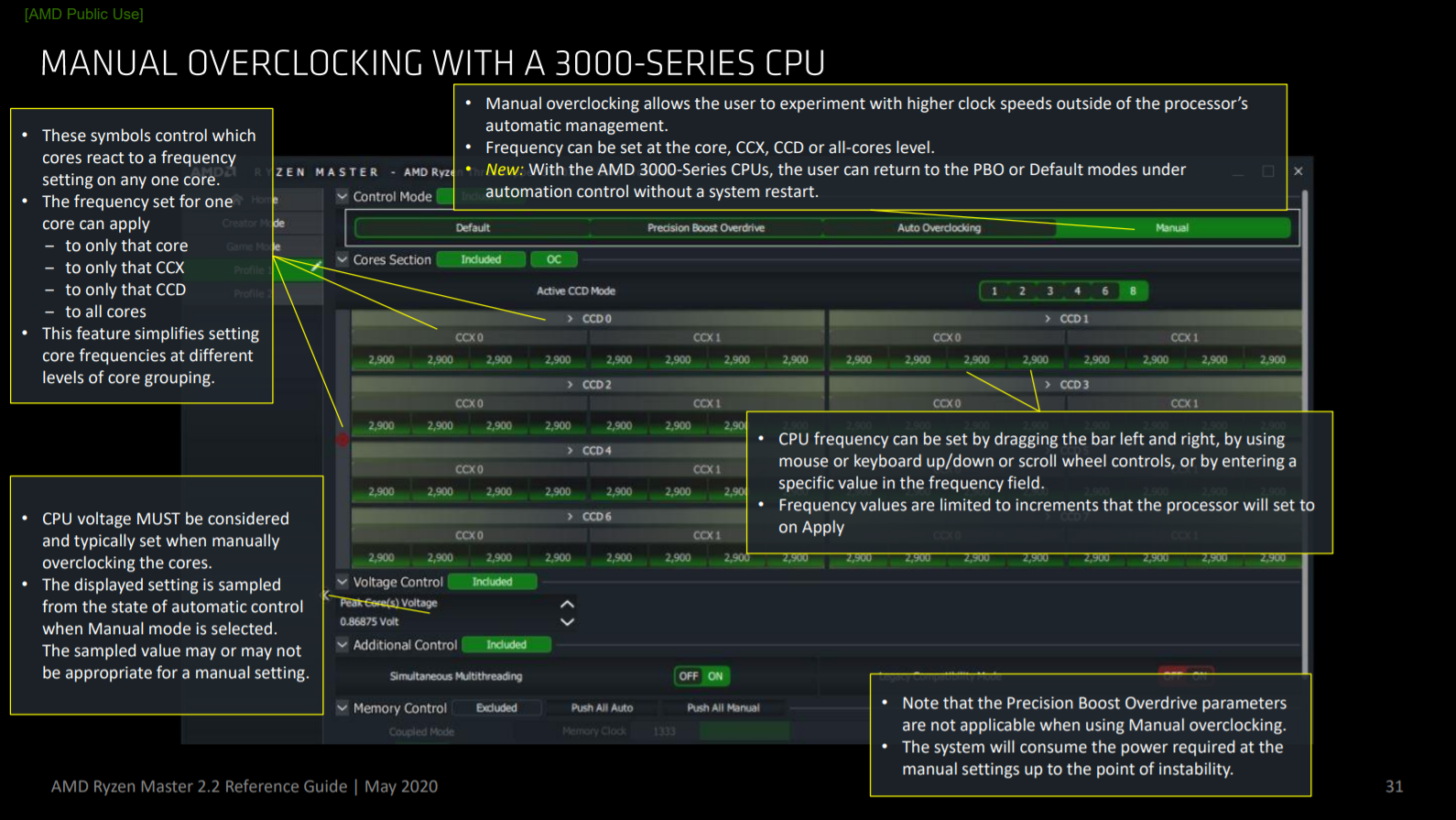
Tieni presente che per mantenere una velocità di elaborazione più elevata, il sistema richiederà più potenza. Dovrai continuare ad aumentare la tensione man mano che aumenti il moltiplicatore di alcune unità. Continua a farlo finché il sistema non si blocca o non incontra la schermata blu di errore. A questo punto, prova a regolare i valori per uscire da questo stato dopo un riavvio, ma se ritieni che la situazione non migliori ulteriormente, quello è il limite.
Tieni a portata di mano un quaderno per tenere traccia delle modifiche che hanno influito sui diversi risultati prestazionali. Si tratta di un processo per tentativi ed errori, e tenere traccia di ciò che ha funzionato e di ciò che non ha funzionato renderà il tutto molto più semplice.
Durante la regolazione dei parametri, monitorate la temperatura e la velocità del sistema. Ottimizzando le prestazioni, si verificherà un compromesso, poiché la temperatura interna del sistema aumenterà. Cercate di trovare un punto ottimale in cui le prestazioni siano soddisfacenti e il sistema sia anche stabile. Potete utilizzare un dissipatore standard, come consigliato in precedenza, per abbassare la temperatura (consigliato). Cercate di mantenere la temperatura al di sotto degli 85 °C. Potete anche controllare i limiti di temperatura specificati dal produttore per il vostro processore per vedere la temperatura massima che può sopportare.
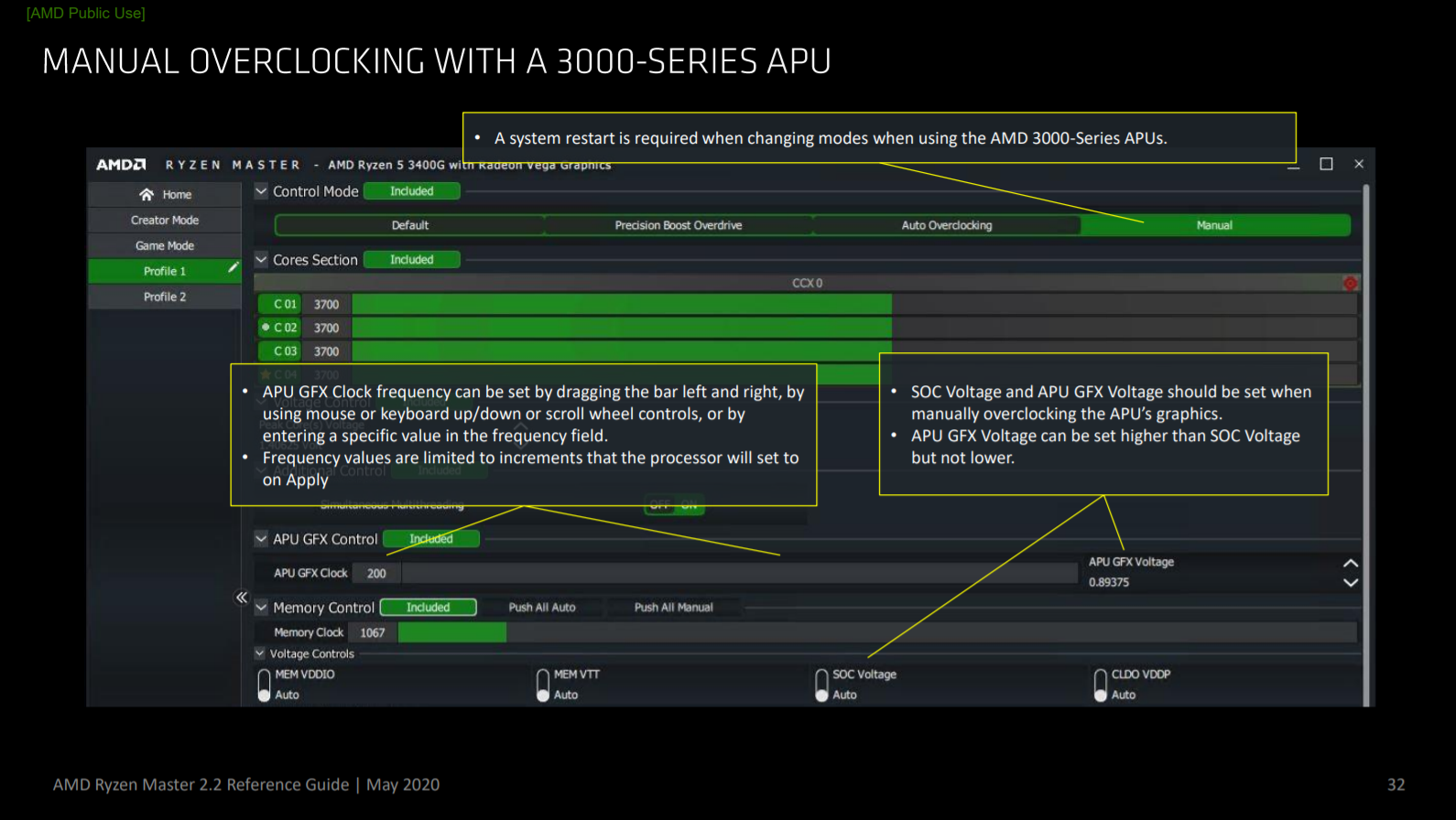
Se vuoi migliorare ulteriormente le tue prestazioni in questa fase (per ottenere le massime prestazioni possibili), puoi eseguire la calibrazione della linea di carico (LLC) o attivare XMP ed eseguire l'overclock della RAM.
In modalità LLC, si evitano cali di tensione al di sotto della tensione richiesta specificata dal parametro "Vcore" rendendo l'erogazione di potenza più precisa. Ad alte velocità, la modalità LLC può essere utile per migliorare la stabilità del sistema e prevenire un surriscaldamento eccessivo. Tuttavia, non abusarne, poiché ciò può causare un improvviso picco di tensione e il surriscaldamento del sistema.
Nei processori Ryzen, l'architettura AMD Infinity Fabric consente un aumento della RAM che può avere un impatto notevole sulle prestazioni del processore. È possibile modificare manualmente la frequenza e la tensione della RAM oppure Attivazione di XMP Che farà funzionare la memoria ad accesso casuale (RAM) alla sua velocità nominale anziché a quella minima richiesta.
Quindi, proprio come per i precedenti passaggi di regolazione del moltiplicatore e della tensione, attendi per vedere se il sistema si blocca o riscontra un errore. Se superi con successo il limite dei 10 minuti, puoi considerarti al sicuro e goderti le prestazioni della tua macchina potenziata!
Pensieri finali
La serie di processori Ryzen è progettata per offrire prestazioni eccezionali. Ogni processore Ryzen ha il proprio potenziale di overclocking. Ad esempio, l'AMD Ryzen 3900X può essere overcloccato a 4.6 GHz. La maggior parte degli utenti lo utilizza alla sua velocità di clock base di 4.2 GHz fin da subito, ignara del vero potenziale della propria potente macchina.
Se sei soddisfatto del risultato ottenuto fin da subito, è fantastico, ma se vuoi spingere il tuo hardware oltre le impostazioni di fabbrica e modificare le impostazioni di tensione e frequenza per velocizzarlo, il metodo descritto sopra è tutto ciò che ti serve. Inizia con piccoli incrementi e monitora l'effetto di ogni modifica. Questo ti aiuterà a effettuare le giuste regolazioni per raggiungere la velocità desiderata.
I commenti sono chiusi.