

Proprio come molti componenti del computer, anche il monitor può essere overclockato aumentando la frequenza di aggiornamento oltre l'impostazione predefinita di 60 Hz, consentendogli di visualizzare più fotogrammi al secondo. Questo migliora le prestazioni di visualizzazione del monitor, offrendo un'esperienza di gioco più piacevole. Per chi overclocca altri componenti come CPU e GPU, l'overclock del monitor completerà gli altri sforzi di overclock, evitando che vengano ostacolati da un monitor che funziona a una frequenza standard. Andiamo dritti al punto!
1. Capire l'overclocking dello schermo: come funziona?
Quando si overclocca un monitor , l'obiettivo è aumentare la frequenza di aggiornamento oltre l'impostazione predefinita di 60 Hz. La maggior parte dei monitor può essere overcloccata fino a un massimo di 80 Hz grazie alla presenza di scaler. I monitor QNIX, in particolare, possono raggiungere frequenze di aggiornamento di 96 Hz perché non dispongono di uno scaler nelle loro impostazioni. Si noti che le variazioni nelle GPU e nei cavi DIV-D possono influire sulle capacità di overclock del monitor, limitando la frequenza di aggiornamento massima raggiungibile.
Overclockare un monitor non è esattamente la stessa cosa che overclockare un processore o una GPU, come la maggior parte delle persone sa. Sebbene le due operazioni siano notevolmente simili, ci sono differenze fondamentali da notare. Innanzitutto, un overclock instabile del monitor causerà distorsioni dello schermo o addirittura l'assenza totale di immagini. Anche quando si overclocka un processore o una GPU, si osservano errori simili e lampanti, che indicano un overclock improprio. Tuttavia, la differenza principale in questo processo è che a volte il monitor può sembrare visualizzare l'immagine correttamente, dando l'impressione di un overclock stabile, ma dietro le quinte, il monitor in realtà salterà dei frame.
2. Controlla il tuo dispositivo: è possibile overcloccare la frequenza dello schermo?
In breve, qualsiasi monitor può essere overcloccato . L'entità dell'overclocking dipende dal monitor specifico in possesso. Come per l'overclocking delle GPU, è un dato di fatto che non tutti i monitor sono uguali, anche se sono dello stesso modello e hanno specifiche identiche. Ecco perché l'overclocking è possibile: a causa di lievi variazioni tra i dispositivi, i produttori creano monitor con un piccolo intervallo di frequenza regolabile per compensare gli errori e stabiliscono un valore operativo standard all'interno di questo intervallo che determina le prestazioni del monitor.
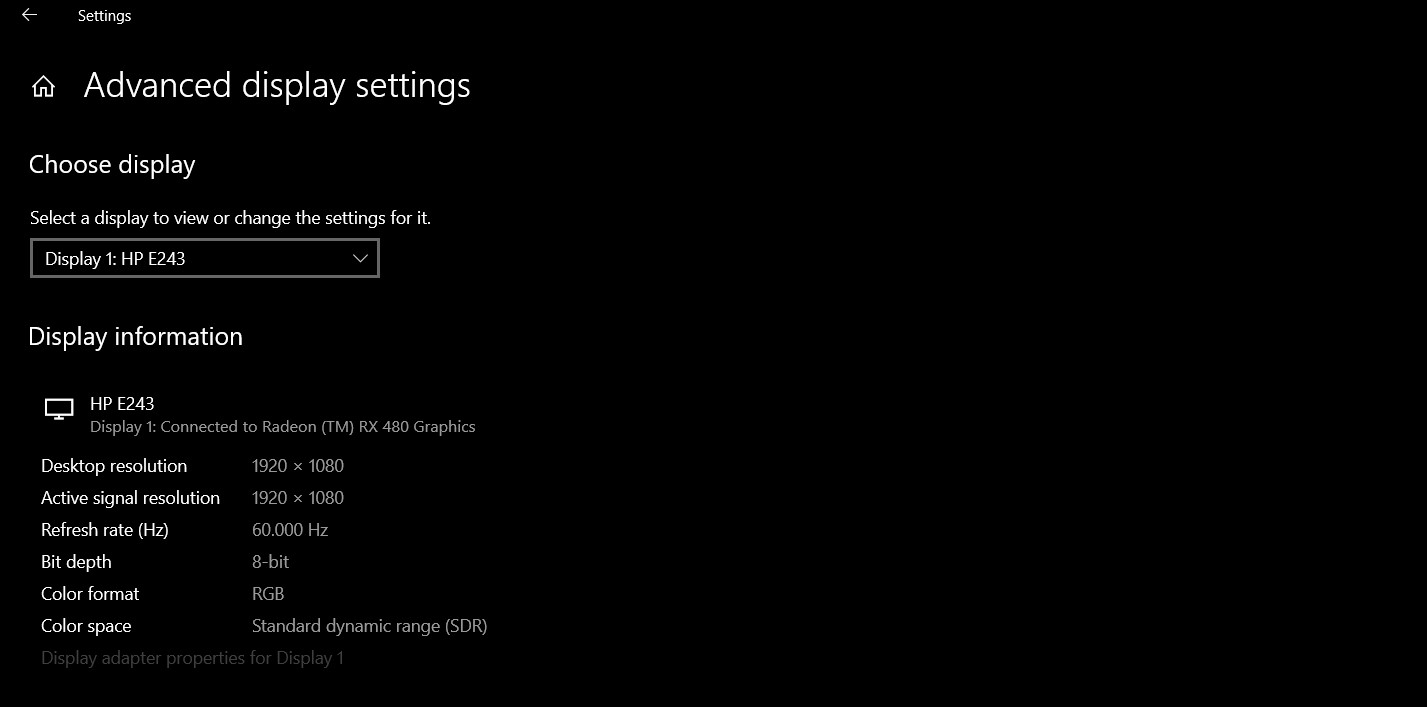
Il monitor avrà le stesse impostazioni standard di tutti gli altri monitor dello stesso modello, ma gli intervalli entro cui rientrano tali valori standard saranno diversi. Pertanto, a seconda del limite superiore di tale intervallo sul monitor specifico, sarà possibile aumentarne di conseguenza la frequenza di aggiornamento.
Considerato questo fatto, non dovresti leggere le storie di successo di altri utenti e aspettarti che il tuo monitor sia in grado di effettuare l'overclock allo stesso modo, anche se il modello e le specifiche dei due dispositivi sono esattamente gli stessi.
3. Considerazioni sulla sicurezza che devono essere prese in considerazione
Sebbene l'overclocking del monitor sia un processo relativamente semplice e possa essere eseguito in modo efficace se si seguono tutti i passaggi, richiede modifiche ai driver AMD e NVIDIA del computer. Pertanto, è fondamentale essere consapevoli delle azioni che si stanno intraprendendo per evitare di alterare in modo permanente un'impostazione da cui il computer dipende per funzionare. Ad esempio, tali modifiche ai driver potrebbero causare il malfunzionamento di un componente o renderlo completamente inutilizzabile, quindi è consigliabile comprendere le potenziali conseguenze e la natura permanente dei passaggi prima di procedere. Questa guida è stata progettata tenendo conto di tutte le precauzioni di sicurezza necessarie per evitare errori gravi.
Una cosa da verificare prima di procedere con l'overclock è se il produttore ha già overcloccato il dispositivo. In tal caso, un ulteriore overclock potrebbe aumentare il rischio di danni permanenti o di commettere un errore grave.
Tra i potenziali errori o danni da considerare ci sono l'oscuramento dello schermo, la distorsione visiva, la riduzione dei livelli gamma e l'annullamento della garanzia del dispositivo (per sicurezza, verifica con il produttore del monitor o consulta i termini e le condizioni della garanzia). Il potenziale impatto dell'overclocking dello schermo è ciò che convince la maggior parte degli utenti a procedere con l'overclocking, pur essendo consapevoli di questi rischi.
Ora che hai capito come funziona l'overclocking, come funzionerà sul tuo monitor e i potenziali rischi per la sicurezza, passiamo al processo di overclocking. Esistono due modi principali per farlo. Puoi scegliere un programma di terze parti come Custom Resolution Utility oppure overclockare utilizzando le applicazioni integrate per AMD, NVIDIA o Intel. Tutti i software sono gratuiti e facili da usare. In questa guida analizzeremo entrambi i metodi; puoi scegliere quello più adatto a te.
4. Metodo di utilità di risoluzione personalizzato
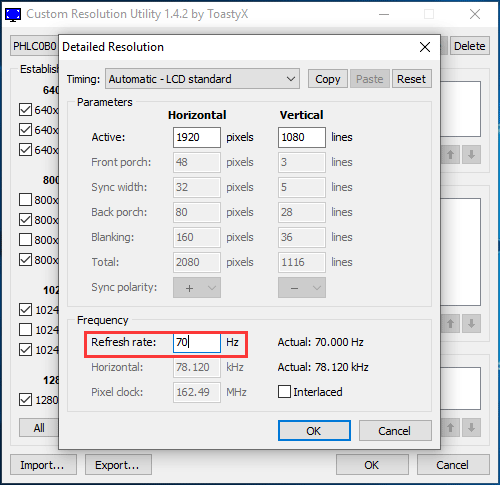
Custom Resolution Utility è uno dei programmi più datati utilizzati per l'overclocking dei monitor. Per questo motivo, non è sempre compatibile con tutte le GPU, in particolare con le schede grafiche Intel integrate. Tuttavia, è stato osservato che funziona bene con le schede grafiche AMD. Si consiglia di verificare la compatibilità della GPU con questo programma prima di scegliere questo metodo.
Il primo passo è scaricare CRU da qui e installarlo sul computer. Una volta completata l'installazione, procedi come segue:
- Eseguire l'applicazione.
- Appariranno due finestre: una per le definizioni dettagliate della risoluzione e un'altra per le definizioni della risoluzione standard. Nella finestra delle definizioni dettagliate della risoluzione, fare clic su "Aggiungi".
- Fare clic su "timing" e selezionare "LCD Standard".
- Ora, imposta la frequenza di aggiornamento su un valore superiore a quello predefinito (probabilmente 60 Hz). Inizialmente, aumentala di 5 Hz, quindi fai clic su "OK".
- Riavvia il tuo computer.
- Per aprire le impostazioni dello schermo in Windows 10, fare clic con il pulsante destro del mouse sullo schermo del desktop e selezionare questa opzione dal menu.
- Fare clic su Impostazioni schermo avanzate e trovare Proprietà scheda video. Fare clic su di essa.
- Apri il menu a discesa nella scheda dello schermo e seleziona la frequenza di aggiornamento.
- A questo punto, se l'overclocking fallisce, lo schermo visualizzerà una schermata nera e tornerà automaticamente alle impostazioni precedenti dopo 15 secondi. Se la regolazione ha esito positivo, ripetere i passaggi dal 4 in poi fino a raggiungere il valore massimo di frequenza di aggiornamento per l'overclocking, se si ritiene di non averlo ancora raggiunto. Prestare attenzione a procedere a piccoli incrementi.
5. Metodo di impostazione AMD Radeon
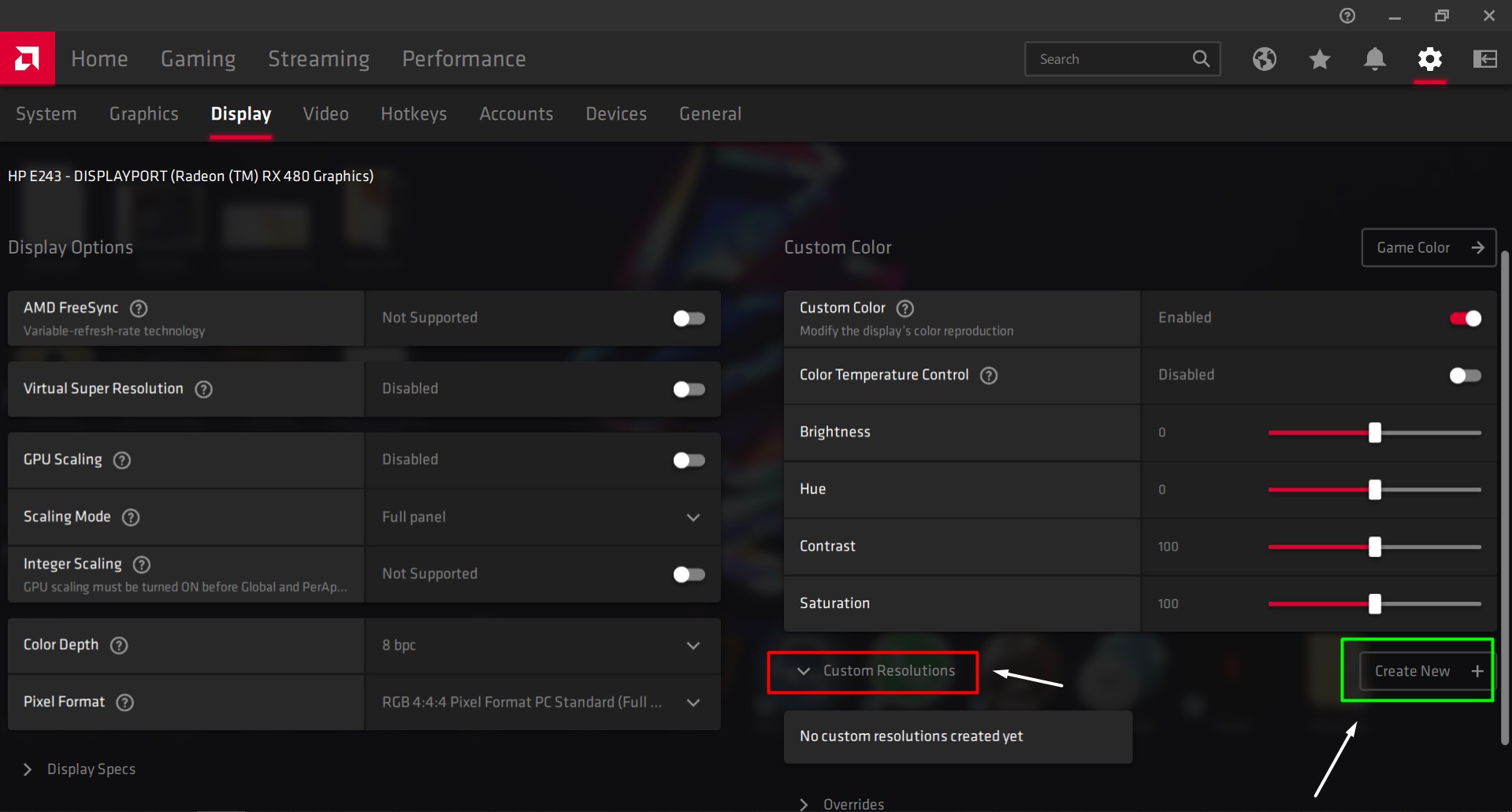
Se sul computer è installata una scheda AMD Radeon per ottimizzare l'unità di elaborazione grafica (GPU), fai clic con il pulsante destro del mouse sul desktop e apri le impostazioni di AMD Radeon. Segui questi passaggi:
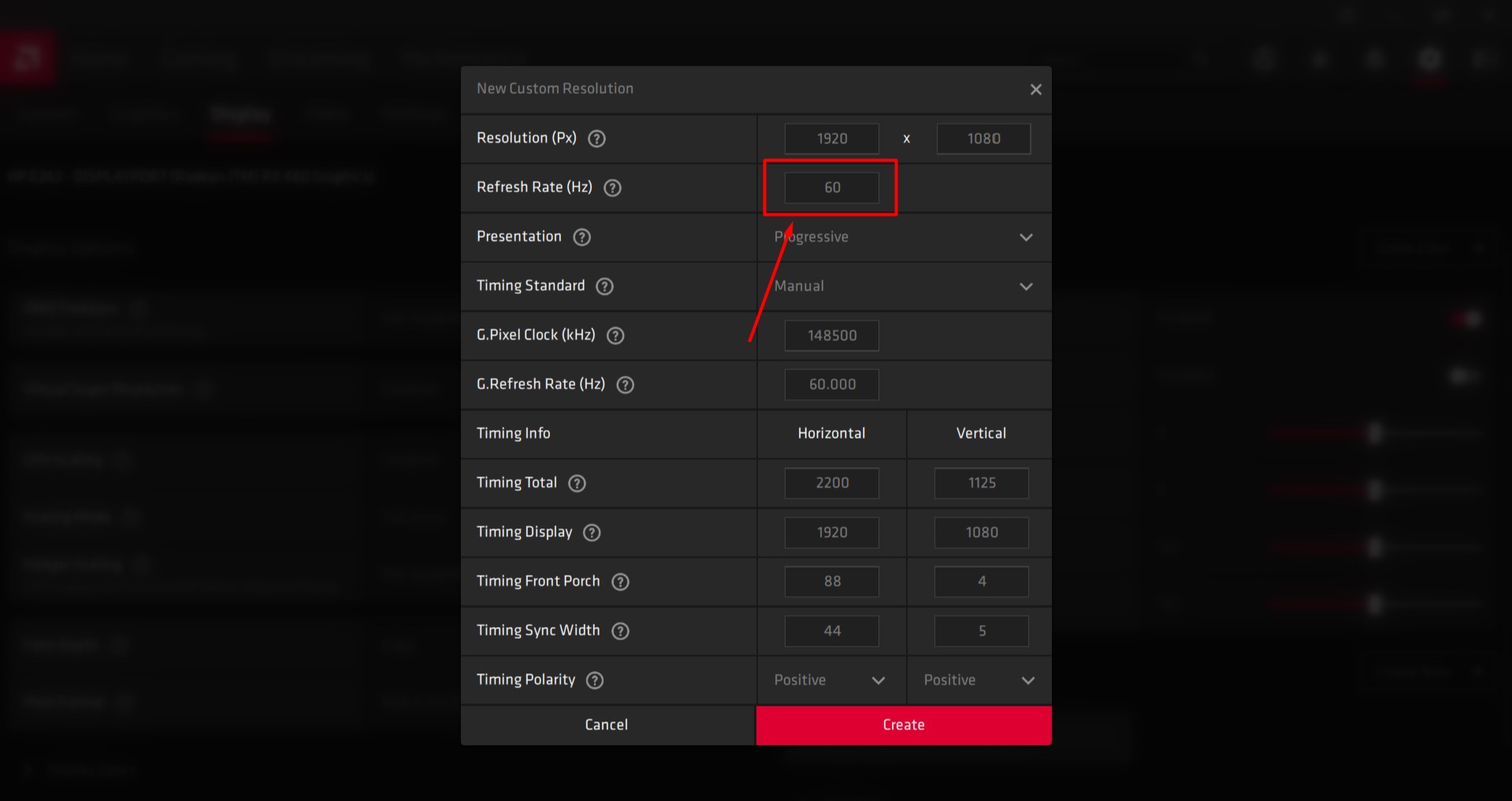
- Aprire la scheda di visualizzazione.
- Fai clic su "Crea". Troverai questa opzione accanto a "Definizioni di risoluzione personalizzate".
- Imposta la frequenza di aggiornamento al valore desiderato. Si consiglia di aumentarla di 5 Hz rispetto al valore corrente.
- Salvare queste impostazioni.
- Riavvia il tuo computer.
- Per aprire le impostazioni dello schermo in Windows 10, fare clic con il pulsante destro del mouse sullo schermo del desktop e selezionare questa opzione dal menu.
- Fare clic su Impostazioni schermo avanzate e trovare Proprietà scheda video. Fare clic su di essa.
- Apri il menu a discesa nella scheda dello schermo e seleziona la frequenza di aggiornamento.
- A questo punto, se l'overclocking fallisce, lo schermo visualizzerà una schermata nera e tornerà automaticamente alle impostazioni precedenti dopo 15 secondi. Se la regolazione ha esito positivo, ripetere i passaggi dal 4 in poi fino a raggiungere il valore massimo di frequenza di aggiornamento per l'overclocking, se si ritiene di non averlo ancora raggiunto. Prestare attenzione a procedere a piccoli incrementi.
6. Come utilizzare il pannello di controllo NVIDIA
Se sul computer è installato il Pannello di controllo NVIDIA per semplificare il lavoro dell'unità di elaborazione grafica (GPU), fai clic con il pulsante destro del mouse sul desktop e apri le impostazioni. Segui questi passaggi:
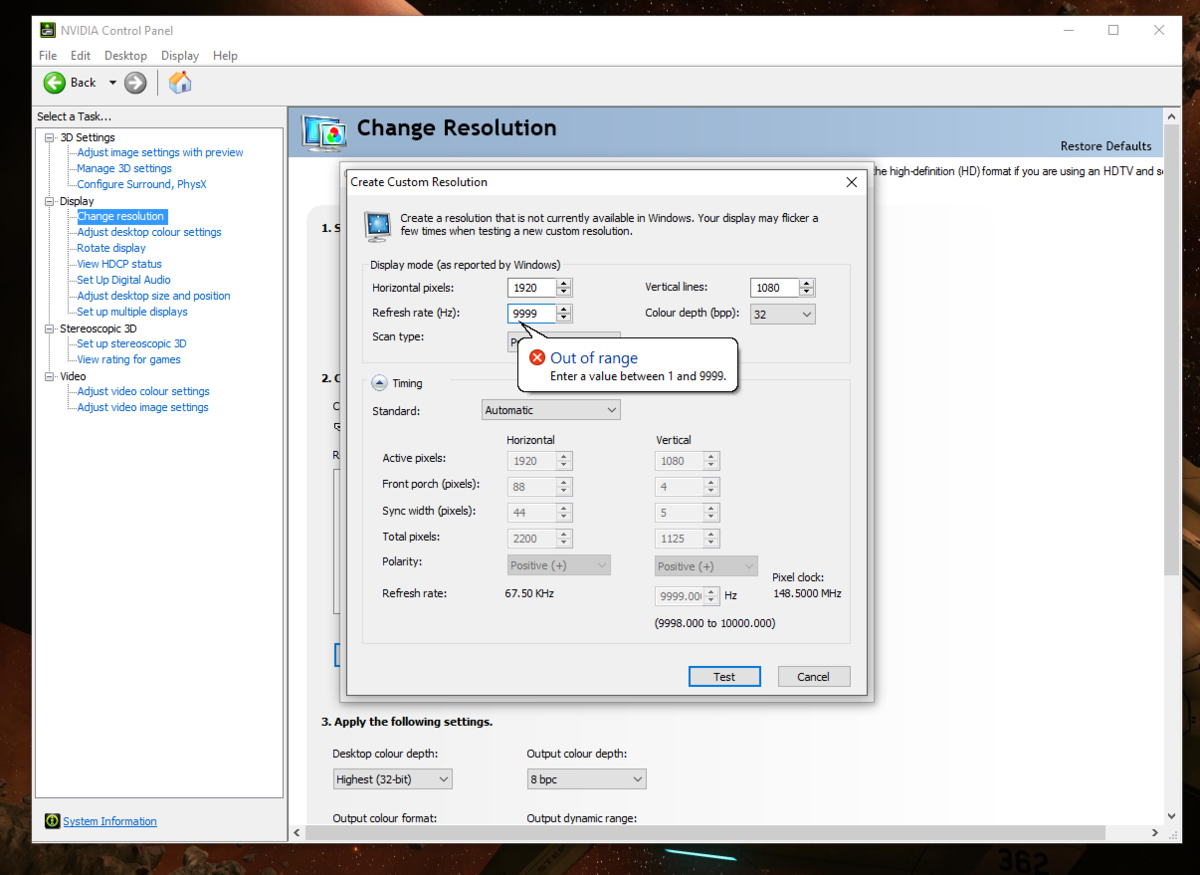
- Aprire il menu di visualizzazione.
- Fare clic su Cambia risoluzione.
- Fare clic su Crea risoluzione personalizzata.
- Imposta la frequenza di aggiornamento al valore desiderato. Si consiglia di aumentarla di 5 Hz rispetto al valore corrente.
- Salvare queste impostazioni.
- Riavvia il PC.
- Per aprire le impostazioni dello schermo in Windows 10, fare clic con il pulsante destro del mouse sullo schermo del desktop e selezionare questa opzione dal menu.
- Fare clic su Impostazioni schermo avanzate e trovare Proprietà scheda video. Fare clic su di essa.
- Apri il menu a discesa nella scheda dello schermo e seleziona la frequenza di aggiornamento.
- A questo punto, se il processo di overclocking non va a buon fine, lo schermo mostrerà una schermata nera e tornerà automaticamente alle impostazioni precedenti dopo 15 secondi. Se la regolazione ha esito positivo, ripetere i passaggi dal 4 in poi fino a raggiungere il valore massimo di frequenza di aggiornamento per l'overclocking, se si ritiene di non averlo ancora raggiunto. Prestare attenzione quando si esegue questa operazione a piccoli incrementi.
7. Metodo del pannello di controllo della grafica Intel
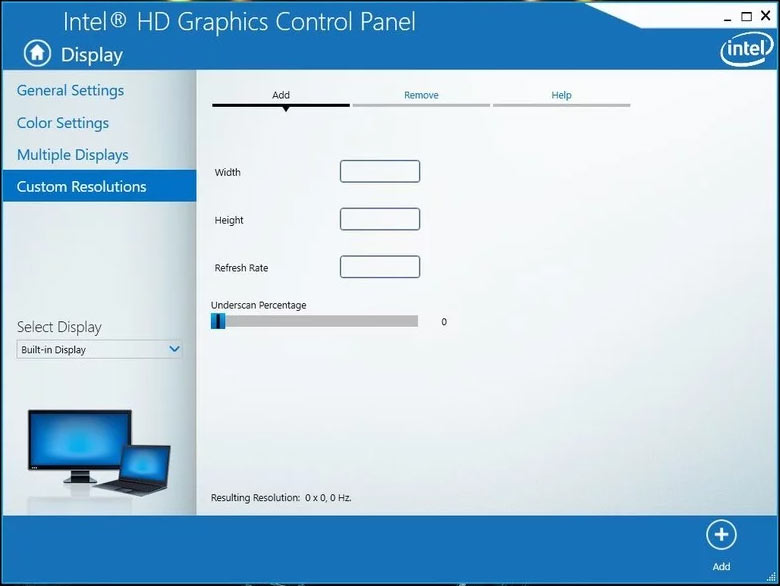
Se sul computer è installato il Pannello di controllo della grafica Intel per gestire l'unità di elaborazione grafica (GPU), premere CTRL + ALT + F12 sul desktop per avviare il Pannello di controllo della grafica Intel. Seguire questi passaggi:
- Aprire il menu di visualizzazione.
- Fare clic sulla risoluzione personalizzata.
- Aggiungi i valori desiderati per larghezza, altezza e frequenza di aggiornamento a questo profilo personalizzato. Non aumentare la frequenza di aggiornamento di oltre 5 Hz rispetto alla frequenza corrente per garantire un funzionamento sicuro.
- Salvare queste impostazioni.
- Riavvia il PC.
- Per aprire le impostazioni dello schermo in Windows 10, fare clic con il pulsante destro del mouse sullo schermo del desktop e selezionare questa opzione dal menu.
- Fare clic su Impostazioni schermo avanzate e trovare Proprietà scheda video. Fare clic su di essa.
- Apri il menu a discesa nella scheda dello schermo e seleziona la frequenza di aggiornamento.
- A questo punto, se il processo di overclocking non va a buon fine, lo schermo mostrerà una schermata nera e tornerà automaticamente alle impostazioni precedenti dopo 15 secondi. Se la regolazione ha esito positivo, ripetere i passaggi dal 4 in poi fino a raggiungere il valore massimo di frequenza di aggiornamento per l'overclocking, se si ritiene di non averlo ancora raggiunto. Prestare attenzione quando si esegue questa operazione a piccoli incrementi.
8. Verifica dell'overclocking: ha funzionato?
Per verificare che l'overclocking sia andato a buon fine, apri il browser web ed esegui il test online a questo link . Le istruzioni necessarie verranno visualizzate sullo schermo del browser e dovrai seguirle. Il test rileverà automaticamente la frequenza di aggiornamento applicata.
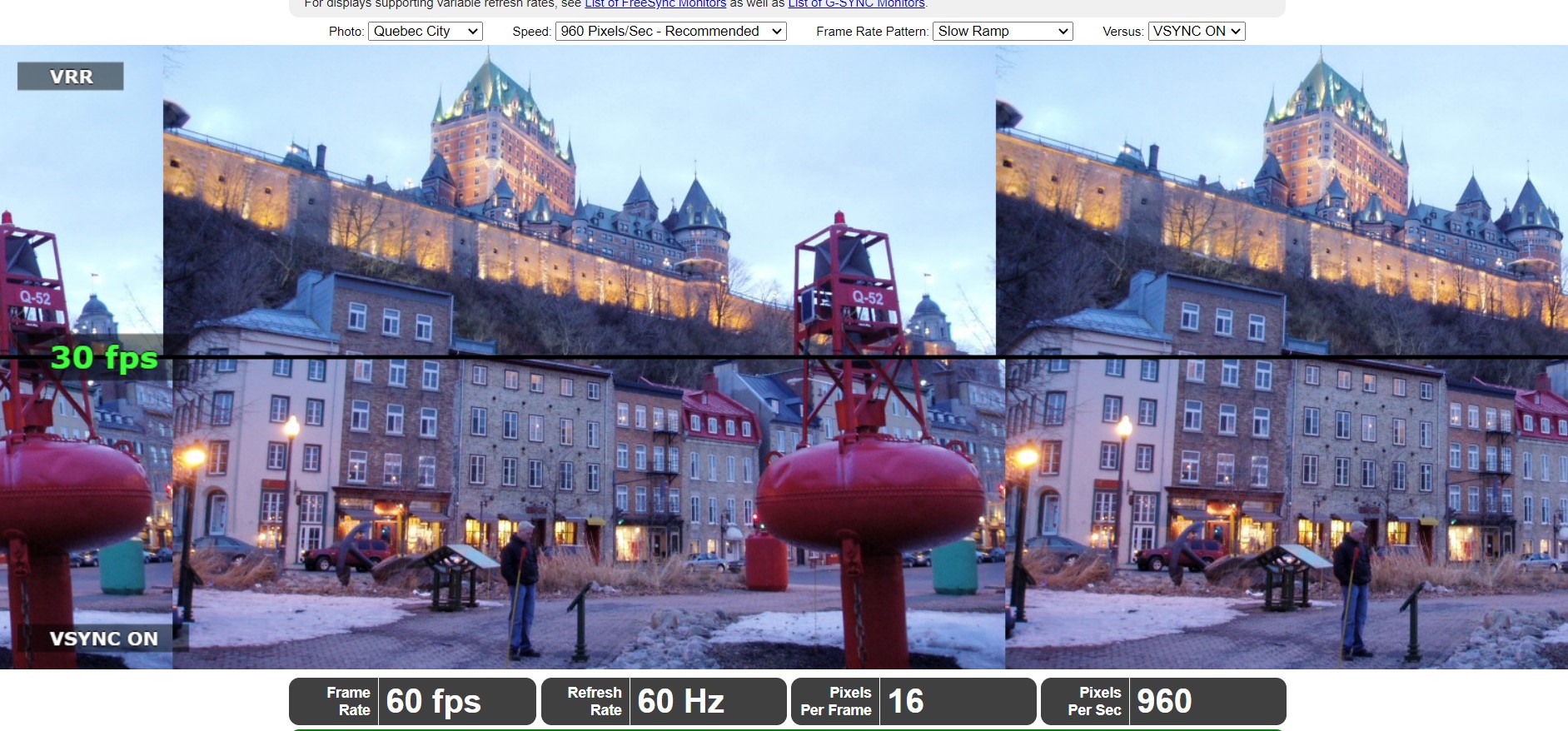
Sullo schermo apparirà una grafica animata. Utilizzando una fotocamera con una bassa velocità di otturazione, scatta una foto di questa schermata. Apparirà come nell'immagine qui sotto. Se i quadrati grigi ombreggiati sono disposti su una singola linea continua, l'overclocking è andato a buon fine. Se i quadrati non sono disposti su una singola linea o sono interrotti, lo schermo salta dei fotogrammi e, sebbene sembri funzionare correttamente (non si tratta di una schermata nera fatale), l'overclocking è instabile e non va a buon fine.
Pensieri finali
Come per qualsiasi attività di overclocking, la portata dell'overclocking e l'efficienza del dispositivo dipendono interamente dal sistema e variano da un dispositivo all'altro, anche se sono dello stesso modello e con le stesse specifiche. In genere, questa procedura è molto semplice da implementare e si basa sulla modifica di una sola variabile: la frequenza di aggiornamento, a differenza dell'overclocking di CPU o GPU, che dipende dalla tensione e da molteplici fattori di timing.
L'overclocking di un monitor non offre lo stesso incremento di prestazioni dell'overclocking del processore e dell'unità di elaborazione grafica (GPU). Tuttavia, dopo aver overclockato anche gli altri componenti, l'overclocking del monitor può sbloccarne il pieno potenziale. I monitor senza scaler, come QNIX, possono essere overclockati in modo significativo e offriranno risultati più nitidi.
I commenti sono chiusi.