Come utilizzare Visualizzatore eventi in Windows 10
Se Windows 10 o un'applicazione non funzionano come previsto, puoi utilizzare Visualizzatore eventi per comprendere il problema e risolverne le cause. Questa guida ti spiegherà come procedere passo dopo passo.
In Windows 10, Visualizzatore Eventi rimane uno degli strumenti diagnostici più efficaci e spesso trascurati. Sebbene sia uno strumento datato, svolge ancora un ruolo fondamentale in quanto raccoglie registri dettagliati di applicazioni, driver, servizi e componenti essenziali del sistema. Che si tratti di guasti hardware, crash delle applicazioni, problemi con i driver, errori di sistema o persino operazioni riuscite, Visualizzatore Eventi ha probabilmente già registrato i dettagli.
Se ti è mai capitato che il tuo computer si riavviasse senza preavviso, si bloccasse inaspettatamente o visualizzasse una schermata blu di errore (BSoD), la soluzione potrebbe essere già nei log. Nella mia esperienza, Visualizzatore eventi dovrebbe essere uno dei primi posti da controllare quando qualcosa non va nel tuo computer. Anche se non comprendi immediatamente i log, spesso contengono indizi (timestamp, codici di errore, avvisi) che possono aiutarti a risolvere il problema, a fare ricerche o a spiegarlo al supporto tecnico.
In genere, la maggior parte degli utenti ignora questo strumento semplicemente perché non ne conosce l'esistenza o lo trova intimidatorio. Tuttavia, una volta capito come leggerne i log, diventa uno strumento prezioso per la risoluzione dei problemi.
In questo tutorial, ti guiderò attraverso i passaggi necessari per navigare e utilizzare il Visualizzatore eventi su Windows 10. Spiegheremo come accedervi, filtrare gli eventi, comprendere i diversi tipi di registri e come utilizzare le informazioni contenute nei registri per identificare e risolvere i problemi. Il Visualizzatore eventi è uno strumento potente che può aiutarti a mantenere Windows 10 al massimo delle sue prestazioni.
Queste istruzioni sono state aggiornate per aumentarne l'accuratezza e riflettere i cambiamenti intervenuti nel processo del sistema operativo.
Come utilizzare Visualizzatore eventi in Windows 10
In Windows 10, Visualizzatore Eventi è un potente strumento per monitorare le prestazioni di varie applicazioni e componenti di sistema, nonché per la risoluzione dei problemi. Questo programma consente di registrare eventi importanti che si verificano all'interno del sistema, aiutando a identificare e analizzare efficacemente le cause di arresti anomali o potenziali problemi. Che tu sia un amministratore di sistema o un utente avanzato, comprendere come utilizzare Visualizzatore Eventi può fornire informazioni preziose sullo stato del sistema e aiutarti a mantenerne la stabilità.
Esplorazione dell'interfaccia utente del Visualizzatore eventi
Per aprire Visualizzatore eventi in Windows 10, basta aprire il menu Start e cercare "Visualizzatore eventi". Fare clic sul primo risultato per avviare la console.
L'esperienza utente di Visualizzatore eventi è suddivisa in quattro gruppi principali: Visualizzazioni personalizzate, Registri di Windows, Registri applicazioni e servizi e Sottoscrizioni. Ogni gruppo memorizza i registri pertinenti.
Sebbene ogni gruppo possa contenere registri di sistema e di applicazioni diversi, in genere per esaminare un problema si controllano solo i registri di sistema, di sicurezza e di applicazione all'interno del gruppo Registri di Windows.
Nel registro Applicazioni sono presenti eventi relativi all'interfaccia utente e ad altri componenti critici necessari per il funzionamento delle applicazioni. Il registro Sicurezza contiene eventi relativi ai tentativi di accesso e alle funzionalità di sicurezza. Infine, il registro di Sistema registra gli eventi relativi ai processi di sistema essenziali, inclusi i servizi e le applicazioni installati su Windows 10.
Il Visualizzatore eventi classifica i registri in tre livelli principali di eventi:
Errore: Indica problemi seri che solitamente richiedono attenzione immediata.
Avvertimento: Indica potenziali problemi che non sono critici ma che potrebbero influire sulle prestazioni o sul comportamento del sistema.
Informazioni: Registra le operazioni standard e l'implementazione corretta di processi e servizi.
Sebbene la maggior parte delle applicazioni (in particolare quelle Microsoft) registri gli eventi nel Visualizzatore eventi, questo non è sempre il caso dei programmi di terze parti. Molte applicazioni di terze parti non utilizzano questo sistema di registrazione in modo coerente.
È normale visualizzare errori o avvisi anche quando il sistema funziona correttamente. Ad esempio:
Un servizio potrebbe non caricarsi durante l'avvio, ma riavviarsi correttamente in seguito.
Il servizio Ora di Windows potrebbe presentare problemi di sincronizzazione se non riesci a connetterti temporaneamente a Internet.
Un file su una condivisione di rete potrebbe diventare inaccessibile a causa di una breve interruzione della connessione.
Un'app potrebbe bloccarsi inaspettatamente, ma poi riaprirsi e continuare a funzionare come previsto.
Questi eventi sono solitamente normali e previsti e non costituiscono motivo di preoccupazione, a meno che non si verifichino frequentemente o non abbiano un impatto negativo sulla tua attività.
Nella console Visualizzatore eventi, è possibile selezionare una qualsiasi delle categorie principali (Applicazione, Sicurezza o Sistema) per accedere a informazioni dettagliate, tra cui il numero di eventi registrati e la loro dimensione su disco. In alternativa, selezionando Visualizzatore eventi (Locale) dal pannello in alto a sinistra si ottiene una panoramica centralizzata. Questo riepilogo include i log visualizzati di recente, un riepilogo degli eventi per categoria e informazioni sullo stato generale del sistema.
Selezionando uno dei gruppi, vedrai tutti gli eventi sul lato destro, insieme a informazioni su Livello, Data e Ora di creazione, Origine, ID Evento e Categoria Attività. Per visualizzare maggiori dettagli, puoi selezionare l'evento e le informazioni verranno visualizzate nella parte inferiore della console, oppure puoi fare doppio clic sull'evento per accedere a maggiori dettagli.
Nella finestra delle proprietà dell'evento, la scheda Generale include una descrizione di facile comprensione dell'errore, dell'avviso o delle informazioni.
In genere, la descrizione dovrebbe fornire informazioni sufficienti per comprendere e risolvere il problema. Tuttavia, anche l'ID evento è un'informazione importante, poiché può essere utilizzato per cercare online ulteriori informazioni e possibili istruzioni per la risoluzione dei problemi.
Cerca record specifici nel Visualizzatore eventi
Se stai cercando un evento specifico nei registri di sistema, Visualizzatore eventi offre due potenti metodi per trovarli: utilizzando filtri avanzati o cercando per parola chiave.
Ricerca avanzata tramite filtri
Per cercare un tipo specifico di record utilizzando i filtri, seguire questi passaggi:
apri menu Inizio (Inizio).
Cercare Visualizzatore eventi (Visualizzatore eventi) e seleziona il primo risultato per aprire l'applicazione.
Espandi il set di eventi che desideri cercare (ad esempio, registri delle applicazioni o registri di sistema).
Fare clic con il tasto destro del mouse sulla categoria che si desidera filtrare e scegliere l'opzione Filtra registro corrente (Filtra il record corrente).
Nota veloce: Dal riquadro è possibile accedere anche ad altre opzioni di filtraggio comuni. "Azione" (Azioni) situato sul lato destro della finestra Visualizzatore eventi.
Fare clic sulla scheda Filtra (filtraggio).
Utilizzare l'elenco a discesa "Registrato" per selezionare l'intervallo di tempo in cui potrebbe essersi verificato l'evento, tra cui:
In qualsiasi momento
Ultima ora
Ultime 12 ore.
Ultime 24 ore.
Ultimi 7 giorni.
Ultimi 30 giorni.
Gamma personalizzata.
Seleziona il livello dell'evento a cui sei interessato, tra cui:
Critico (importante).
Avvertimento.
Prolisso (dettagliato).
Errore
Informazioni
(Facoltativo) Specificare le origini degli eventi. Possono provenire da una o più applicazioni e servizi installati sul sistema.
(Facoltativo) Seleziona Categoria di attività (Categoria di attività).
(Facoltativo) Seleziona o evidenzia una parola chiave per restringere il record.
Lascia le selezioni predefinite per Utente (Utente) e computer (computer).
Fare clic sul pulsante OK (OK).
Dopo aver completato questi passaggi, i record pertinenti verranno visualizzati filtrati nella console. Se si desidera rimuovere il filtro corrente, fare clic con il pulsante destro del mouse sul gruppo e selezionare l' opzione Cancella filtro.
Ricerca di base tramite parole chiave
Per cercare un errore, un avviso o un evento informativo utilizzando una parola chiave nel Visualizzatore eventi, attenersi alla seguente procedura:
apri menu Inizio (Inizio).
Cercare Visualizzatore eventi (Visualizzatore eventi) e seleziona il primo risultato per aprire l'applicazione.
Espandi i gruppi di eventi.
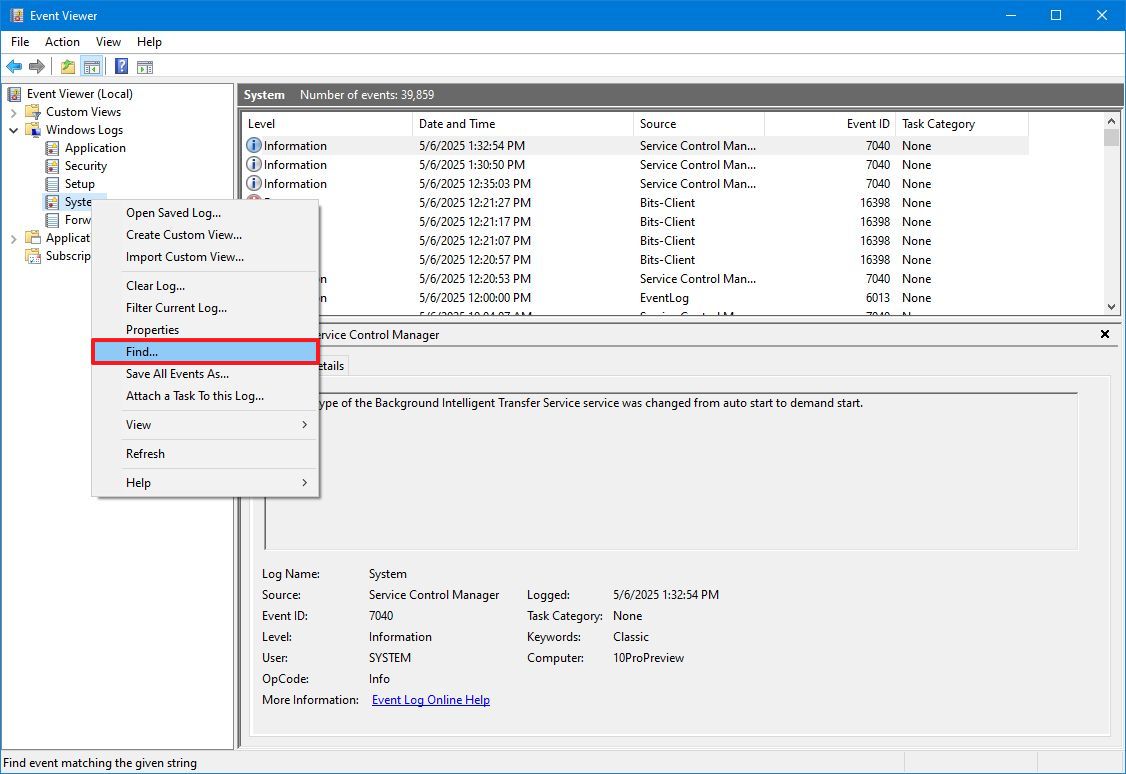
Fare clic con il tasto destro del mouse sulla categoria e scegliere l'opzione Trovate (ricerca).
Crea visualizzazioni personalizzate in Visualizzatore eventi
Se cerchi spesso gli stessi tipi di eventi nei registri di sistema, Visualizzatore Eventi offre la possibilità di creare viste personalizzate. Questa funzionalità ti consente di filtrare rapidamente i registri per visualizzare solo gli eventi rilevanti per i tuoi interessi, risparmiando tempo e fatica nella ricerca manuale.
Per creare una visualizzazione personalizzata nel Visualizzatore eventi su Windows, seguire questi passaggi:
1. Aprire un menu Inizio.
2. Cerca Visualizzatore eventi, quindi seleziona il primo risultato per aprire l'app.
3. Nel riquadro sinistro della finestra, espandi il gruppo contenente gli eventi che ti interessano. Ad esempio, puoi espandere "Registri di Windows".
4. Fare clic con il tasto destro del mouse sulla categoria che si desidera filtrare e scegliere l'opzione "Crea vista personalizzata..." dal menu a tendina.
5. Nella finestra Crea una vista personalizzata, fare clic sulla scheda Filtro.
6. Utilizza il menu a discesa "Registrati" per selezionare l'intervallo di tempo per gli eventi che desideri includere nella tua vista personalizzata. Puoi scegliere tra opzioni predefinite come "Ultima ora" o specificare un intervallo di tempo personalizzato.
7. Seleziona l'opzione Per registro Per determinare la fonte degli eventi.
8. Scegli la categoria di eventi che vuoi filtrare (ad esempio, Sistema) Utilizzando l'impostazione Registri eventi. È possibile selezionare uno o più registri.
9. Seleziona o conferma Parola chiave Per restringere i record visualizzati, puoi inserire una parola chiave specifica da cercare nei dettagli dell'evento.
10. Lasciare le selezioni predefinite per entrambe le impostazioni. "Utente" e Computer.
11. Fare clic sul pulsante OK.
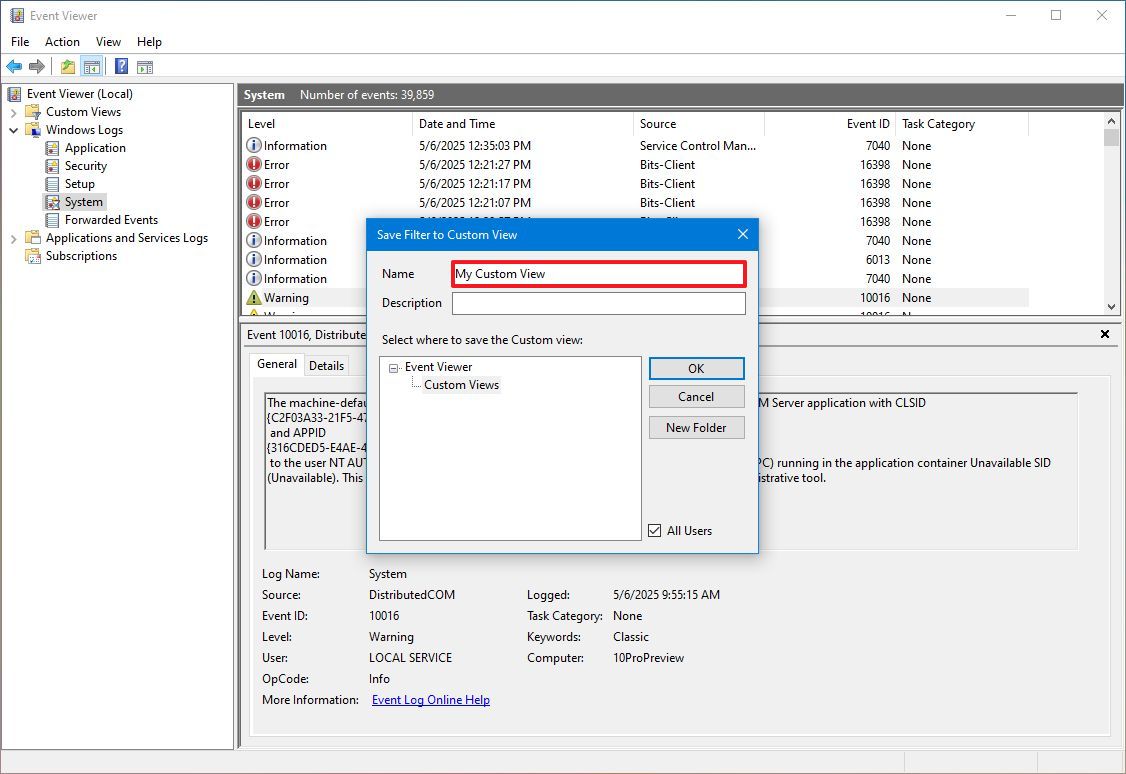
12. Immettere un nome descrittivo per la visualizzazione personalizzata nella finestra di dialogo Salva visualizzazione personalizzata del filtro, in modo da poterla identificare facilmente in seguito.
Cancella registro eventi
In Windows 10, i registri eventi aiutano a monitorare lo stato del dispositivo e a risolvere i problemi, ed è consigliabile conservarli il più a lungo possibile. Tuttavia, potrebbe essere necessario cancellare il registro eventi per liberare spazio di archiviazione o per semplificare il monitoraggio di un problema specifico.
Per cancellare il registro eventi di una categoria specifica, procedere come segue:
1. Aprire un menu Inizio.
2. Cerca Visualizzatore eventi (Visualizzatore eventi) e seleziona il primo risultato per aprire l'applicazione.
3. Espandi il gruppo che contiene l'evento desiderato.
4. Fare clic con il pulsante destro del mouse sulla categoria di cui si desidera cancellare la cronologia, quindi selezionare l'opzione Pulisci il registro (Cancella cronologia).
5. Fare clic sul pulsante Cancella.
Nota rapida : se desideri archiviare il registro eventi in un file esterno al Visualizzatore eventi, puoi anche fare clic sul pulsante "Salva e cancella" . Questa funzione è utile per eseguire il backup dei registri prima di eliminarli.
Dopo aver completato questi passaggi, gli eventi esistenti verranno eliminati e il sistema inizierà a registrare nuovi eventi. Si consiglia di eseguire il backup dei registri importanti prima di eliminarli in caso di emergenza.






I commenti sono chiusi.