
Risoluzione di un problema con iCloud Private Relay su iPhone
Sul tuo iPhone compare il messaggio "iCloud Private Relay non disponibile"? Non preoccuparti! Scopri le migliori soluzioni per risolvere il problema e ripristinare la tua privacy digitale oggi stesso.

Le cose più importanti che devi sapere
- Private Relay richiede iOS 15 o versioni successive e un abbonamento iCloud+ attivo, con verifica della disponibilità del servizio nell'area geografica corrente.
- Verifica l'impostazione "Limita il tracciamento degli indirizzi IP" per ogni rete Wi-Fi e connessione cellulare singolarmente e disattivala per le reti che indicano esplicitamente l'incompatibilità.
- Le VPN, i servizi DNS dedicati e i firewall potrebbero entrare in conflitto con Private Relay; prova a disabilitarli temporaneamente per identificare la causa del problema.
Il messaggio "iCloud Private Relay non è disponibile" indica che il tuo iPhone non è riuscito a stabilire la connessione sicura utilizzata per Safari e il traffico web correlato. Questo avviso viene visualizzato anche quando siti web e app hanno accesso a Internet. La connessione normale funziona correttamente, ma la connessione privata aggiuntiva descritta nella panoramica di iCloud Private Relay non funziona.
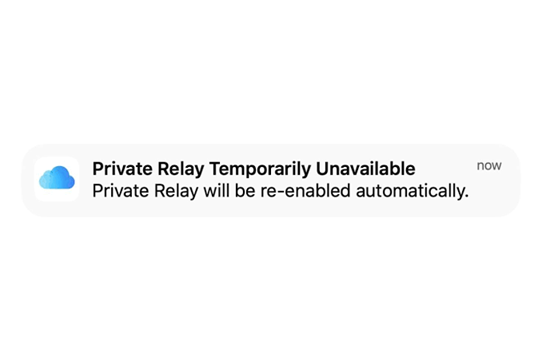
La formulazione precisa del messaggio è importante. La frase "Private Relay temporaneamente non disponibile" potrebbe scomparire dopo una breve interruzione del servizio. La frase "Questa rete non è compatibile con Private Relay" indica invece che una rete Wi-Fi, un servizio cellulare o un filtro di traffico sta impedendo il relay.
Se il tuo iPhone continua a utilizzare la sua connessione normale o se scegli di utilizzare una rete senza Private Relay, questo ulteriore livello di privacy viene disabilitato. La rete può vedere i siti web a cui ti connetti da Safari e i siti web ricevono il tuo indirizzo IP normale anziché l'indirizzo IP inoltrato.
| Cosa dice iPhone | Che cosa significa? |
|---|---|
| Il servizio di inoltro privato non è temporaneamente disponibile. | La connessione di migrazione è stata interrotta. Controlla prima lo stato del sistema Apple, poi verifica se si ripristina dopo aver riavviato il dispositivo o cambiato rete. |
| Questa rete non è compatibile con Private Relay | Questa rete Wi-Fi o cellulare sta bloccando, filtrando o monitorando la tua connessione. Utilizza una rete diversa oppure utilizza questa rete senza Private Relay. |
| Safari non riesce a connettersi a iCloud Private Relay. | Safari non può accedere alla migrazione tramite la connessione attuale. Confronta le reti Wi-Fi e cellulare e verifica la VPN, il DNS e i filtri di sicurezza. |
| Il servizio Private Relay non è disponibile nel tuo paese o nella tua regione. | Questa funzione non è disponibile nella tua posizione attuale. Apple la riattiverà automaticamente al tuo ritorno in una regione supportata. |
Disabilitare Private Relay può ripristinare l'accesso su una rete incompatibile, ma non risolve il problema del relay stesso. Ciò consente a Safari di utilizzare quella rete senza la protezione di Private Relay.
1. Verifica lo stato del tuo sistema Apple prima di modificare le impostazioni. iPhone
Viene visualizzato un avviso temporaneo quando un iPhone non riesce ad accedere ai server relay di Apple . Questa interruzione potrebbe interessare solo la connessione corrente, oppure Apple potrebbe aver segnalato un problema più esteso.
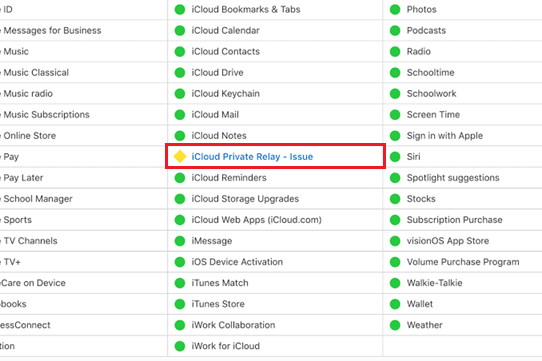
La pagina di stato conferma se il problema è esterno al tuo iPhone . La funzione Private Relay si riconnette automaticamente dopo qualsiasi interruzione temporanea, quindi un avviso che è già scomparso non richiede ulteriori interventi di risoluzione dei problemi.
Questo controllo di stato non è necessario quando l'avviso indica esplicitamente che una determinata rete è incompatibile; la formulazione dell'avviso identifica già la rete come causa del problema.
- apri una pagina Stato del sistema Apple La versione ufficiale è disponibile nel browser Safari.
- Cercare Relè privato iCloud.
- Se segnali Mela In caso di problemi, lascia invariate le impostazioni di rete e riprova dopo che il servizio sarà di nuovo attivo.
![La pagina di stato del sistema Apple mostra lo stato di iCloud Private Relay.]()
Un problema lato server potrebbe causare l'indisponibilità di Private Relay tramite iPhone E reti sane. - Se il servizio è disponibile, riavvia il tuo iPhone una volta. Questa migrazione stabilirà una nuova connessione senza cancellare le reti salvate.
- Fare riferimento al Impostazioni > [Il tuo nome] > iCloud > Private Relay Rileggi lo stato.
![Controlla se l'avviso è scomparso.]()
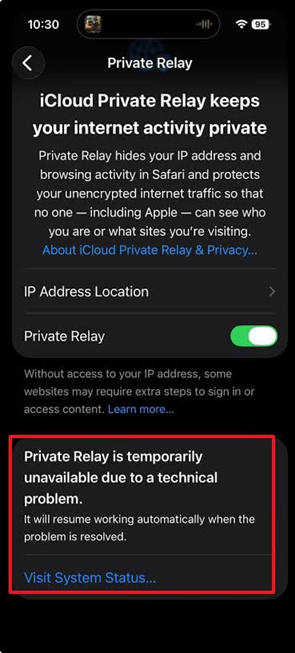
Se il messaggio scompare, non sono necessarie ulteriori modifiche. Tuttavia, se il messaggio persiste sia con la connessione Wi-Fi che con la connessione dati cellulare, procedi alla verifica dell'account riportata di seguito prima di modificare una delle due reti.
2. Verifica il tuo piano iCloud+ e la disponibilità del servizio nella tua regione.
Per risolvere il problema della mancata disponibilità di Private Relay sul tuo iPhone, devi innanzitutto assicurarti che siano soddisfatti i requisiti di base: iOS 15 o versioni successive e un abbonamento iCloud+ attivo , acquistato direttamente o tramite In famiglia. Se l'abbonamento è scaduto, la funzione potrebbe scomparire o rimanere non disponibile su tutte le connessioni, anziché essere non disponibile solo su una specifica rete Wi-Fi.
Questa verifica garantisce che Apple possa autenticare il tuo account. Tale controllo non è necessario se Private Relay è già attivo tramite Wi-Fi o dati cellulare, poiché una connessione riuscita conferma la validità dell'abbonamento e della regione geografica.
- Aperto Impostazioni > [Il tuo nome] > iCloud.
- assicurati che iCloud + Attivo. Se utilizzi lo spazio di archiviazione tramite la Condivisione familiare, assicurati che il tuo responsabile dell'organizzazione familiare continui a condividere il piano con te.
- Aperto Elenco attuale dei servizi Private Relay disponibili su Apple Verifica il Paese in cui stai effettivamente utilizzando il tuo iPhone.
- Se ti trovi in una regione non supportata, attendi di tornare in una regione supportata. Apple afferma che Private Relay si mette automaticamente in pausa e riprende a funzionare in base alla disponibilità regionale.
![Le impostazioni di iCloud sull'iPhone mostrano un abbonamento a iCloud Plus e una pagina che offre la funzionalità Private Relay di Apple.]()
Private Relay richiede un abbonamento iCloud+ e funziona solo nei paesi e nelle regioni supportati.
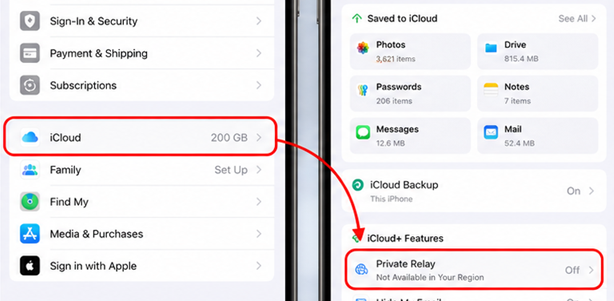
Se l'abbonamento a iCloud+ è attivo e il tuo Paese è presente nell'elenco Apple, il tuo account è idoneo. Se l'avviso persiste, segui questi passaggi e aggiorna le impostazioni principali senza modificare le password del Wi-Fi.
3. Aggiorna la funzione Private Relay dalle impostazioni di iCloud
L'interruttore principale Private Relay potrebbe rimanere inattivo dopo che un iPhone cambia rete o si riconnette dopo un'interruzione di corrente. Disattivandolo, riavviando il dispositivo e quindi riattivandolo, iOS richiederà una nuova connessione Private Relay.
Questo passaggio ricostruisce la sessione Private Relay a livello di dispositivo. Non utilizzare questo metodo per aggirare le restrizioni imposte da un paese o una rete specifici che ne dichiarano esplicitamente l'incompatibilità.
- Aperto Impostazioni > [Il tuo nome] > iCloud > Private Relay.
- Spegni staffetta privata e conferma Disattiva il relè privato.
- Ricomincia i phone.
- Torna alla stessa schermata e accendila staffetta privata di nuovo.
![Nelle impostazioni di iCloud dell'iPhone, è possibile disattivare e riattivare Private Relay.]()
Aggiorna la chiave principale del Private Relay prima di modificare impostazioni di rete più complesse.
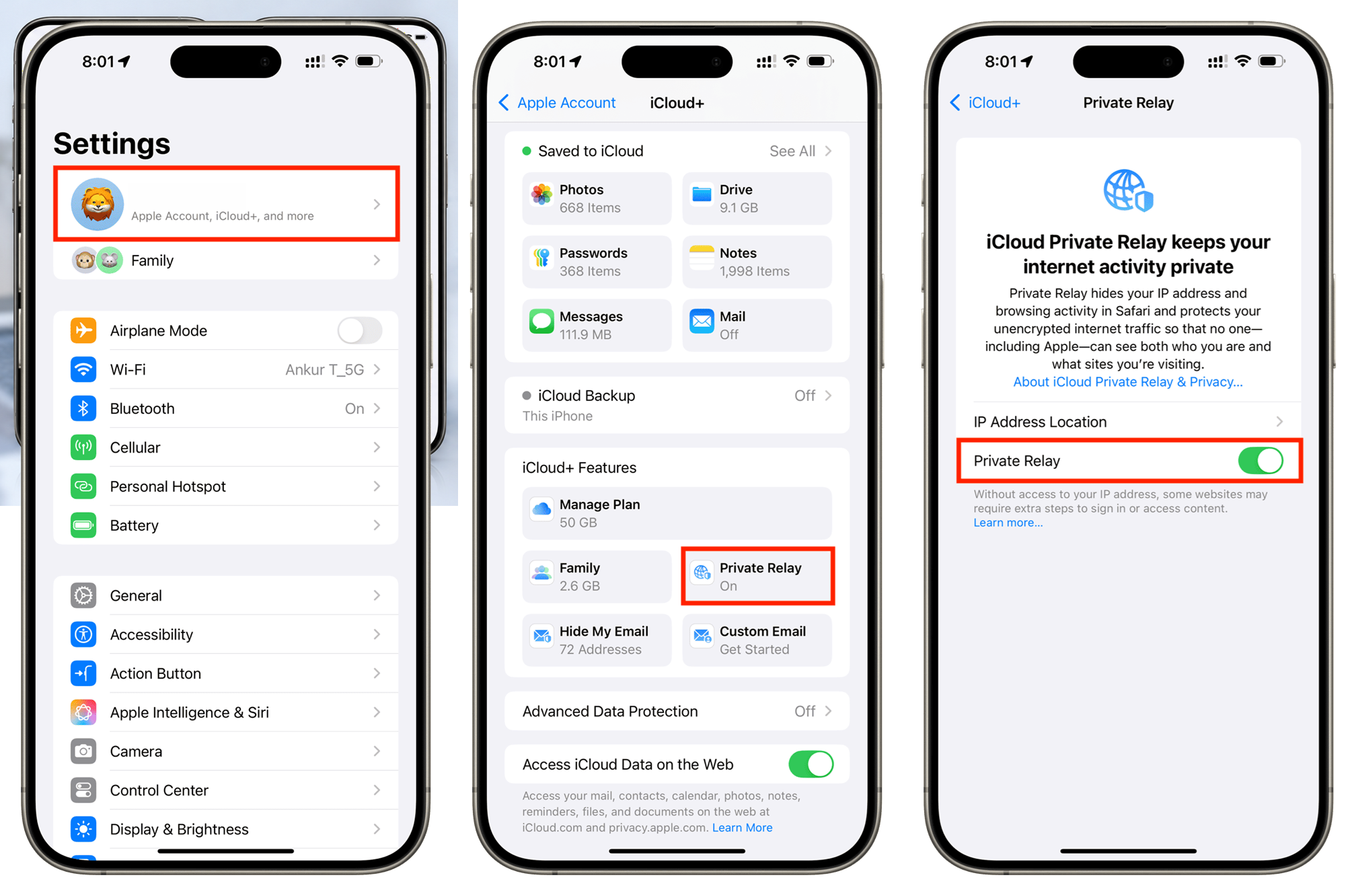
Se la connessione viene ripristinata correttamente, fermati qui. Tuttavia, se iOS menziona il nome di una rete Wi-Fi specifica o l'avviso appare solo con la connessione dati cellulare, continua a leggere e analizza quella singola connessione.
4. Verificare le impostazioni del Private Relay per le reti Wi-Fi e dati cellulari.
La funzione Private Relay non funziona su una singola connessione solo quando il Wi-Fi o la rete dati cellulare la disabilitano o la rifiutano. L'opzione Limita il tracciamento degli indirizzi IP controlla questo comportamento separatamente per ogni connessione.
Verificare entrambe le impostazioni aiuta a determinare se la funzione di privacy è disabilitata a livello locale o se la rete stessa è incompatibile. Questo passaggio non è necessario se Private Relay non è disponibile ovunque.
Utilizza l'impostazione indicata dal messaggio visualizzato, anziché cercare di forzarla in una direzione:
| Stato | Configurazione corretta |
|---|---|
| La rete supporta Private Relay e desidera tutelarne la privacy. | accendere Limita il tracciamento degli indirizzi IP. |
| L'iPhone indica esplicitamente che la rete è incompatibile e che dovresti usarla. | spegnere Limita il tracciamento degli indirizzi IP Per questa rete, Private Relay sarà disabilitato. |
| Si desidera mantenere attivo il Private Relay. | Lascia l'impostazione attiva e passa a un'altra rete Wi-Fi o connessione cellulare che la supporti. |
Le istruzioni di Apple per la funzione Private Relay per rete specificano che la selezione della rete Wi-Fi si applica agli altri dispositivi connessi allo stesso account Apple. La selezione della connessione cellulare è invece specifica per quella scheda SIM o eSIM.
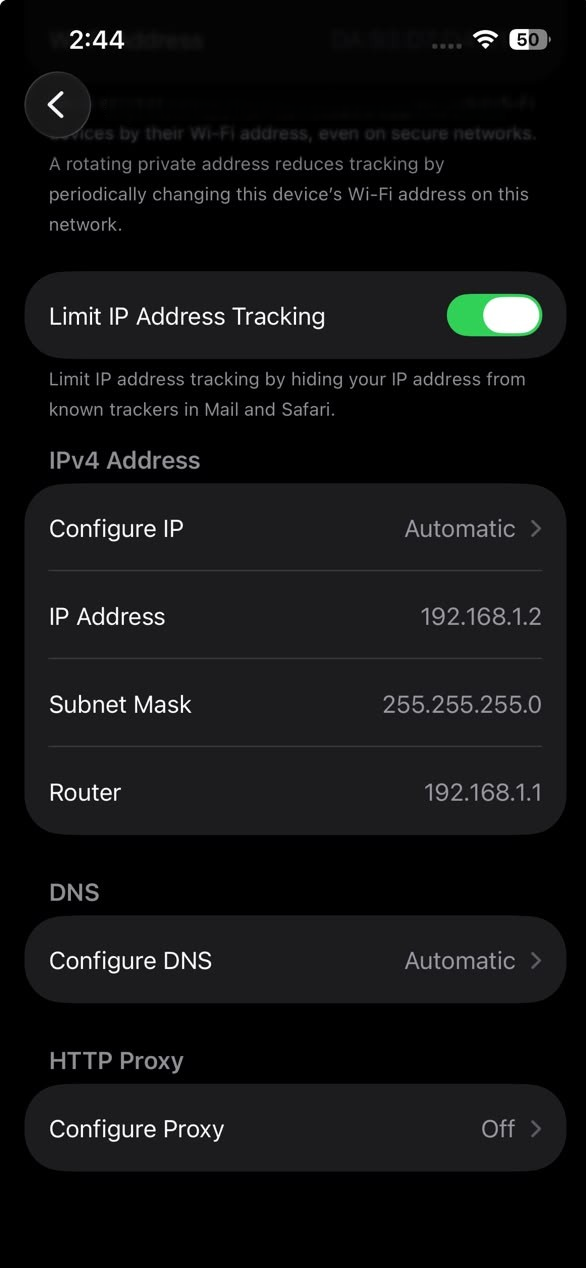
- Per la rete Wi-Fi, apri Impostazioni> Wi-Fi Quindi premere il pulsante . Maggiori informazioni. accanto alla rete connessa.
- Imposta opzione Limita il tracciamento degli indirizzi IP Secondo la tabella sopra.
![Impostazioni di rete Wi-Fi dell'iPhone con l'opzione "Limita il tracciamento degli indirizzi IP" abilitata.]()
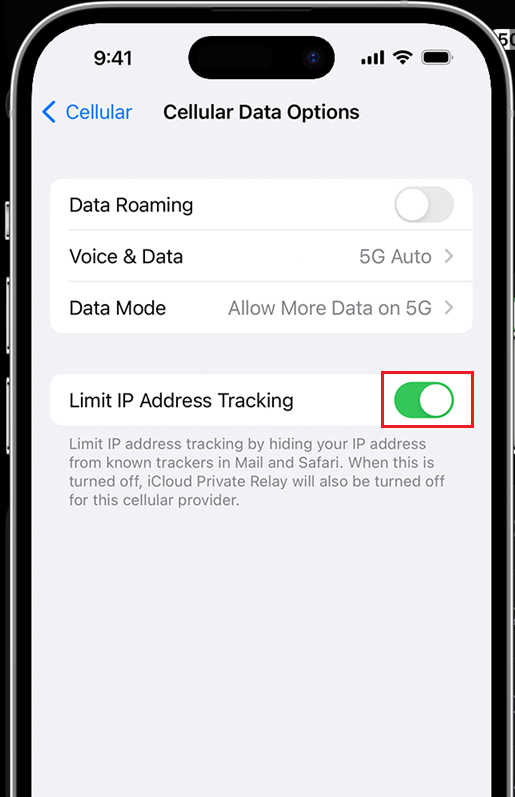
Questa chiave specifica della rete controlla se Private Relay può funzionare sulla rete Wi-Fi selezionata. - Per i dati cellulari, apri Impostazioni> CellulareSeleziona il carattere attivo all'interno SIM, quindi abilita Limita il tracciamento degli indirizzi IP. in un iOS 18 Oppure nelle versioni precedenti, questa impostazione potrebbe essere presente all'interno Opzioni di dati cellulari.
![Impostazioni cellulare su iPhone con l'opzione "Limita il tracciamento degli indirizzi IP" abilitata per la scheda SIM attiva.]()
Sia la connessione cellulare che il Wi-Fi dispongono di una propria rete di inoltro privata. - Quando utilizzi il Wi-Fi in hotel, aeroporti o reti pubbliche, apri Safari e completa la pagina di accesso o i termini di utilizzo della rete prima di testare Private Relay.
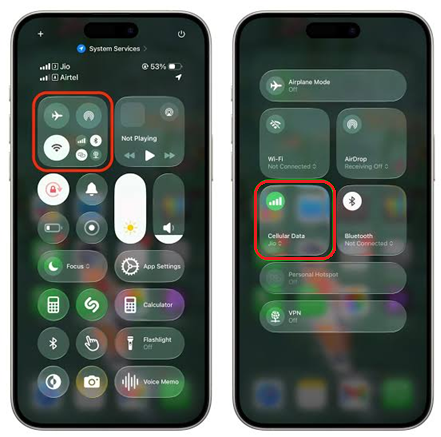
- Confronta le tue connessioni Wi-Fi e dati cellulare. Se Private Relay funziona su una connessione, il tuo iPhone e il tuo account iCloud+ funzionano correttamente; l'altra rete sta rifiutando o filtrando il servizio di inoltro.
![L'iPhone passa dal Wi-Fi alla connessione dati cellulare dopo aver ricevuto un avviso di incompatibilità con la rete Private Relay.]()
Se Private Relay funziona con la connessione dati mobile ma non con una singola rete Wi-Fi, è probabile che il problema risieda nella rete stessa.
Apple consente alle reti aziendali, scolastiche, alle reti di controllo parentale e alle reti a tariffa zero di forzare la disabilitazione di Private Relay. Se utilizzi una rete che non gestisci direttamente, usa una connessione diversa oppure chiedi al tuo amministratore se Private Relay è abilitato.
Se Private Relay funziona su una rete Wi-Fi o dati cellulare, il problema era specifico di quella connessione. Se il problema persiste con tutte le reti, procedi con i passaggi successivi e controlla le impostazioni del software o i filtri del router.
5. Disabilitare temporaneamente VPN, DNS, filtri di sicurezza e router.
Per risolvere il problema di iCloud Private Relay non disponibile sul tuo iPhone, potrebbe essere necessario disabilitare temporaneamente VPN, DNS, filtri di sicurezza e router. Private Relay non funziona correttamente quando vengono bloccati VPN, blocchi di contenuti, servizi DNS personalizzati, firewall, app di controllo genitori o profili di gestione del traffico necessari al suo funzionamento.
Disabilitare ciascun filtro singolarmente aiuta a individuare la fonte del conflitto. I filtri del router come Pi-hole potrebbero bloccare intenzionalmente le richieste Private Relay di Apple perché Private Relay e la scansione DNS locale competono per le stesse richieste di navigazione.
Non utilizzare un test del filtro personale per rimuovere i controlli da un iPhone gestito. L'organizzazione che lo ha installato deve decidere se Private Relay è consentito.
- Aperto Impostazioni > Generali > Gestione VPN e dispositivo Disconnetti qualsiasi VPN attiva.
![Le impostazioni VPN dell'iPhone e la gestione dei dispositivi vengono utilizzate per disabilitare la VPN o per esaminare i profili che influiscono su Private Relay.]()
Le VPN, i filtri DNS e i profili di gestione possono interferire con la connessione di Private Relay. - Metti in pausa le app DNS di terze parti, i firewall, i blocchi degli annunci, i controlli parentali o le app di sicurezza, quindi riavvia il tuo iPhone.
- Se l'avviso compare solo sulla rete Wi-Fi domestica, riavvia il modem e il router. Verifica se sul router sono attive funzioni di filtro DNS, controllo genitori, protezione dalle minacce o blocco del traffico.
- Se vuoi che Private Relay funzioni, configura un filtro di tua proprietà per consentire il traffico dati di Apple Private Relay utilizzando Linee guida di rete da Mela.
- Se hai bisogno che il filtro locale analizzi tutta l'attività di navigazione, lascia disabilitato Private Relay per quella rete Wi-Fi.
- Non eliminare un profilo di gestione specifico per lavoro, scuola, azienda di telecomunicazioni o famiglia. Chiedi al tuo amministratore se per quel profilo è necessario che la funzione Private Relay rimanga disabilitata.
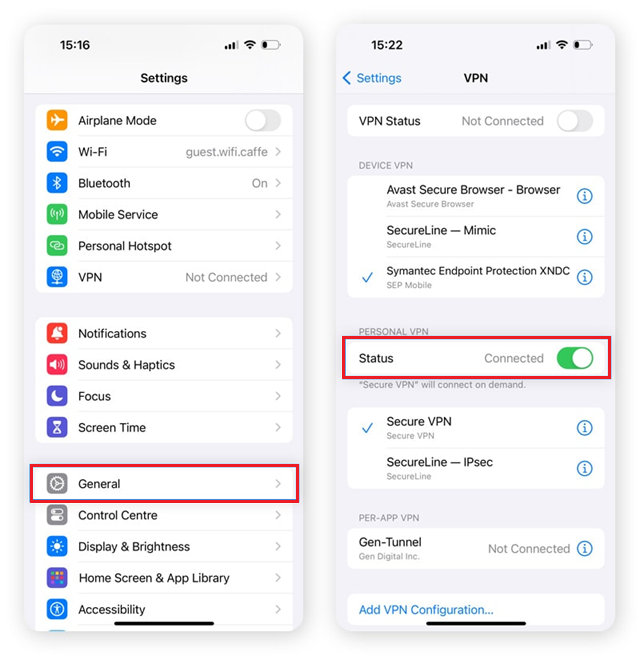
Le linee guida generali di Apple per le VPN e i software di sicurezza raccomandano di testare un'altra rete e di rimuovere i filtri non gestiti prima di ripristinare la rete.
Se Private Relay funziona dopo aver disabilitato temporaneamente uno dei filtri, riattiva gli altri strumenti. Contatta il fornitore dei filtri se hai bisogno che entrambi i servizi funzionino contemporaneamente.
Se il problema persiste anche dopo aver disabilitato temporaneamente i filtri non gestiti, procedere come descritto di seguito con un aggiornamento di iOS e un ripristino finale della rete.
6. Aggiorna iOS, quindi ripristina le impostazioni di rete come ultimo passaggio.
Una configurazione di rete iOS obsoleta va eliminata solo dopo che Private Relay ha fallito su più reti note e affidabili. Si consiglia di aggiornare prima iOS, poiché in questo modo la rete di sistema viene aggiornata senza eliminare le connessioni salvate.
Non reimpostare le impostazioni di rete a meno che lo stato dell'account, la regione, lo stato del servizio e i controlli dei filtri non siano già corretti.
Prima di reimpostare, assicurati che la migrazione non sia effettivamente abilitata. Se risulta attiva ma un sito Web visualizza la città sbagliata o offre contenuti non locali, seleziona Posizione indirizzo IP > Mantieni posizione generale.
Questa impostazione modifica la posizione visualizzata per i siti web. Non ricollega un relay non disponibile.
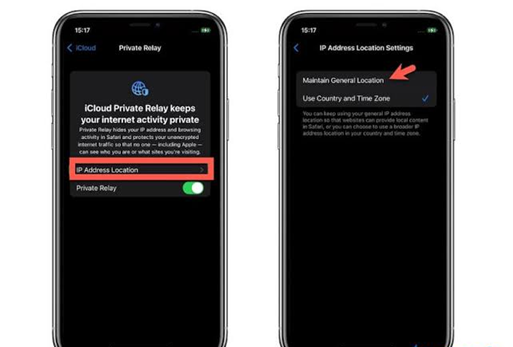
- Aperto Impostazioni> Generali> Aggiornamento software Installa l'ultima versione di iOS disponibile per il tuo iPhone.
- Riavvia il dispositivo, riconnettiti alla rete Wi-Fi e prova di nuovo Private Relay.
- Se solo una rete Wi-Fi salvata non funziona, apri Impostazioni> Wi-Fi, fare clic sul pulsante Maggiori informazioni. La sua, sceglie Dimentica questo networkPoi si unì di nuovo a lei.
- Se Private Relay continua a non essere disponibile su diverse reti conosciute e affidabili, annota le tue password Wi-Fi. Apri Impostazioni > Generali > Trasferisci o ripristina iPhone > Ripristina > Ripristina impostazioni di rete.
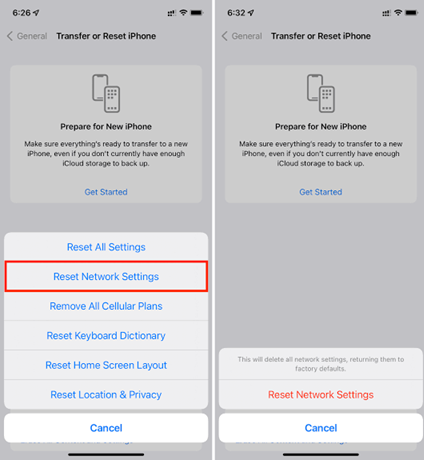
Riconnettiti alla rete Wi-Fi e riattiva Private Relay.
Il ripristino delle impostazioni di rete elimina le reti Wi-Fi e le password salvate, le impostazioni dei dati cellulare e le impostazioni VPN e APN. Non cancella i dati personali. Questa guida al ripristino delle impostazioni di rete dell'iPhone spiega l'effetto.
L'app Mail di Apple potrebbe visualizzare il seguente avviso: Le impostazioni di rete impediscono il caricamento di contenuti privati . Questo messaggio si riferisce alla Protezione della privacy di Mail e non allo stato del Private Relay in sé.
Utilizza i controlli di caricamento sulla privacy delle email quando questo è esattamente il testo visualizzato sullo schermo.
Se Private Relay continua a non funzionare su un account iCloud+ attivo in una regione supportata, sia tramite Wi-Fi che tramite dati cellulare, contatta il supporto Apple.
Specifica l'avviso esatto, la versione di iOS, lo stato della VPN o del filtro e se l'errore si verifica su una rete specifica. Uno screenshot da Impostazioni > [Il tuo nome] > iCloud > Private Relay aiuterà Apple a distinguere tra un problema dell'account, un errore del dispositivo e un problema di connessione del relay.
Se l'aggiornamento, la riconnessione o il ripristino ripristinano il Private Relay, significa che il tuo iPhone ha mantenuto uno stato di rete precedente. Se il problema persiste anche dopo che Apple ha verificato lo stato apparente, la causa rimane da ricercare nell'account, nell'operatore o nel servizio stesso, e non in un'altra impostazione che deve essere modificata ripetutamente.
I commenti sono chiusi.