
Come risolvere il problema della cronologia delle visualizzazioni di YouTube che ha smesso di aggiornarsi
La cronologia delle visualizzazioni su YouTube non si aggiorna? Scopri soluzioni rapide per risolvere il problema e tornare a guardare i tuoi video preferiti. Scopri come fare ora!

Le cose più importanti che devi sapere
- Inizia controllando le impostazioni del tuo account YouTube per assicurarti che l'opzione "Salva cronologia di YouTube" sia abilitata e che la "Cronologia visualizzazioni" non sia in pausa in "Dati di YouTube" o "Gestisci tutta la cronologia".
- Evita i falsi allarmi assicurandoti di visualizzare i contenuti e controllare la cronologia di visualizzazione con lo stesso account Google o canale attivo, soprattutto quando utilizzi dispositivi condivisi o identità di canale multiple.
- Se il problema persiste su diversi dispositivi, browser e applicazioni, potrebbe essere correlato a filtri a livello di rete (come VPN o DNS) o a un problema con l'account stesso; prova a connetterti a un'altra rete internet o con un account Google diverso.
Quando la cronologia delle visualizzazioni di YouTube smette di aggiornarsi, il problema si manifesta solitamente in modo molto evidente: la homepage visualizza improvvisamente il messaggio " La cronologia delle visualizzazioni non è corretta ", i video che hai guardato smettono di apparire nella sezione Cronologia oppure le barre di avanzamento rosse non corrispondono più ai video che hai effettivamente visto.
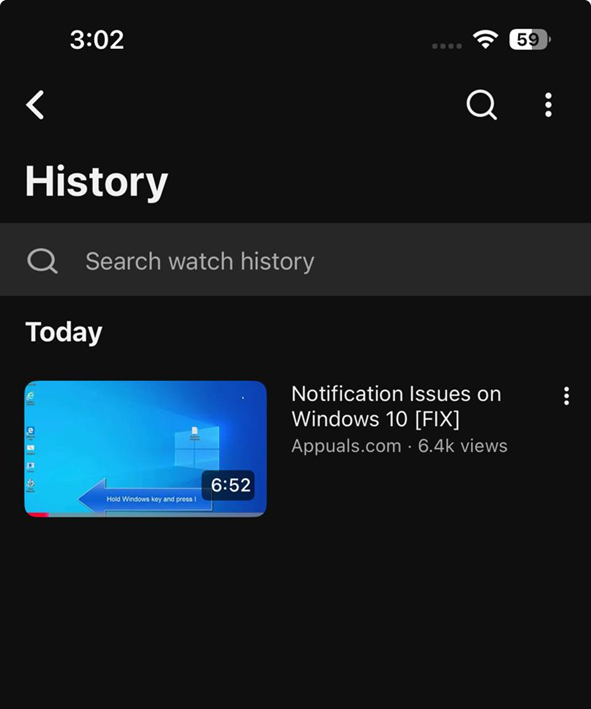
Sembra un comportamento anomalo perché il video potrebbe essere riprodotto perfettamente, mentre il componente responsabile della registrazione della tua attività smette silenziosamente di funzionare in background. Questo influisce sui tuoi punti di interesse, sui suggerimenti e su qualsiasi altro dato su cui YouTube si basa in base alla tua recente attività di visualizzazione.
Nella maggior parte dei casi, il problema si verifica in uno di questi quattro punti: il salvataggio della cronologia è in pausa, è attivo l'account o il canale sbagliato, un browser o un'applicazione interferisce con il processo di scrittura, oppure ci sono restrizioni a livello di rete o di account che ostacolano il processo.
1. Verifica se la cronologia degli orologi è in pausa
Se nella tua home page viene visualizzato il messaggio " La cronologia delle visualizzazioni è disattivata , inizia da qui", questo messaggio di solito significa che YouTube al momento non è autorizzato a salvare le nuove visualizzazioni per il tuo account e, pertanto, nessuna pulizia del browser o dell'app sarà d'aiuto finché questa impostazione non verrà corretta.
Il riavvio del salvataggio della cronologia consente a YouTube di registrare nuovamente la nuova attività di visualizzazione, motivo per cui la homepage e le barre di avanzamento ricominciano a funzionare correttamente.
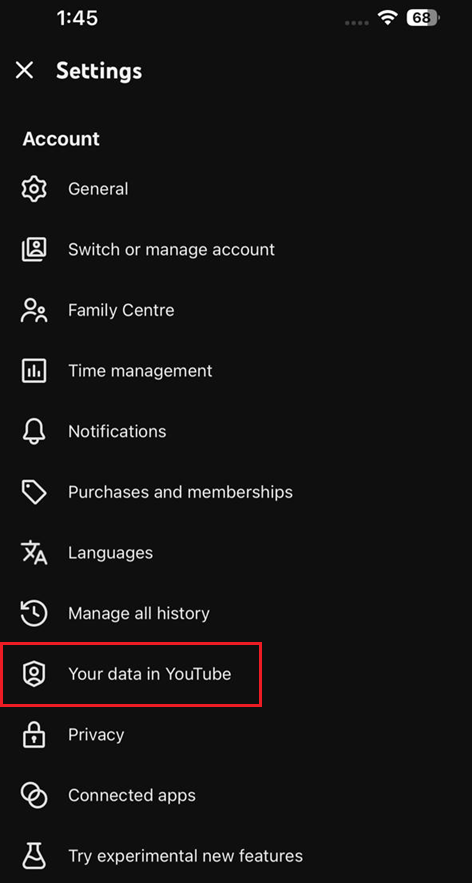
- Apri l'app di YouTube, quindi tocca la tua immagine del profilo e poi vai all'opzione I tuoi dati su YouTube O Gestisci tutta la cronologia.
![Il menu del profilo YouTube apre le opzioni I tuoi dati su YouTube o Gestisci tutta la cronologia.]()
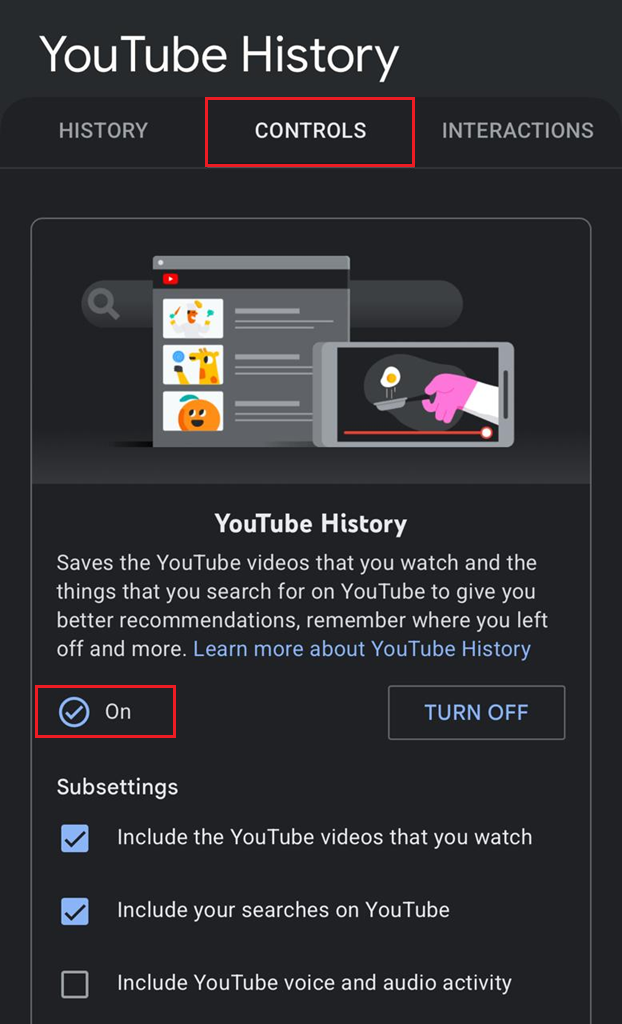
Il primo controllo consiste nell'assicurarsi che all'account sia ancora consentito salvare Visualizzazione dell'attività. - Assicurati che l'opzione sia Salvataggio della cronologia di YouTube Abilitato.
![La pagina "Gestisci tutta la cronologia" di YouTube mostra un interruttore per salvare la cronologia e uno per indicare lo stato di pausa.]()
Il registro deve essere aggiornato attivamente a livello di account affinché le correzioni a livello di applicazione abbiano successo. - Assicurati che l'opzione sia Metti in pausa la cronologia visualizzazioni Inattivo.
- Se un'opzione Eliminazione automatica Se è abilitata, va bene, ma assicurati che non sostituisca il salvataggio della cronologia attiva.
- Riproduci un nuovo video per circa 30 secondi, poi aprilo Storia Controlla se compare lì.
![La pagina Cronologia di YouTube mostra un video di prova visualizzato di recente e registrato con successo.]()
È sufficiente un breve video di prova per confermare se la registrazione dell'orologio funziona di nuovo.
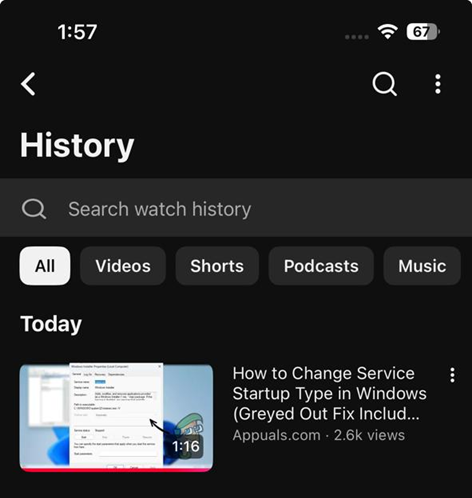
Se il nuovo video compare nella Cronologia e il logo della homepage scompare, il problema è risolto. Se le impostazioni sono già corrette o non è stato registrato nulla di nuovo, procedi con il secondo metodo.
2. Assicurati di utilizzare lo stesso account o canale.
Si tratta di un falso allarme molto comune, soprattutto su dispositivi condivisi o account Google con più identità di canali YouTube. Potresti guardare un video con un profilo, poi controllare la cronologia con un altro profilo e scoprire che YouTube ha smesso di salvare i video.
Il modo più rapido per escludere questa possibilità è guardare un breve video di prova e controllare la cronologia delle visualizzazioni senza passare da un account all'altro o da un canale all'altro.
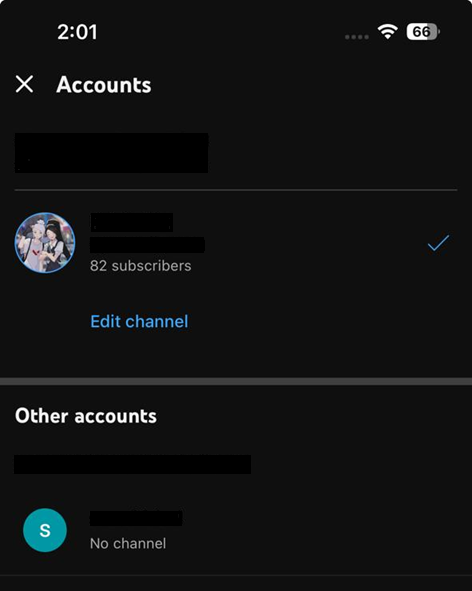
- Apri lo strumento di cambio account di YouTube e assicurati che l'account Google attualmente attivo sia
![Lo strumento di cambio account di YouTube visualizza più account Google o aziendali.]()
Monitorare gli orari di visualizzazione con un account e controllare la cronologia con un altro è un errore comune che genera falsi allarmi. - Se si utilizzano account brand o identità di canale multiple, assicurarsi di aver selezionato il canale corrente prima di eseguire il test.
- Riproduci un nuovo breve video della durata compresa tra 20 e 30 secondi.
- Aperto Storia Nello stesso contesto dell'account e del canale, esattamente.
![La pagina Cronologia di YouTube viene verificata immediatamente dopo la visione di un breve video di prova sullo stesso account.]()
Esegui il test senza passare da un account all'altro o da un canale all'altro. - Se necessario, passa al tuo altro account o canale e ripeti lo stesso test rapido una volta per confronto.
Se un profilo ha registrato il video di prova mentre l'altro no, il problema risiede nell'account stesso, non in una cronologia di visualizzazione errata. Se nessuno dei due profili si è aggiornato, controlla le impostazioni del browser o dell'app.
3. Disattiva altre estensioni e filtri del browser
Se il problema si verifica solo in un browser desktop, le estensioni sono le principali sospettate. I blocchi degli annunci, i filtri per la privacy, i blocchi degli script e le estensioni di supporto per YouTube possono consentire la riproduzione normale dei video bloccando silenziosamente la richiesta che salva la cronologia di visualizzazione.
Ecco perché questo problema spesso sembra strano: YouTube continua a caricarsi, i video continuano a essere riprodotti, ma la cronologia delle visualizzazioni non si aggiorna.
Utilizza questa soluzione solo se il problema si verifica nel browser desktop. Se lo stesso account presenta lo stesso problema anche nell'app mobile, considera questa una prova specifica per il browser e non una soluzione completa.
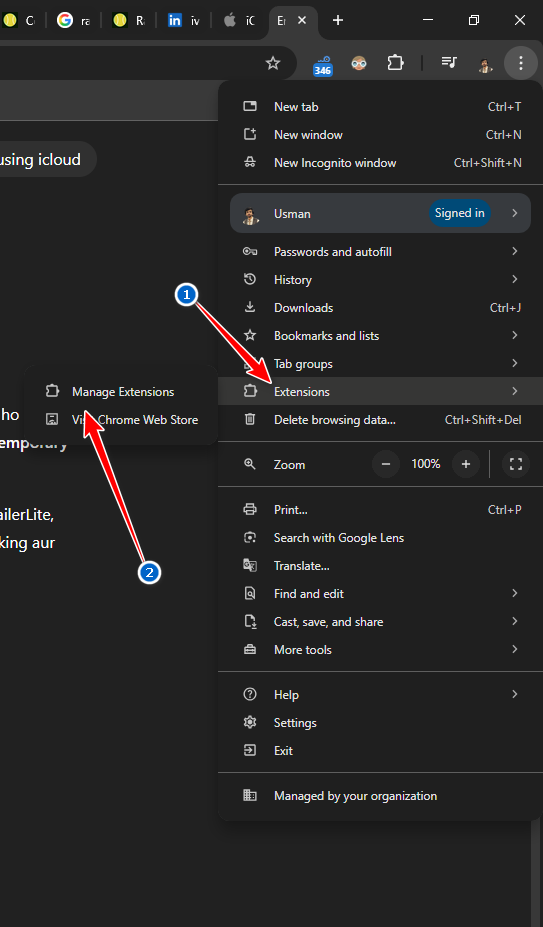
- apri una pagina Componenti aggiuntivi del browser.
![Pagina di gestione dei componenti aggiuntivi del browser]()
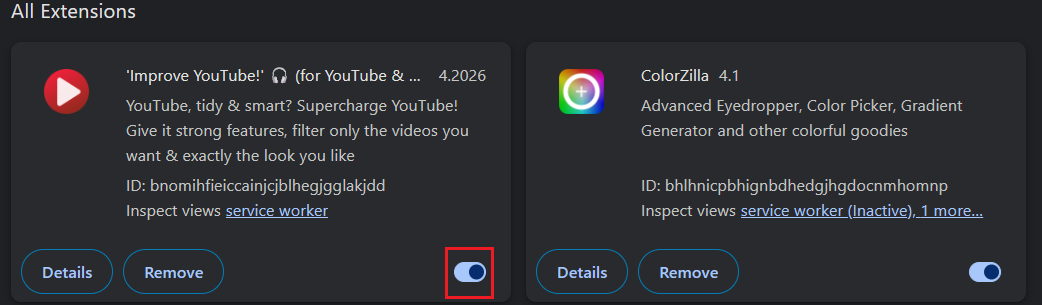
- Disattiva i blocchi degli annunci, i plugin anti-tracciamento, i filtri degli script e qualsiasi altro plugin che modifichi temporaneamente le pagine di YouTube.
![Pagina delle estensioni del browser con i blocchi degli annunci e gli strumenti per la privacy disabilitati a scopo di test.]()
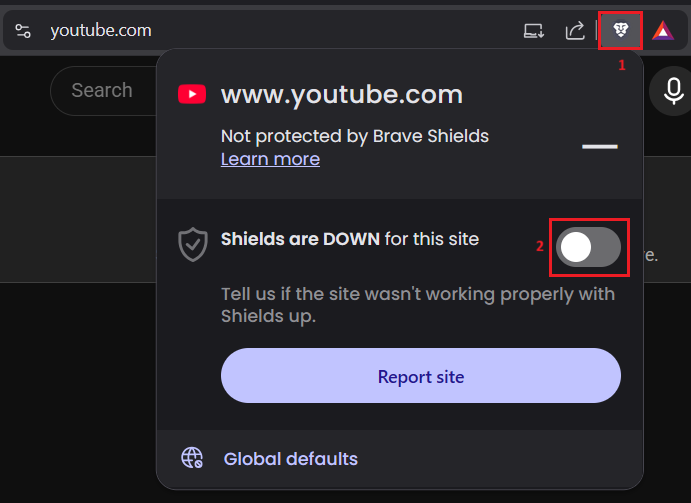
I filtri pubblicitari e gli script possono impedire la registrazione della cronologia di visualizzazione mentre il video è ancora in riproduzione. - Se utilizzi il browser Brave, prova ad abbassare le impostazioni. Shields Per il sito youtube.com Appena.
![Video di Brave Shields su YouTube con protezione specifica per sito ridotta a scopo di test.]()
Nel browser Brave, il test Shields, dedicato esclusivamente a YouTube, è in grado di rilevare rapidamente i conflitti di filtro. - Esegui un aggiornamento forzato su YouTube, quindi riproduci un nuovo video e verifica... Cronologia degli orologi di nuovo.
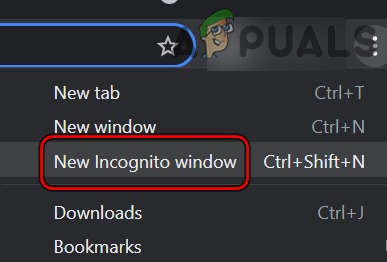
- Apri una finestra di navigazione privata o Incognito Il test è stato ripetuto anche lì.
![Apri la nuova modalità di navigazione in incognito in Chrome]()
Apri la nuova modalità di navigazione in incognito in Chrome
- Se la cronologia degli orologi riprende a funzionare, riattiva le estensioni una alla volta per identificare quella che causa il problema.
Se la cronologia di visualizzazione inizia ad aggiornarsi dopo aver disabilitato una specifica estensione o un filtro, mantieni la modifica. Se il problema persiste sia in modalità di navigazione normale che in modalità privata, procedi con il metodo quattro.
4. Cancella i dati del sito web di YouTube nel browser interessato.
Se le estensioni non sono la causa e il problema è ancora limitato a un singolo profilo del browser, la cancellazione dei vecchi dati dei siti potrebbe risolverlo. Spesso, il colpevole è rappresentato da cookie corrotti o da uno stato di sessione danneggiato, che possono causare malfunzionamenti di YouTube e allo stesso tempo interferire con la nuova funzionalità di sincronizzazione della cronologia di visualizzazione.
Questa soluzione è particolarmente efficace se il problema si è presentato dopo un aggiornamento del browser, una disconnessione forzata o se la sessione di YouTube ha iniziato a comportarsi in modo anomalo.
Applica questo passaggio solo se il problema è limitato a un singolo browser o profilo browser. Se lo stesso problema di YouTube si verifica anche su dispositivi mobili, questo passaggio potrebbe contribuire a risolverlo sul browser, ma è improbabile che sia la causa principale del problema generale.
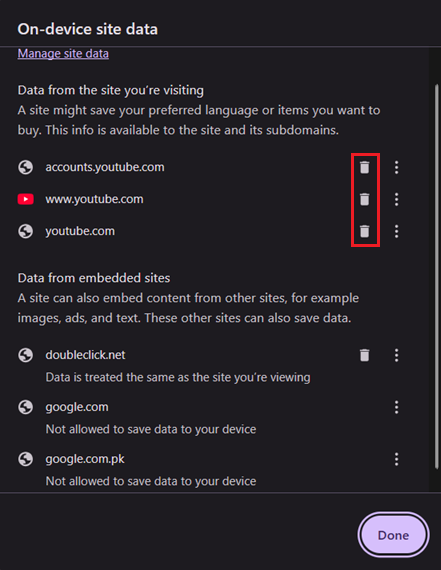
- Cancella i dati del sito e i cookie youtube.com All'interno del profilo del browser interessato.
![La schermata dei dati del sito del browser cancella i cookie e la cache per YouTube.]()
Uno stato di sessione locale corrotto può impedire che l'attività di visualizzazione venga registrata nel registro senza influire sulla riproduzione video. - Chiudi completamente il browser, poi riaprilo.
- Accedi nuovamente a YouTube.
- Riproduci un nuovo video per circa 30 secondi, quindi controlla se appare in Cronologia degli orologi.
- Se utilizzi più di un profilo browser, prova a testare lo stesso account in un nuovo profilo vuoto per confrontare i risultati.
Punto di controllo: se in questo profilo del browser viene registrato correttamente un nuovo video, il ripristino è andato a buon fine. Se il problema persiste sia nel browser che nell'app, procedere al Metodo 5.
5. Riattiva l'app YouTube su Android o iPhone
Se la cronologia delle visualizzazioni funziona correttamente nel browser ma non nell'app di YouTube, di solito significa che il tuo account è a posto e non ci sono problemi. In questo caso, il problema è spesso legato alla sessione dell'app, ai dati memorizzati nella cache o è causato da un aggiornamento che ha reso l'app instabile.
Questo problema si verifica in genere quando la sessione dell'app o i dati memorizzati nella cache smettono di sincronizzarsi correttamente dopo un aggiornamento, un cambio di login o un problema di danneggiamento nello stato locale dell'app. Riattivando l'app, YouTube viene costretto a ricostruire la sessione locale e a richiedere un nuovo percorso di sincronizzazione per la cronologia delle visualizzazioni.
Applica questo passaggio solo se il problema riguarda esclusivamente l'app mobile. Se anche la cronologia del browser non funziona, non dare per scontato che la semplice reinstallazione dell'app risolva completamente il problema.
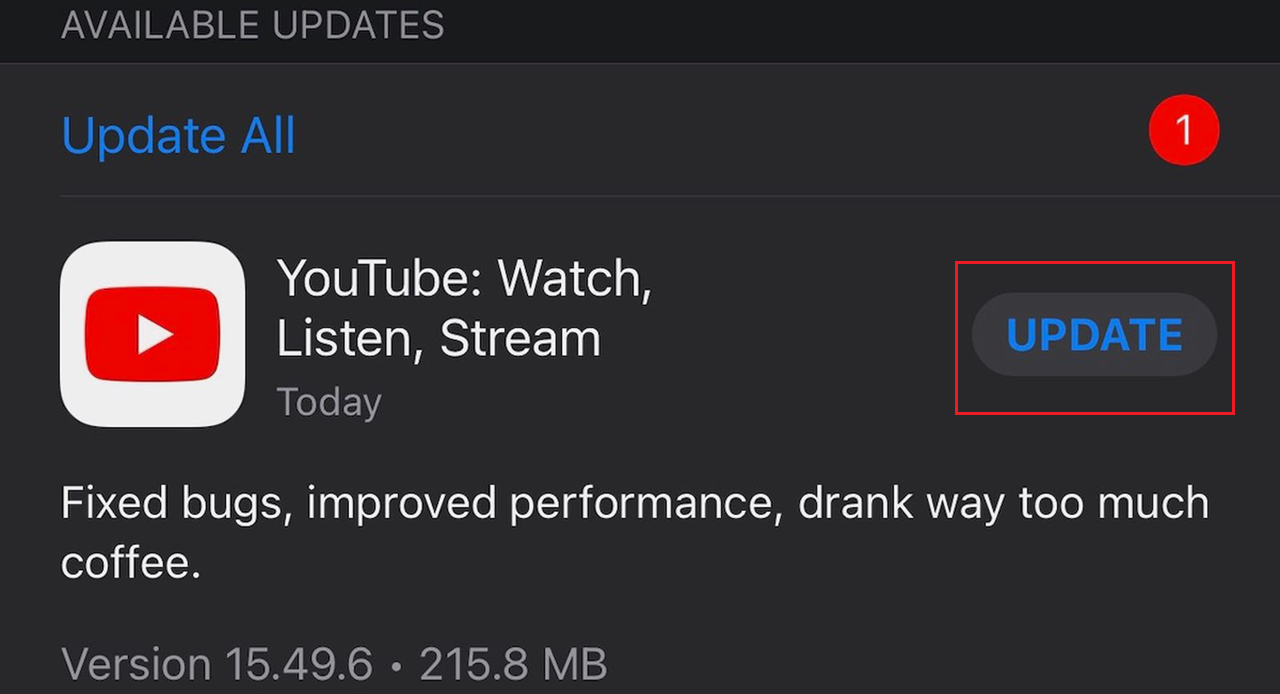
- Aggiorna un'app YouTube Di Play Store O App Store.
![Nella pagina del Play Store o dell'App Store viene visualizzato un pulsante per aggiornare l'app di YouTube.]()
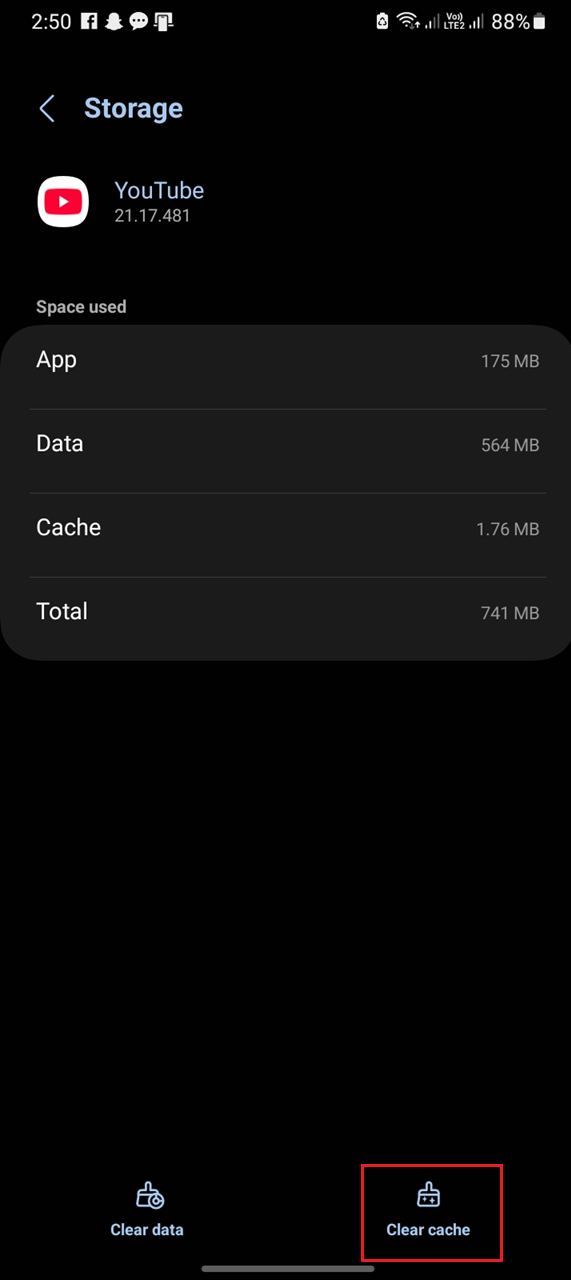
Innanzitutto, accertatevi che l'applicazione stessa non stia eseguendo una versione obsoleta. - sui dispositivi AndroidApri la pagina con le informazioni sull'applicazione YouTubeQuindi strofinare Cache Svuota la cache e riapri l'app. Archiviazione (Dati) solo se necessario e assicurati di poter accedere nuovamente in modo sicuro.
![Nella schermata delle informazioni dell'app YouTube per Android viene visualizzata l'opzione per cancellare la cache.]()
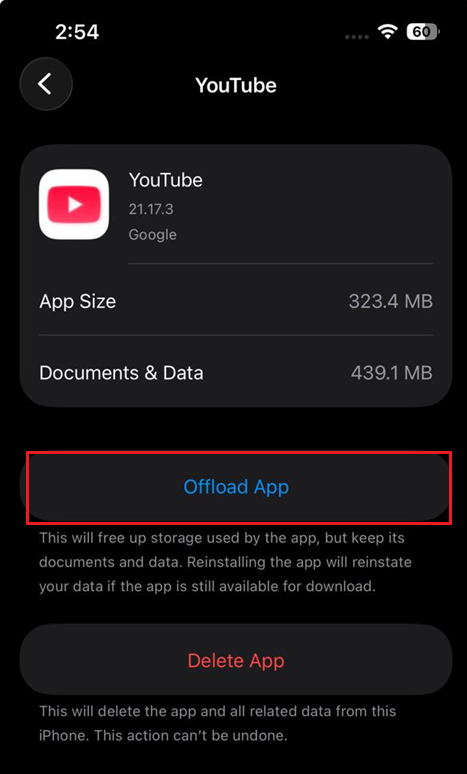
Una vecchia sessione di un'app per smartphone potrebbe impedire la corretta sincronizzazione della cronologia dell'orologio. - sui dispositivi iPhone O iPadDisinstallare o reinstallare YouTubeQuindi effettua nuovamente l'accesso.
![La schermata delle impostazioni dell'iPhone o l'App Store vengono utilizzati per disinstallare o reinstallare YouTube.]()
Aggiorna l'app su iPhone O iPad Sessione di ricostruzione YouTube Locale. - Riproduci un nuovo video e verifica se appare in Storia (Registro delle visualizzazioni).
- Se il problema si è presentato subito dopo l'aggiornamento dell'app, riavvia il dispositivo e riprova con una connessione internet stabile.
Se l'app si blocca o si chiude prima che tu possa controllare correttamente la cronologia delle visualizzazioni, si tratta di un problema diverso. In tal caso, inizia con questa guida per risolvere i problemi dell'app YouTube che continua a bloccarsi.
Se i video che hai guardato ricominciano ad apparire nella cronologia di visualizzazione all'interno dell'app, il problema è risolto. Se il problema persiste sia sul telefono che sul browser, procedi al Metodo 6.
6. Prova un'altra rete internet, quindi considera il problema come correlato all'account.
Se il problema persiste sullo stesso account sia su web che su dispositivi mobili, ci sono spesso due ipotesi principali: o qualcosa nella rete sta filtrando le richieste di YouTube, oppure il problema è legato all'account stesso e viene tracciato su tutti i dispositivi.
In questa fase, le cause più comuni includono una VPN , un filtro DNS , un blocco a livello di router o uno stato dell'account bloccato che impedisce la richiesta di salvataggio prima che YouTube possa registrare correttamente l'evento di visualizzazione.
È qui che l'importanza dei test comparativi diventa più chiara rispetto ai semplici tentativi di pulizia aggiuntivi. Un singolo test tra Wi-Fi e dati mobili può rivelare molte più informazioni rispetto a molteplici tentativi di reinstallazione, perché mostra se la scrittura della cronologia viene bloccata prima che raggiunga il tuo account.
Non utilizzare questo metodo a meno che tu non abbia già verificato le impostazioni del tuo account e testato almeno un percorso di pulizia per il tuo browser o applicazione.
- Disabilita qualsiasi VPNOppure un server proxydelega(O) DNS privato, O Pi-hole/NextDNSOppure un profilo temporaneo di blocco degli annunci a livello di router.
![Un esempio di come disabilitare una VPN]()
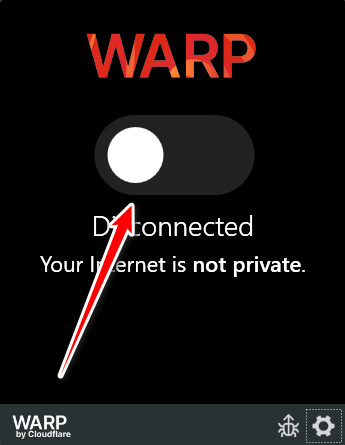
Spiegazione: Il filtraggio del livello di rete può impedire la sincronizzazione degli endpoint della cronologia mentre i video continuano a caricarsi.
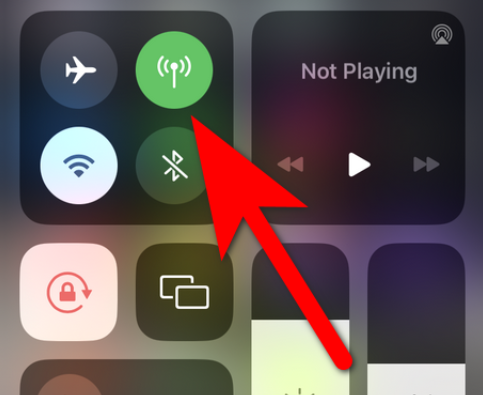
- Prova lo stesso account sulla rete Wi-FiQuindi testalo di nuovo usando Dati mobili.
![Un'immagine che illustra come attivare i dati mobili.]()
- Se la cronologia delle visualizzazioni funziona con la connessione dati mobile ma non con il Wi-Fi, assicurati di escludere YouTube da qualsiasi filtro di rete che potrebbe bloccarla.
- Per confronto, prova a utilizzare un altro account Google o YouTube sullo stesso dispositivo e browser.
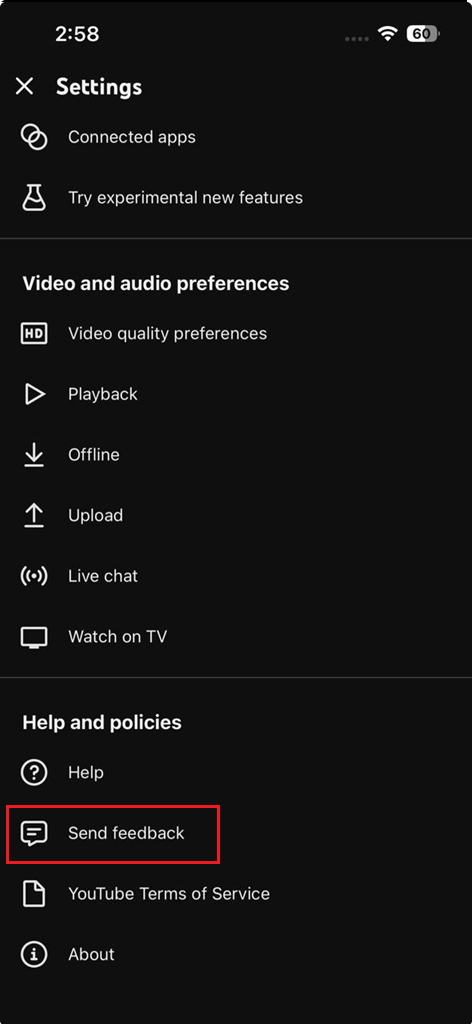
- Se solo il tuo account principale non funziona su più dispositivi e con diverse connessioni, invia un feedback a YouTube includendo screenshot, timestamp e un video di esempio che non è stato registrato.
![Il modulo di feedback di YouTube con i dettagli sugli errori nella cronologia delle visualizzazioni è pronto per l'invio. Titolo: Invio di una segnalazione di errore nella cronologia delle visualizzazioni a YouTube]()
Se solo un account presenta problemi su tutti i dispositivi, segnala il problema a un livello superiore fornendo log dettagliati e le istruzioni per la clonazione. - Si prega di indicare il modello del dispositivo, la versione dell'applicazione o del browser e la rete su cui è stato eseguito il test.
I commenti sono chiusi.