
10 consigli e trucchi per gli utenti di Instagram
Sei un utente Instagram che vuole distinguersi? Scopri 10 trucchi segreti e innovativi che ogni utente dovrebbe conoscere per migliorare il proprio account, aumentare l'engagement e risparmiare tempo prezioso. Clicca per scoprirli!

Le cose più importanti che devi sapere
- È possibile reimpostare l'algoritmo del feed di Instagram interagendo con i contenuti preferiti oppure utilizzando l'opzione "Reimposta contenuti suggeriti" nelle impostazioni.
- Per migliorare la privacy, consenti a Instagram di aprire i link dei messaggi diretti nel tuo browser esterno tramite Impostazioni > Autorizzazioni sito web dell'app > Link dei messaggi.
- Riduci i dati utilizzati per la pubblicità mirata rivedendo e disattivando le opzioni in "Preferenze annunci" all'interno del Centro account, ad esempio rimuovendo le categorie di annunci.
Da quando ho cancellato il mio account Facebook, Instagram è diventato il mio social network preferito per rimanere in contatto con gli amici. Uso l'app da quasi 15 anni e, in questo periodo, ho imparato alcuni trucchi che migliorano l'esperienza (o almeno la rendono meno fastidiosa). Ecco 10 trucchi per Instagram che aumenteranno la tua privacy, ridurranno i contenuti indesiderati nel tuo feed, ti aiuteranno a resettare l'algoritmo e altro ancora.

Su ogni app di social media, mi piace impostare dei filtri per silenziare le parole offensive, ma è possibile utilizzare delle parole chiave per bloccare quasi tutto ciò che non si desidera vedere. Su Instagram, è facile usare i filtri per bloccare commenti fastidiosi e messaggi offensivi. Sebbene sia possibile personalizzare l'elenco dei filtri, ho cercato un elenco di frasi offensive e l'ho aggiunto rapidamente al mio account Instagram, per poi aggiungerne qualcuna in più.
Puoi fare lo stesso andando sulla tua pagina del profilo Instagram e toccando il menu con le tre linee nell'angolo in alto a destra. Si aprirà la pagina Impostazioni e attività , dove potrai selezionare Parole nascoste . In questo modo potrai aggiungere più parole, purché separate da virgole. Una volta aggiunte, Instagram bloccherà i commenti e i messaggi che contengono tali parole.
Puoi anche aggiungere parole chiave per silenziare i post che compaiono nel tuo feed. Vai su Impostazioni di Instagram > Preferenze contenuti > Parole e frasi specifiche . Nella pagina Preferenze contenuti, vai su Contenuti sensibili e Contenuti politici e potrai controllare quali tipi di post e video vengono visualizzati nel tuo feed.
Reimposta il tuo algoritmo di Instagram
Ogni tanto, l'algoritmo di Instagram impazzisce e devo resettarlo . Dopotutto, apro l'app principalmente per guardare gli aggiornamenti dei miei amici e i video di gatti, e non appena il mio feed inizia a mostrare un sacco di contenuti su Hyrox (uno "sport" che non mi interessa minimamente), so che c'è un problema. Se vi capita qualcosa di simile, ci sono un paio di modi per riprogrammare il vostro feed. L'opzione più semplice è cercare un reel che vi piace (come un video di gatti), scorrere verso l'alto un paio di volte finché non trovate un video che non sia di un gatto, e poi allontanarvi. Ripetete questo processo un paio di volte e il vostro feed tornerà ad essere composto principalmente da video di gatti e un po' di Hyrox (o qualsiasi altra cosa).
Se questo non funziona, o se il tuo feed ha preso una piega troppo negativa, puoi andare su Impostazioni di Instagram > Preferenze contenuti > Reimposta contenuti suggeriti per ripristinarlo completamente.
Rimuovi i link di tracciamento da Instagram
Quando condividi un post, un reel, una storia o qualsiasi altro tipo di contenuto su Instagram, l'app tiene traccia di chi lo condivide, anche se invii il link al di fuori di Instagram. Puoi verificarlo toccando il pulsante Condividi su qualsiasi post e selezionando Copia link . Incolla questo link in un qualsiasi editor di testo, come Note di Apple o Google Keep, e vedrai che il link ha dei parametri di tracciamento alla fine, come "?igsh=..." o "?utm...". Questo aiuta Instagram a identificare che sei stato tu a condividere il link.
Non è possibile disattivare questo tracciamento, ma è possibile rimuoverlo manualmente da ciascun link prima di inviarlo a qualcuno. Basta incollare il link come di consueto, quindi eliminare tutto ciò che segue il punto interrogativo.
Forza Instagram ad aprire i link dei messaggi diretti nel tuo browser preferito
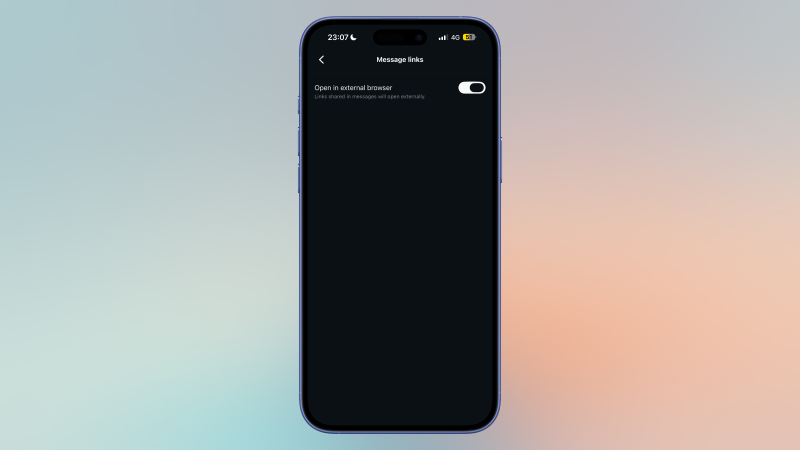
Quando apri un link all'interno dell'app di Instagram, questo si apre nel browser integrato. Questa è l'opzione meno rispettosa della privacy, poiché consente a Instagram di tracciare facilmente i siti web che visiti. Puoi limitare parzialmente questo tracciamento toccando i tre puntini nell'angolo in alto a destra del browser di Instagram e selezionando " Apri in un browser esterno ".
Non è possibile impostare questa opzione come predefinita per tutti i link, ma puoi impostarla come predefinita per i link che ricevi tramite messaggi diretti (DM). Per farlo, vai su Impostazioni di Instagram > Autorizzazioni sito web dell'app > Link dei messaggi e abilita l'opzione " Apri in un browser esterno".
Limita le notifiche di Instagram
Dopo aver pubblicato un contenuto, Instagram tende a inondarti di notifiche ogni volta che qualcuno interagisce con il tuo post. Anche se non usi Instagram per un giorno o due, continuerai a ricevere una valanga di notifiche dall'app. Se non vuoi disattivare completamente le notifiche, puoi scegliere di ricevere da Instagram solo quelle che ti interessano. Per farlo, vai su Impostazioni di Instagram > Notifiche e controlla tutte le opzioni disponibili. Ad esempio, l'opzione "Solo messaggi" è molto utile, perché ti avvisa solo quando qualcuno ti invia un messaggio diretto (DM) tramite l'app. Se hai difficoltà a visualizzare le notifiche di Instagram, potresti trovare una soluzione qui.
Per limitare ulteriormente le notifiche, vai alla sezione "Seguiti" e "Follower" in questa pagina e disattiva i "Suggerimenti account" . Allo stesso modo, puoi andare su "Messaggi" e disattivare i "Promemoria messaggi" e tutte le impostazioni di notifica dei canali. Puoi anche andare alla sezione "Chiamate" e disattivare le "Videochiamate" , il che ti permette di disabilitare le videochiamate su Instagram, una funzione che molti potrebbero non voler utilizzare.
Nascondi il tuo stato di attività e disattiva le conferme di lettura su Instagram
Per qualche motivo, Instagram mostra agli altri quando sei online. Se desideri maggiore privacy, vai su Impostazioni di Instagram > Messaggi e risposte alle storie > Mostra stato di attività e disattiva questa impostazione. (Nella pagina precedente, puoi anche selezionare Mostra conferme di lettura e disattivarla per impedire agli altri di sapere se hai letto i loro messaggi.)
Nascondere l'indicatore "di digitazione" nei messaggi di Instagram
Quando qualcuno ti invia un messaggio su Instagram, l'app mostra un'animazione che ti avvisa che sta scrivendo. Questa funzione spesso mi spinge a tenere l'app aperta più a lungo mentre l'altra persona sta scrivendo. Se non vuoi visualizzare l'indicatore di digitazione in una chat, puoi disattivarlo: apri una chat qualsiasi su Instagram e tocca il nome del contatto in alto. Vai su Privacy e sicurezza e disattiva "Indicatore di digitazione ". Purtroppo, dovrai farlo manualmente per ogni chat di Instagram.
Attiva la crittografia end-to-end per rendere Instagram più sicuro.
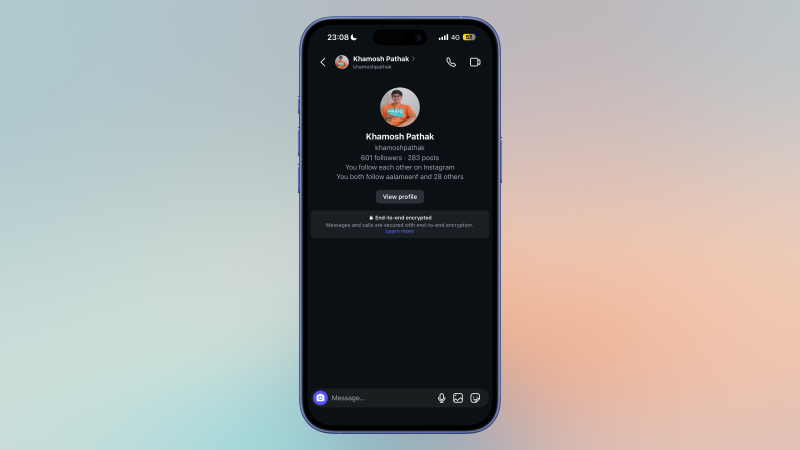
Le chat di Instagram non sono crittografate per impostazione predefinita, il che significa che l'azienda può leggere tutti i tuoi messaggi. Se desideri migliorare la tua sicurezza, valuta l'utilizzo della crittografia end-to-end per le tue conversazioni. Proprio come Telegram, Instagram nasconde la crittografia end-to-end e richiede di attivarla manualmente per ogni chat. Puoi farlo aprendo una qualsiasi chat su Instagram, toccando il nome del contatto in alto e selezionando Privacy e sicurezza > Usa la crittografia end-to-end.
Cancella automaticamente la cronologia delle ricerche di Instagram
Per proteggere la tua privacy e organizzare la cronologia delle ricerche, puoi imparare come eliminare i suggerimenti di ricerca di Instagram mentre digiti.
La cronologia delle ricerche su Instagram viene visualizzata ogni volta che si tenta di cercare qualcosa sull'app. Questo può essere imbarazzante se si è cercato qualcosa di divertente o privato e qualcun altro lo ha visto. Per evitare ciò, è possibile cancellare manualmente la cronologia delle ricerche toccando la barra di ricerca su Instagram e selezionando "Cancella tutto ", oppure toccando la " x" accanto a ciascun termine di ricerca.
Tuttavia, esiste anche un modo per cancellare automaticamente la cronologia delle ricerche su Instagram: vai su Impostazioni di Instagram > Centro account > Le tue informazioni e autorizzazioni > Cronologia delle ricerche > Conserva le ricerche per , quindi scegli 3 giorni , che è il periodo di tempo minimo per eliminare automaticamente le ricerche.
Reimposta le preferenze relative agli annunci di Instagram per proteggere i tuoi dati.
Non è possibile bloccare completamente gli annunci su Instagram, ma è possibile ridurre la quantità di dati che Instagram utilizza per mostrarteli. Per farlo, vai su Impostazioni di Instagram > Centro account > Preferenze annunci > Gestisci informazioni . In questa pagina puoi esaminare ogni opzione e disattivarne quante ne desideri. Nella sezione Categorie utilizzate per raggiungerti , seleziona Rimuovi per ogni opzione.
Puoi selezionare "Non consentirci..." in queste due categorie: Annunci in altre app e Annunci relativi ai metadati . Infine, puoi andare su Informazioni attività dai partner pubblicitari > Rivedi impostazioni e quindi selezionare "No, non rendere i miei annunci più pertinenti ".
I commenti sono chiusi.