
10 consigli e trucchi per tutti gli utenti di Apple Watch
Scopri 10 incredibili trucchi per Apple Watch che non conoscevi. Rendi il tuo smartwatch più potente ed efficiente. Continua a leggere per sfruttarlo al massimo!

Le cose più importanti che devi sapere
- Per ridurre al minimo le distrazioni, controlla le notifiche del tuo smartwatch tramite l'app Watch sul tuo iPhone e mantienilo sempre in modalità silenziosa utilizzando l'icona a forma di campanella nel Centro di Controllo.
- Impara a padroneggiare i gesti del polso, come il doppio tocco per eseguire azioni chiave o il movimento rapido del polso per tornare alla schermata precedente su Apple Watch Series 9, Ultra 2 o SE 3.
- Sblocca automaticamente il tuo Mac indossando un Apple Watch, attivando la sincronizzazione in Impostazioni di Sistema > Touch ID e Password sul tuo Mac.
L'Apple Watch non è solo un accessorio per il tuo iPhone; è un dispositivo potente a sé stante. Fin da subito, offre la duplicazione delle notifiche, permettendoti di ricevere ogni avviso del tuo iPhone direttamente al polso, e il monitoraggio degli allenamenti per aiutarti a raggiungere i tuoi obiettivi di fitness. Ma questo smartwatch può fare molto di più. Anzi, personalizzare e migliorare il tuo Apple Watch è semplicissimo. Se ne possiedi uno, ecco dieci consigli che dovresti conoscere:
Disattiva il maggior numero possibile di notifiche.
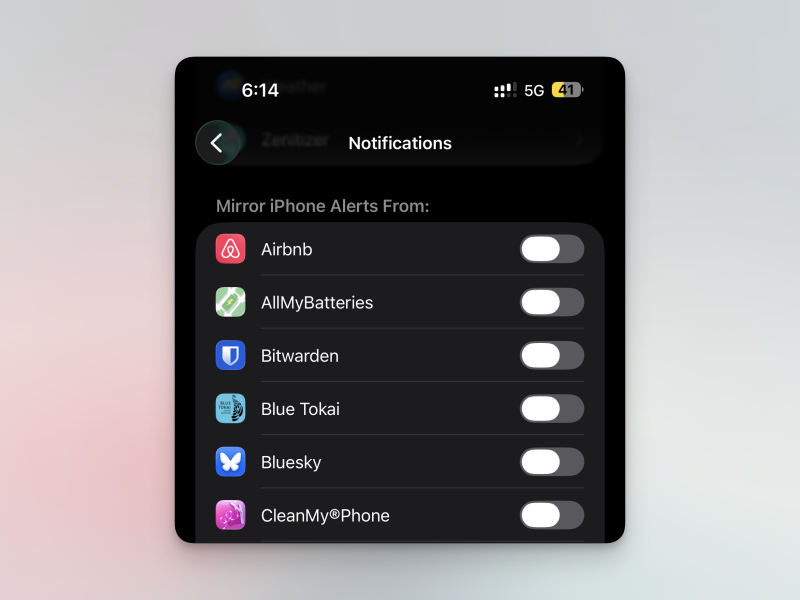
Prendi il controllo delle tue notifiche. Per impostazione predefinita, Apple tende a inoltrare ogni avviso dell'iPhone al tuo Apple Watch, il che spesso è fonte di distrazione. Dovresti disattivare la maggior parte di queste notifiche, mantenendo solo quelle più importanti. Un messaggio importante da Slack o un SMS da un amico stretto meritano la tua attenzione; le promozioni di Uber no. Apri l'app Watch sul tuo iPhone, vai su Notifiche , scorri verso il basso e disattiva la maggior parte delle app che replicano gli avvisi dell'iPhone.
Mentre esegui questa operazione, potrebbe essere utile tenere l'orologio sempre in modalità silenziosa. Apri il Centro di Controllo premendo il pulsante laterale , quindi tocca l'icona della campanella per silenziare l'orologio in modo permanente.
Padroneggia i gesti del polso sul tuo Apple Watch
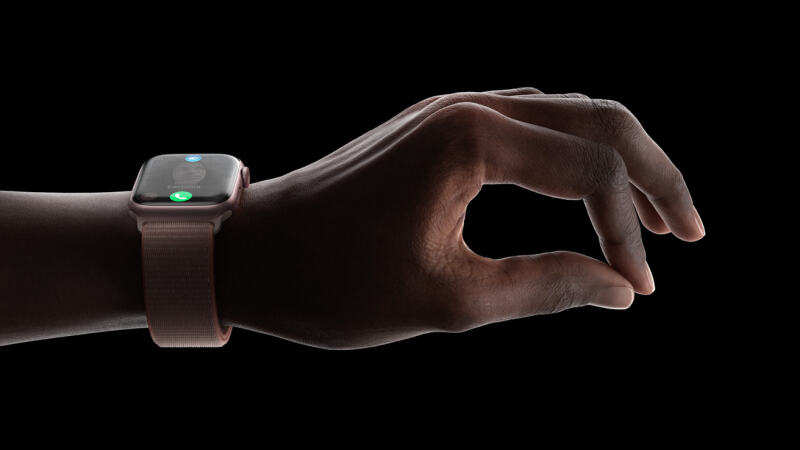
Le nuove gesture da polso dell'Apple Watch si sono rivelate una piacevole sorpresa. Quello che pensavo fosse solo un espediente, ora lo uso più volte al giorno. Se possiedi un Apple Watch Series 9, Ultra 2, SE 3 o successivo, hai accesso a due gesture: Doppio Tocco e Movimento del Polso. La prima consiste nel toccare due volte l'indice e il pollice in aria, eseguendo l'azione principale attualmente visualizzata sullo schermo. Ad esempio, rispondere a una chiamata, mettere in pausa o terminare un allenamento. Ormai la uso continuamente, anche quando non ho le mani occupate. La seconda consiste nel far scorrere il polso verso l'alto per tornare alla schermata precedente. È un modo semplice per tornare indietro dai menu o al quadrante senza dover toccare lo schermo.
Sblocca automaticamente il tuo Mac utilizzando il tuo Apple Watch
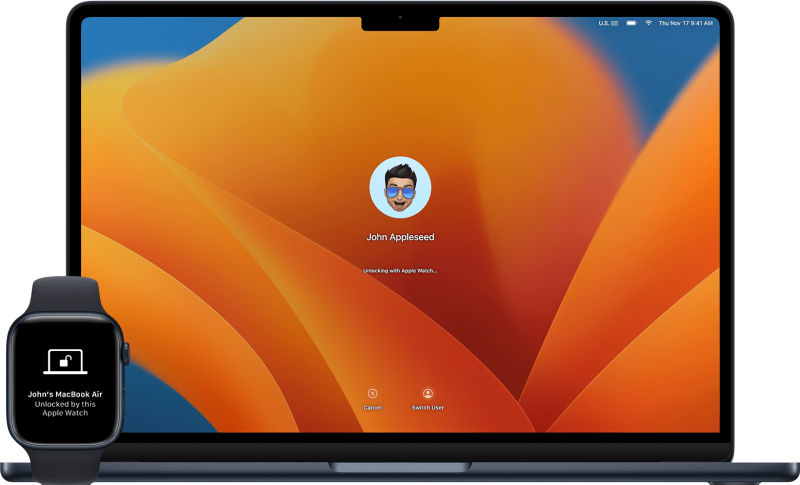
Questa è una funzione che utilizzo da anni, ma poiché è nascosta nelle impostazioni, molti utenti non la conoscono. Una volta configurata, permette di sbloccare automaticamente il Mac non appena si indossa l'Apple Watch. Non è necessario essere connessi alla stessa rete Wi-Fi, quindi questa funzione funziona anche quando si è fuori casa.
Per configurare questa funzione, vai alle Impostazioni di Sistema sul tuo Mac, quindi seleziona Touch ID e password . Nella sezione Apple Watch , attiva semplicemente la sincronizzazione per il tuo Apple Watch. Una volta autenticato con la password del tuo Mac, sei pronto. La prossima volta che aprirai il Mac, macOS effettuerà automaticamente l'accesso.
Inizia a usare i widget
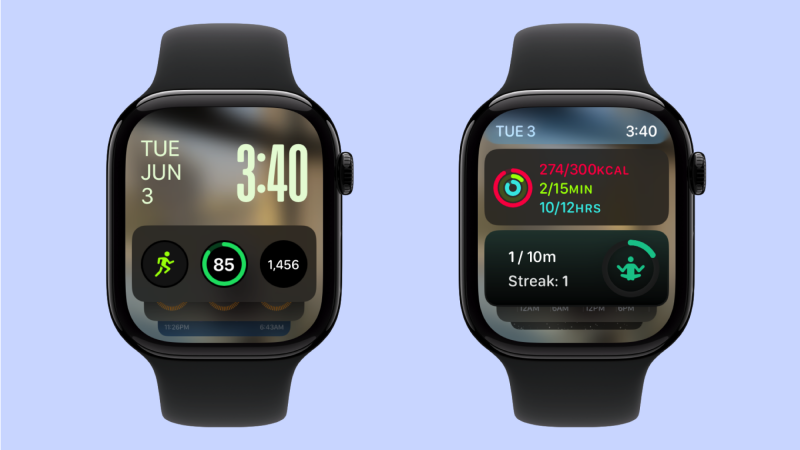
Ho sempre adorato personalizzare il quadrante del mio Apple Watch con tutte le diverse complicazioni per timer, scorciatoie e meteo, solo per citarne alcune. Ma non sono mai stato soddisfatto dell'aspetto disordinato che assumeva una volta configurato tutto. Tutto è cambiato quando ho adottato il quadrante Foto e ho spostato tutte le informazioni contestuali e le scorciatoie nei widget. Avere tutte queste funzioni e informazioni in un pacchetto di widget comprimibili, invece di visualizzarle tutte insieme sullo schermo, è molto più pratico.
Per provare anche tu, scorri verso l'alto sulla corona o sul quadrante dell'Apple Watch per accedere ai widget. Scorri verso il basso e tocca il pulsante Modifica per iniziare a personalizzare il tuo pacchetto di widget. Puoi aggiungere tre scorciatoie per le app al widget in alto. Di solito lo dedico ad Allenamento, Batteria e Timer rapido. Poi ho i widget per Anelli attività, Meteo, Scorciatoie, Sonno e Plus. Puoi fissare i widget nell'ordine che preferisci e watchOS ti suggerirà automaticamente i widget più pertinenti in base al tuo utilizzo. Per approfondire l'argomento, consulta la nostra guida dettagliata sulla personalizzazione dei widget.
Crea pacchetti di quadranti per l'orologio e passa da uno all'altro.
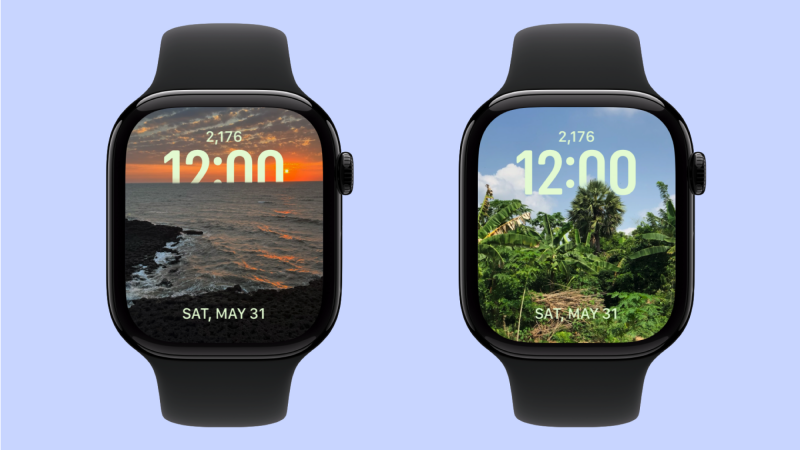
Una volta spostate le interazioni con le app sui widget, i quadranti del tuo Apple Watch diventano più flessibili. Dedica un po' di tempo a creare e personalizzare due o tre quadranti tra cui scegliere a piacimento. È facilissimo: basta scorrere dal bordo sinistro o destro per cambiare quadrante.
Creare e personalizzare i quadranti è in realtà più semplice tramite l'app Watch sul tuo iPhone. Infatti, è l'unico modo per impostare il mio quadrante preferito: il quadrante Foto. Questo quadrante alterna foto di mia moglie, paesaggi naturali e urbani, mostrandomi una nuova raccolta ogni giorno. Lo adoro. Puoi anche creare un quadrante per monitorare l'attività fisica e i relativi schemi, e un quadrante semplice per l'uso quotidiano. (I miei preferiti in questa categoria sono i quadranti Tipografia e Meridiano.)
Regola gli anelli di attività secondo necessità
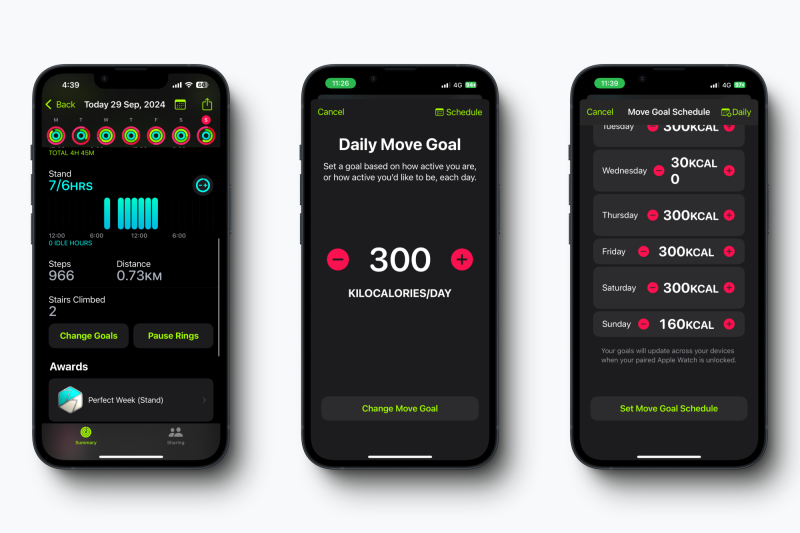
Per quasi un decennio, non era possibile modificare gli Anelli Attività. Se ti ammalavi o semplicemente volevi prenderti un giorno di riposo, perdevi la tua serie di allenamenti consecutivi. Ovviamente, questo non è l'approccio più salutare al fitness: per quello, ti consiglio di dare un'occhiata all'app Gentler Streak . Tuttavia, a partire da watchOS 11 dello scorso anno, hai la possibilità di mettere in pausa o modificare i tuoi Anelli Attività. Puoi farlo dall'app Fitness sul tuo iPhone, il che è un po' più semplice rispetto all'utilizzo diretto dell'Apple Watch. Dall'app Fitness, tocca Anelli Attività , quindi scorri verso il basso e troverai Cambia obiettivi e Metti in pausa gli anelli . Scegli l'opzione appropriata per iniziare. Troverai anche istruzioni dettagliate nella mia guida.
Controlla la tua Apple TV dal polso
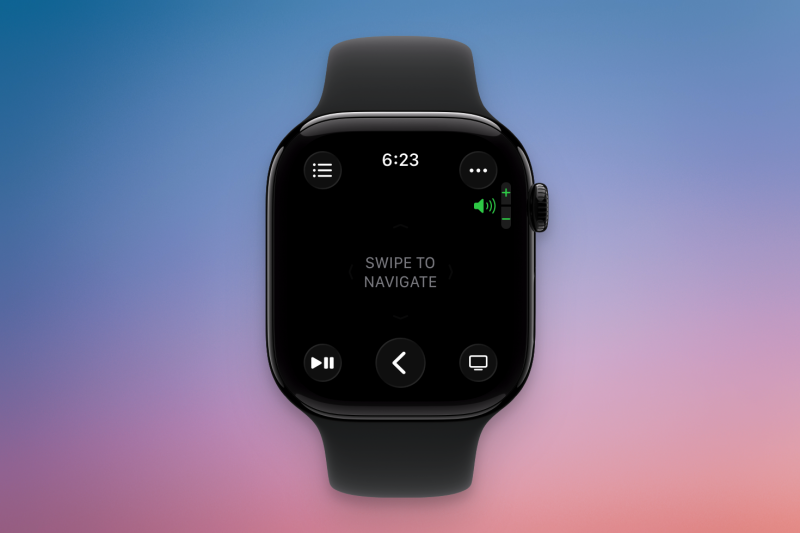
Se usi un'Apple TV, sai quanto sia facile perdere il telecomando. Potresti già conoscere la funzione di controllo remoto dell'Apple TV sul tuo iPhone, ma questa stessa funzione è disponibile anche sul tuo Apple Watch. Dovrai trovare l'app Remote nell'elenco delle app e selezionare la tua Apple TV. Dovrebbe comparire se è connessa alla stessa rete del tuo Apple Watch e si trova nelle vicinanze. Da lì, potrai utilizzare gesti di scorrimento e pulsanti per controllare la riproduzione dei contenuti sulla tua TV.
Fai suonare le tue sveglie, anche in modalità silenziosa.
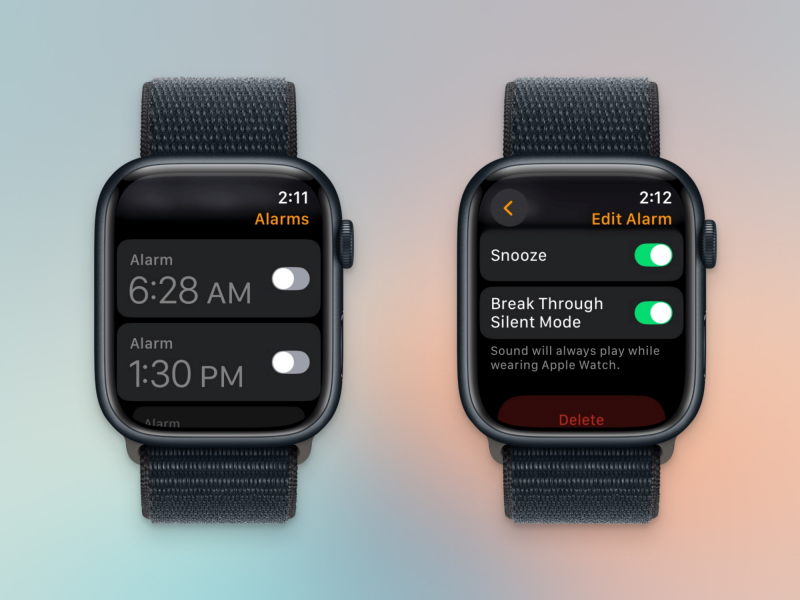
Su Apple Watch, la modalità silenziosa e il volume della sveglia sono collegati, a differenza di quanto accade su iPhone. Di recente, Apple ha aggiunto una funzione che consente di disattivare la modalità silenziosa per una sveglia specifica, anche se non è abilitata di default per tutte le sveglie. Per configurarla, apri una sveglia nell'app Sveglie, vai al menu Modifica sveglia , scorri verso il basso e abilita "Disattiva modalità silenziosa".
Personalizza le modalità di messa a fuoco pensando al tuo Apple Watch.
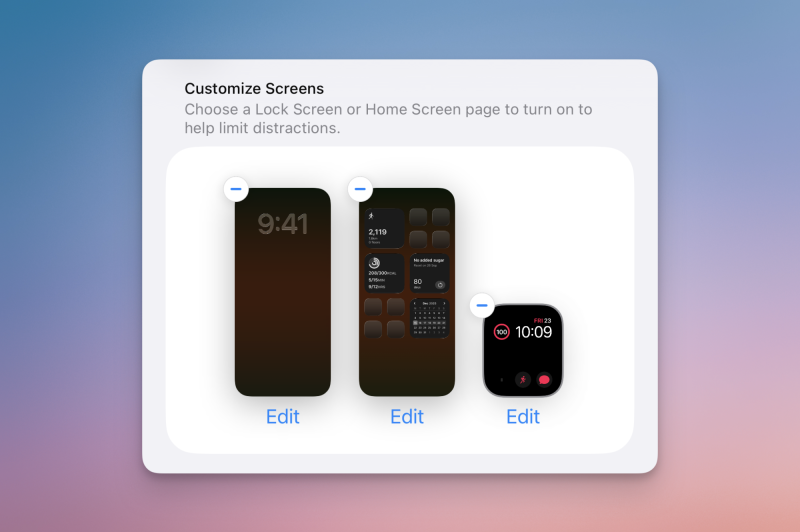
Modelli di messa a fuoco dell'iPhone
È incredibilmente potente e spesso sottovalutato. Le cose si fanno ancora più interessanti quando si integra Apple Watch. Ogni modalità Focus può essere associata a un quadrante diverso, permettendoti di utilizzare un quadrante differente per Focus Lavoro, un altro per Focus Personale e un altro ancora per Focus Lavoro. Per creare o personalizzare una modalità Focus, vai su Impostazioni > Focus.
Monitora il tuo sonno
Il tuo Apple Watch è dotato di una funzione integrata per il monitoraggio del sonno. Per utilizzarla, puoi aprire l'app Sonno sul tuo Apple Watch e creare un programma di sonno, oppure attivare la modalità Sonno. In modalità Sonno, l'orologio passa automaticamente alla modalità scura e silenziosa, così non verrai disturbato dalle notifiche.
Con watchOS 26, l'Apple Watch offre ora una valutazione del sonno , fornendo informazioni più approfondite sulle tue abitudini di riposo. Ho tratto grande beneficio da questa funzione di monitoraggio del sonno nell'ultimo anno con il mio Apple Watch Series 10.
I commenti sono chiusi.