
Intelligent Terminal avvia agenti di intelligenza artificiale nella riga di comando di Windows 11
Scopri come Intelligent Terminal sta rivoluzionando la riga di comando di Windows 11. Integra gli agenti di intelligenza artificiale per semplificare le tue attività e aumentare la tua produttività oggi stesso!

Le cose più importanti che devi sapere
- Intelligent Terminal integra un agente di intelligenza artificiale in grado di comprendere il contesto dei comandi, i relativi output e gli errori, eliminando la necessità di cercare soluzioni esterne ai problemi sulla riga di comando.
- Il livello di intelligenza artificiale opera indipendentemente dall'ambiente a riga di comando e supporta il protocollo ACP, consentendo la sostituzione del proxy predefinito di GitHub Copilot con altri proxy o modelli locali.
- Intelligent Terminal può essere installato tramite il Microsoft Store o il comando `winget install Microsoft.IntelligentTerminal`, e l'attività dell'agente può essere verificata premendo Ctrl + Maiusc + . dopo l'esecuzione.
Intelligent Terminal è un'applicazione sperimentale per Windows 11 che integra agenti di intelligenza artificiale direttamente nel flusso di lavoro della riga di comando. Presentata alla conferenza Microsoft Build 2026 come versione 0.1, è una versione open source di Windows Terminal. Questa applicazione mantiene l'ambiente della riga di comando (shell) corrente, aggiungendo al contempo un agente in grado di leggere l'output dei comandi, spiegare gli errori e suggerire soluzioni in tempo reale.
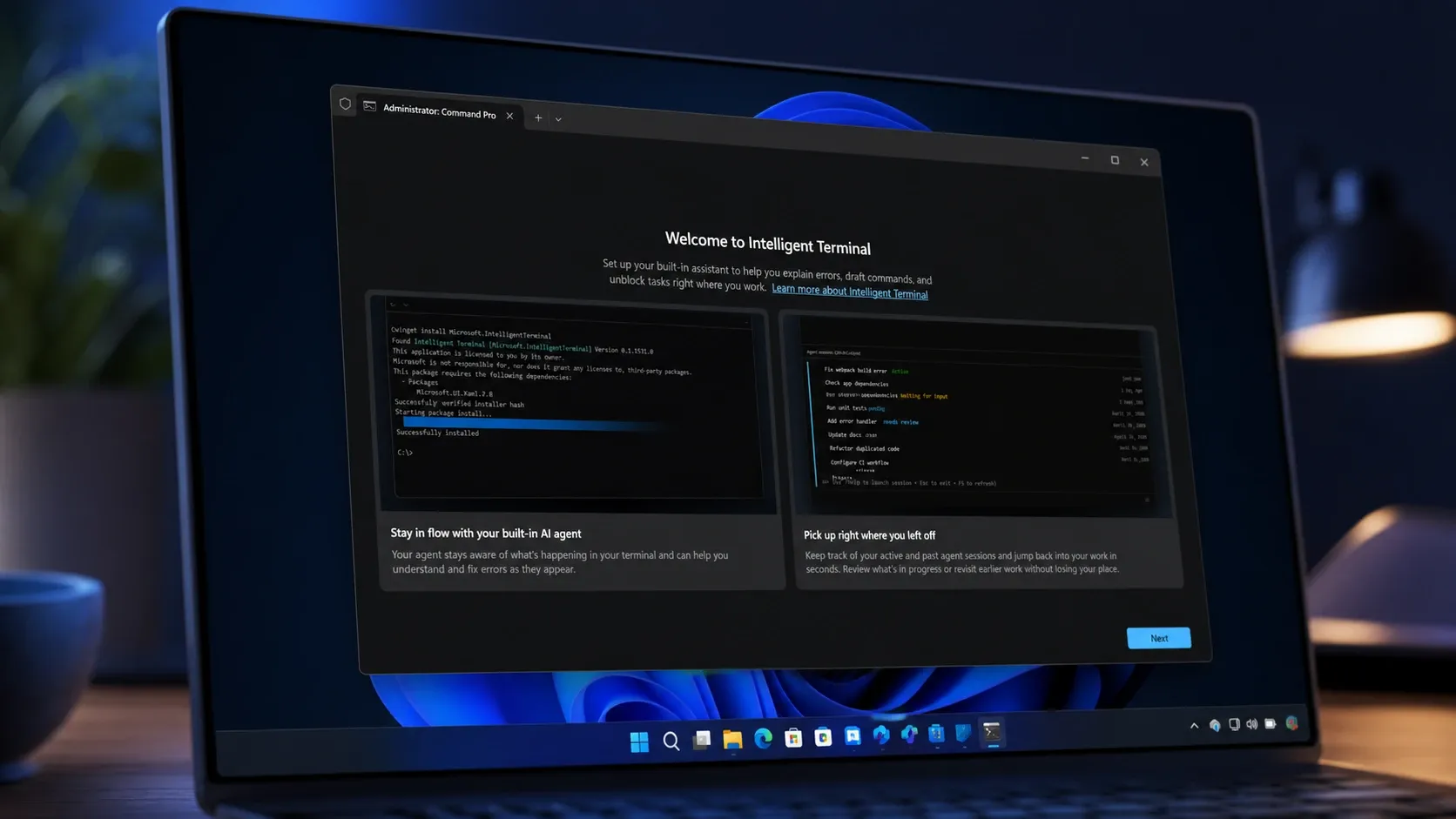
⚡Risposta rapida: È possibile installarlo dal Microsoft Store oppure eseguire il comando winget install Microsoft.IntelligentTerminalL'applicazione funziona in parallelo con Windows Terminal, non in sostituzione di esso.
Che cosa fa un terminale intelligente?
Intelligent Terminal offre una soluzione al problema della frammentazione della riga di comando integrando un agente intelligente in grado di comprendere il contesto dei comandi, i loro output e gli errori non appena si verificano. Sebbene la riga di comando sia veloce, è spesso frammentata; quando la compilazione di un progetto non funziona correttamente o un comando fallisce , l'utente in genere deve abbandonare il terminale e cercare la causa del problema nei browser, nella documentazione o nei forum. Intelligent Terminal colma questa lacuna includendo un agente che comprende il contesto del terminale, gli output dei comandi e gli errori non appena si verificano.
L'applicazione aggiunge tre componenti chiave: un pannello agente che affianca l'ambiente a riga di comando (shell), una barra di stato che visualizza l'attività dell'agente e l'integrazione con una tavolozza di comandi che consente di eseguire attività di intelligenza artificiale utilizzando il contesto in tempo reale del terminale. Quando un comando fallisce, Intelligent Terminal lo rileva automaticamente e può passare l'output di errore direttamente all'agente per una spiegazione o un suggerimento di soluzione.
Essendo una versione migliorata di Windows Terminal, eredita tutte le funzionalità già presenti in quest'ultimo, tra cui schede, profili, temi, impostazioni e ambienti a riga di comando multipli (shell multiple), con l'aggiunta dell'integrazione nativa con i proxy.
Come funziona lo strato di intelligenza artificiale?
Il livello di intelligenza artificiale (IA) di Intelligent Terminal opera indipendentemente dall'ambiente a riga di comando (shell), con l'agente che lavora a fianco di esso anziché esserne parte integrante. I comandi continuano a essere eseguiti normalmente mentre l'agente è in esecuzione in una finestra di contesto o sessione backend separata. Questa separazione garantisce che il debug possa procedere in parallelo senza che l'IA interferisca con il lavoro del terminale.
La CLI di Copilot di GitHub è il proxy predefinito, ma la sua architettura si basa sul protocollo ACP (Agent Client Protocol). ACP fornisce un contesto per i proxy compatibili, consentendo di sostituire Copilot con altri proxy o persino con modelli nativi. Microsoft descrive questa soluzione come una piattaforma modulare in cui è possibile aggiungere, estendere o rimuovere proxy a seconda del flusso di lavoro preferito.
Installazione di Intelligent Terminal su Windows 11
1. Apri la pagina di Intelligent Terminal nel Microsoft Store e seleziona Ottieni per scaricare e installare l'app. Questo è il metodo più semplice se preferisci l'installazione grafica.
2. In alternativa, apri il Prompt dei comandi come amministratore e installa Intelligent Terminal tramite Gestione pacchetti di Windows . Esegui il comando seguente e accetta eventuali richieste.
winget install Microsoft.IntelligentTerminal
3. Se preferisci ottenere il programma di installazione direttamente, scaricalo dalla pagina ufficiale di Intelligent Terminal su GitHub . Questo repository ospita anche la versione beta open-source del progetto.
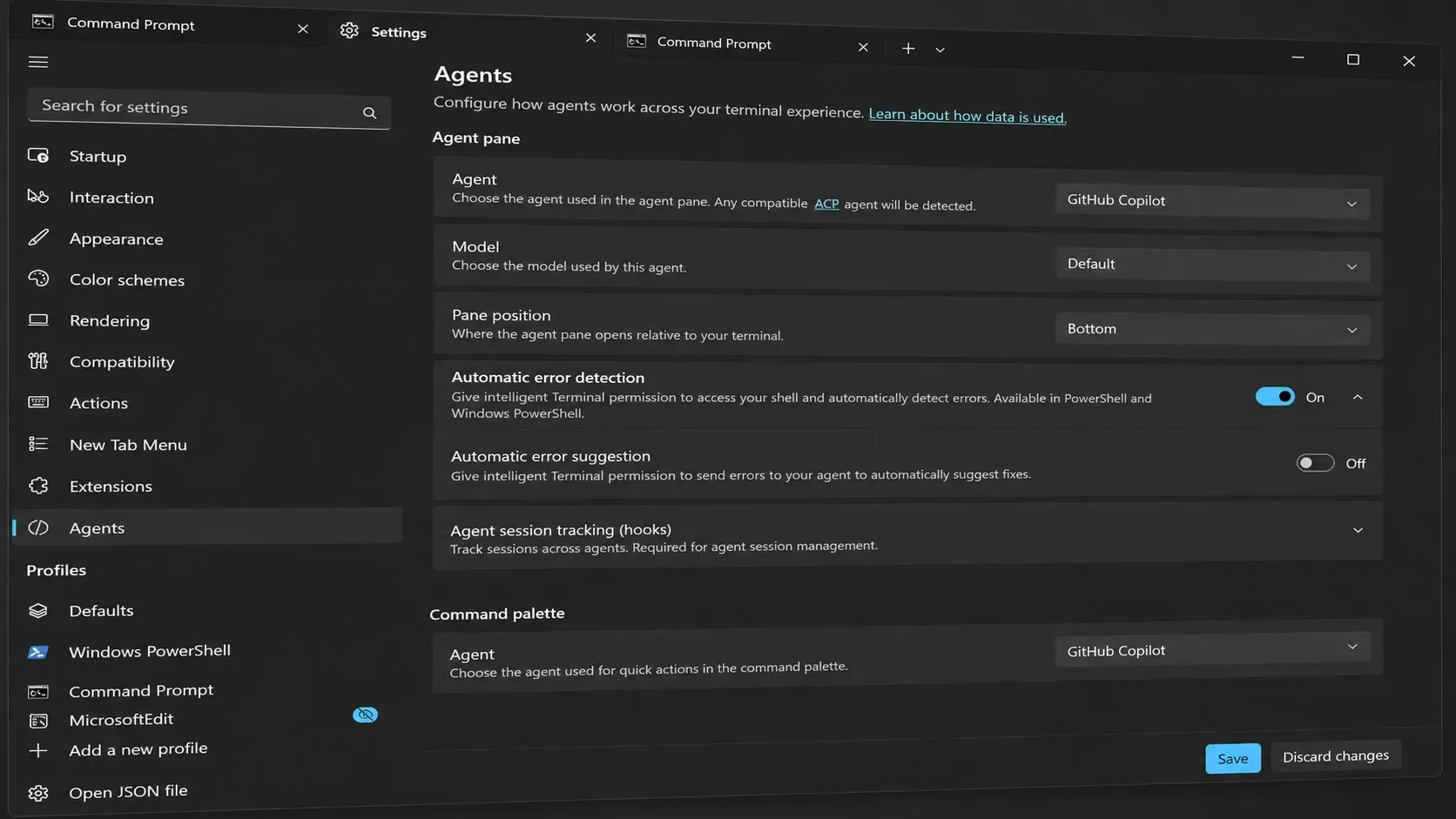
Modifica dell'agente e del modello predefinito
Le impostazioni dell'agente si trovano nelle impostazioni dell'applicazione. Apri Intelligent Terminal > Impostazioni > Agenti per gestire l'agente di risposta e il modello che utilizza. GitHub Copilot è l'impostazione predefinita e da questa schermata puoi passare a un altro modello che hai già configurato sul tuo computer.
Tasti rapidi
Il pannello proxy e i controlli di messa a fuoco sono impostati su scorciatoie da tastiera, consentendo di passare agevolmente dalla shell al proxy senza bisogno di usare il mouse.
| abbreviazione | ا |
|---|---|
| Ctrl+Maiusc+. | Mostra o nascondi il pannello del proxy |
| Ctrl + Maiusc + / | Mostra o nascondi il pannello del proxy |
| Ctrl + Maiusc + I | Trasferimento del focus di input tra il terminale e l'agente |
| Alt + Maiusc + / | Aprire il pannello di comando dell'agente |
Come puoi assicurarti che sia installato e funzionante?
Dopo l'installazione, Intelligent Terminal appare come applicazione autonoma nel menu Start, separata da Windows Terminal. All'avvio, vedrai la familiare interfaccia di Windows Terminal, ma con l'aggiunta del riquadro agente e della barra di stato. Premendo Ctrl + Maiusc + . si attiva/disattiva il riquadro agente, confermando che il livello AI è attivo.
Per testare il comportamento di debug, esegui un comando che generi un errore. L'agente dovrebbe acquisire l'output dell'errore e fornire una spiegazione o una soluzione suggerita senza richiedere il passaggio tra le applicazioni. Se l'agente non risponde, apri le impostazioni degli agenti e assicurati che sia selezionato GitHub Copilot o il modello scelto.
Intelligent Terminal è arrivato nell'ambito della più ampia strategia di Microsoft presentata al Build 2026 per consolidare la posizione di Windows 11 come piattaforma di sviluppo, insieme a release come Coreutils per Windows e Windows Development Skills. Essendo una versione beta 0.1, è pensato per gli sviluppatori che desiderano mantenere il ciclo di debug all'interno del Terminale e, poiché si installa separatamente, consente di sperimentare flussi di lavoro con proxy senza dover abbandonare il Terminale di Windows esistente.
I commenti sono chiusi.