
Come risolvere il problema dell'estrazione non riuscita dei file compressi in Windows
L'errore "Impossibile completare l'estrazione dell'archivio" in Windows ti crea problemi? Scopri soluzioni collaudate per risolvere il problema di estrazione dei file compressi e riprendere subito a lavorare!

Le cose più importanti che devi sapere
- Utilizza strumenti di estrazione esterni come 7-Zip o WinRAR per aumentare la compatibilità con diversi tipi di archivio e gestire i file parzialmente danneggiati.
- Verifica l'integrità dell'archivio e scaricalo nuovamente dalla fonte originale se risulta danneggiato o incompleto, soprattutto se le sue dimensioni sono inferiori al previsto.
- Sposta l'archivio in una posizione più semplice, come il desktop o una cartella diretta in C:, per accorciare il percorso del file ed evitare problemi di estrazione causati dalla lunghezza del percorso.
Quando si tenta di estrarre un file ZIP o RAR utilizzando lo strumento di estrazione integrato di Windows , potrebbe comparire il messaggio di errore "Impossibile completare la procedura guidata di estrazione dell'archivio".
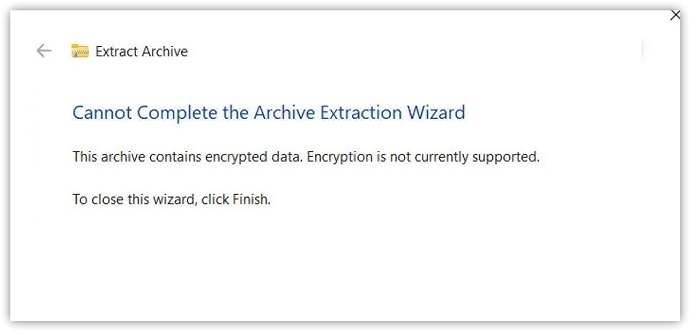
Questo problema è principalmente legato allo strumento di estrazione file integrato di Windows . Rispetto ai programmi di archiviazione specializzati, questo strumento ha funzionalità limitate e pertanto può fallire in diversi casi, ad esempio: se l'archivio è danneggiato, utilizza un metodo di compressione incompatibile, contiene percorsi di file interni molto lunghi, viene estratto in una cartella con accesso limitato, l'unità di destinazione non dispone di spazio libero sufficiente oppure se un software di sicurezza intercetta il processo durante la scrittura dei file.
I metodi elencati di seguito riguardano le cause più comuni e iniziano con le soluzioni che hanno maggiori probabilità di funzionare.
1. Utilizzare uno strumento di estrazione esterno (7-Zip, WinRAR o PeaZip)
Lo strumento di estrazione integrato di Windows non supporta tutti i tipi di archivio, i metodi di compressione o le incongruenze degli archivi con la stessa efficienza. Pertanto, Windows potrebbe non riuscire a estrarre i file anche se l'archivio stesso è ancora leggibile.
Strumenti come 7-Zip, WinRAR o PeaZip Plus supportano un'ampia gamma di formati e in genere gestiscono meglio gli archivi problematici o parzialmente danneggiati. In molti casi, possono estrarre file che Windows non riesce a estrarre.
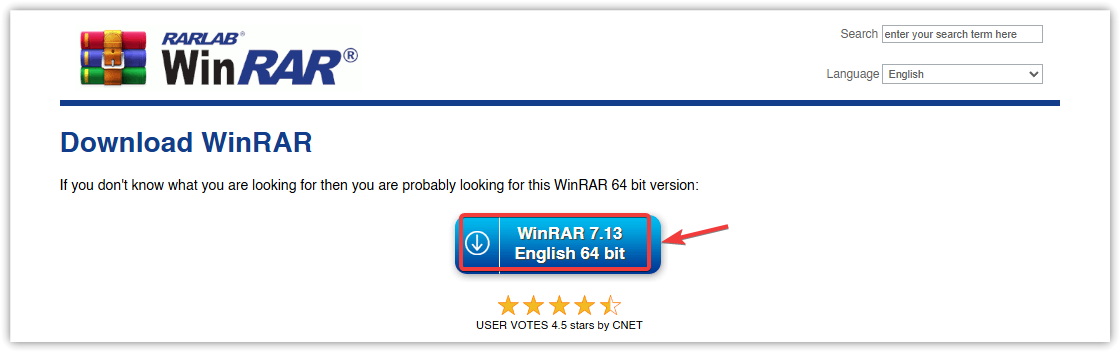
- Scarica e installa 7-Zip O WinRAR O PeaZip.
![Scarica e installa 7-Zip, WinRAR o PeaZip]()
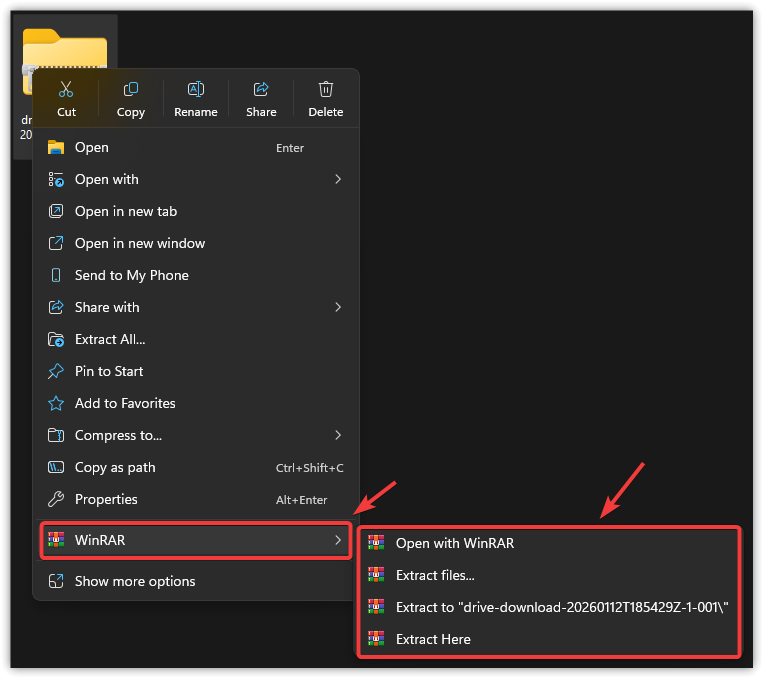
- Fai clic con il pulsante destro del mouse sul file di archivio.
- Scegliere Estrarre qui (Estrarre qui) o Estrai nella cartella (Estrai nella cartella) utilizzando lo strumento di estrazione installato.
![Opzioni per l'estrazione di file tramite uno strumento esterno]()
- Attendi il completamento dell'estrazione, quindi verifica se i file si aprono normalmente.
2. Verifica se l'archivio è danneggiato e scaricalo nuovamente.
L'archivio deve essere completo e integro affinché Windows possa estrarlo correttamente. Se il download viene interrotto, il file viene copiato in modo errato o una parte dell'archivio diventa illeggibile, l'estrazione potrebbe interrompersi prima del completamento.
Questo problema si verifica più facilmente se la dimensione del file risulta inferiore al previsto, se l'archivio è stato scaricato da una fonte instabile o se diversi programmi di estrazione non riescono a gestire lo stesso file. Se la fonte fornisce un checksum o un hash, verificarli può confermare se il file è danneggiato.
Nella maggior parte dei casi, scaricare una nuova copia dalla fonte originale risolverà immediatamente il problema.
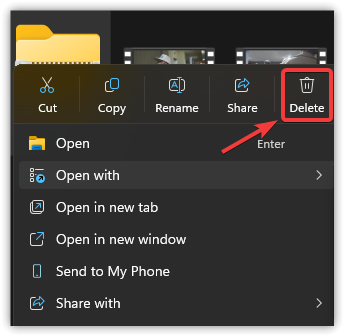
- Elimina il file di archivio esistente dal tuo sistema.
![Un file di archivio specifico in Esplora file di Windows]()
- Fare riferimento alla fonte originale del file.
- Scarica nuovamente l'archivio e assicurati che il download sia completato correttamente.
- Prova a estrarre la nuova versione.
3. Accorcia il percorso del file o sposta l'archivio in un'altra cartella
Se l'archivio è contenuto in diverse cartelle annidate o se contiene nomi di cartelle e file molto lunghi, il percorso di estrazione completo potrebbe superare le capacità di gestione dell'estrattore integrato di Windows . Ciò potrebbe causare l'interruzione dell'estrazione anche se l'archivio è integro.
Spostando l'archivio in una posizione più semplice, come il Desktop o una cartella direttamente sotto C:, si riduce la lunghezza complessiva del percorso e spesso si risolve il problema.
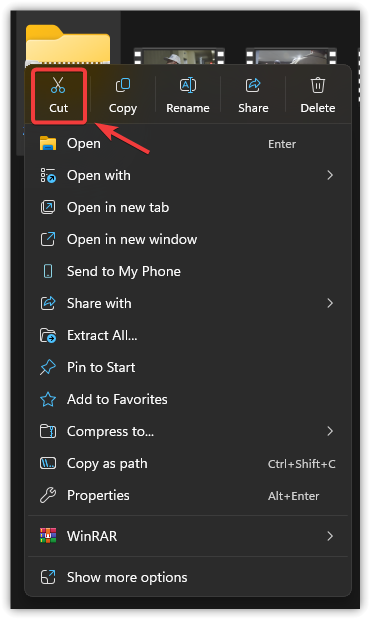
- Fai clic con il pulsante destro del mouse sul file di archivio.
- Scegliere taglio (Lo disse).
![Il menu contestuale in Esplora file con l'opzione Taglia selezionata]()
- Incolla il file in una posizione semplice come Desktop O C: Cartella.
- Prova a estrarlo di nuovo dalla nuova posizione.
4. Disattiva temporaneamente il tuo software antivirus o di protezione in tempo reale.
Quando si estrae un archivio, Windows scrive molti file sul disco in breve tempo. Il software antivirus potrebbe analizzare questi file immediatamente dopo la loro creazione, il che a volte può interrompere il processo di estrazione.
Questa non è la causa più comune, quindi prova prima i metodi precedenti. Fallo solo se ti fidi completamente della fonte dell'archivio e riattiva la protezione una volta terminati i test.
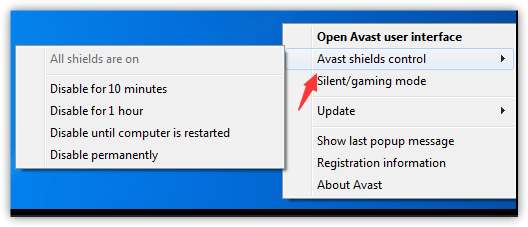
- Apri il tuo programma antivirus o Windows Security.
- Disabilitare Protezione in tempo reale Temporaneamente.
![Screenshot della disattivazione della protezione in Sicurezza di Windows]()
- Prova a estrarre nuovamente il file di archivio.
![Screenshot di un file di archivio estratto]()
- Al termine del test, riattiva immediatamente la protezione antivirus.
Se l'errore persiste anche dopo aver provato i metodi sopra descritti, prova a testare l'archivio utilizzando uno strumento di estrazione esterno su un altro computer, se possibile. Questo ti aiuterà a capire se il problema deriva dall'archivio stesso o da qualcosa di specifico del tuo sistema, come ad esempio le autorizzazioni, Esplora risorse di Windows o un software di sicurezza.
Se l'archivio non funziona nemmeno su un altro computer, è probabile che sia danneggiato, incompleto o che sia stato creato in modo errato; in tal caso, sarà necessario scaricarlo nuovamente o sostituirlo con quello originale.
I commenti sono chiusi.