
Ricerca in Windows 11: opzione per disabilitare i risultati web di Bing dalle impostazioni
Personalizza subito la ricerca di Windows 11! Blocca facilmente i risultati web di Bing tramite le impostazioni e goditi un'esperienza di ricerca pulita e mirata, proprio come piace a te.

Le cose più importanti che devi sapere
- Windows 11 offrirà presto un'opzione integrata per disabilitare i risultati di ricerca web di Bing e del Microsoft Store direttamente dalle impostazioni, offrendo agli utenti un maggiore controllo sui contenuti locali.
- Per rimuovere i risultati di Bing dalla ricerca di Windows 11, è possibile modificare il valore di DisableSearchBoxSuggestions impostandolo su 1 nell'Editor del Registro di sistema, nel percorso HKEY_CURRENT_USERSoftwarePoliciesMicrosoftWindowsExplorer, e riavviare il dispositivo per applicare la modifica.
- Questa modifica fa parte del più ampio progetto "Windows K2" di Microsoft, volto a migliorare l'esperienza utente di base di Windows e a ripristinare la fiducia degli utenti, e include altri miglioramenti come l'accelerazione di Esplora file e l'aumento del 30% della velocità di eliminazione dei file.
Windows 11 includerà un'opzione integrata per rimuovere i risultati di ricerca di Bing. Questa impostazione sarà disponibile nelle Impostazioni, eliminando la necessità di cercare nel Registro di sistema o nei Criteri di gruppo per ripulire i risultati di ricerca. Microsoft ha presentato questa novità durante l'evento Windows Insider a San Francisco il 2 giugno, in concomitanza con il rilascio della Build 2026.
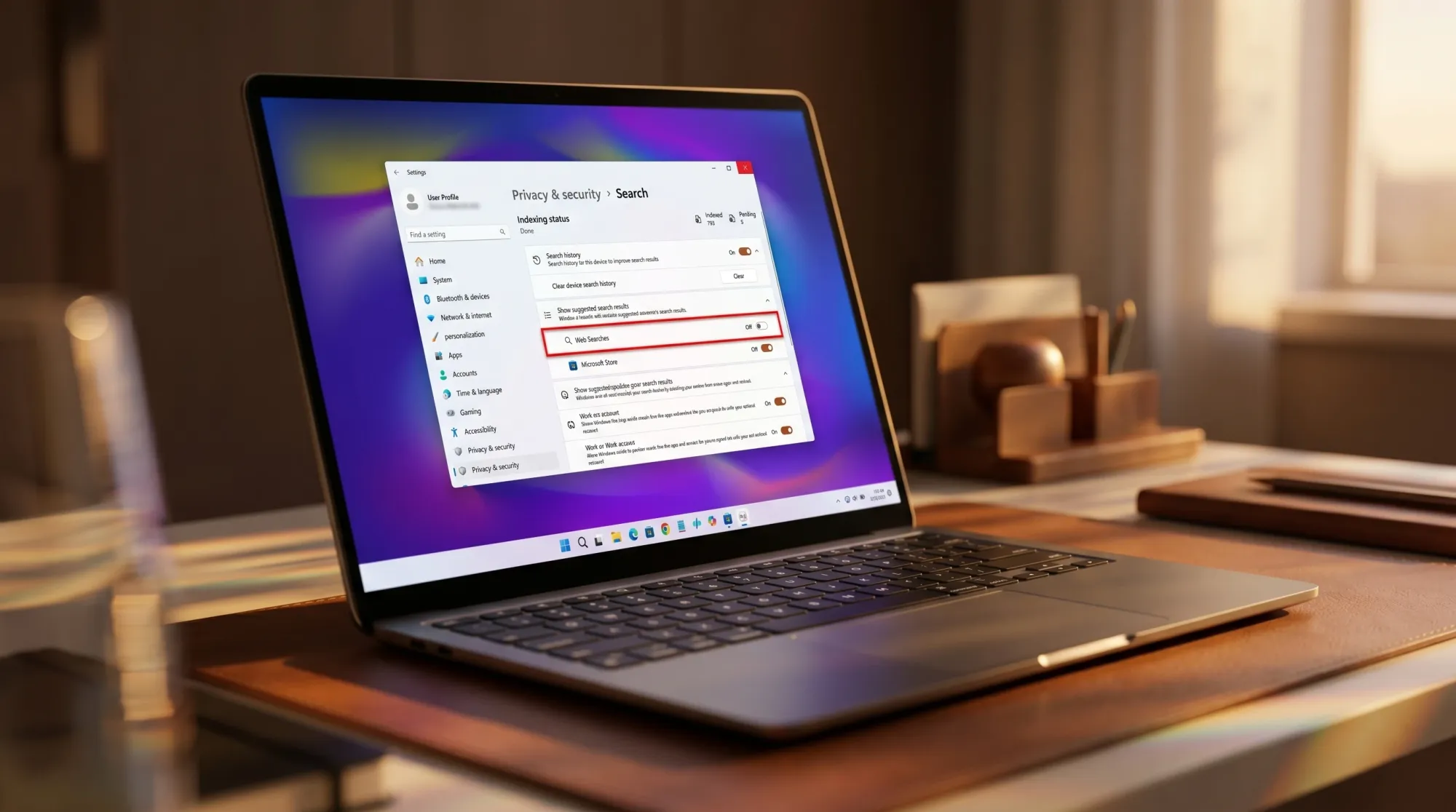
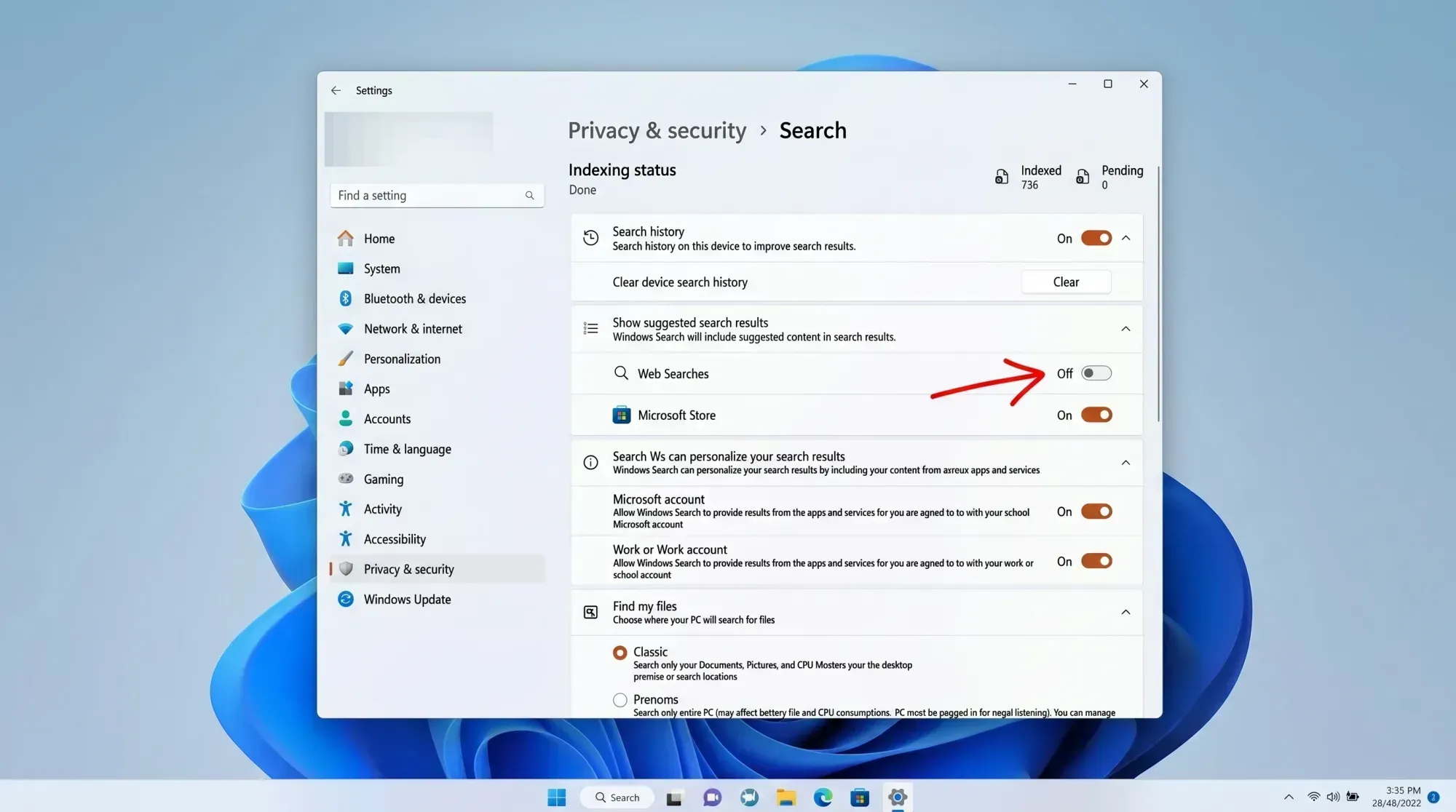
⚙️ Risposta rapida: il nuovo interruttore apparirà in Impostazioni > Privacy e sicurezza > Ricerca, dove potrai disattivare i risultati web suggeriti. Fino al rilascio di questa funzionalità, puoi comunque disabilitare i risultati di Bing seguendo le istruzioni riportate di seguito relative al Registro di sistema o ai Criteri di gruppo.
Qual è la funzione del nuovo tasto di ricerca in Windows 11?
Quando apri Ricerca Windows per cercare un'applicazione installata, un documento o un'impostazione, i risultati web vengono visualizzati insieme a quelli effettivamente presenti sul computer. L'opzione successiva consente di disattivare questi suggerimenti web, in modo che Ricerca si concentri sui contenuti locali.
Gli screenshot mostrati durante la presentazione hanno evidenziato anche un secondo interruttore che consente di rimuovere i risultati di Microsoft Store dalla Ricerca. Questo offre un maggiore controllo sui tipi di risultati visualizzati, oltre ai semplici link web.
Questo tipo di controllo non è del tutto nuovo. Gli utenti nell'Unione Europea avevano già la possibilità di disattivare i risultati web grazie alle modifiche apportate da Microsoft per conformarsi al Digital Markets Act. La novità ora consiste nell'estensione di questa opzione anche agli utenti al di fuori dell'UE.
Quando verrà implementata la nuova funzionalità di ricerca di Windows 11?
Microsoft non ha ancora annunciato una data di rilascio specifica. La funzionalità dovrebbe essere disponibile inizialmente nelle build di Windows Insider Preview, prima di essere estesa a tutti gli utenti di Windows 11, pertanto al momento non è stata confermata una data di rilascio ufficiale.
La pulizia della Ricerca fa parte del più ampio progetto Windows K2 di Microsoft, incentrato sul miglioramento dell'esperienza utente di base di Windows e sulla ricostruzione della fiducia degli utenti nella piattaforma. Inoltre, l'azienda ha evidenziato che Esplora file è ora più veloce e che l'eliminazione di file in blocco è quasi il 30% più veloce nelle build interne. Le recenti build Insider hanno anche introdotto un pannello widget più pulito, maggiori opzioni di personalizzazione della barra delle applicazioni, miglioramenti al menu Start e una ricerca più veloce.
Come rimuovere i risultati di ricerca di Bing da Windows 11
In attesa che la nuova opzione di impostazione sia disponibile al di fuori dell'Unione Europea, esistono diversi metodi affidabili per impedire la visualizzazione dei risultati di Bing nella ricerca di Windows 11. Il metodo più rapido consiste nel modificare un singolo valore nel registro di sistema, con la possibilità di utilizzare i Criteri di gruppo nelle edizioni Pro ed Enterprise.
Disabilita la ricerca di contenuti cloud nelle impostazioni
1. Per aprire le impostazioni, premere i due tasti Win + I, quindi vai a Privacy e sicurezza > Autorizzazioni di ricerca.
2. Nella sezione di ricerca dei contenuti cloud , disattiva gli interruttori "Account Microsoft" e "Account aziendale o dell'istituto di istruzione" . In questo modo si impedisce alla ricerca di personalizzare i risultati con contenuti online.
3. Scorri verso il basso e disattiva " Mostra i risultati di ricerca evidenziati" per rimuovere i contenuti aggiuntivi forniti da Bing dalla casella di ricerca.
Questa operazione riduce la quantità di contenuti web nei risultati di ricerca, ma non li rimuove tutti. Per escluderli completamente, utilizzare il metodo tramite l'Editor del Registro di sistema descritto di seguito.
Rimuovere i risultati di Bing tramite l'Editor del Registro di sistema.
1. Premi i miei due tasti Win + S, quindi digita Editor del registro E aprilo.
2. Incolla questo percorso nella barra degli indirizzi e premi Invio.
ComputerHKEY_CURRENT_USERSoftwarePoliciesMicrosoftWindowsExplorer
Se non c'è la chiave Explorer Se è presente, fai clic con il pulsante destro del mouse su di esso. Windowse selezionare Nuovo> ChiavePoi dagli un nome Explorer.
3. Fai clic con il pulsante destro del mouse nel riquadro di destra e seleziona Nuovo> Valore DWORD (32 bit)Poi dagli un nome DisableSearchBoxSuggestions.
4. Fai doppio clic sul valore e regola Dati di valore على 1Quindi fai clic su OK. Riavvia il computer.
Dopo il riavvio, la Ricerca di Windows dovrebbe visualizzare solo risultati locali, senza collegamenti web di Bing nella casella di ricerca.
💡Suggerimento: puoi applicare la stessa modifica con un singolo comando. Apri il prompt dei comandi come amministratore ed esegui il comando seguente, quindi riavvia il computer.
reg add "HKCUSoftwareMicrosoftWindowsCurrentVersionSearch" /v BingSearchEnabled /t REG_DWORD /d 0 /f
Come rimuovere i risultati di ricerca di Bing tramite Criteri di gruppo
1. Per rimuovere i risultati di Bing dalla ricerca tramite Criteri di gruppo, inizia premendo i due tasti Win + R Insieme, poi scriviamo gpedit.msc Premi Invio. Tieni presente che questa funzione è disponibile solo nelle edizioni Windows 11 Pro ed Enterprise.
2. Accedere al seguente percorso: Configurazione utente > Modelli amministrativi > Componenti di Windows > Ricerca.
3. Apri l' impostazione "Non consentire la ricerca sul web" , impostala su "Attivato " e poi fai clic su OK. Successivamente, apri l'impostazione " Non cercare sul web né visualizzare i risultati web nella Ricerca" , impostala su "Attivato " e poi fai clic su OK.
4. Riavvia il computer. Dopodiché, i risultati web dovrebbero scomparire dalla ricerca del menu Start, dalla barra delle applicazioni e da Esplora file.
Come puoi essere sicuro che i risultati di Bing siano effettivamente scomparsi dalla tua ricerca?
Per verificare che la modifica sia andata a buon fine, apri Ricerca di Windows e digita una query che in genere visualizzerebbe suggerimenti web, ad esempio una frase generica anziché il nome di un'applicazione. Se la modifica è andata a buon fine, visualizzerai solo risultati locali come app, file e impostazioni, senza collegamenti web o l'icona di Bing nella casella di ricerca. Se i risultati web continuano a essere visualizzati, disconnettiti e accedi di nuovo oppure riavvia il computer, poiché le modifiche al Registro di sistema e ai Criteri di gruppo hanno effetto solo dopo un riavvio.
Una delle cause comuni di instabilità Modifiche al registro Sta creando una chiave Explorer o valore DisableSearchBoxSuggestions Nella posizione sbagliata. Assicurati che il valore si trovi sotto il percorso. HKEY_CURRENT_USERSoftwarePoliciesMicrosoftWindowsExplorer E che è controllato su 1.
Per la maggior parte degli utenti, la prossima opzione nelle impostazioni renderà superflui tutti questi passaggi. Spostando questo controllo in Privacy e sicurezza > Ricerca, la modifica nascosta del Registro di sistema si trasforma in un'operazione con un solo clic, in linea con la tendenza più ampia a rendere Windows 11 più veloce, pulito e meno sovraccarico di suggerimenti online in punti pensati per trovare ciò che è già presente sul PC.
I commenti sono chiusi.