

A volte, quando provi ad accedere a un sito web, il tuo browser riscontra un errore "Accesso a Internet bloccato" con il codice di errore ERR_NETWORK_ACESS_DENIED. Esistono alcune soluzioni rapide che puoi provare per ripristinare l'accesso a Internet.
Questo errore potrebbe verificarsi per diversi motivi. In alcuni casi, potrebbe essere semplicemente un driver difettoso. Tuttavia, potrebbe anche essere il firewall del tuo software antivirus a bloccare l'accesso a siti web sospetti, o un fattore esterno, come il blocco di siti web da parte dell'amministratore di rete.
Nel peggiore dei casi, il computer potrebbe essere infettato da malware o virus in grado di modificare le impostazioni di rete e generare l'errore "Accesso a Internet bloccato". In questo caso, sarà necessario eseguire una scansione del computer utilizzando Windows Defender o un buon programma antivirus di terze parti.
Qualunque sia il problema che si frappone tra te e il web, le seguenti soluzioni ti aiuteranno a tornare online in pochi minuti.
Il metodo "spegnilo e poi riaccendilo"
Anche se può sembrare una vecchia notizia, rimarresti sorpreso da quanti errori un semplice riavvio del computer possa risolvere. Già che ci sei, dovresti anche riavviare il modem e il router.
Se il modem e il router non dispongono di un interruttore di alimentazione, scollegateli dalla presa di corrente. Lasciateli inattivi per almeno 60 secondi. Ricollegate il modem alla presa di corrente, quindi il router.
Se riavviando il computer il problema si risolve, risparmierai qualche minuto di ricerca guasti. In caso contrario, puoi provare altre soluzioni.
Disattivare il firewall e il software antivirus
Se sul computer è installato un software antivirus di terze parti, è probabile che disponga di un firewall. Sebbene il software antivirus di per sé non impedisca la navigazione sul web, il suo firewall può bloccare l'accesso ai siti web che ritiene potenzialmente dannosi per il sistema. Disattiva il firewall per verificare se riesci ad accedere correttamente a Internet.
La disattivazione del firewall varia a seconda del programma antivirus, ma in genere si trova da qualche parte in Impostazioni/Preferenze. Se ancora non riesci ad accedere al web, disattiva anche il firewall di Windows.
- Clicca su Win + Re digita di controllo, E premere entra Per azionare il pannello di controllo.
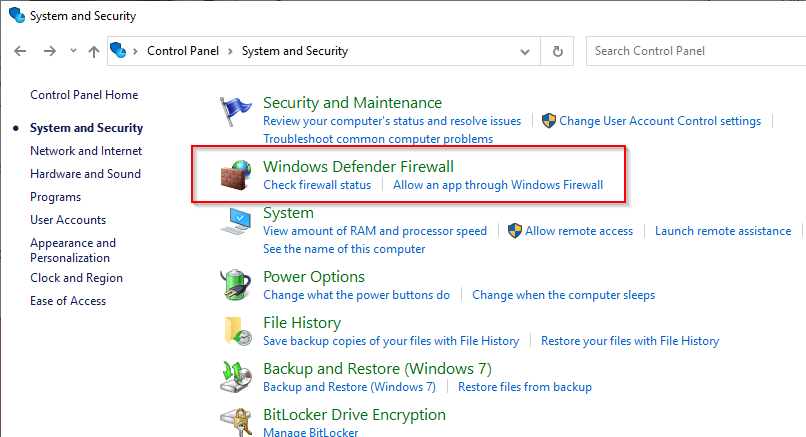
- Individuare ordine e sicurezza > Firewall di Windows Defender.
- Individuare Attiva o disattiva Windows Defender Firewall dalla parte destra.
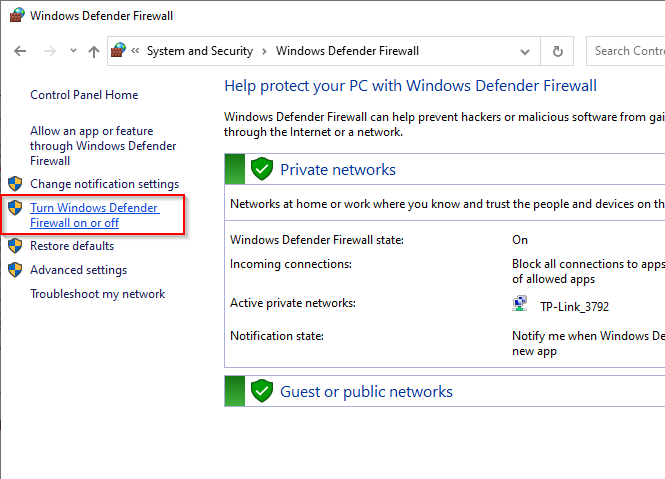
- Nella schermata successiva, seleziona Disattiva Windows Defender Firewall (non consigliato) Sia per reti private che pubbliche.
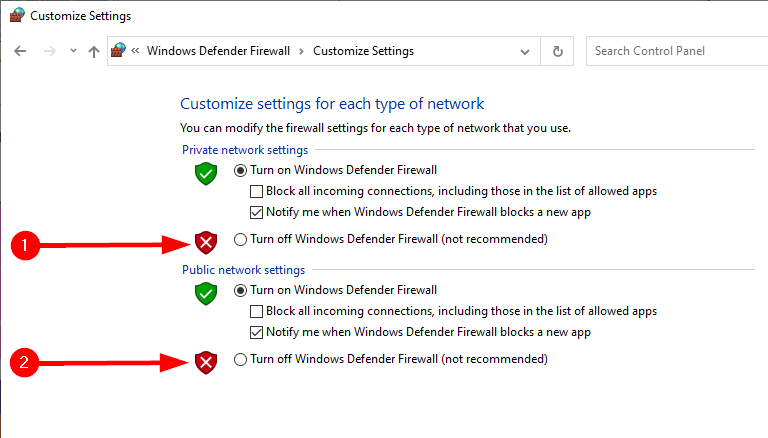
- Riavvia il tuo computer.
Sei stato fortunato? In caso contrario, prova la seguente soluzione.
Reimposta o reinstalla il tuo software antivirus
Se ricordi di aver manomesso di recente le impostazioni del tuo software antivirus, ripristinarle ai valori predefiniti potrebbe essere una buona idea. Generalmente, troverai un'opzione di ripristino delle impostazioni di fabbrica da qualche parte nelle impostazioni, a seconda del programma antivirus specifico che stai utilizzando.
Se il ripristino del software antivirus non funziona, reinstallalo se hai motivo di credere che sia la causa del problema. Quando lo reinstalli, è consigliabile non reinstallare il plugin firewall dell'antivirus. Windows Defender Firewall fornisce una protezione adeguata.Nella maggior parte dei casi, puoi anche fare a meno di qualsiasi altro software antivirus.
Utilizzare lo strumento di risoluzione dei problemi di rete integrato
Windows include una suite di strumenti integrati per la risoluzione dei problemi che possono aiutarti a risolvere automaticamente una serie di problemi. Include anche uno strumento per la risoluzione dei problemi di rete che puoi provare a risolvere l'errore "L'accesso a Internet è stato bloccato". Lo strumento per la risoluzione dei problemi di rete non è particolarmente efficace nel risolvere molti problemi, ma vale sicuramente la pena provarlo.
- Clicca su Vinci + io per avviare l'app Impostazioni.
- Vai a Rete e Internet > Stato > Strumento per la risoluzione dei problemi di rete.
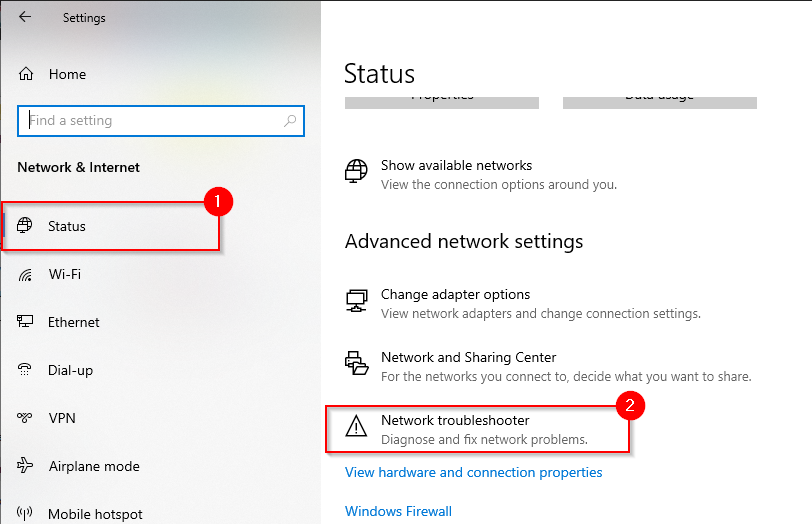
- Lo strumento di risoluzione dei problemi inizierà automaticamente a rilevare e tentare di risolvere il problema. Se non rileva problemi, ti informerà.
Se lo strumento di risoluzione dei problemi non riesce a trovare il problema, provare la seguente soluzione.
Ripristinare una versione precedente del driver
A volte, un aggiornamento del driver può causare un malfunzionamento del driver. Se il driver è stato aggiornato di recente e il sistema ha mantenuto i file del driver precedente, potresti essere in grado di... Ripristinare una versione precedente del driver alla versione precedente.
- Clicca su Win + Re digita devmgmt,msc, E premere entra per eseguire Gestione dispositivi.
- Individua la scheda di rete che stai utilizzando. Fai clic con il pulsante destro del mouse sulla scheda e seleziona Proprietà a Confronto.
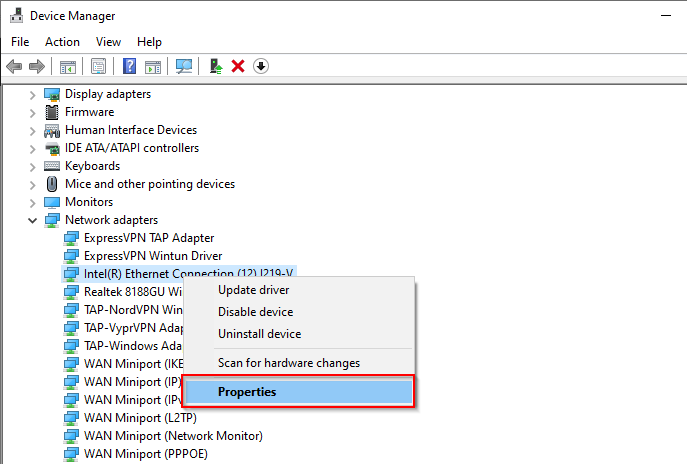
- Vai alla scheda Guidatore e seleziona Ripristina driver.
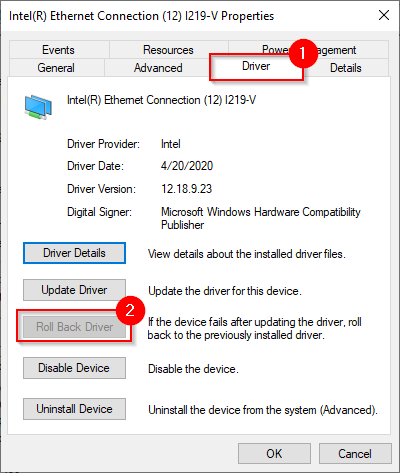
Se il pulsante è disattivato, significa che non hai versioni precedenti a cui fare riferimento o che i file dei driver precedenti non sono più disponibili. In questo caso, prova la seguente soluzione.
Aggiorna o disinstalla il driver
Controlla il sito web del produttore per verificare se è disponibile una versione più recente del driver. Windows aggiorna i driver automaticamente nella maggior parte dei casi, ma vale comunque la pena verificare la disponibilità di una versione più recente.
Se trovi una versione più recente, seleziona il pulsante. Aggiorna driver Situato sopra il pulsante Ripristina driver Ti verrà chiesto di specificare se desideri che Windows cerchi un driver o che esplori il computer alla ricerca dei file del driver. Seleziona quest'ultima opzione se hai scaricato i file dal sito web del produttore.
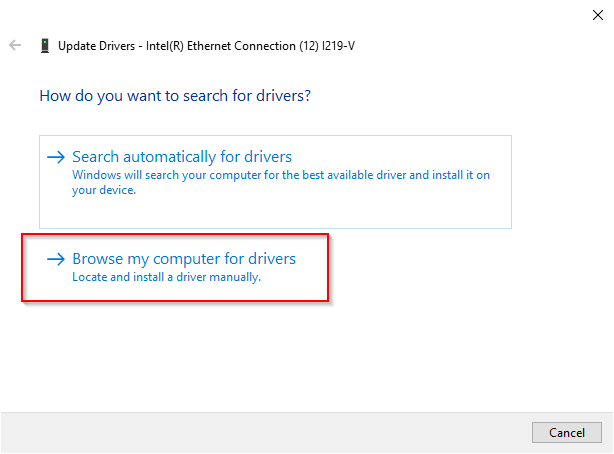
Se il driver è aggiornato, prova a reinstallarlo. Vai a Gestione dispositivi e fai clic con il pulsante destro del mouse sulla scheda. Seleziona Disinstallare il dispositivo.
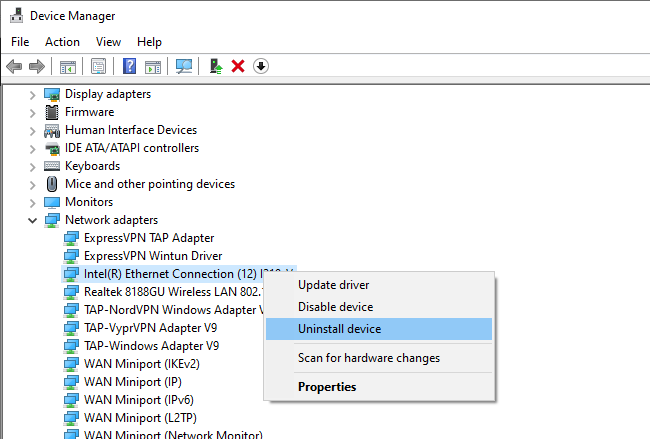
Verrà visualizzato un messaggio che chiede l'autorizzazione per procedere con la disinstallazione; selezionare Disinstallare (disinstallare).
Una volta disinstallato, seleziona Action (Azione) Dalla barra superiore in Gestione dispositivi, seleziona Cerca le modifiche hardware (Verificare eventuali modifiche hardware). Il dispositivo appena disinstallato verrà reinstallato automaticamente.
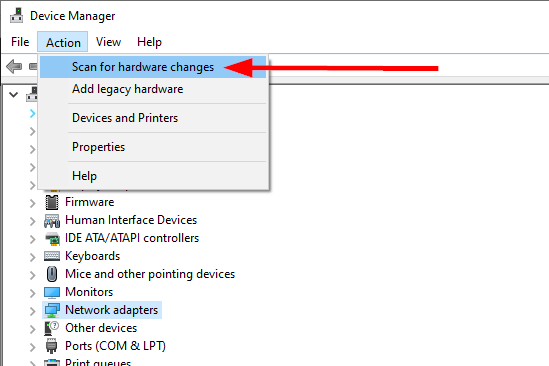
In alternativa, puoi riavviare il computer: anche in questo caso il driver verrà reinstallato.
Correzioni specifiche del browser
Ci sono alcune soluzioni che puoi provare con il tuo browser per risolvere questo problema. Poiché Chrome è il browser più diffuso, le illustrazioni in questa sezione si riferiscono a Chrome. Tuttavia, sono teoricamente applicabili alla maggior parte degli altri browser.
Cancella cookie e cache
È buona norma cancellare i cookie e la cache di tanto in tanto, anche se non si verificano errori. Cancellare i cookie e la cache può risolvere molti problemi del browser, incluso l'errore "Accesso a Internet bloccato".
Per cancellare i cookie e la cache:
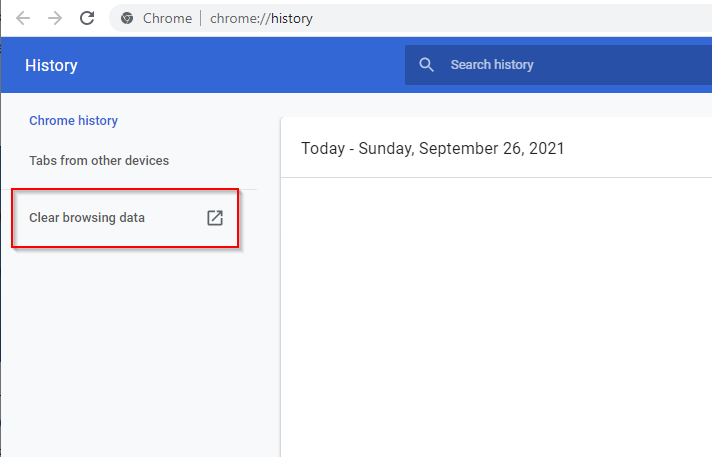
- Clicca su Ctrl + He selezionare Cancella dati di navigazione (Cancella dati di navigazione).
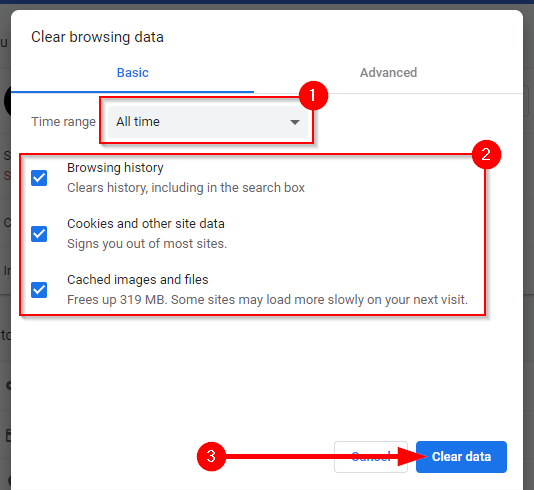
- Apparirà ora una piccola finestra che ti chiederà per quale intervallo di tempo desideri cancellare i dati. È meglio specificare sempre Come intervallo di tempo, seleziona tutte e tre le caselle seguenti: Cronologia del browser، Cookie e altri dati del sito, E Immagini e file memorizzati nella cacheAl termine, specificare Cancella dati.
Se non funziona, prova a reimpostare il browser.
Ripristina Chrome
Se di recente hai modificato delle impostazioni in Chrome, reimpostare il browser potrebbe aiutarti a risolvere il problema "Accesso a Internet bloccato".
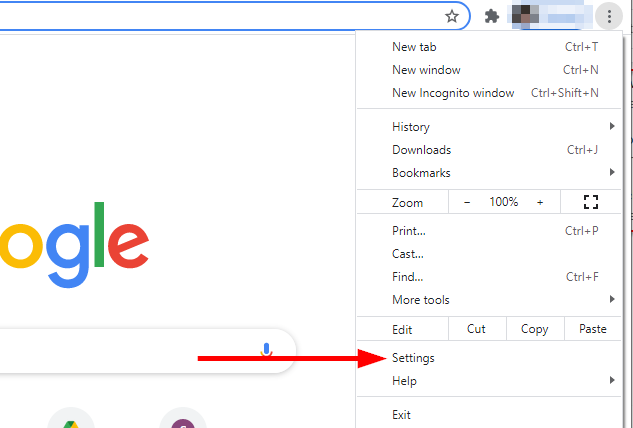
- Individua i puntini di sospensione nell'angolo in alto a destra di Chrome e seleziona Impostazioni profilo.
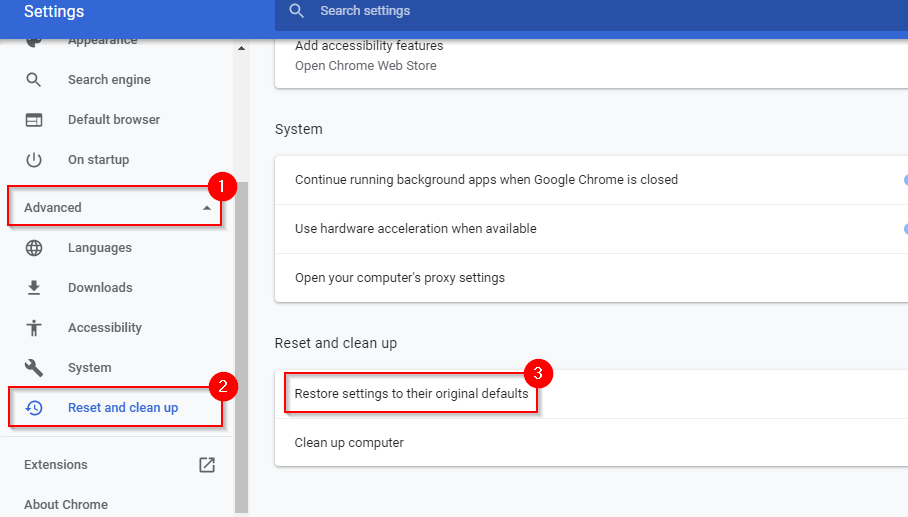
- Individuare Filtri > Ripristinare e pulisci Dal riquadro di sinistra. Dal riquadro di destra, seleziona Ripristinare le impostazioni ai loro valori originali.
- Quando ti viene chiesto di confermare, seleziona Ripristina le impostazioni (Reimposta impostazioni).
Elimina profilo Chrome
Se nessuna delle soluzioni ha funzionato finora, puoi provare a eliminare il tuo profilo Chrome e vedere se produce risultati positivi. Ha funzionato per alcuni utenti in passato, quindi potrebbe funzionare anche per te.
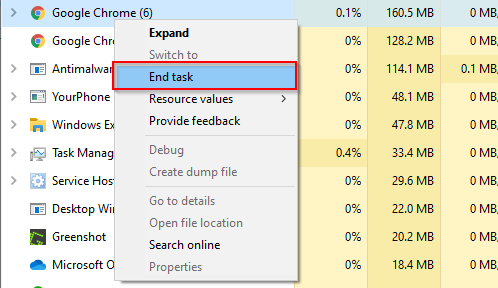
- Clicca su Ctrl + Shift + Esc Per eseguire il “Task Manager”.
- Trova Google Chrome, fai clic destro su di esso e seleziona Ultimo compito (Completamento del compito).
- Clicca su Win + RDigitare il testo seguente, quindi premere entra:
%LOCALAPPDATA%/Google/Chrome/Dati utente/
- Questo ti porterà alla guida Dati utenteTrova una cartella Predefinito e rinominalo in vecchio.predefinito.
- Riavvia il computer e verifica se ora riesci ad accedere a Internet.
Disabilita estensioni
Come ultima risorsa, se il problema è effettivamente interno al browser, puoi provare a disattivare tutte le estensioni per vedere quale sta causando il problema.
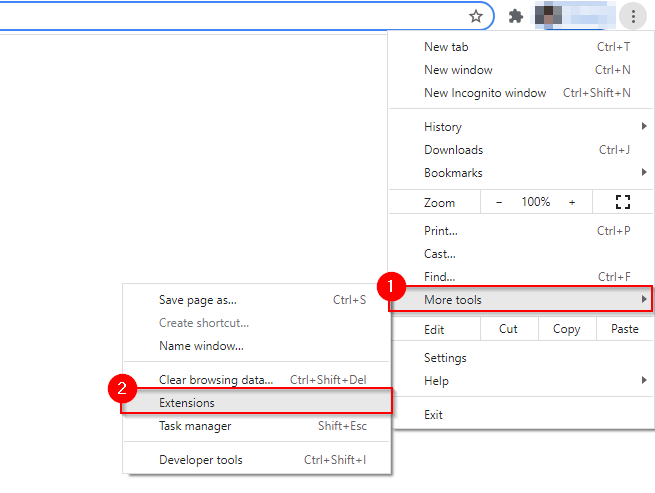
- Individua i puntini di sospensione nell'angolo in alto a destra. Vai a Altri strumenti (Più di strumenti) > Estensioni (Aggiunte).
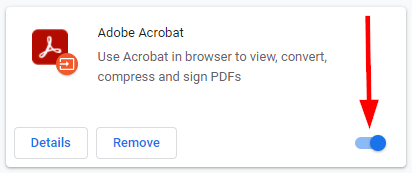
- In questa sezione vedrai tutte le estensioni installate sul tuo browser, ciascuna con un interruttore nell'angolo in basso a destra. Disattivale una alla volta per vedere quale causava il problema.
Sei di nuovo online?
Ci auguriamo che una di queste soluzioni abbia funzionato e che il tuo browser non visualizzi più il messaggio "Accesso a Internet bloccato". Tuttavia, a volte il problema potrebbe dipendere dalla tua rete e non dal tuo dispositivo. Se La tua rete non ha connessione a Internet.Puoi provare alcune soluzioni specifiche per la rete.
I commenti sono chiusi.