

L'errore "pr_end_of_file_error" si verifica in Mozilla Firefox quando si verifica un problema di sicurezza SSL nel browser. Elementi come proxy e VPN sono solitamente la causa di questo problema. Puoi seguire alcuni semplici metodi per risolvere questo problema nel tuo browser web preferito. Ecco come.

Firefox potrebbe visualizzare l'errore sopra riportato perché il profilo del browser è danneggiato, il software antivirus ha rilevato Firefox come elemento dannoso, l'opzione DNS su HTTPS in Firefox è abilitata o per altri motivi.
Disattiva il server proxy sul tuo computer
Un modo per correggere l'errore "pr_end_of_file_error" in Firefox è disattivare il server proxy sul dispositivo. Un server proxy instrada i dati attraverso un server di terze parti, il che può causare problemi di connessione.
Disattivare il server proxy sui sistemi Windows, Mac e Firefox è semplicissimo, basta seguire questi passaggi.
Disabilitare il server proxy su Windows
- Aprire le impostazioni premendo Windows + I.
- Selezionare Rete e Internet nella barra laterale sinistra.
- Selezionare il server proxy nel riquadro di destra.
- Disattivare l'opzione di rilevamento automatico delle impostazioni.
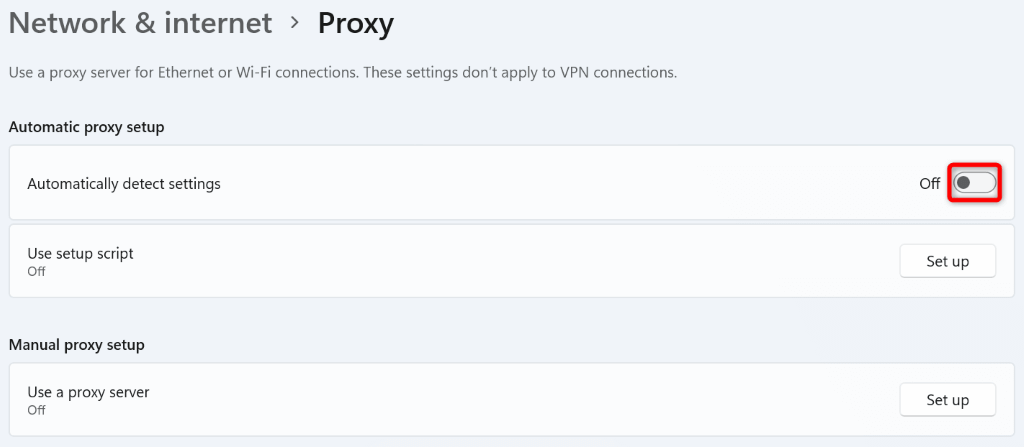
- Seleziona Imposta accanto a Utilizza un server proxy.
- Disattiva l'opzione "Utilizza un server proxy" e seleziona "Salva".
- Riavvia il computer e apri il sito in Firefox.
Disabilitare il proxy su macOS
In questo modo verranno disattivati tutti i tipi di proxy sul tuo Mac per risolvere l'errore di Firefox.
- Individua il logo Apple nell'angolo in alto a sinistra del Mac e seleziona Preferenze di Sistema.
- Selezionare Rete nella pagina successiva.
- Seleziona Wi-Fi nella barra laterale sinistra e seleziona Avanzate sulla destra.
- Apri la scheda Proxy per visualizzare i tuoi proxy.
- Disattivare tutte le opzioni nella sezione Seleziona un protocollo da configurare e selezionare OK.
- Riavvia il Mac e avvia il sito in Firefox.
Disattivare il proxy in Firefox
Firefox ha impostazioni proxy integrate; puoi provare a disattivare queste connessioni proxy per risolvere l'errore.
- Apri Firefox, seleziona le tre linee orizzontali nell'angolo in alto a destra e scegli Impostazioni.
- Scorri la pagina verso il basso e seleziona Impostazioni nella sezione Impostazioni di rete.
- Nella pagina successiva seleziona Nessun proxy e seleziona OK.
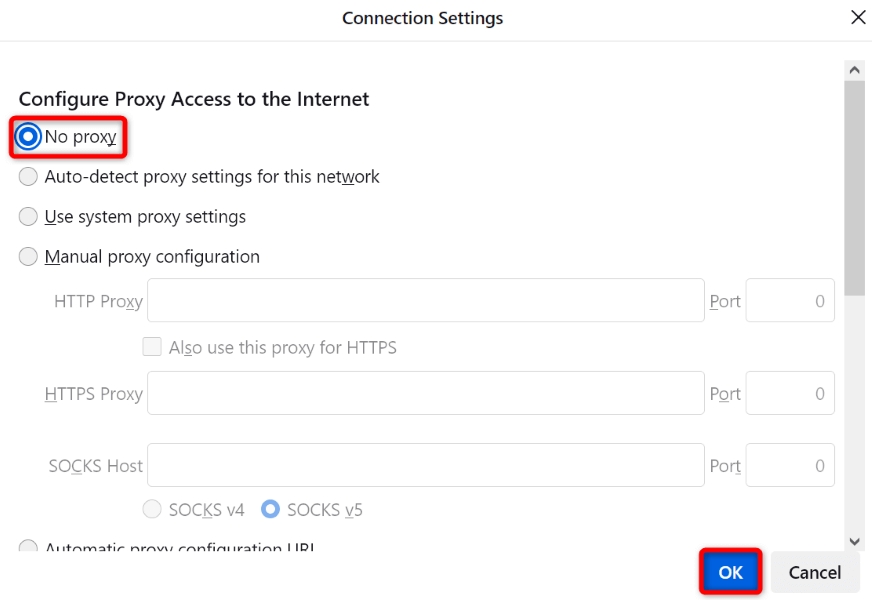
- Chiudi e riapri Firefox, quindi esegui il tuo sito web.
Disattiva la tua applicazione VPN
Le app VPN instradano i dati internet attraverso un server proxy, il che a volte può causare problemi con le applicazioni che utilizzano internet. L'errore di Firefox potrebbe essere dovuto a un servizio VPN difettoso.
In questo caso, disattiva l'applicazione VPN e il problema sarà risolto. Il metodo per disattivare la VPN dipende dall'applicazione utilizzata. Troverai l'opzione per disattivare il servizio nell'interfaccia principale della maggior parte delle applicazioni VPN. Dopodiché, apri Firefox e prova ad accedere al tuo sito web.
Se la tua posizione funziona correttamente dopo aver disattivato la VPN, cambia la tua posizione nelle impostazioni VPN e verifica se riesci ad accedervi. Se il problema persiste, contatta l'assistenza clienti della tua VPN. Se il problema non si risolve, puoi disinstallare l'app e scaricarne una nuova.
Disinstallazione dell'applicazione VPN su Windows
- Attiva Impostazioni premendo Windows + I.
- Seleziona App nella barra laterale sinistra.
- Selezionare App e funzionalità nel riquadro di destra.
- Individua i tre punti accanto all'applicazione VPN e seleziona Disinstalla.
- Selezionare Disinstalla nella finestra per confermare la scelta.
Disinstallazione di un'app VPN su macOS
- Apri una finestra del Finder sul tuo Mac.
- Selezionare Vai > Applicazioni nella barra dei menu del Finder.
- Trova l'app VPN da eliminare.
- Trascina l'app nel Cestino.
Disattivare il programma antivirus
A volte, Firefox visualizza l'errore "pr_end_of_file_error" perché il software antivirus ha rilevato che il browser o il sito web sono dannosi. In questo caso, il software antivirus continuerà a bloccare l'accesso al contenuto.
Puoi verificarlo disattivando temporaneamente il tuo software antivirus . La procedura varia a seconda del programma che utilizzi. L'opzione per disattivare la protezione in tempo reale si trova nella schermata principale della maggior parte dei programmi antivirus.
Se utilizzi un sistema Windows e Microsoft Defender Antivirus, puoi disattivare la protezione di questo strumento come segue:
- Aprire il menu Start, cercare Sicurezza di Windows ed eseguire l'applicazione.
- Seleziona Protezione da virus e minacce nella home page dell'app.
- Selezionare Gestisci impostazioni in Impostazioni di protezione da virus e minacce.
- Disattivare l'interruttore di protezione in tempo reale.
- Selezionare Sì nella finestra Controllo account utente.
- Chiudi e riavvia Firefox, quindi apri il tuo sito web.
Disabilitare DNS su HTTPS per correggere l'errore pr_end_of_file_error
Il DNS over HTTPS è un'opzione integrata in Firefox che invia le query DNS tramite un protocollo sicuro. A volte, questa funzionalità non funziona correttamente e causa diversi problemi. È possibile risolvere il problema disabilitando l'opzione nelle impostazioni del browser.
- Apri Firefox, seleziona il menu hamburger nell'angolo in alto a destra e scegli Impostazioni.
- Scorri verso il basso e seleziona Impostazioni nella sezione Impostazioni di rete.
- Disattivare l'opzione Abilita DNS su HTTPS.
- Selezionare OK qui sotto.
- Chiudi e riapri Firefox, quindi esegui il tuo sito web.
Aggiorna le impostazioni di Firefox
Se il problema "pr_end_of_file_error" persiste, potrebbe esserci un problema con la configurazione di Firefox . In questo caso, puoi cancellare l'intera configurazione del browser e ricominciare da capo. Questo dovrebbe risolvere il problema.
Quando aggiorni le impostazioni di Firefox, non perdi le informazioni essenziali, come le password salvate e i segnalibri.
- Apri Firefox, seleziona il menu hamburger nell'angolo in alto a destra e scegli Aiuto > Ulteriori informazioni sulla risoluzione dei problemi.
- Nella pagina che si apre, seleziona Aggiorna Firefox.
- Selezionare Aggiorna Firefox nella finestra pop-up.
- Dopo aver cancellato le impostazioni, prova ad aprire il sito web nel browser.
Crea e usa un nuovo profilo Firefox
Se l'errore persiste, il tuo profilo Firefox potrebbe essere danneggiato. Un profilo danneggiato può causare diversi problemi di instabilità del browser, con conseguente visualizzazione di numerosi messaggi di errore. In questo caso, puoi creare un nuovo profilo nel tuo browser.
Quando crei un nuovo profilo, i dati del browser, come segnalibri e password salvate, non vengono migrati. Devi eseguire manualmente il backup di questi elementi prima di creare e utilizzare un nuovo profilo.
Esportazione delle password salvate in Firefox
- Individua il menu hamburger nell'angolo in alto a destra di Firefox e seleziona Password.
- Individua i tre puntini nell'angolo in alto a destra e seleziona Esporta accessi.
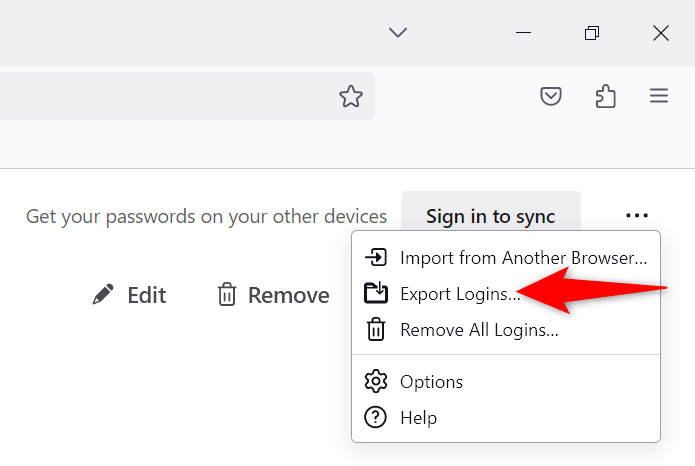
- Selezionare Esporta dal menu aperto.
- Specificare una posizione in cui salvare il file delle password.
Esporta i segnalibri di Firefox
- Individua le tre linee orizzontali nell'angolo in alto a destra di Firefox e seleziona Segnalibri > Gestisci segnalibri.
- Selezionare Importa e salva > Esporta segnalibri in HTML.
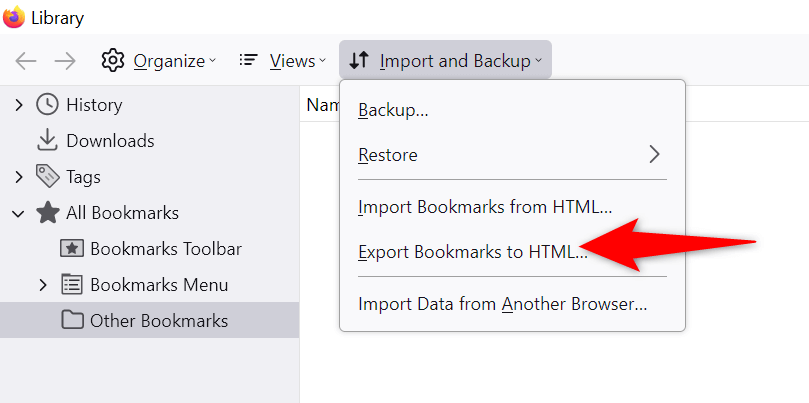
- Specifica una posizione in cui salvare il file dei segnalibri.
Crea un nuovo profilo in Firefox
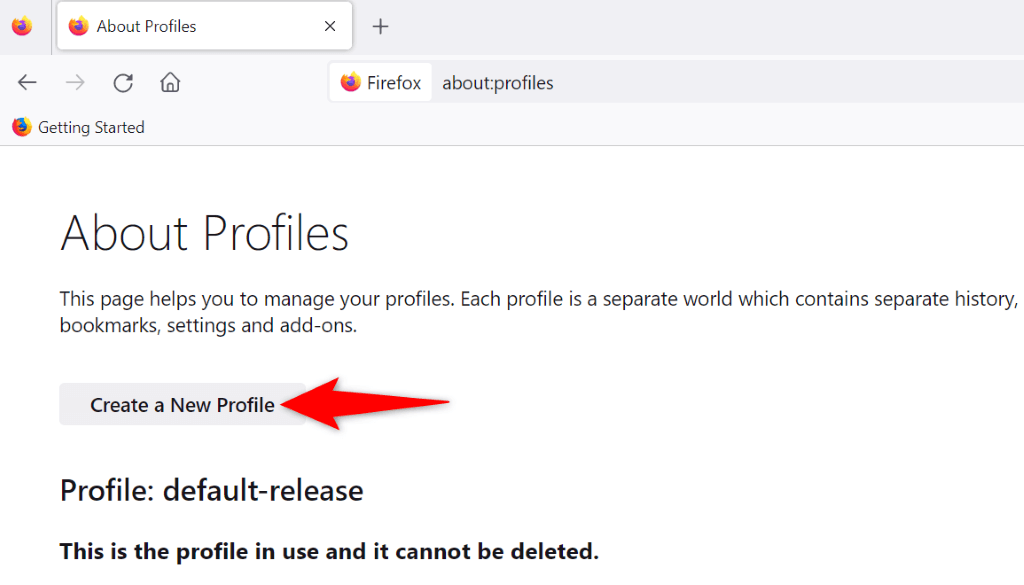
- Digita quanto segue nella barra degli indirizzi di Firefox e premi Invio:
su: profili - Nella pagina successiva seleziona Crea un nuovo profilo.
- Selezionare Avanti nella procedura guidata aperta.
- Digita un nome per il tuo profilo nel campo di testo e seleziona Avanti.
- Seleziona Avvia profilo nel nuovo browser nella sezione del tuo profilo appena creato.
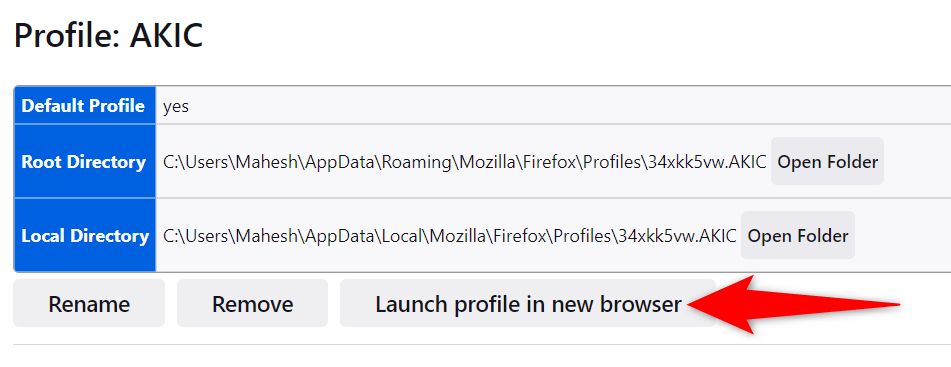
- Apri il tuo sito nella nuova finestra di Firefox in esecuzione.
Come bypassare gli errori SSL in Firefox su computer Windows e Mac
L'errore "pr_end_of_file_error" in Firefox può impedirti di accedere anche ai siti web più affidabili. Se il messaggio di errore persiste dopo alcuni aggiornamenti, i metodi sopra menzionati ti saranno d'aiuto.
Una volta risolto l'errore del browser , potrai aprire tutti i tuoi siti web senza problemi nel tuo browser preferito. Buona navigazione!
I commenti sono chiusi.